




Masaüstü tətbiqin quraşdırılması və ilk giriş
Windows üçün masaüstü tətbiqi endirin, quraşdırın, administrator və ya işçi kimi daxil olun və məlumatların sinxronlaşmasını gözləyin.
BenimPOS masaüstü tətbiqi Windows kompüterlərində işləyir. Satışlar əvvəlcə kompüterinizdə yadda saxlanılır, internet olanda veb və mobil hesabınızla avtomatik sinxronlaşır; beləliklə, internet kəsilsə də satışa davam edirsiniz.
Tətbiqi endirin
Endirmə səhifəsini açın
Veb paneldə sağ yuxarıdakı istifadəçi menyusundan Masaüstü cihazlarım səhifəsini açın və 1 Yüklə düyməsini basın. Quraşdırma faylını benimpos.com/masaustu ünvanından da əldə edə bilərsiniz.
 123
123Quraşdırmanı işə salın
Endirilmiş quraşdırma faylını işə salın və addımları izləyin. Quraşdırma faylını .zip arxivinin içindən işə salmayın; əvvəlcə arxivdən çıxarın və ya endirdiyiniz quraşdırma faylından istifadə edin.
Cihazınıza ad verin
Tətbiqə ilk dəfə daxil olanda kompüter Masaüstü cihazlarım siyahısına əlavə olunur. 2 Ləqəb sahəsinə "Kassa 1" kimi ad yazıb 3 Dəyişiklikləri yadda saxla düyməsini basın. ÖKC (fiskal kassa) inteqrasiyasında cihazı bu adla seçirsiniz.
Masaüstü tətbiq yalnız Windows-da işləyir. Mac istifadə edirsinizsə, BenimPOS-dan brauzerdə (veb) istifadə edin.
 123
123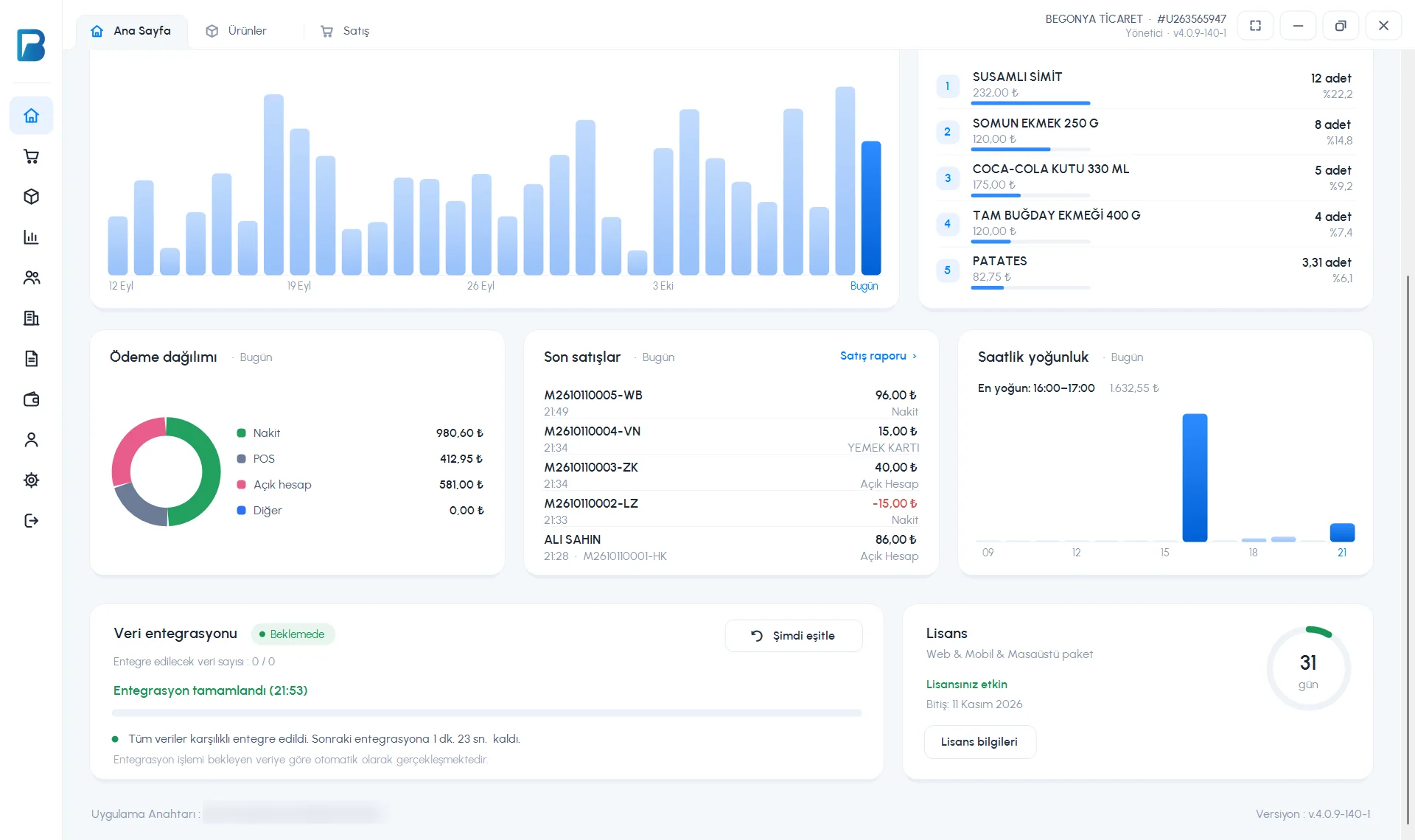 1234
1234İlk giriş
Giriş növünü seçin
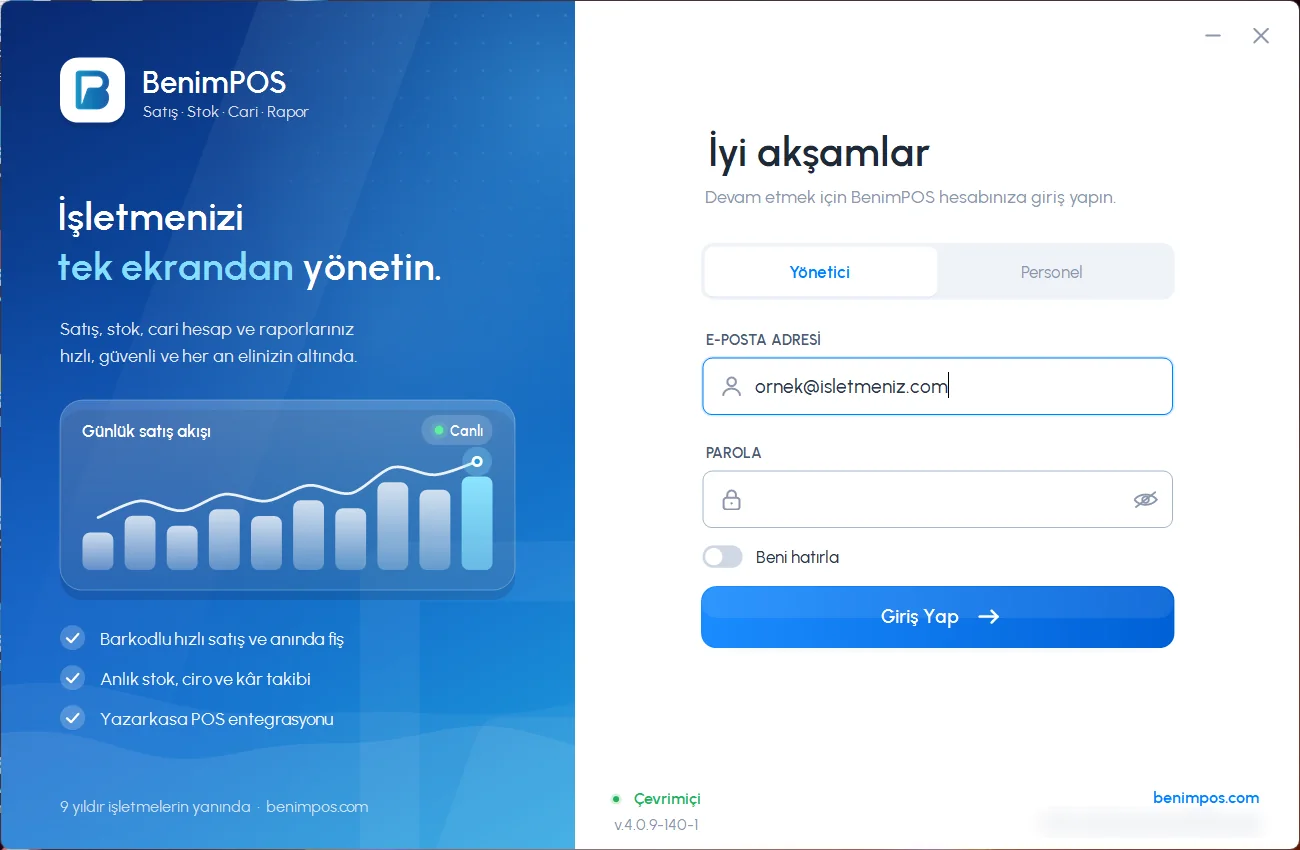
Tətbiqi açın. Sağdakı formada Administrator və ya İşçi seçin.
Məlumatlarınızı daxil edin
Administrator üçün E-POÇT ÜNVANI və PAROL, işçi üçün İŞÇİ KODU və PAROL yazın. Hər açılışda yenidən yazmamaq üçün Məni xatırla seçimini işarələyin və Daxil ol düyməsini basın.
Təsdiq kodunu daxil edin
Hesabınızla bu kompüterdə ilk dəfə daxil olursunuzsa, telefonunuza və ya e-poçtunuza 6 rəqəmli kod gəlir. Kodu İki faktorlu doğrulama pəncərəsinə yazıb Təsdiqlə düyməsini basın.
Məlumatların yüklənməsini gözləyin
Ana səhifədəki Məlumat inteqrasiyası kartında məhsullarınız, müştəriləriniz və ayarlarınız endirilir. Kartda "İnteqrasiya tamamlandı" yazılana qədər tətbiqi bağlamayın və internet bağlantısını kəsməyin.
Bilməli olduqlarınız
- İlk administrator girişi üçün internet lazımdır. Sonrakı girişlərdə internet yoxdursa, tətbiq kompüterdəki məlumatlarla açılır.
- İşçi girişi kompüterdəki məlumatlarla edilir; yeni əlavə etdiyiniz işçinin daxil ola bilməsi üçün əvvəlcə sinxronizasiya tamamlanmalıdır.
- Tətbiq kompüterə xas Tətbiq açarı yaradır; o, ana səhifənin altında görünür. Dəstək komandası kompüterinizi bu açarla tanıyır.
- Tətbiq kompüterdə yalnız bir dəfə açılır; ikinci dəfə açmağa çalışsanız, açıq olan pəncərə önə gəlir.
- Qısayollar: Enter ana səhifədə satış ekranını açır, Ctrl+W açıq tabı bağlayır, F11 tam ekran.
Eyni kompüterdə başqa hesabla daxil olsanız, kompüterdəki köhnə hesabın məlumatları silinir və yeni hesabın məlumatları endirilir. Tətbiq bu halda sizi xəbərdar edir; vebə göndərilməmiş qeydlər varsa, onların sayını göstərir. Əmin deyilsinizsə, Xeyr seçin və dəstək komandasına yazın.
Giriş zamanı xəta alsanız: Daxil ola bilmirəm. Quraşdırmadan sonra yerli verilənlər bazasının tapılmadığı barədə xəbərdarlıq çıxarsa, tətbiq lazımi faylı endirir; endirmə bitəndə tətbiqi yenidən başladın.
Bu əməliyyatı mobil tətbiqdə etmək olmur. Masaüstü tətbiqi Windows kompüterinizə quraşdırın; mobil tətbiq üçün Mobil tətbiqin quraşdırılması məqaləsinə baxın.