




Satış necə edilir?
Satış ekranı ilə tanış olun: məhsulu barkodla əlavə edin, satışı nağd, kart, nisyə və ya hissəli ödənişlə tamamlayın, qısayol düymələrini öyrənin.
Satış ekranı ilə tanış olun
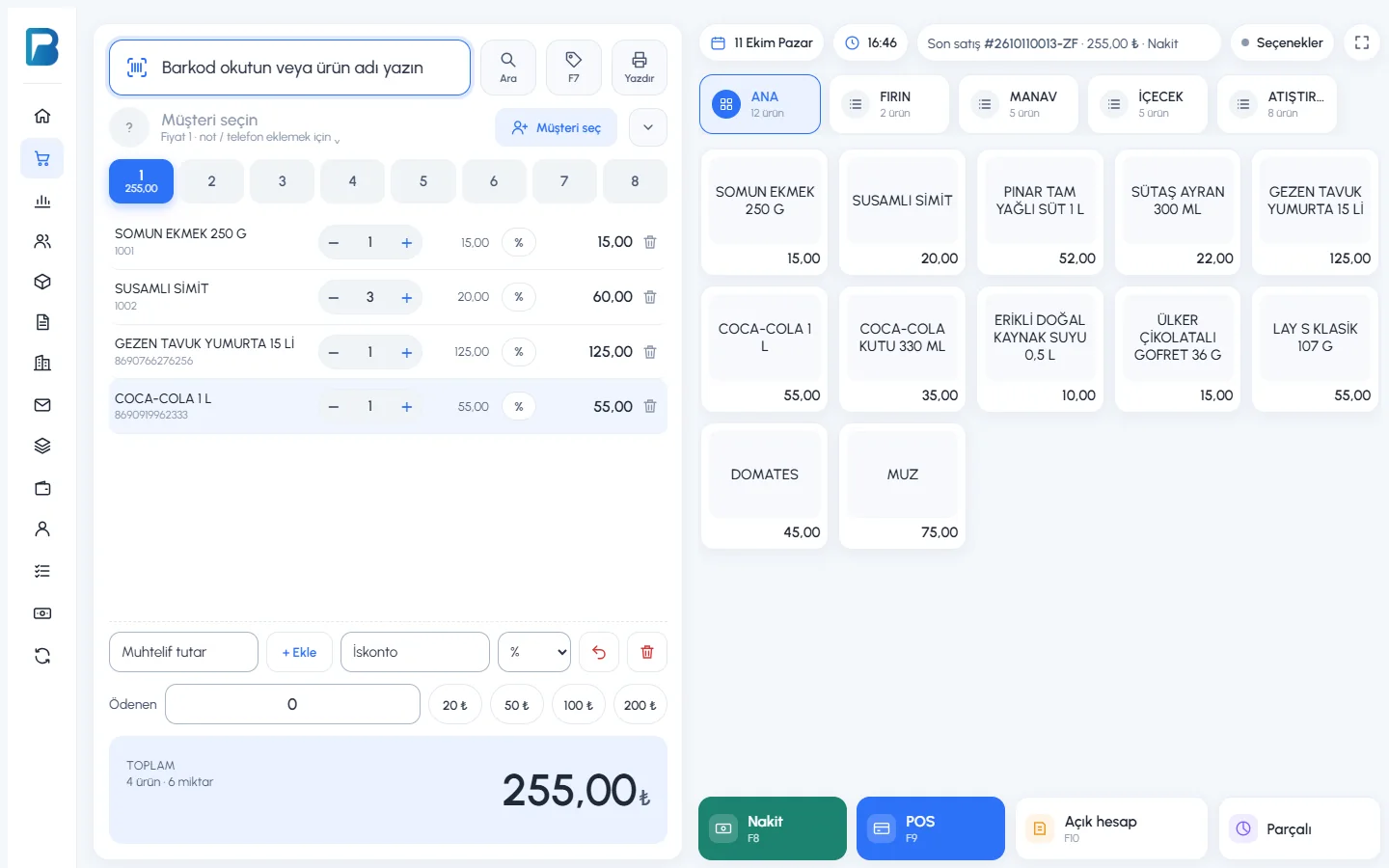
Soldakı menyudan Satış et (səbət işarəsi) ilə satış ekranını açın. Ekranın solunda səbətiniz, sağında isə sürətli məhsullarınız və ödəniş düymələri yerləşir.
 1234567
- 1 Barkod xanası: Barkodu oxudun və ya məhsulun adını yazıb Enter düyməsini basın.
- 2 Sürətli siyahılar: Əsas məhsullar, Çörəkxana, Meyvə-tərəvəz kimi özünüzün yaratdığınız tablar.
- 3 Sürətli məhsullar: Barkodsuz və ya tez-tez satılan məhsullara toxunaraq onları səbətə əlavə edin.
- 4 Çeklər (1–8): Eyni anda 8 müxtəlif müştərinin səbətini açıq saxlaya bilərsiniz.
- 5 Səbət: Sayı + / − ilə dəyişin, % ilə sətirə endirim tətbiq edin, zibil qutusu ilə sətri silin.
- 6 Cəmi: Məhsul çeşidi, miqdar və ödəniləcək məbləğ.
- 7 Ödəniş düymələri: Nağd, Kart, Nisyə və Hissəli.
Addım-addım satış
Məhsulları səbətə əlavə edin
Barkodu oxudun. Oxuyucunuz yoxdursa, məhsul adının bir neçə hərfini yazıb siyahıdan seçin və ya sağdakı sürətli məhsula toxunun. Eyni məhsuldan bir neçə ədəd əlavə etmək üçün barkod xanasına 3* yazıb barkodu oxudun; məhsul 3 ədəd əlavə olunur. 5* yazıb sürətli məhsula toxunsanız, 5 ədəd əlavə olunur.
Ödənilən məbləği daxil edin (istəyə bağlı)
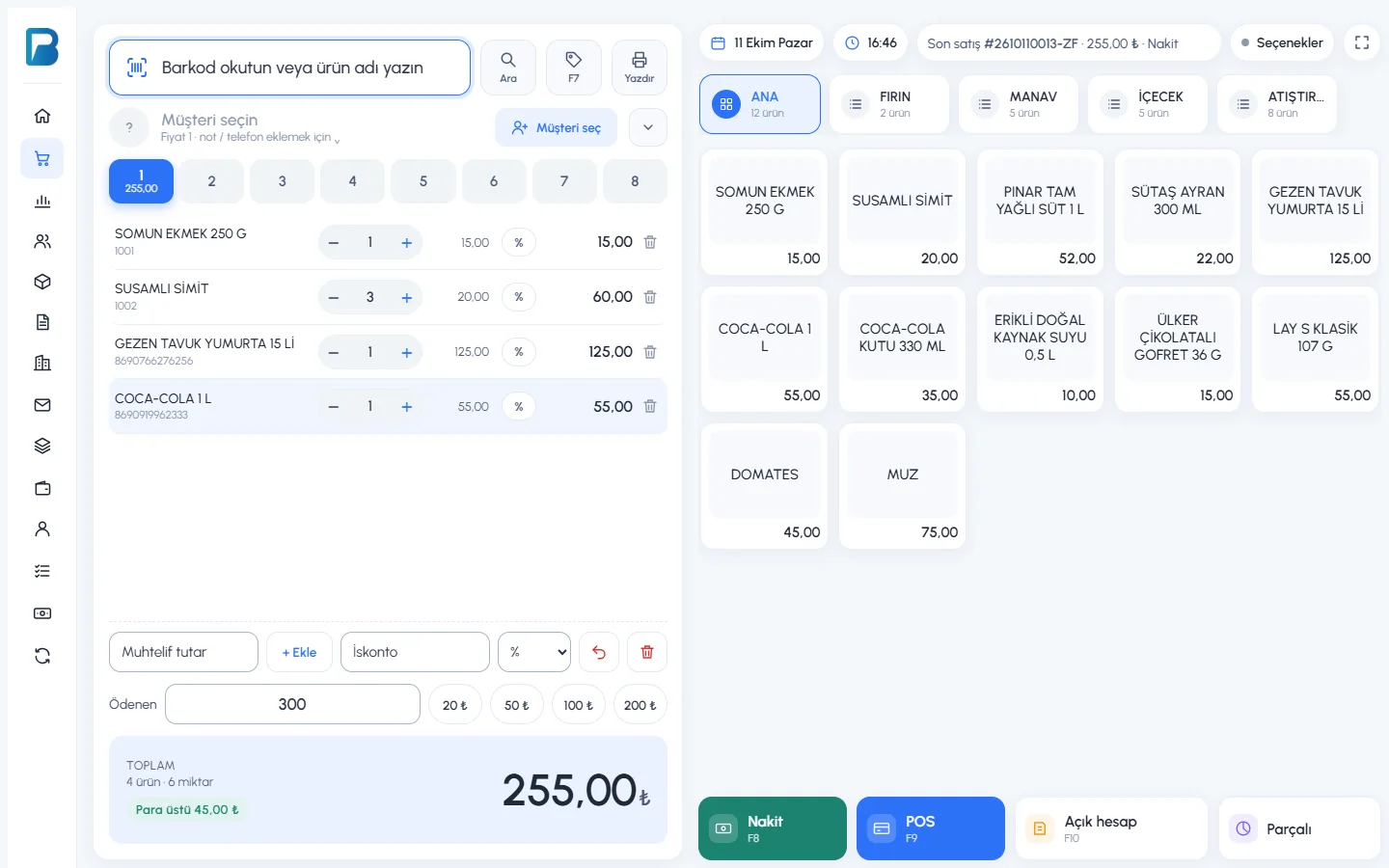
Müştərinin verdiyi pulu 1 Ödənilən xanasına yazın və ya 20 ₺, 50 ₺, 100 ₺, 200 ₺ düymələrindən istifadə edin. Qalıq pul 2 cəm xanasında yaşıl rənglə görünür.
 123
123Ödəniş növünü seçin
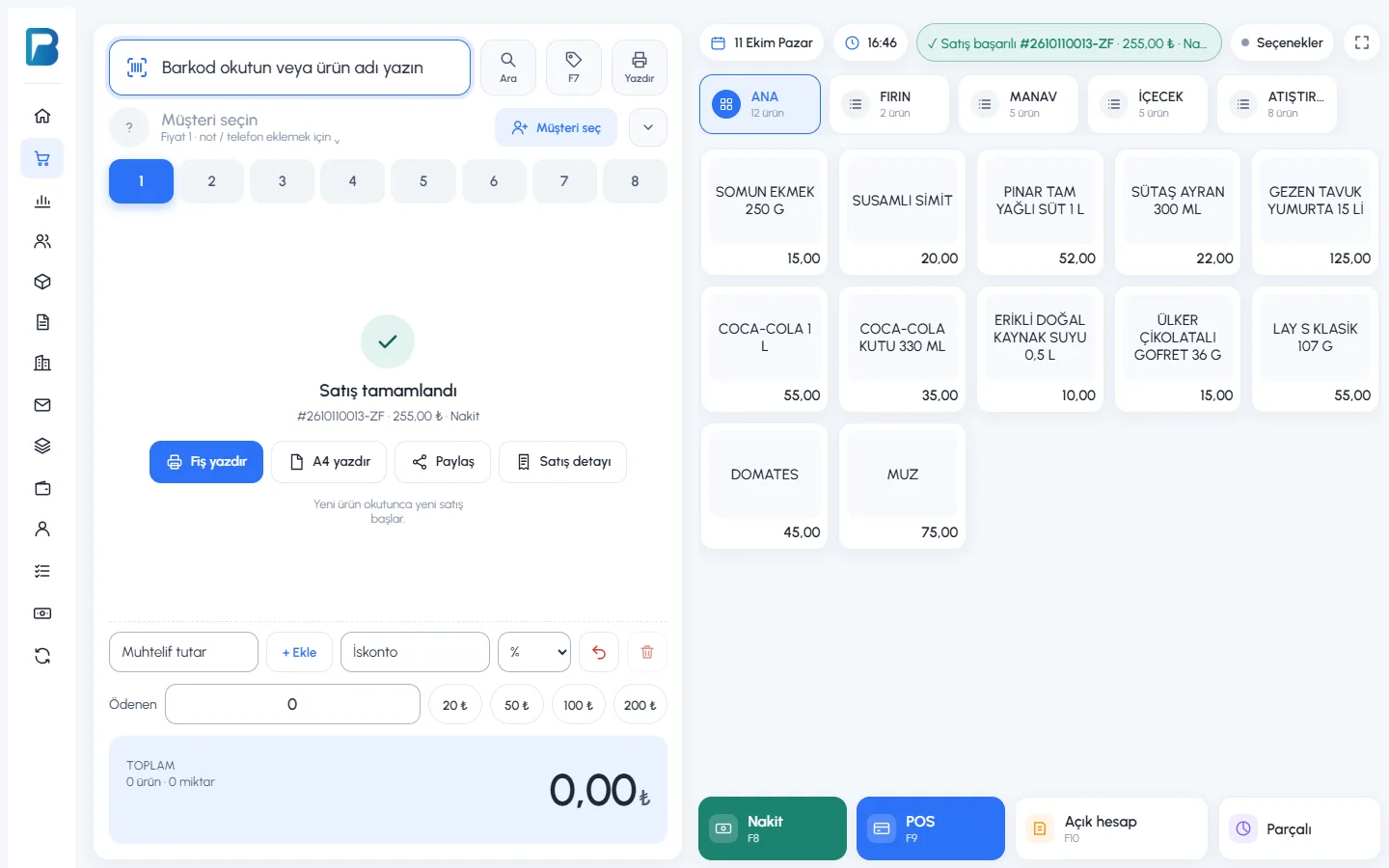
3 Nağd (F8), Kart (F9) və ya Nisyə (F10) düyməsini basın. Satış yadda saxlanılır; sağ yuxarıda "Satış uğurlu oldu" bildirişi çıxır və səbət boşalır.
 123
123Bu ekranda 2 Çeki çap et ilə termal çek, A4 çap et ilə A4 formatında çap ala, Paylaş ilə çeki WhatsApp ilə göndərə, 3 Satış təfərrüatı ilə qeydi aça bilərsiniz. Yeni məhsul oxutduqda yeni satış başlayır.
Hissəli ödəniş
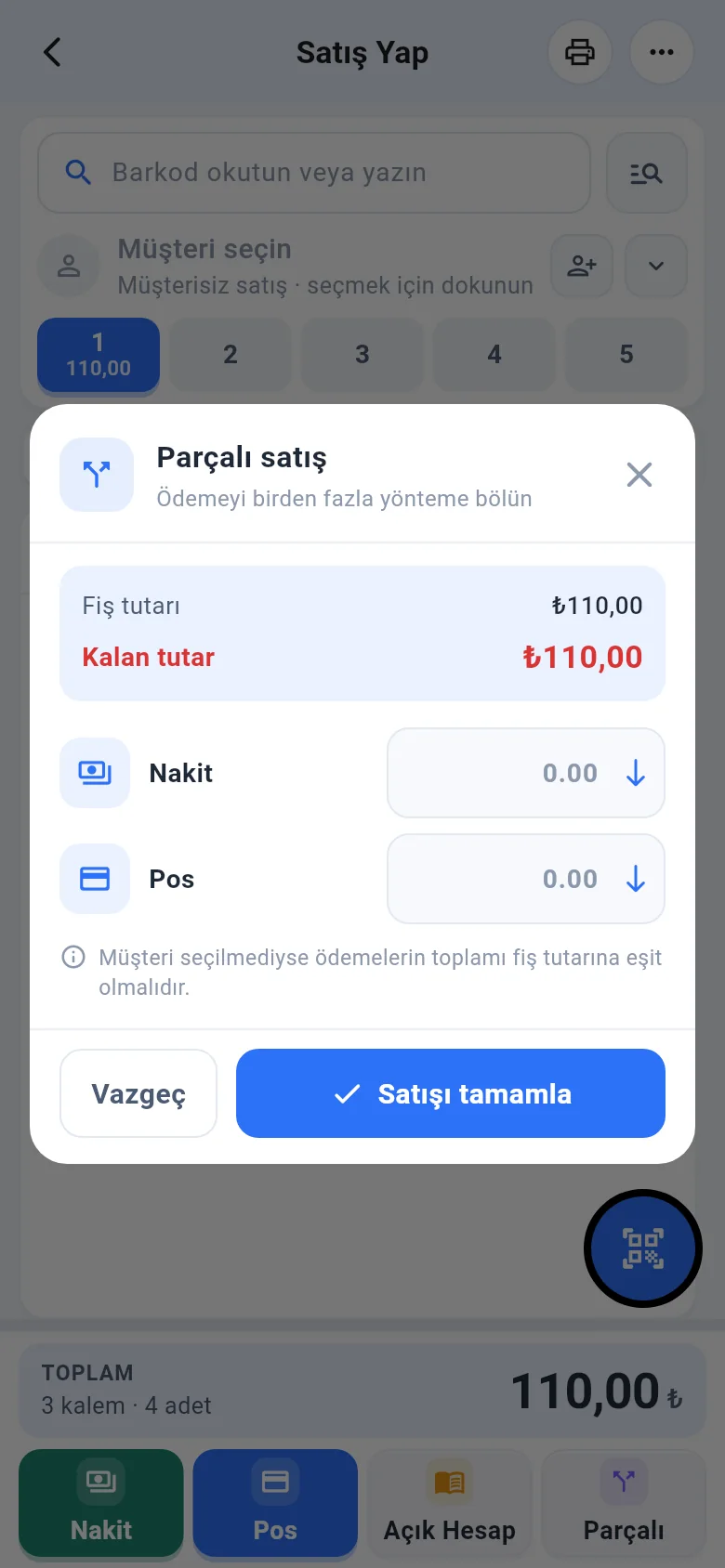
Müştəri məbləğin bir hissəsini nağd, bir hissəsini kartla ödəyirsə, Hissəli düyməsini basın. Açılan pəncərədə Nağd və Kart məbləğlərini yazın; Qalığı yaz qalan məbləği bir kliklə həmin sətirə yazır. Sonra Satışı tamamla düyməsini basın.
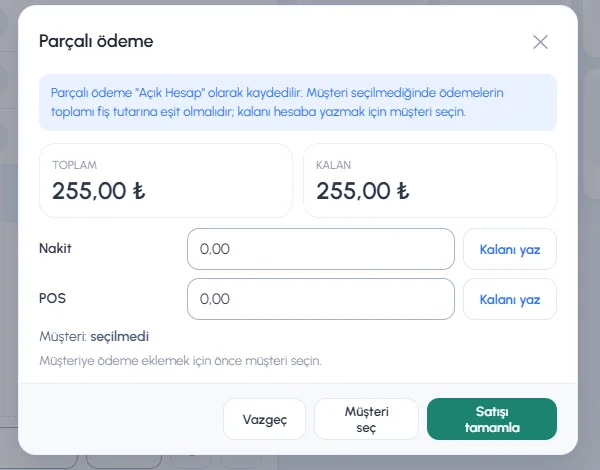
Müştəri seçməmisinizsə, ödənişlərin cəmi çekin məbləğinə bərabər olmalıdır. Qalan məbləği müştərinin hesabına (nisyə) yazmaq üçün əvvəlcə Müştəri seç düyməsini basın.
Satış ekranındakı digər alətlər
 1234
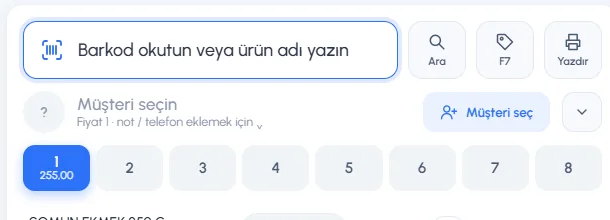
1234- 1 Qiymət yoxla (F7): Məhsulu səbətə əlavə etmədən qiymətinə baxın.
- 2 Çap et: Son satışı yenidən çap edin, dəyişdirmə çeki alın, WhatsApp ilə göndərin.
- 3 Müştəri seç: Çekə müştəri əlavə edin; nisyə satış və müştəriyə xüsusi qiymət üçün lazımdır.
- 4 Çek tabları: Bir müştəri pul kisəsini axtararkən digərinə satışa davam edin.
 12345
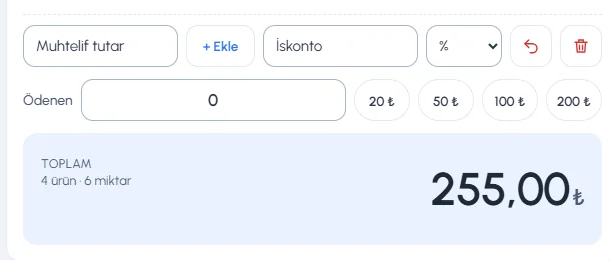
12345- 1 Müxtəlif məbləğ: Sistemdə qeydiyyatda olmayan məhsulu yalnız məbləği ilə satın.
- 2 Endirim: Bütün çekə faizlə (%) və ya məbləğlə (₺) endirim tətbiq edin.
- 3 Qaytarma rejimi: Çeki qaytarma kimi qeydə alır. Ətraflı: Qaytarma necə qəbul edilir?
- 4 Təmizlə: Səbəti boşaldır.
- 5 Ödənilən: Qalıq pulu hesablamaq üçün müştərinin verdiyi məbləğ.
Qısayol düymələri (Veb)
| Düymə | Funksiya |
|---|---|
| F6 | Məhsul adı ilə axtarış rejiminə keçid |
| F7 | Qiymət yoxla |
| F8 / Page Up | Nağd satış |
| F9 | Kartla (bank kartı) satış |
| F10 | Nisyə satış |
| ← → | Çeklər arasında keçid |
| Home | Barkod xanasına qayıt |
| Esc | Açıq pəncərəni bağla |
Satış ekranından tam ekran rejimində istifadə etmək üçün sağ yuxarıdakı tam ekran düyməsini və ya F11 düyməsini basın. Kassada siçandan istifadə etmədən, yalnız barkod oxuyucu və F düymələri ilə satış edə bilərsiniz.
Satış ekranını açın
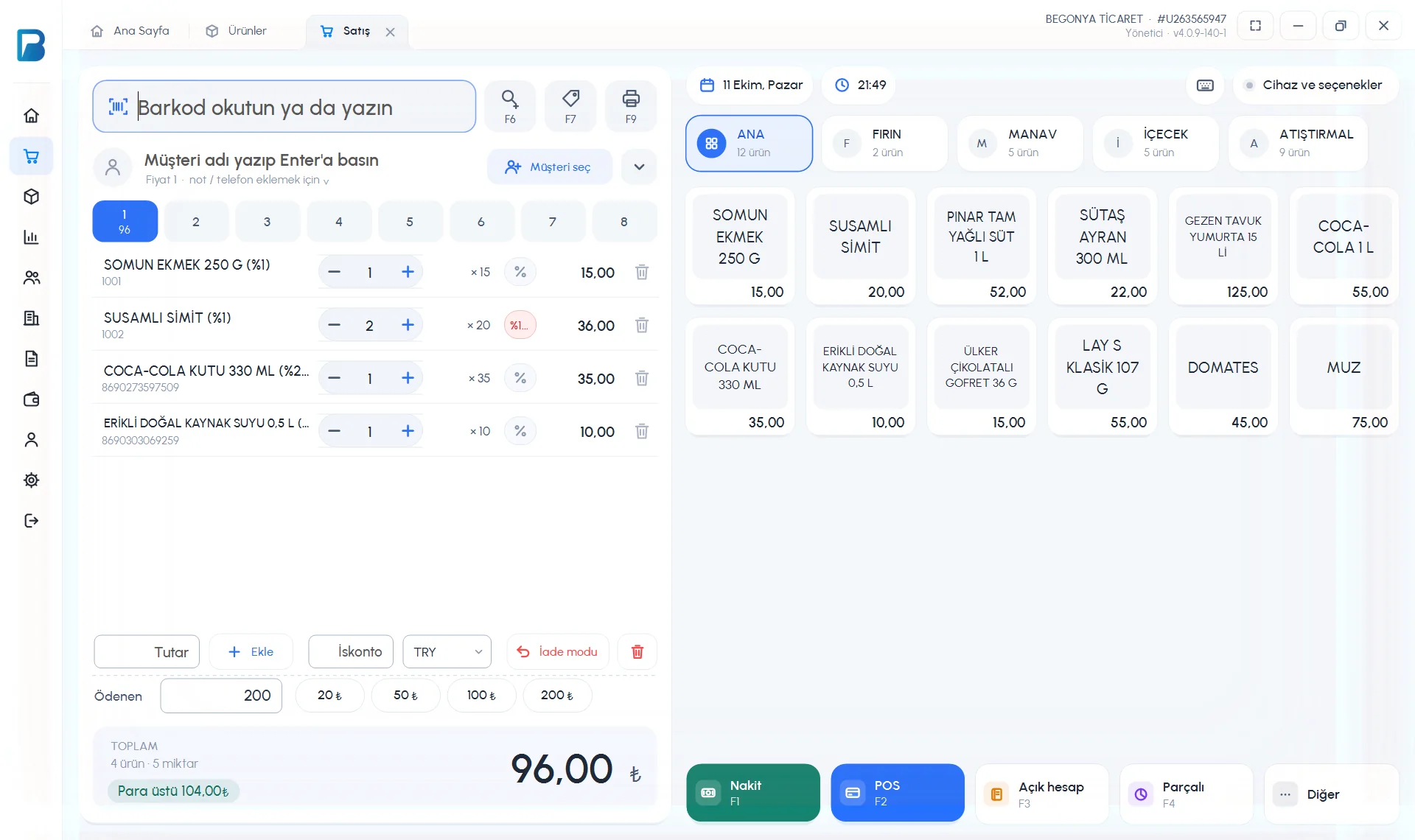
Ana səhifədəki böyük Satış et kartına klikləyin və ya ana səhifədə olarkən Enter düyməsini basın. Soldakı menyudakı Satış et da eyni ekranı açır. Ekranın solunda çekiniz, sağında sürətli məhsullarınız, aşağıda isə ödəniş düymələri yerləşir. İnternet olmasa belə, satışlar kompüterinizdə yadda saxlanılır; bağlantı bərpa olunanda veb və mobil tətbiqlə avtomatik sinxronlaşır.
 123456
Məhsulları əlavə edin
1 barkod xanasında barkodu oxudun. Barkodsuz məhsullar üçün sağdakı sürətli məhsul kartlarına klikləyin və ya 2 Məhsul tap (F6) ilə ada görə axtarın. Eyni məhsulu çox sayda əlavə etmək üçün əvvəlcə sayı yazıb ulduz qoyun:
5*8690000000000.Lazım olsa, müştəri seçin
3 Müştəri seç ilə çekə müştəri bağlayın. Müştərinin endirim faizi və qiymət növü (Qiymət 1 / Qiymət 2) avtomatik tətbiq olunur; nisyə satış üçün müştəri seçmək mütləqdir.
Çeki yoxlayın
4 çekdə sayı − / + ilə dəyişin, sətirə endirim üçün % düyməsini basın, məhsulu zibil qutusu işarəsi ilə çıxarın. Yuxarıdakı 1–8 tabları ilə eyni anda 8 ayrı çeki (müştərini) gözlədə bilərsiniz.
Ödənişi qəbul edin
Nağd ödənişdə 5 Ödənilən xanasına müştərinin verdiyi məbləği yazın və ya 20 ₺ / 50 ₺ / 100 ₺ / 200 ₺ qısayollarını basın; Qalıq pul cəmin altında görünür. Sonra 6 ödəniş növünü seçin: Nağd (F1), Kart (F2), Nisyə (F3), Hissəli (F4) və ya Digər (yemək kartı, bank köçürməsi və s.).
Satışdan sonra
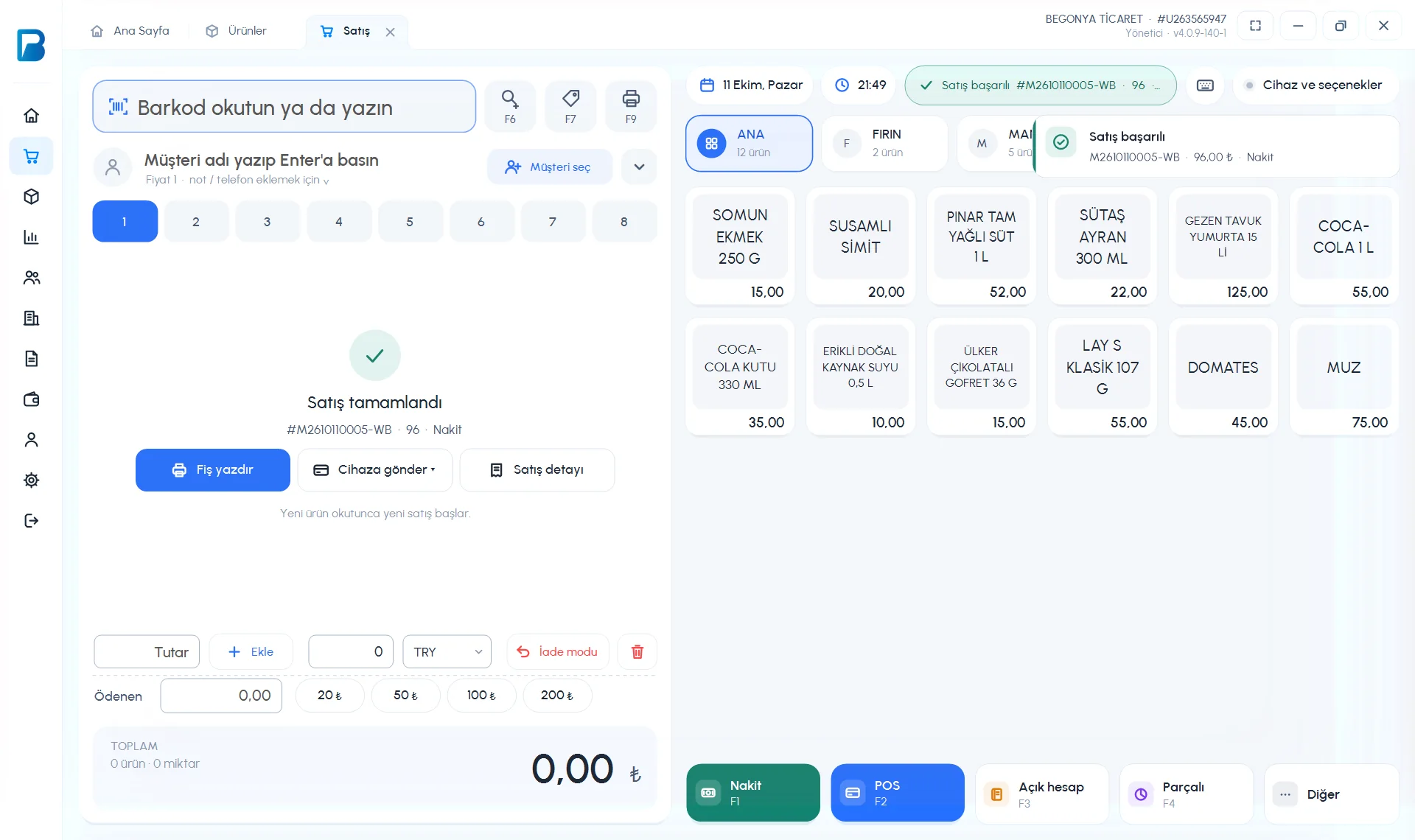
Satış yadda saxlanılanda çekin yerində Satış tamamlandı kartı, sağ yuxarıda isə yaşıl Satış uğurlu oldu bildirişi görünür. Kartdan 1 Çeki çap et, 2 Cihaza göndər (ÖKC və ya POS terminalı qoşulubsa) və 3 Satış təfərrüatı seçimlərinə keçə bilərsiniz. Yeni məhsul oxutduqda yeni satış başlayır.
 123
123Hissəli ödəniş
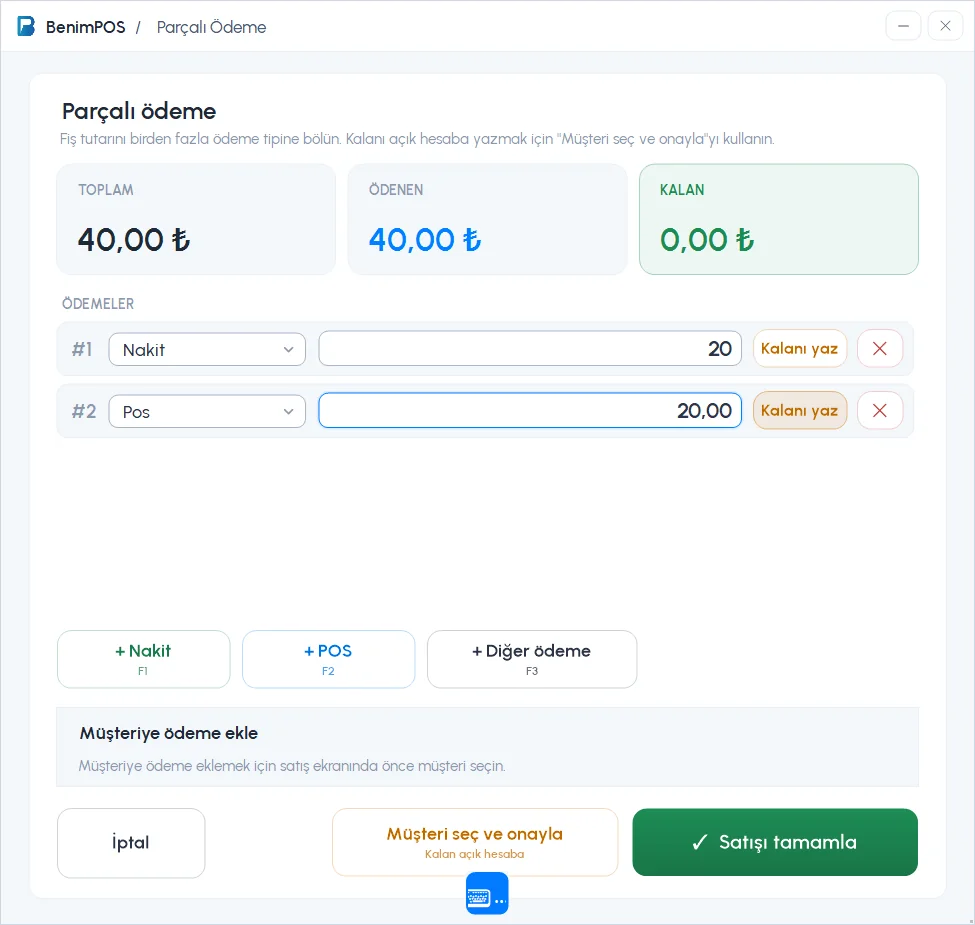
Məbləği bir neçə ödəniş növünə bölmək üçün Hissəli (F4) düyməsini basın. 1 hər sətirə ödəniş növünü və məbləği yazın; 2 + Nağd / + Kart / + Digər ödəniş ilə sətir əlavə edin, 3 Qalığı yaz qalan məbləği həmin sətirə yazır. QALIQ 0 olanda 4 Satışı tamamla düyməsini basın. Qalığı müştərinin nisyə hesabına yazmaq üçün 5 Müştəri seç və təsdiqlə düyməsindən istifadə edin.
 122345
Qısayol düymələri (Masaüstü)
| Düymə | Funksiya |
|---|---|
| Enter | Ana səhifədə olarkən satış ekranını açır |
| F1 | Nağd |
| F2 | Kart |
| F3 | Nisyə |
| F4 | Hissəli ödəniş |
| F6 | Məhsul tap (ada görə axtarış) |
| F7 | Qiymət yoxla |
| F9 | Son çeki çap et |
| F11 | Tam ekranı aç / bağla |
| Ctrl+W | Açıq tabı (səhifəni) bağlayır |
| Esc | Açıq paneli bağlayır (satış ekranını bağlamır) |
Masaüstü və veb tətbiqdə ödəniş qısayolları fərqlidir: masaüstündə F1 / F2 / F3, vebdə F8 / F9 / F10.
Mobil satış ekranı
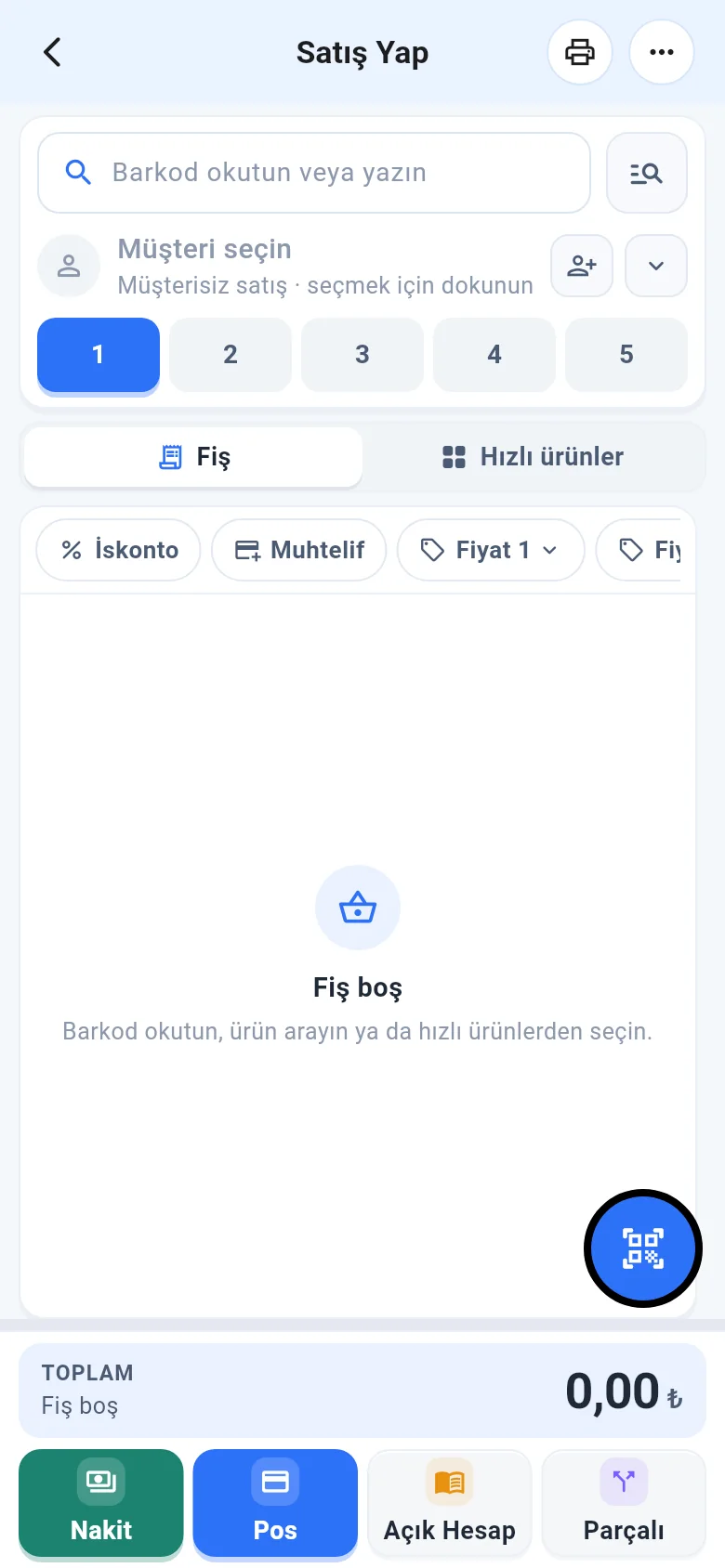
Ana səhifədəki böyük Satış et düyməsinə toxunun. Yuxarıda 1 barkod sahəsi, 2 müştəri seçimi və 3 5 ayrı çek; aşağıda isə 4 Çek / Sürətli məhsullar tabları və 5 ödəniş düymələri yerləşir.
 12345
12345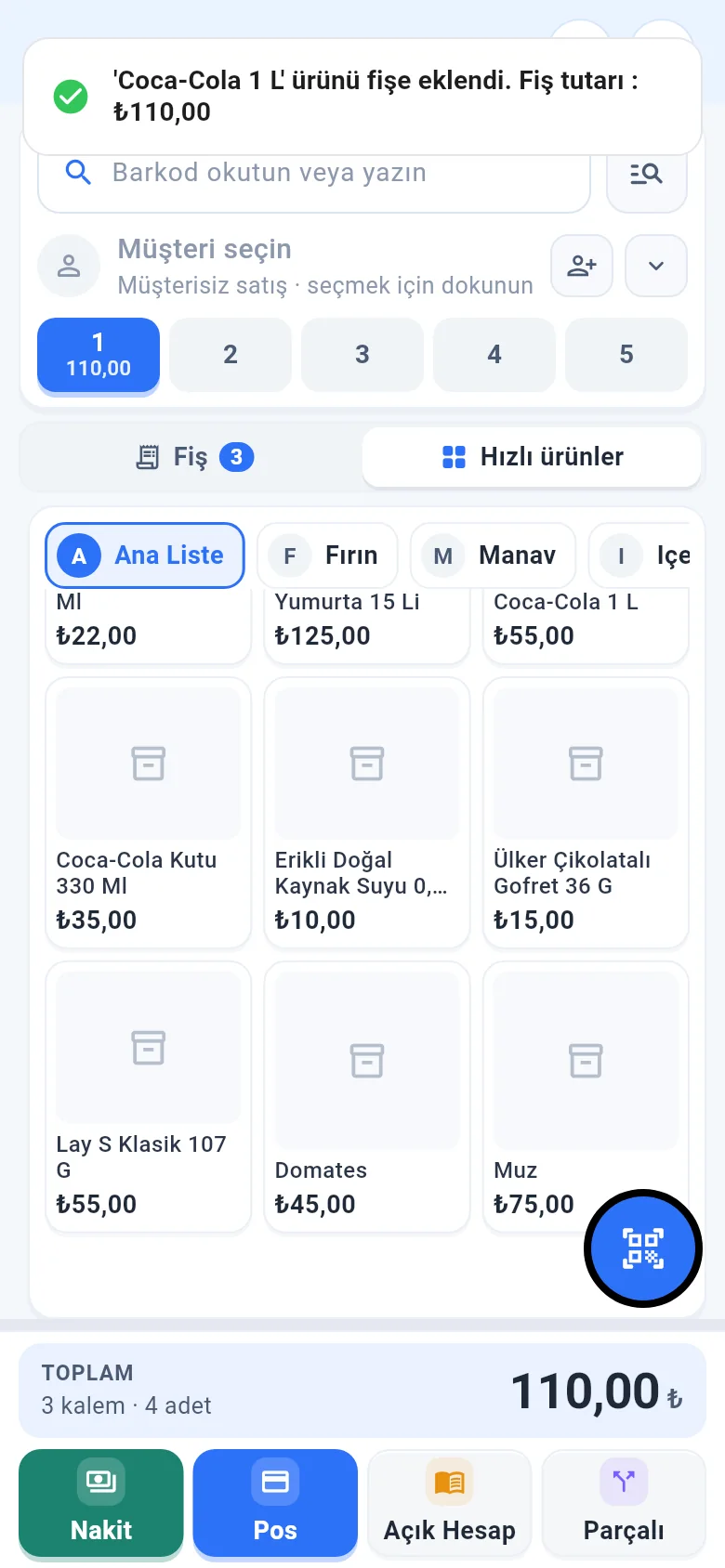
Məhsulları əlavə edin
Barkodu xarici oxuyucu ilə oxudun və ya sağ aşağıdakı Barkodu skan et düyməsi ilə kamera vasitəsilə skan edin. Barkodsuz məhsullar üçün Sürətli məhsullar tabında məhsula toxunun; ada görə axtarmaq üçün barkod sahəsinin yanındakı axtarış düyməsindən istifadə edin.
Çeki yoxlayın
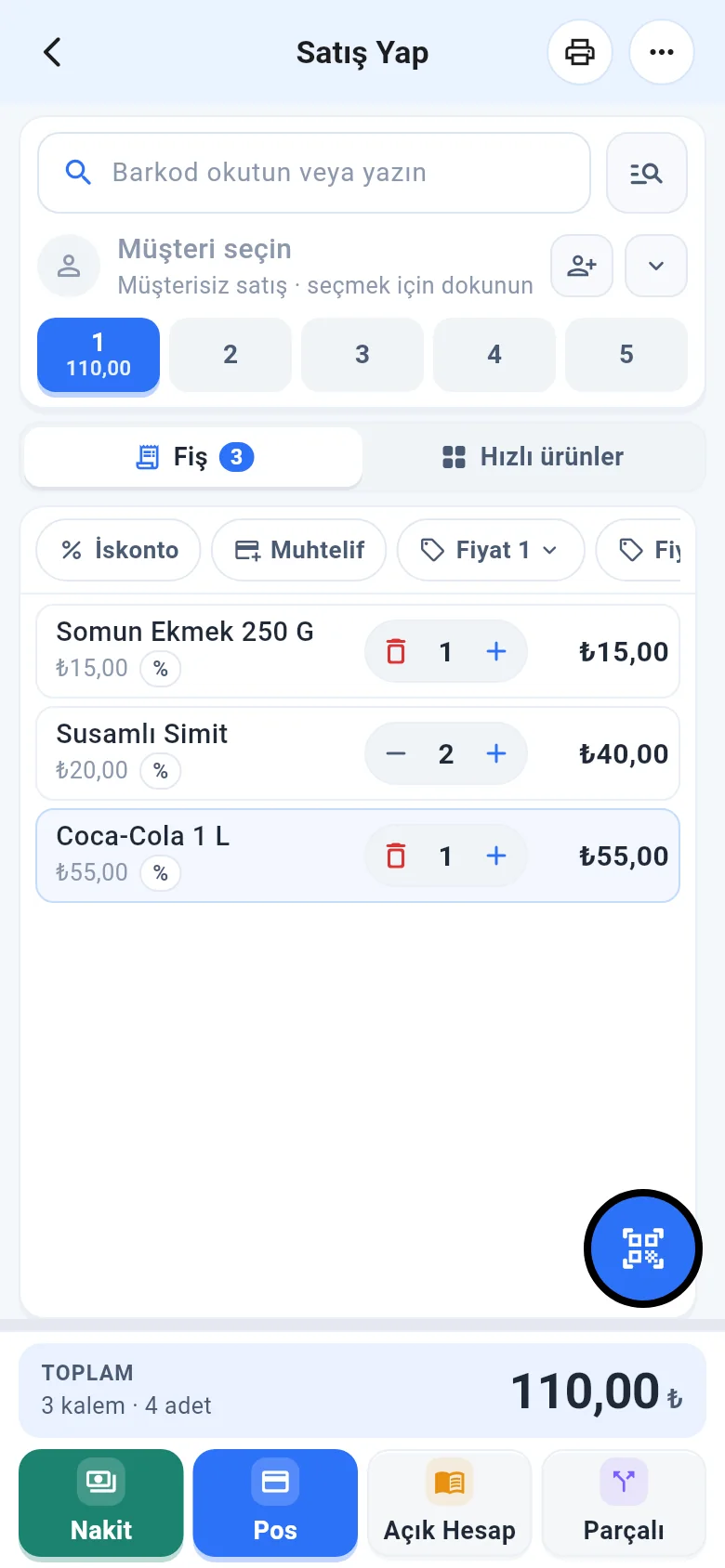
Çek tabında məhsullara baxın. 1 Sətirdəki + / − ilə sayı dəyişin; sətirə toxunaraq qiymət, endirim və qeyd daxil edin. 2 Cəm aşağıda görünür.
 123456
Ödəniş növünü seçin
3 Nağd, 4 Kart, 5 Nisyə (müştəri seçilməlidir) və ya 6 Hissəli düyməsinə toxunun. Satış yadda saxlanılır və çek təmizlənir.
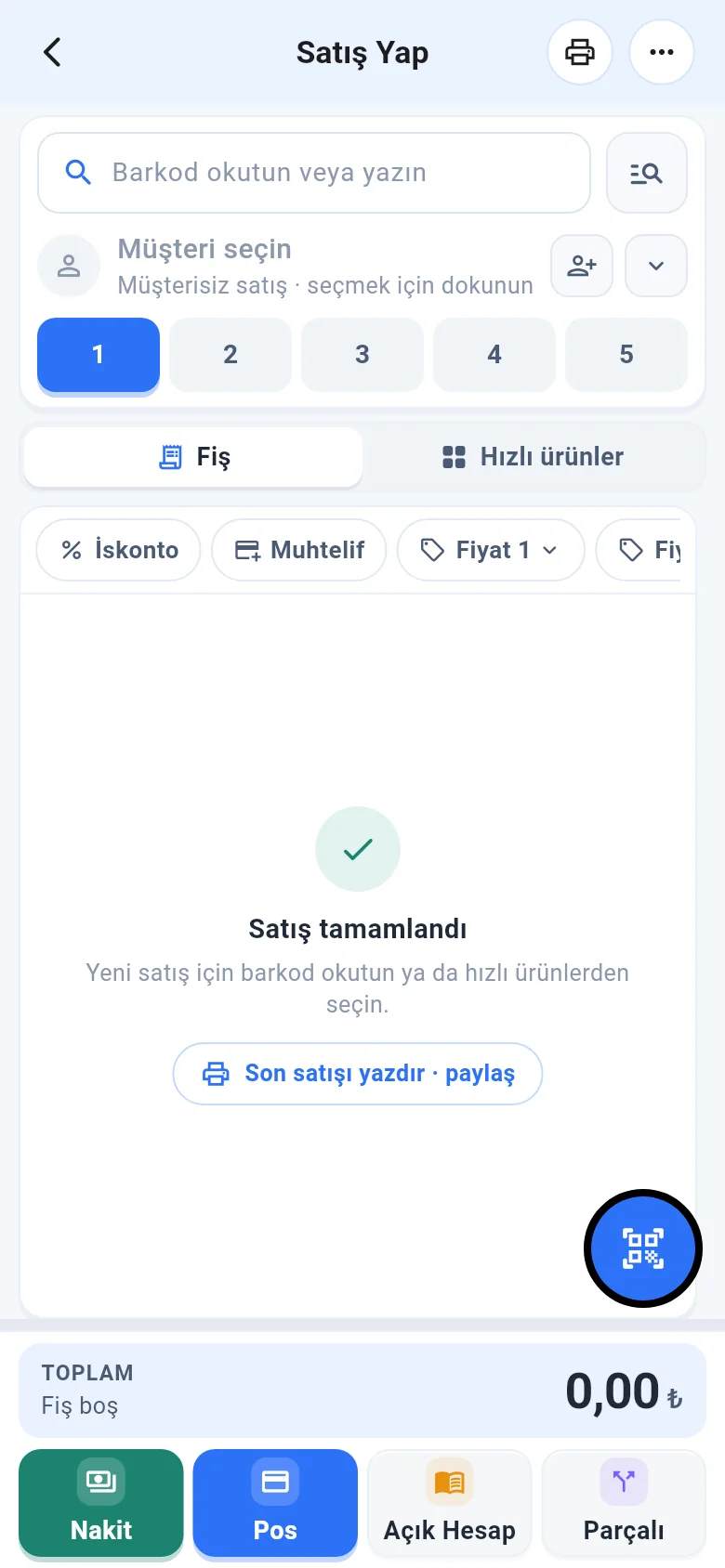
Satışdan sonra çeki çap etmək və ya WhatsApp ilə göndərmək üçün yuxarıdakı printer işarəsinə toxunun. Çekin çapı