




Müştəriyə borc əlavə etmə, hesab çıxarışı və hesabın bağlanması
Müştəriyə əl ilə borc yazın, səhv ödənişi silin, hesab çıxarışını çap edin, borclu müştəriləri siyahılayın.
Müştərinin nisyə satışları onun borcuna əlavə olunur, aldığınız ödənişlər borcdan çıxılır. Satışdan kənar əl ilə borc (nisyə) əlavə edə, səhv daxil edilmiş ödənişi silə, müştəriyə hesab çıxarışı verə bilərsiniz. Ödəniş qəbulu addımları üçün: Nisyə satış və ödəniş əlavə etmə.
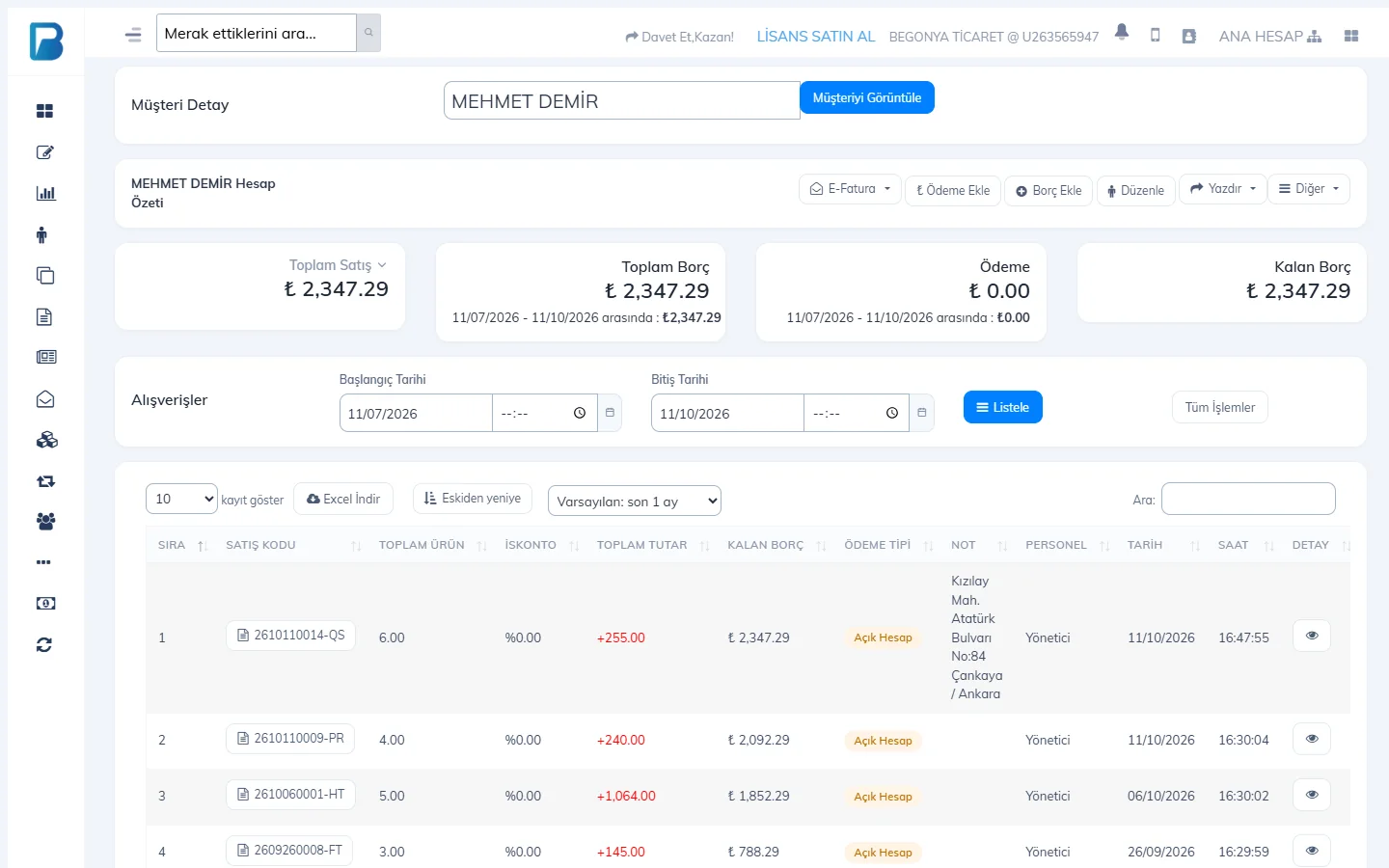
Müştəri kartındakı əməliyyatlar
 1
1- Ödəniş əlavə et: müştəridən aldığınız ödənişi qeydə alır.
- Borc əlavə et: satışdan kənar müştəriyə borc yazır (məs. köhnə proqramdan köçən qalıq). Məbləği və açıqlamanı daxil edib yadda saxlayın.
- Digər › Alacaq əlavə et: sizin müştəriyə borclu olduğunuz məbləği (müştərinin alacağını) və ya müştəriyə etdiyiniz ödənişi qeydə alır.
- Digər › Müştərinin hesabını sıfırla: hesabı bağlayır; bütün əməliyyatlar müştərisiz (cari hesabsız) olur.
- Digər › SMS / WhatsApp: müştəriyə SMS və ya WhatsApp mesajı göndərir.
Hesab çıxarışının çapı
Müştəri kartında Çap et menyusundan A4 printerlə (Xülasə), A4 printerlə (Ətraflı), Termal printerlə (Xülasə) və ya (Ətraflı) seçin. Kartın altındakı Alış-verişlər siyahısında tarix aralığı seçib Siyahıla düyməsini basaraq müəyyən dövrün hərəkətlərini görə, Excel endir ilə ixrac edə bilərsiniz.
Səhv ödənişin silinməsi və qəbz
Müştəri kartındakı Alış-verişlər siyahısında ödəniş sətrinin sonundakı zibil qutusu ikonunu basıb təsdiqləyin; qalıq borc yenidən hesablanır. Printer ikonu həmin ödənişin qəbzini çap edir. Ödəniş silmə icazəsi işçiyə ayrıca verilir.
Borclu müştərilərə baxış
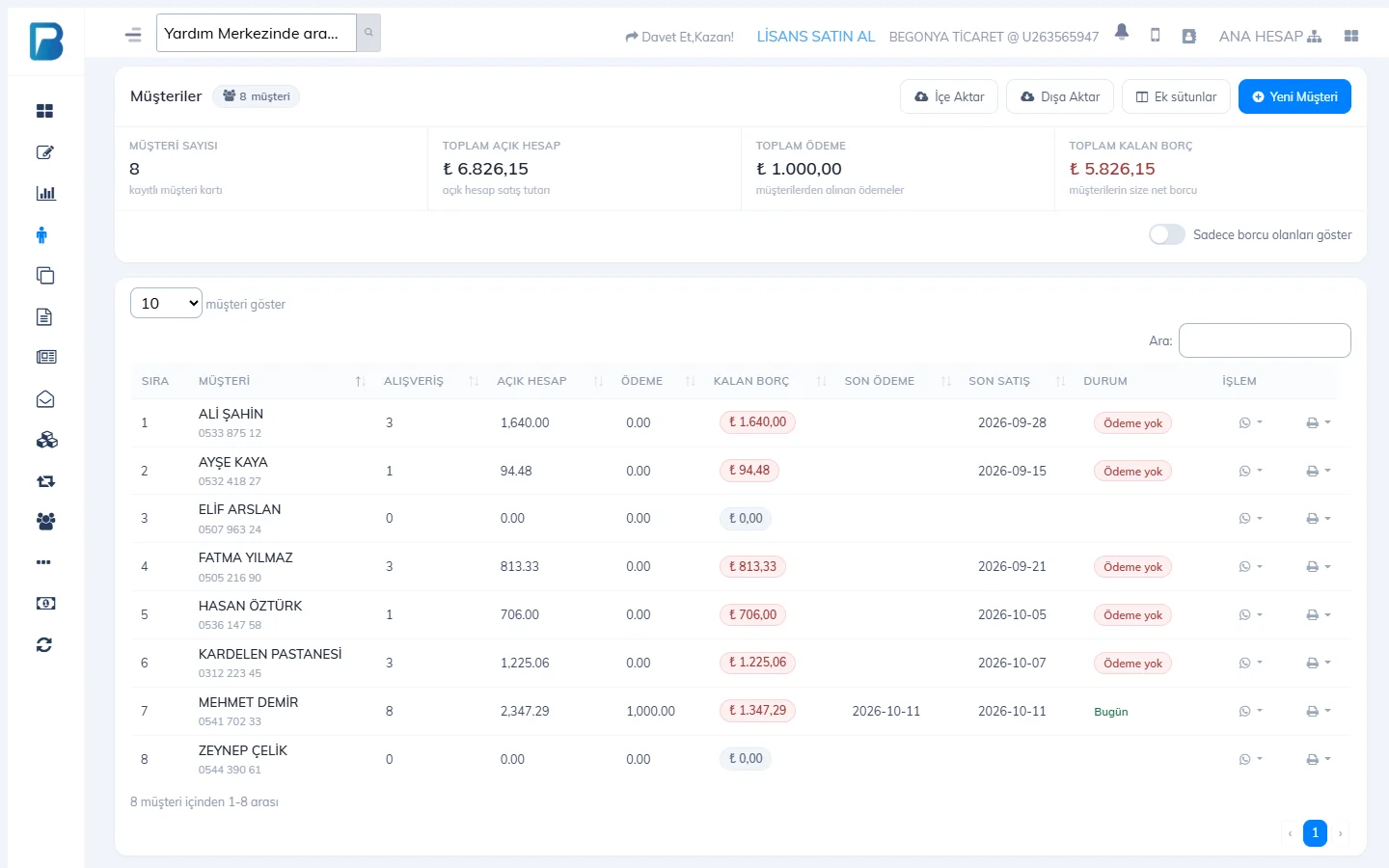
Müştərilər səhifəsində Yalnız borcu olanları göstər seçimini aktiv edin. Yuxarıdakı xanalar ümumi nisyəni, ümumi ödənişi və ÜMUMİ QALAN BORC məbləğini göstərir. Ödəniş tarixi yaxınlaşan müştərilər ana səhifədəki Ödəniş tarixi yaxınlaşanlar kartında siyahılanır.
 123
123Müştəri kartı
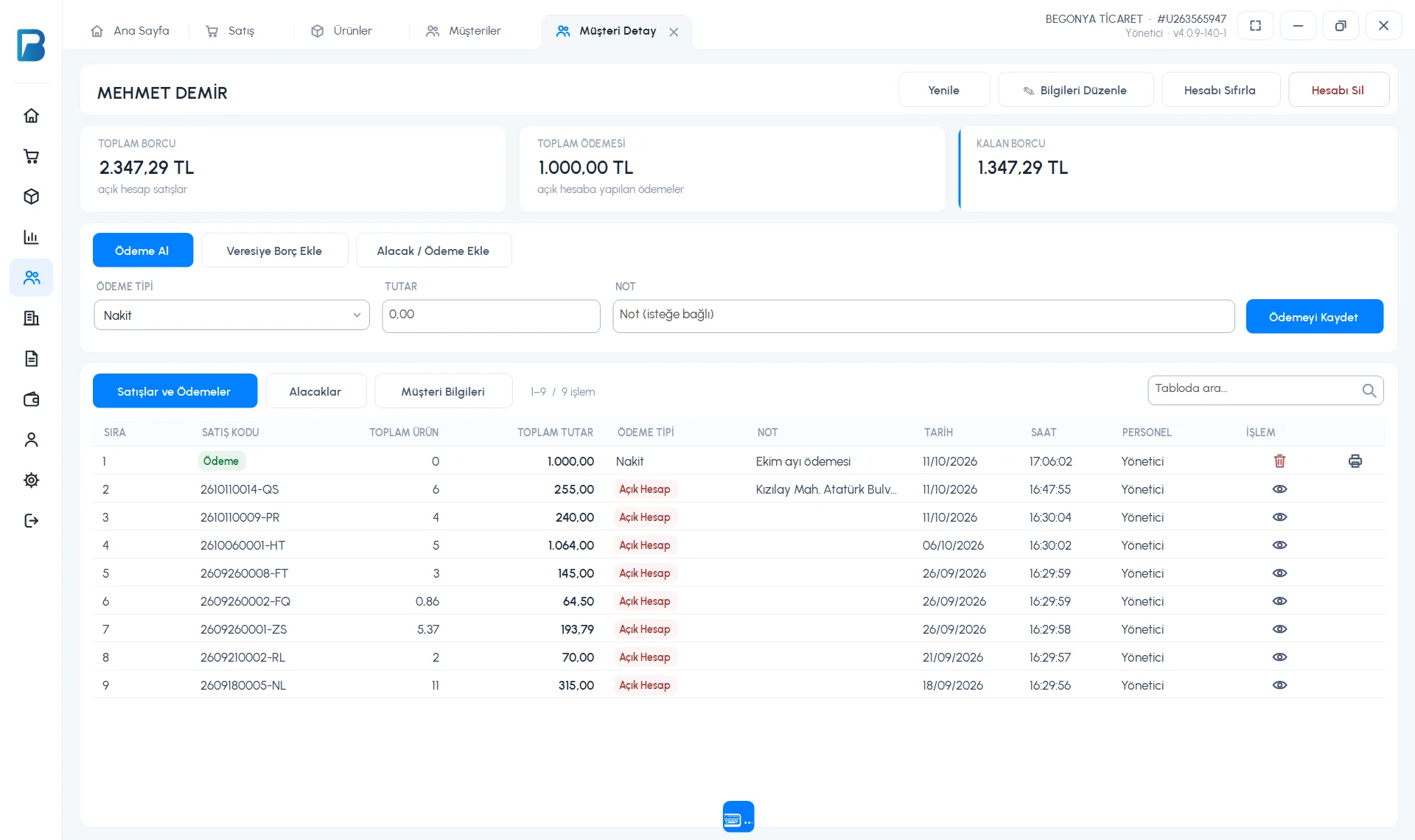
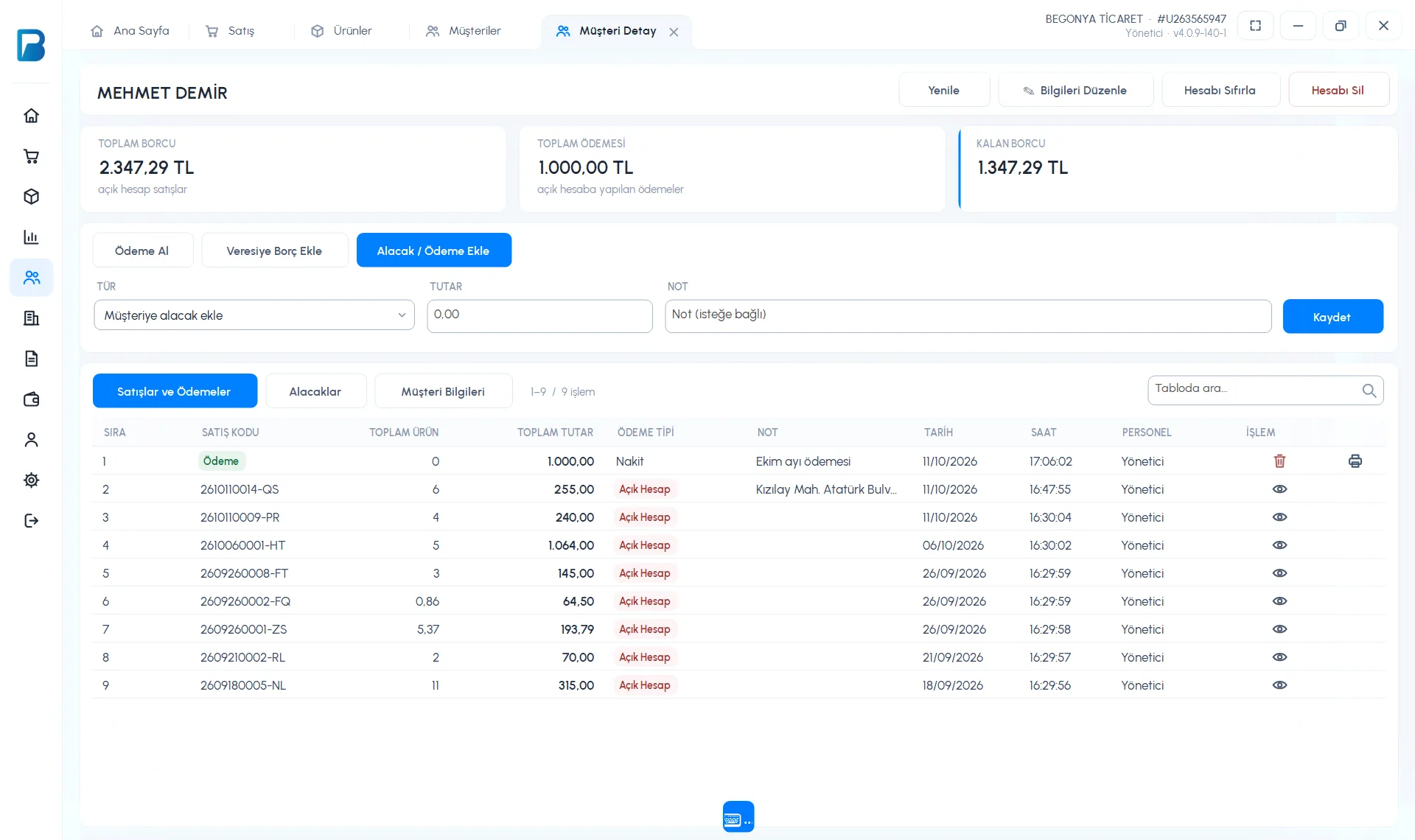
Müştərilər siyahısında müştəriyə iki dəfə klikləyin. Yuxarıda 1 ÜMUMİ BORCU, ÜMUMİ ÖDƏNİŞİ və QALAN BORCU görünür; aşağıda 6 bütün nisyə satışları və ödənişlər siyahılanır (sətirdəki göz ikonu satış təfərrüatını açır).
 123456
Ödəniş qəbulu
2 Ödəniş al tabında ÖDƏNİŞ NÖVÜ seçin, MƏBLƏĞ və istəyə görə QEYD daxil edib 5 Ödənişi yadda saxla düyməsini basın.
Borc əlavə etmə (nisyə)
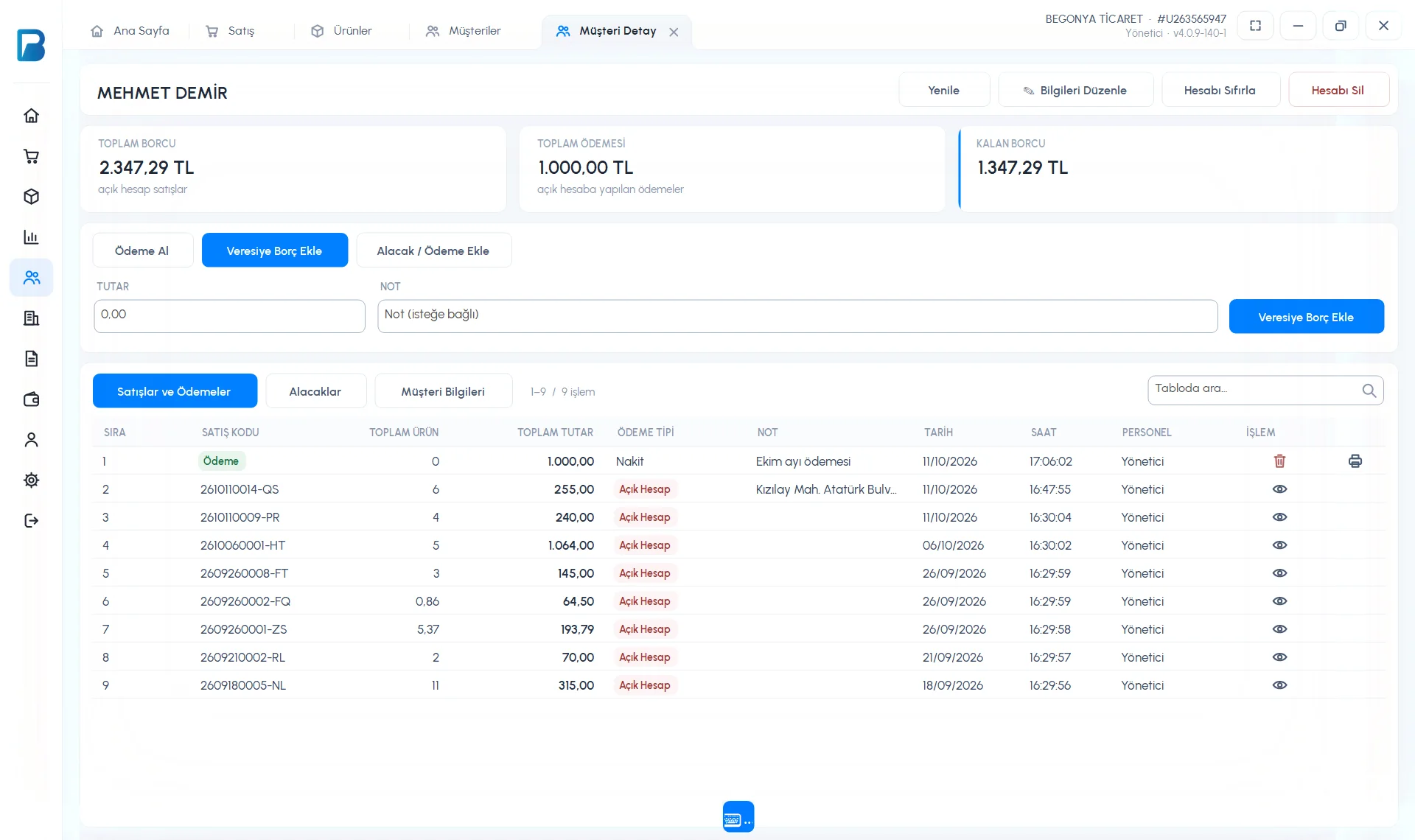
Satış etmədən borc yazmaq üçün (məs. köçən köhnə borc) 1 Nisyə borc əlavə et tabında 2 MƏBLƏĞ və QEYD daxil edib 3 Nisyə borc əlavə et düyməsini basın.
 123
123Alacaq və ya müştəriyə ödəniş
1 Alacaq / ödəniş əlavə et tabında 2 NÖV siyahısından Müştəriyə alacaq əlavə et (müştərinin sizdən alacağı) və ya Müştəriyə edilən ödəniş seçin, məbləği daxil edib 3 Yadda saxla düyməsini basın. Alacaqlar ayrıca Alacaqlar siyahısında görünür.
 123
123- Ödənişi ləğv etmək üçün siyahıda ödəniş sətrindəki zibil qutusu ikonunu basın; printer ikonu ödəniş qəbzini çap edir.
- Hesabı sıfırla qalıq borc və alacaq sıfır olduqda müştərinin hesabını bağlayır.
- Borclu müştəriləri görmək üçün Müştərilər siyahısında Borcu / alacağı davam edənlər seçimindən istifadə edin.
Masaüstü tətbiqdə hesab çıxarışı çap etmək mümkün deyil; müştərinin hesab çıxarışını veb paneldən və ya mobil tətbiqdən alın.
Borc əlavə etmə
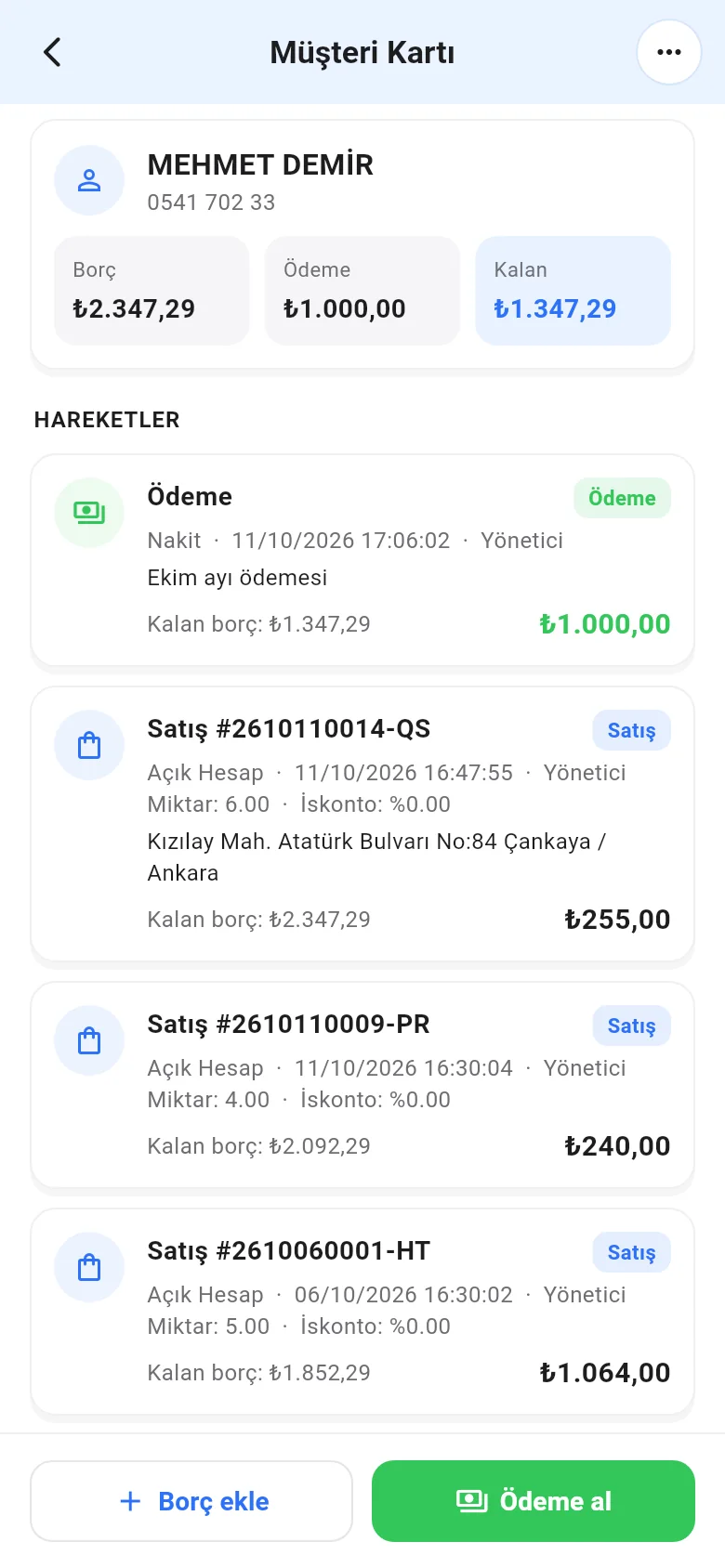
Müştəri kartında aşağıdakı Borc əlavə et düyməsinə toxunun; Borc məbləği, Qeyd və Əməliyyat tarixi daxil edib qırmızı Borc əlavə et düyməsinə toxunun.
 123
123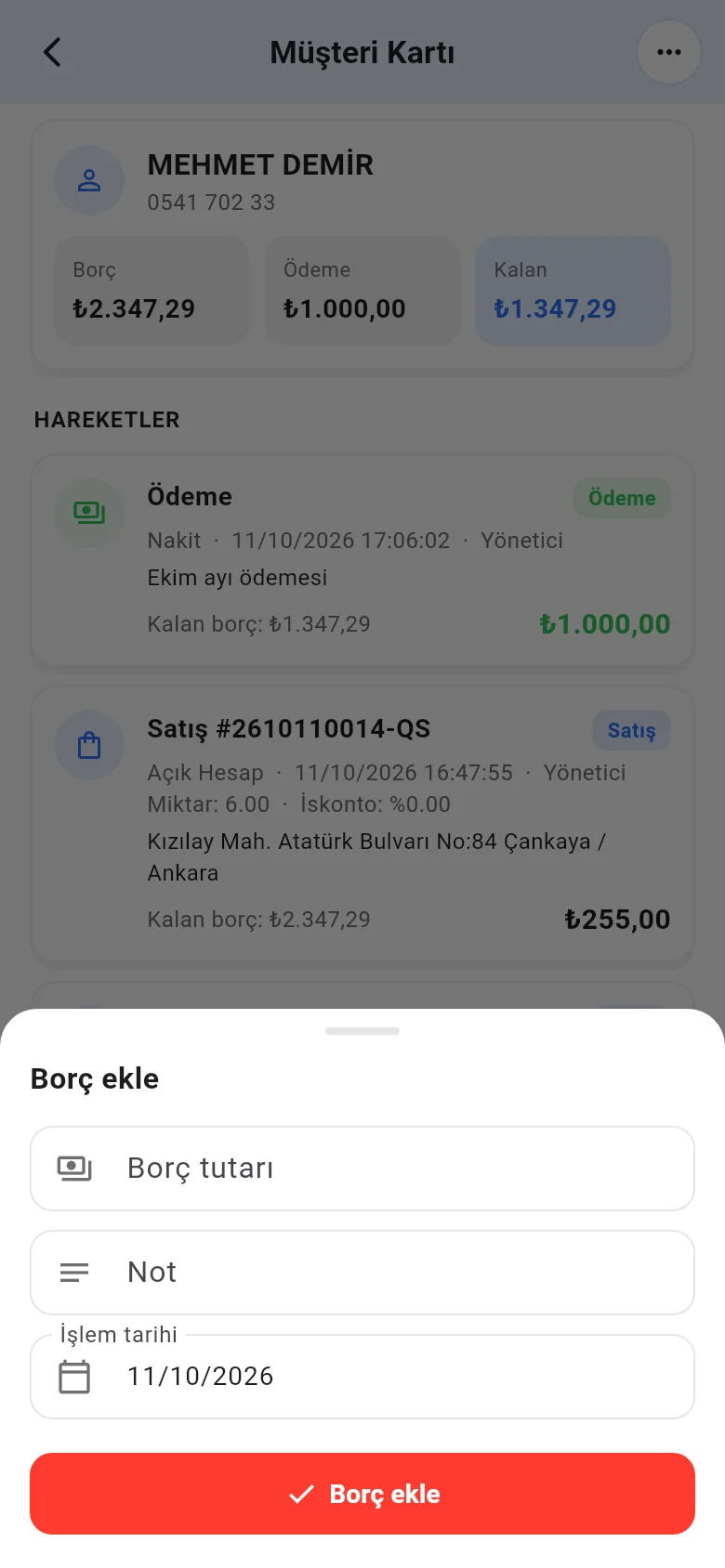
Hesab çıxarışı
Müştəri kartında Əməliyyatlar menyusundan Xülasəni çap et, Ətraflı çap et və ya Tarix aralığı ilə çap et / göndər seçin. PDF hazırlanır; onu çap edə və ya WhatsApp/e-poçt ilə paylaşa bilərsiniz.
- Ödənişi silmək üçün HƏRƏKƏTLƏR bölməsində ödənişə toxunun və Ödənişi ləğv et seçin; eyni ekranda Ödəniş qəbzini çap et də var.
- Hesabı sıfırlamaq üçün Ödəniş qəbul et formasında ödəniş növü kimi Məbləğin sıfırlanması seçin.
- Borclu müştərilər üçün Müştərilər siyahısında Qalan borca görə sırala.