




Excel ilə məhsulların toplu əlavə edilməsi və yenilənməsi
Məhsullarınızı Excel faylı ilə toplu yükləyin; qiymətləri və stokları ixrac edib redaktə edərək bir dəfəyə yeniləyin.
Yüzlərlə məhsulu bir-bir daxil etmək əvəzinə Excel faylı ilə toplu əlavə edə, mövcud məhsullarınızın qiymətlərini və stoklarını toplu yeniləyə bilərsiniz. Başqa proqramdan keçirsinizsə, başqa proqramdan BenimPOS-a keçid məqaləsinə də baxın.
1. Faylı hazırlayın
Hələ heç bir məhsulunuz yoxdursa (yeni hesab və ya başqa proqramdan keçid): hazır şablonu endirin, nümunə sətirləri silib öz məhsullarınızı yazın. Məhsul şablonunu endir (.xlsx). Köhnə proqramınızdan aldığınız Excel siyahısından da sütunları aşağıdakı ardıcıllığa köçürərək istifadə edə bilərsiniz.
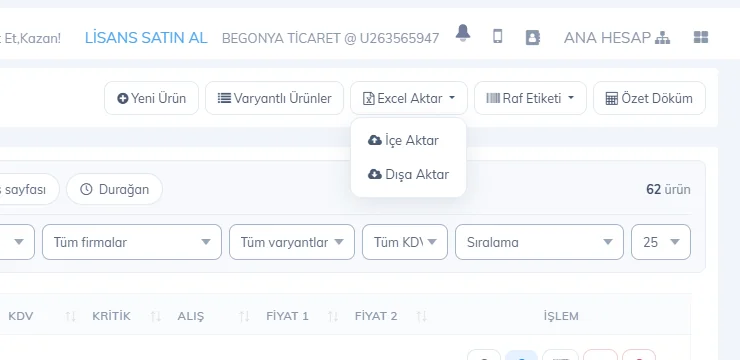
Məhsullarınız artıq qeydiyyatdadırsa (toplu qiymət / stok yeniləmə): Məhsullar səhifəsində 2 Excel idxal / ixrac › İxrac et ilə siyahınızı endirin; endirilən fayl idxal formatındadır, onu redaktə edib geri yükləyə bilərsiniz.
 1
1Faylın quruluşu
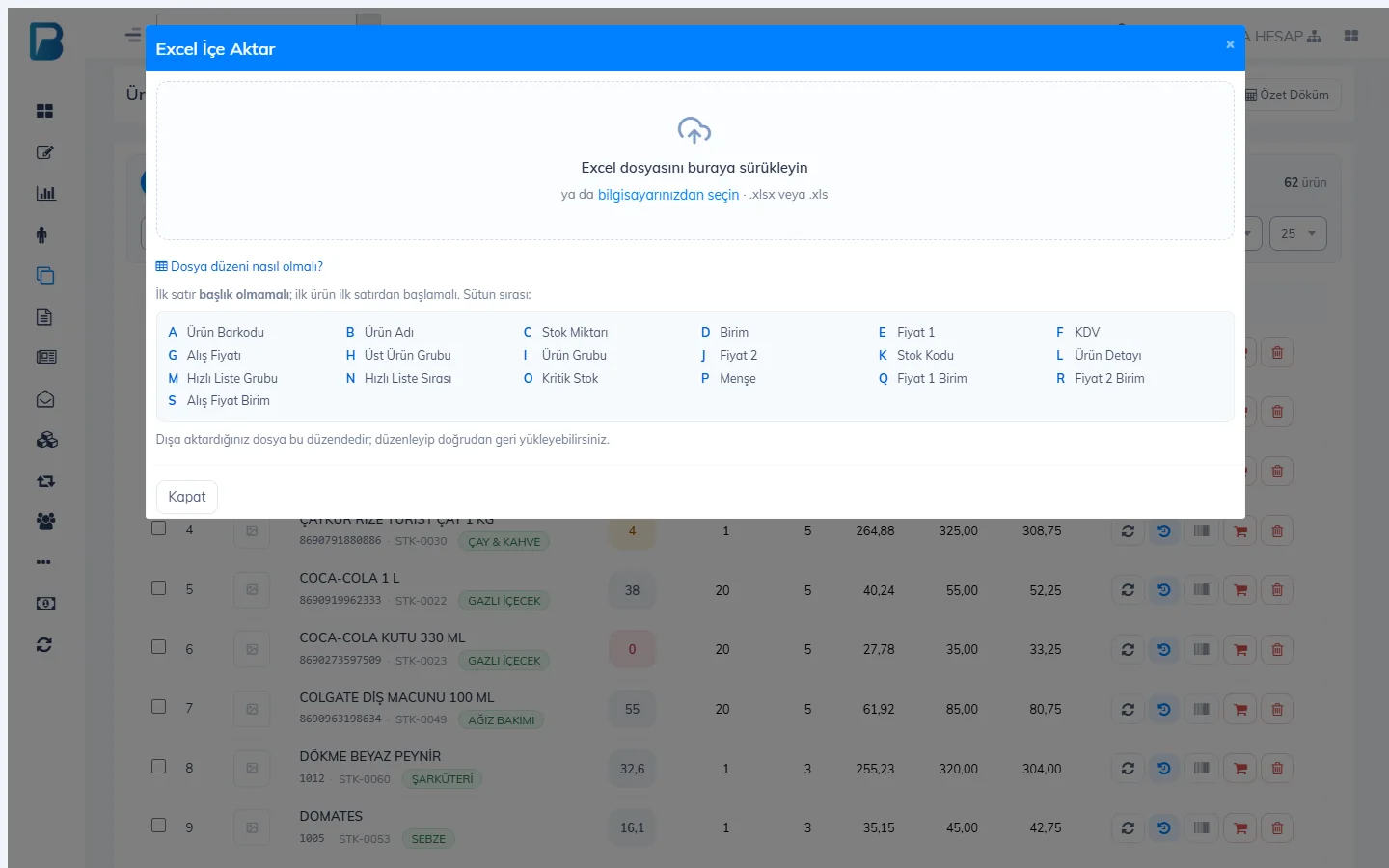
Sütunlar ardıcıllıqla aşağıdakı kimidir. Yalnız B (Məhsulun adı) məcburidir; digərləri boş qala bilər.
| Sütun | Məzmun | Sütun | Məzmun |
|---|---|---|---|
| A | Məhsulun barkodu | K | Stok kodu |
| B | Məhsulun adı (məcburi) | L | Məhsul haqqında ətraflı |
| C | Stok miqdarı | M | Sürətli siyahı qrupu (0–5) |
| D | Vahid (Ədəd, KG, Qram, Litr…) | N | Sürətli siyahıda sıra |
| E | Qiymət 1 | O | Kritik stok |
| F | ƏDV (0, 1, 10, 20…); boşdursa, standart ƏDV dərəcəsi | P | Mənşə |
| G | Alış qiyməti | Q | Qiymət 1-in valyutası (TRY, USD…) |
| H | Üst məhsul qrupu | R | Qiymət 2-nin valyutası |
| I | Məhsul qrupu | S | Alış qiymətinin valyutası |
| J | Qiymət 2 |
- Başlıq sətri: ən etibarlısı faylı başlıqsız, ilk məhsul birinci sətirdə olmaqla hazırlamaqdır. Başlıq qoyacaqsınızsa, A1 xanasına dəqiq Məhsulun barkodu (və ya Barkod), B1 xanasına Məhsulun adı yazın; bu başlıq avtomatik ötürülür. Başqa sözlərlə yazılmış başlıq məhsul kimi əlavə olunur.
- Barkodu olmayan məhsullar: barkod xanasını boş saxlaya bilərsiniz; sistem məhsul üçün avtomatik barkod yaradır.
- Vahid: böyük/kiçik hərf fərq etmir (kg, Kg, KG); “kilo”, “gr”, “lt”, “mt” kimi qısaltmalar da tanınır. Tanınmayan vahid Ədəd sayılır.
- Rəqəmlər: onluq kəsrdə vergül və ya nöqtə istifadə edə bilərsiniz. Faylı .xlsx kimi yadda saxlayın (köhnə .xls fayllarını Excel-də “Fərqli yadda saxla › Excel iş kitabı” ilə .xlsx edin).
2. İdxal edin
İdxal pəncərəsini açın
Excel idxal / ixrac › İdxal et seçin. Faylınızı pəncərəyə sürüşdürün və ya kompüterinizdən seçin.
Önizləməni yoxlayın
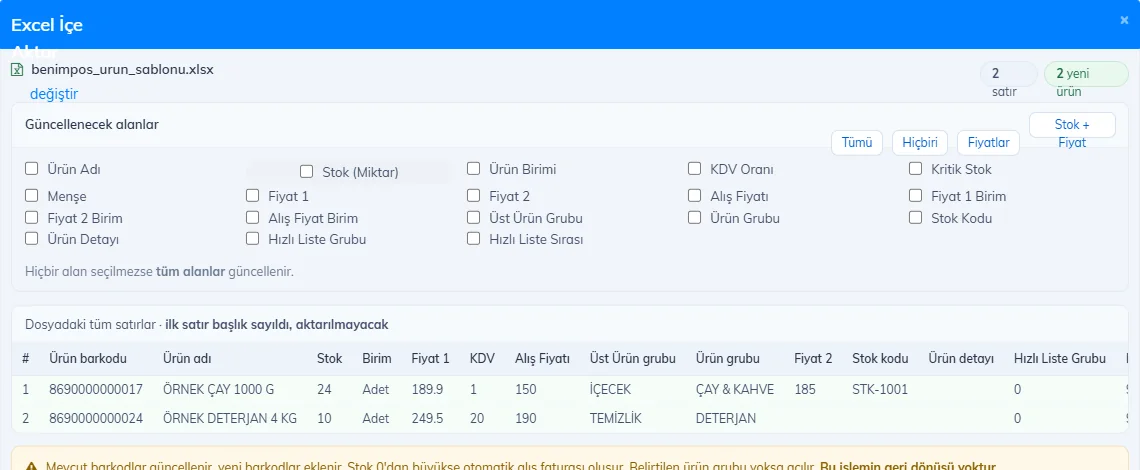
Pəncərədə neçə sətrin yeni məhsul, neçəsinin yenilənəcək olduğu, təkrarlanan barkodlar və xətalı sətirlər göstərilir; ilk 100 sətri cədvəldə görürsünüz. Mövcud məhsullarda hansı məlumatların dəyişəcəyini seçin: Hamısı, Qiymətlər, Stok + Qiymət və ya ayrı-ayrı xanalar. Heç bir xana seçməsəniz, bütün xanalar yenilənir.
 123
123Məhsulları idxal edin
Məhsulları idxal et düyməsinə basıb təsdiqləyin; irəliləyiş zolağı bitənə qədər pəncərəni bağlamayın. Bitəndə “N məhsul idxal edildi.” mesajı çıxır.
Fayldakı barkod hesabınızda varsa, məhsul yenilənir, yoxdursa, əlavə olunur. Stok sütunu hədəf stokdur: mövcud stokdan çoxdursa, fərq üçün avtomatik alış fakturası yaranır, azdırsa, fərq çıxılır. Faylda yazılan məhsul qrupu yoxdursa, yaradılır. Bu əməliyyatı geri qaytarmaq olmur; məhsullarınız varsa, böyük dəyişikliklərdən əvvəl ixrac edərək ehtiyat nüsxə çıxarın.
Bütün stokları sıfırlamaq üçün ixrac etdiyiniz faylda stok sütununu 0 edib yalnız Stok xanasını seçərək idxal edə bilərsiniz.
Bu əməliyyatı masaüstü proqramda etmək olmur. Excel ilə məhsulların toplu yüklənməsini və yenilənməsini veb paneldə edin; məhsullar sinxronizasiya ilə masaüstü proqrama gəlir.
Bu əməliyyatı mobil tətbiqdə etmək olmur. Excel ilə toplu məhsul əməliyyatlarını veb paneldə edin.