




Son istifadə tarixinin izlənməsi
Son istifadə tarixli partiyaları məhsul kartında, alış fakturasında və ya stok sayımında daxil edin, hesabatda yaxınlaşan və keçmiş tarixləri görün, bitən partiyanı bağlayın, tarixi yaxınlaşan məhsullar üçün hər səhər e-poçt alın.
Son istifadə tarixi olan məhsullarda hər mal girişini tarixi ilə birlikdə partiya kimi qeyd edə, tarixi yaxınlaşan və ya keçmiş partiyaları görə bilərsiniz. Üsul sadədir: sistem satışdan sonra partiyanın sayını azaltmır; say məlumat üçündür. Rəfdəki partiya bitəndə onu Bitdi ilə bağlayırsınız. Məhsulun stoku 0-a və ya daha aşağı düşəndə açıq partiyalar avtomatik bağlanır. Partiyalar filiala aiddir və dərhal yadda saxlanılır; məhsulu ayrıca yadda saxlamağa ehtiyac yoxdur.
Partiya əlavə etmək
Son istifadə tarixi bölməsini açın
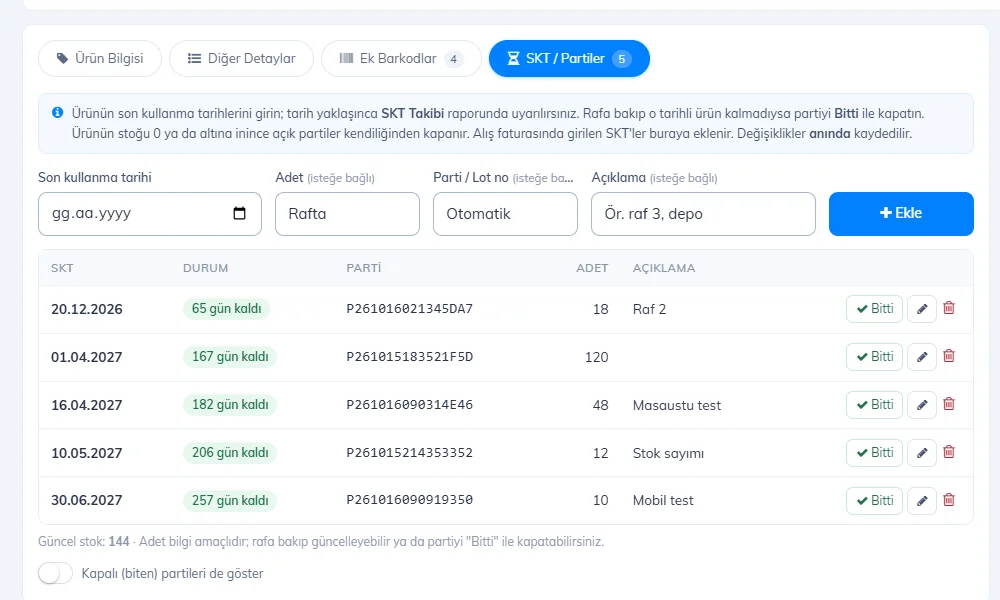
Məhsul kartında 1 Son istifadə tarixi / Partiyalar bölməsinə keçin. Bölmədəki rəqəm açıq partiyaların sayıdır.
 12345678910
Tarixi və sayı daxil edin
2 Son istifadə tarixi seçin, 3 rəfdə neçə ədəd olduğunu (istəyə görə), 4 Partiya / Lot nömrəsi (boş qoysanız, avtomatik verilir) və 5 açıqlamanı (məs. "rəf 3, anbar") yazıb 6 Əlavə et düyməsini basın. Partiya dərhal yadda saxlanılır.
Partiyaları izləyin
7 Siyahıda hər partiyanın neçə günü qaldığı rənglə göstərilir (30 gün və az qalanlar narıncı, keçənlər qırmızı). Rəfdəki partiya bitəndə 8 Bitdi düyməsini basın; 9 qələm işarəsi ilə tarixi, sayı və açıqlamanı redaktə edə, zibil qutusu ilə partiyanı silə bilərsiniz. 10 Bağlı (bitmiş) partiyaları da göstər ilə bağladığınız partiyaları görüb Yenidən aç ilə yenidən aça bilərsiniz.
Açıq partiyalardan birinin tarixi 30 gün ərzində bitəcəksə və ya artıq keçibsə, məhsul kartının yuxarısında 1 xəbərdarlıq nişanı görünür; nişana basanda 2 Son istifadə tarixi / Partiyalar bölməsi açılır.
 12
12Alış fakturasında son istifadə tarixini daxil etmək
Mal girişini alış fakturası ilə edirsinizsə, tarixləri fakturanı yazarkən daxil etmək ən asanıdır; faktura yadda saxlananda partiyalar məhsul kartına avtomatik yazılır.
Məhsulu fakturaya əlavə edin
Alış fakturaları › Alış fakturası yarat ekranında məhsulu skan edin və 2 miqdarı yazın. Sonra barkod xanasının içindəki 1 ⌛ (qum saatı) düyməsini basın.
 12
12Tarixləri daxil edin
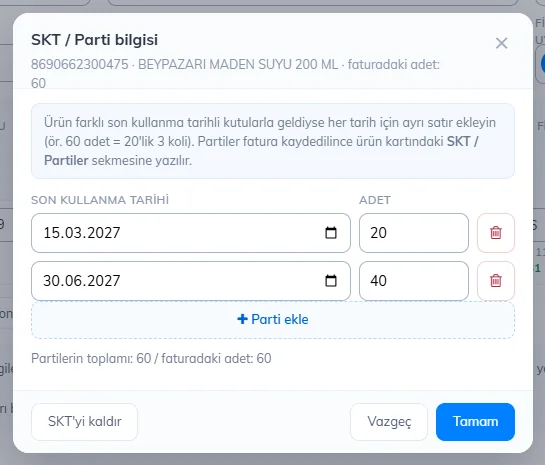
Açılan Son istifadə tarixi / Partiya məlumatı pəncərəsində 1 son istifadə tarixini və sayı yazın. Məhsul fərqli tarixli qutularla gəlibsə, 2 Partiya əlavə et ilə hər tarix üçün ayrıca sətir açın (məs. 60 ədəd = 20 ədəd 15.03 + 40 ədəd 30.06). 3 Aşağıda partiyaların cəmi fakturadakı say ilə müqayisə olunur. 4 OK düyməsini basın; səhv daxil etmisinizsə, 5 Son istifadə tarixini sil ilə həmin sətrin tarixlərini silin.
 12345
12345Fakturanı yadda saxlayın
Qum saatı narıncı olur və üzərində daxil edilmiş partiyaların sayı görünür. Alış fakturasını yadda saxla düyməsini basanda partiyalar məhsul kartının Son istifadə tarixi / Partiyalar bölməsinə "Alış fakturası <faktura nömrəsi>" açıqlaması ilə yazılır.
- Fakturanı sonra redaktə etsəniz, daxil etdiyiniz tarixlər pəncərədə yenə görünür; dəyişib yadda saxlayanda partiyalar yenilənir, sildiyiniz sətrin partiyası silinir.
- Qaytarma fakturalarında son istifadə tarixi qeyd olunmur.
- Stoku 0 və ya mənfi olan məhsula yeni faktura daxil ediləndə köhnə açıq partiyaları bağlanır; yeni mal köhnə tarixlə qarışmır.
Stok sayımında son istifadə tarixinin yoxlanması
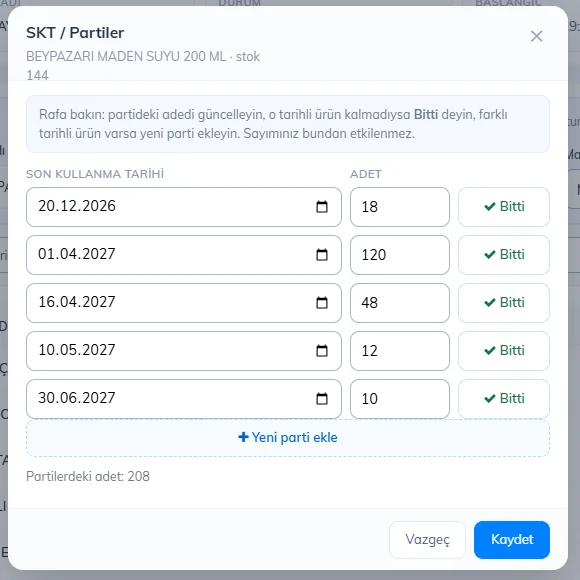
Sayım edərkən rəfə baxıb tarixləri də yeniləyə bilərsiniz. Sayım ekranında 1 məhsulu skan edəndə məhsulun adının yanında 2 ⌛ düyməsi və açıq partiyaların sayı görünür (sayım siyahısındakı hər məhsulun barkodunun yanında da eyni düymə var).
 12
12Düyməni basanda məhsulun açıq partiyaları göstərilir: 1 rəfdəki sayı yeniləyin, həmin tarixli məhsul qalmayıbsa 2 Bitdi seçin, fərqli tarixli məhsul varsa 3 Yeni partiya əlavə et ilə əlavə edin və 4 Yadda saxla düyməsini basın. Partiyalar dərhal yadda saxlanılır; sayımınıza təsir etmir.
 1234
1234Son istifadə tarixinin izlənməsi hesabatı
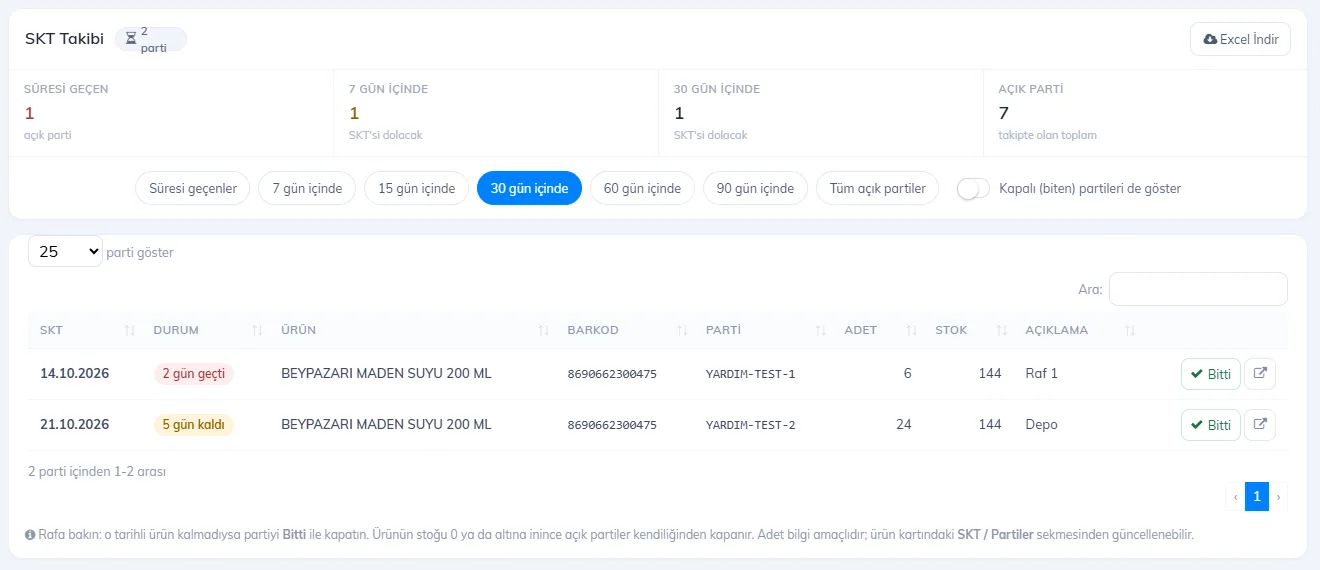
Hesabatlar › Son istifadə tarixinin izlənməsi səhifəsi bütün məhsulların açıq partiyalarını bir siyahıda göstərir. 1 Yuxarıda müddəti keçmiş, 7 və 30 gün ərzində bitəcək partiyaların və açıq partiyaların ümumi sayı yazılır. 2 Filtrlərlə müddəti keçənləri və ya 7 / 15 / 30 / 60 / 90 gün ərzində bitəcəkləri seçin; 3 istəsəniz, bağlı partiyaları da göstərin.
 1234567
- 4 Status sütununda qalan və ya keçən günlər rənglə yazılır.
- 5 Rəfdə məhsul qalmayıbsa, partiyanı buradan da Bitdi ilə bağlaya bilərsiniz; 6 işarəsi məhsul kartını açır.
- 7 Excel endir siyahını Excel faylı kimi endirir.
Partiya əlavə etmək
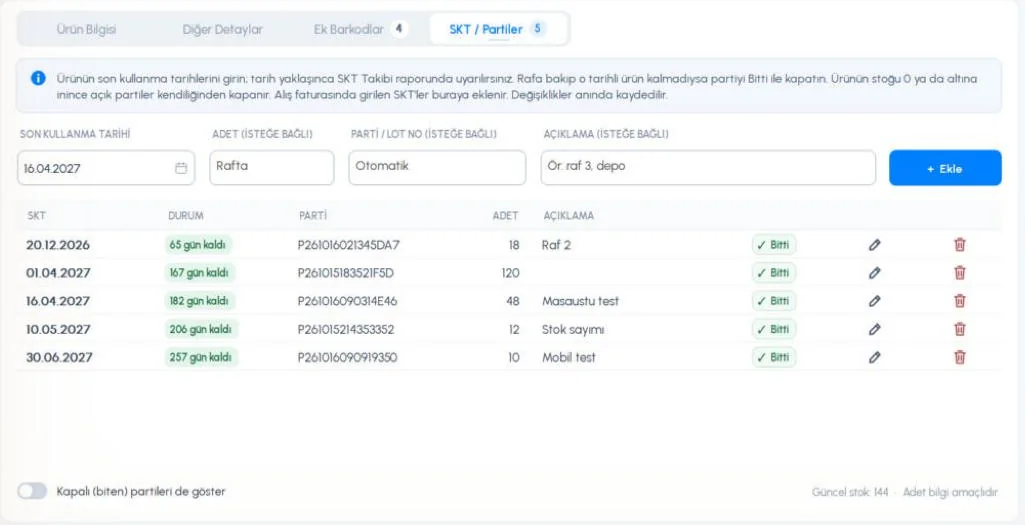
Məhsul kartında 1 Son istifadə tarixi / Partiyalar bölməsinə keçin. 2 SON İSTİFADƏ TARİXİ seçin, 3 ƏDƏD (istəyə görə), 4 PARTİYA / LOT NÖMRƏSİ (boşdursa, avtomatik) və 5 AÇIQLAMA daxil edib 6 + Əlavə et düyməsini basın. Partiya dərhal yadda saxlanılır.
 1234567891011
- 7 Siyahıda hər partiyanın qalan gün sayı rəngli nişanla görünür.
- 8 ✓ Bitdi partiyanı bağlayır; bağlı partiyada eyni yerdə Yenidən aç görünür.
- 9 Qələm partiyanı formaya gətirir; tarixi, sayı və ya açıqlamanı dəyişib Yadda saxla düyməsini basın (ləğv etmək üçün İmtina və ya Esc). 10 Zibil qutusu partiyanı silir.
- 11 Bağlı (bitmiş) partiyaları da göstər ilə köhnə partiyaları görün; sağda məhsulun cari stoku yazılır.
Alış fakturasında və stok sayımında son istifadə tarixini daxil etmək, həmçinin Son istifadə tarixinin izlənməsi hesabatı veb paneldədir; orada daxil edilən partiyalar sinxronizasiya ilə masaüstü proqramda da görünür.
Partiya əlavə etmək
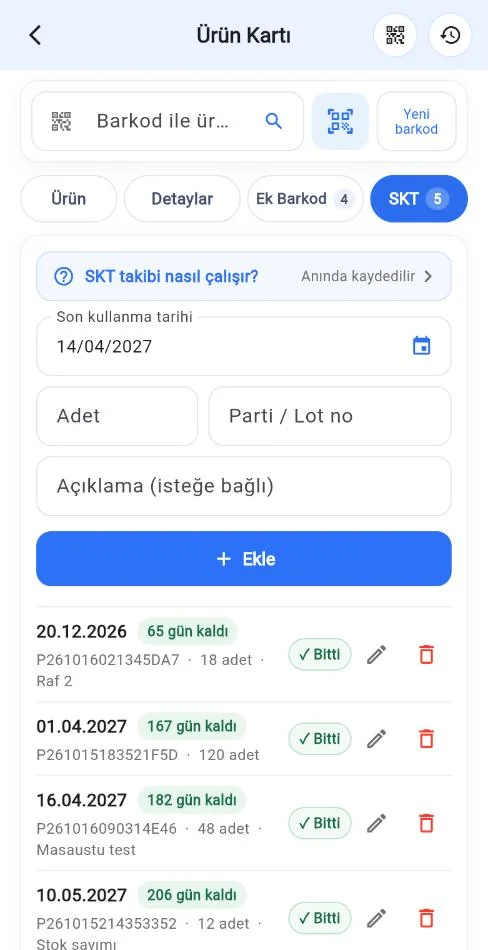
Məhsul kartında 1 Son istifadə tarixi bölməsinə toxunun. 3 Son istifadə tarixi seçin, 4 sayı (istəyə görə), 5 Partiya / Lot nömrəsi (boşdursa, avtomatik) və 6 açıqlamanı daxil edib 7 Əlavə et düyməsinə toxunun.
- 8 Hər partiyada tarix, qalan gün, lot nömrəsi, say və açıqlama görünür.
- 9 ✓ Bitdi partiyanı bağlayır, 10 qələm redaktə edir, 11 zibil qutusu silir.
- Aşağıda Bağlı (bitmiş) partiyaları da göstər ilə bağladığınız partiyaları görüb Yenidən aç ilə yenidən aça bilərsiniz.
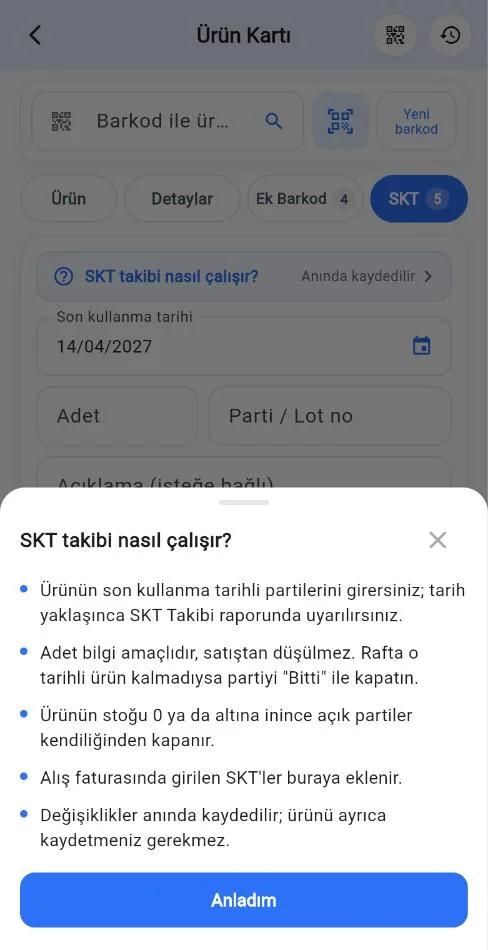
- 2 Son istifadə tarixi izləməsi necə işləyir? sətrinə toxunsanız, 1 qısa izah aşağıdan açılır; 2 Başa düşdüm ilə bağlayın.
 1234567891011
 12
12Stok sayımında son istifadə tarixini daxil etmək
Sayım edərkən rəfə baxıb tarixləri də daxil edə bilərsiniz. Sayım ekranında məhsulu skan edəndə açılan Sayıma əlavə et pəncərəsində Son istifadə tarixini daxil et düyməsinə toxunun. Sayılmış məhsullar siyahısında hər məhsulun yanındakı Son istifadə tarixi düyməsi də eyni ekranı açır.
- Açılan ekran məhsul kartındakı son istifadə tarixi bölməsinin eynisidir: yeni tarix əlavə edin, sayı düzəldin və ya rəfdəki partiya bitibsə Bitdi düyməsinə toxunun.
- Dəyişiklik dərhal yadda saxlanılır və sayımınıza təsir etmir. Geri qayıdıb sayıma davam edin.
- Sayıma məhsul əlavə edə bilən işçi son istifadə tarixini daxil edə bilər. Partiyanı silmək üçün məhsulu redaktə etmə icazəsi lazımdır.
Alış fakturasında son istifadə tarixini daxil etmək
Alış fakturası yaradarkən fakturadakı məhsula toxunun; açılan Məhsulu redaktə et pəncərəsində Son istifadə tarixini daxil et düyməsinə toxunub tarixi əlavə edin. Tarix dərhal məhsulun son istifadə tarixi siyahısına yazılır.
Son istifadə tarixinin izlənməsi hesabatı
Əsas menyuda Hesabatlar bölməsindəki Son istifadə tarixinin izlənməsi bəndinə toxunun. Yuxarıda müddəti keçmiş, 7 gün və 30 gün ərzində bitəcək partiyaların sayı görünür; xanalara toxunaraq siyahını süzə bilərsiniz.
- Aralığı Keçənlər / 7 gün / 30 gün / 90 gün / Hamısı düymələri ilə seçin; məhsul adı, barkod və ya partiya nömrəsi ilə axtarın.
- Rəfdə həmin tarixli məhsul qalmayıbsa, sətirdəki Bitdi düyməsinə toxunun. Bitmiş partiyaları da göstər açıq olanda bağladığınız partiyanı Yenidən aç ilə yenidən aça bilərsiniz.
- Sətrə toxunanda məhsulun bütün son istifadə tarixi partiyaları açılır; tarixi və sayı oradan düzəldə bilərsiniz.
- Hesabatı stok hərəkəti hesabatını görə bilən işçi görür; Bitdi üçün məhsulu redaktə etmə və ya stoku əllə dəyişmə icazəsi lazımdır.
Bu imkanlar proqramın son versiyasında var.
Son istifadə tarixi yaxınlaşan məhsullar üçün e-poçt almaq
Son istifadə tarixi keçmiş və ya yaxınlaşan məhsulların siyahısını hər səhər e-poçtla (mail) ala bilərsiniz. Bu ayar veb paneldədir; onu açanda veb, masaüstü və mobil proqramda daxil etdiyiniz bütün tarixlərə aid olur.
- Veb paneldə Profilim › E-poçt seçimləri səhifəsini açın.
- Son istifadə tarixi yaxınlaşan məhsullar açarını yandırın, yanındakı siyahıdan neçə gün əvvəl xəbər veriləcəyini seçin: 3, 7, 15 və ya 30 gün qalmış.
- Yenilə və yadda saxla düyməsini basın.
- E-poçtda tarixi keçmiş və seçdiyiniz müddət ərzində bitəcək məhsullar son istifadə tarixi, sayı və neçə gün qaldığı ilə yazılır.
- Stoku qalmayan məhsullar və Bitdi ilə bağladığınız partiyalar siyahıya düşmür. Siyahı boşdursa, e-poçt göndərilmir.
- E-poçt hesabınızda qeydiyyatda olan e-poçt ünvanına gündə ən çox bir dəfə gedir. Filiallarınız varsa, hər filial bu ayarı öz hesabında açır.
- Artıq almaq istəmirsinizsə, həmin açarı söndürüb yadda saxlayın.