




Qiymət 1 / Qiymət 2 / Qiymət 3: fərqli qiymətlə satış
Məhsullara ikinci və üçüncü qiyməti daxil edin, qiymət adlarını dəyişin, satışda qiymət növünü seçin və müştəriyə xüsusi qiymət təyin edin.
Hər məhsula üç satış qiyməti daxil edə bilərsiniz: Qiymət 1 (pərakəndə), Qiymət 2 (məs. topdan, diler, işçi qiyməti) və istəyə görə Qiymət 3 (məs. kampaniya və ya təşkilat qiyməti). Bu adları öz işinizə uyğun dəyişə, satışda hansı qiymətlə satılacağını seçə və müəyyən müştərilərə həmişə Qiymət 2 və ya Qiymət 3 tətbiq edə bilərsiniz.
Qiymət adlarının dəyişdirilməsi
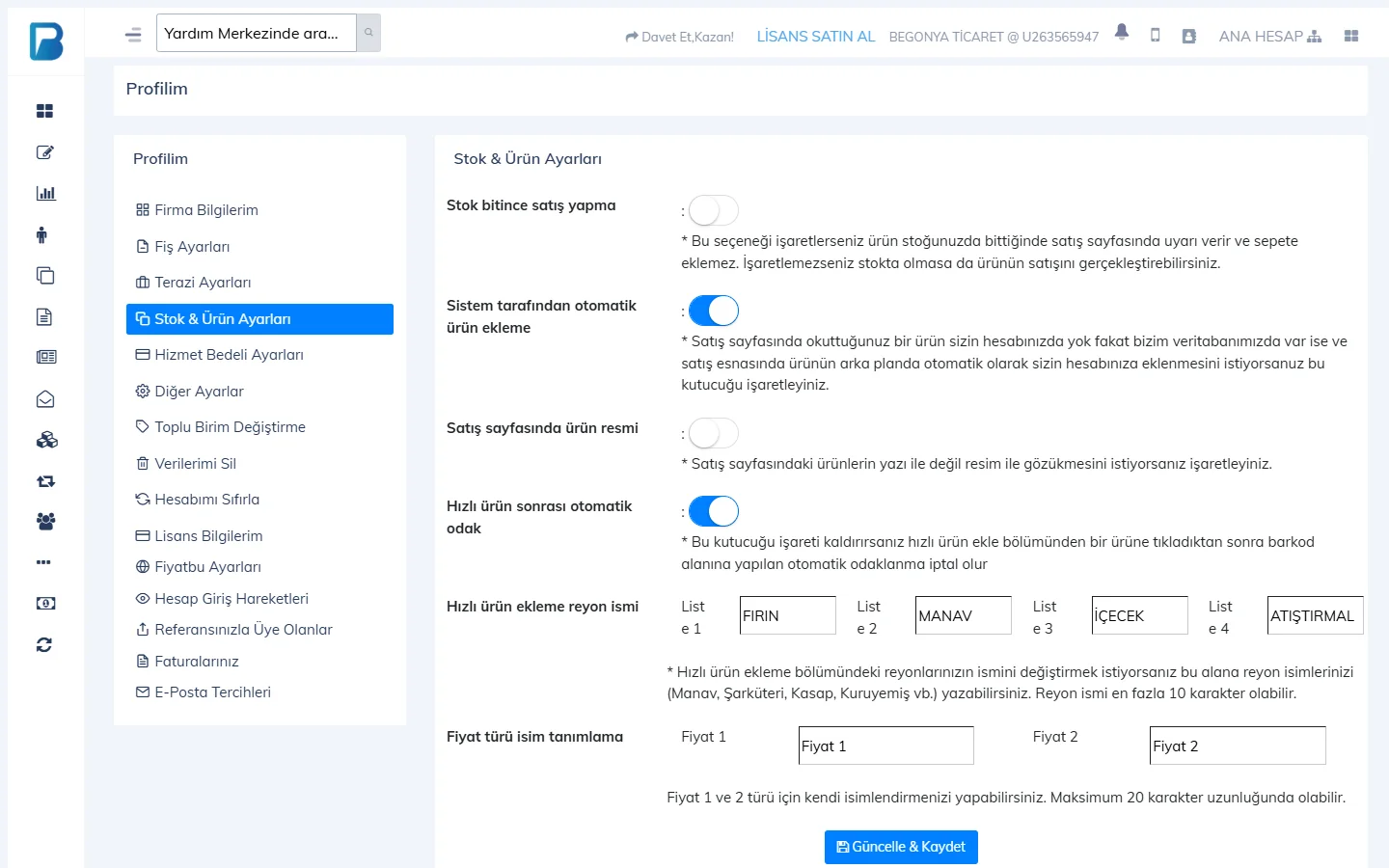
Profilim səhifəsində 1 Stok və məhsul ayarları tabını açın. Qiymət növlərinin adlandırılması bölməsindəki 3 Qiymət 1 və Qiymət 2 xanalarına istədiyiniz adları (məs. "Pərakəndə", "Topdan"; ən çox 20 simvol) yazıb 4 Yenilə və yadda saxla düyməsini basın.
 1234
1234Məhsula ikinci qiymətin daxil edilməsi
Məhsul kartında (Məhsullar › Məhsul əlavə et və yenilə) Digər detallar tabındakı Qiymət 2 sahəsini doldurub yadda saxlayın.
Satışda qiymət növünün seçilməsi
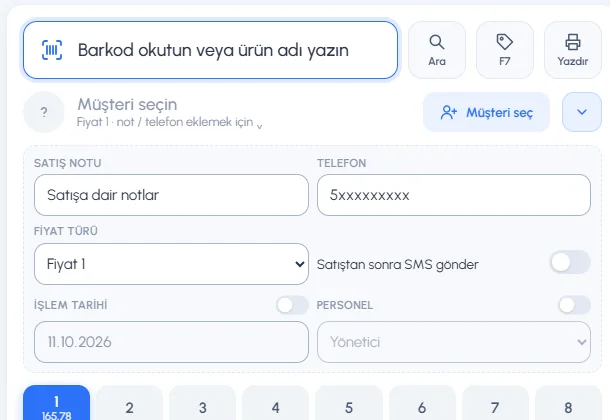
Satış ekranında müştəri sətrinin yanındakı 1 Qeyd, telefon və digər təfərrüatlar düyməsini basın. Açılan bölmədəki 4 QİYMƏT NÖVÜ siyahısından qiyməti seçin; bundan sonra əlavə etdiyiniz məhsullar bu qiymətlə gəlir.
 1234567
Müştəriyə xüsusi qiymət
Müştəri kartında Redaktə et düyməsini basın, Müştəri məlumatları pəncərəsində Qiymət növü sahəsini Qiymət 2 edib yadda saxlayın. Satışda bu müştərini seçdikdə qiymət növü avtomatik Qiymət 2-yə keçir.
İşçinin hansı qiymətlərdən istifadə edə biləcəyini İşçilər › işçi › Satış tabındakı Qiymət 1-dən istifadə edə bilər və Qiymət 2-dən istifadə edə bilər icazələri ilə müəyyən edirsiniz.
Qiymət 3 (üçüncü qiymət)
Qiymət 1 və Qiymət 2-dən əlavə, istəyə görə Qiymət 3 təyin edə bilərsiniz (məs. kampaniya, topdan-2, təşkilat qiyməti). Qiymət 3 daxil edilməmiş məhsul Qiymət 3 ilə edilən satışda Qiymət 1 ilə satılır.
Məhsula Qiymət 3 daxil edin
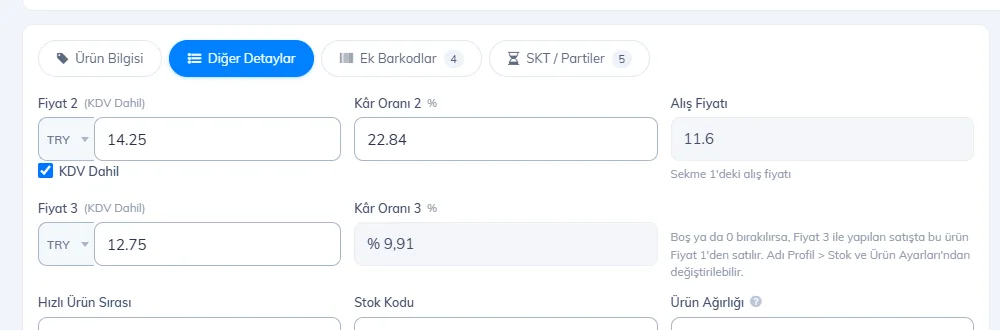
Məhsul kartında 1 Digər detallar tabındakı 2 Qiymət 3 (ƏDV daxil) sahəsini doldurun; 3 Mənfəət faizi 3 avtomatik hesablanır. Məhsulu Məhsulu yadda saxla ilə yadda saxlayın; Qiymət 3 aşağıdan seçdiyiniz filiallara yazılır. Excel ilə idxalda U sütunu Qiymət 3, V sütunu valyutadır; idxal edərkən Qiymət 3 sahəsini seçin.
 123
123Satışda Qiymət 3-ü seçin
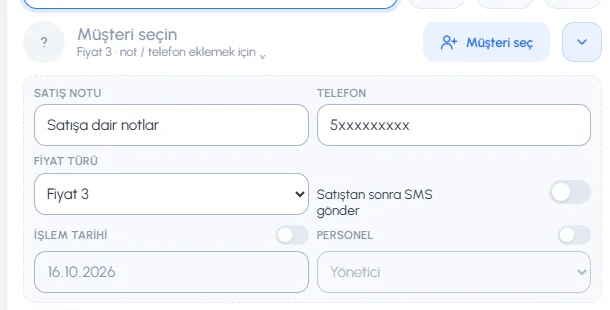
Satış ekranında 1 Qeyd, telefon və digər təfərrüatlar bölməsini açıb 2 QİYMƏT NÖVÜ sahəsini Qiymət 3 edin; bundan sonra əlavə etdiyiniz məhsullar Qiymət 3 ilə gəlir.
 12
12Müştəriyə Qiymət 3 təyin edin
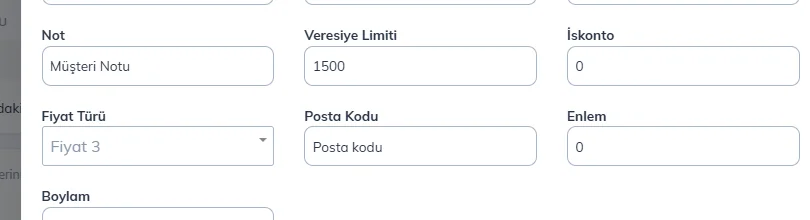
Müştəri kartında Redaktə et düyməsini basın, 1 Qiymət növü sahəsini Qiymət 3 edib yadda saxlayın. Satışda bu müştərini seçdikdə qiymət növü avtomatik Qiymət 3 olur.
 1
1
- Qiymət 3-ün adını Profilim › Stok və məhsul ayarları › Qiymət növlərinin adlandırılması bölməsindəki üçüncü xanadan dəyişə bilərsiniz.
- İşçi icazələri: Qiymət 3-dən istifadə edə bilər (satış), Qiymət 3-ü görə bilər və Qiymət 3-ü dəyişə bilər (məhsullar).
- Qiymət 3 masaüstü və mobil tətbiqlə sinxronlaşdırılır; köhnə versiya tətbiqlər Qiymət 3-ü görmür, amma müştərinin Qiymət 3 ayarını pozmur.
Satışda qiymət növünün seçilməsi
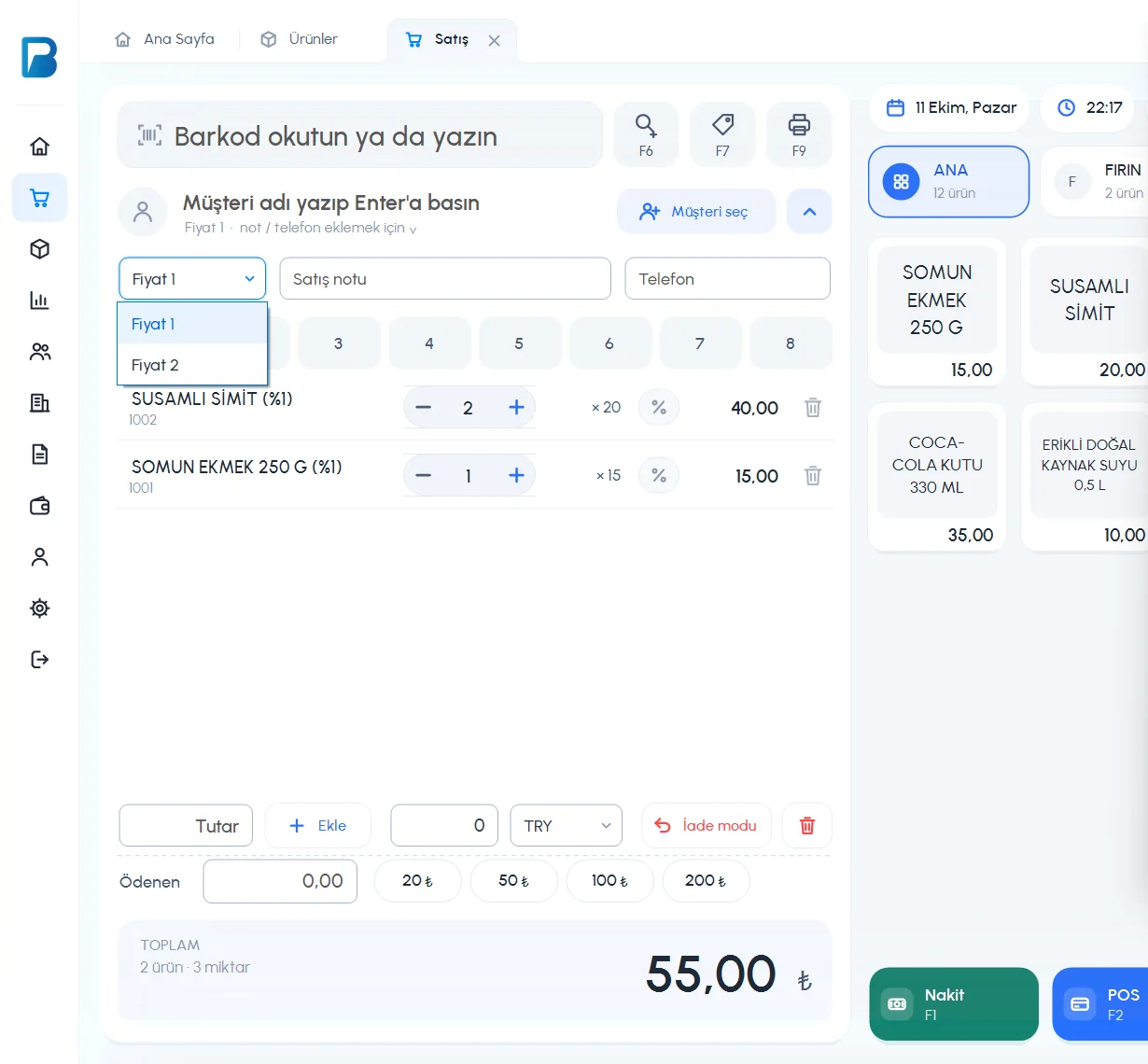
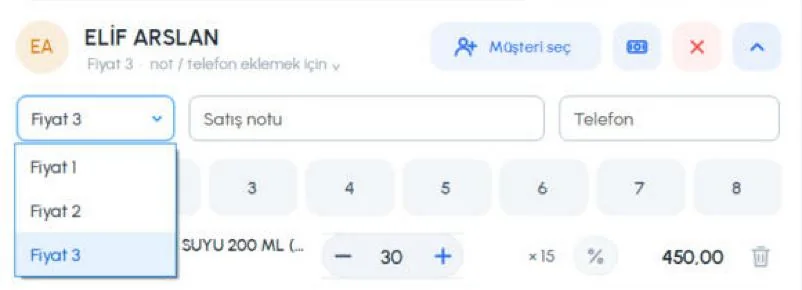
Satış ekranında müştəri sətrinin sağındakı ⌄ düyməsinə (ipucu “Qiymət növü, satış qeydi və telefon”) klikləyin və qiymət növü siyahısından seçin. Siyahı veb paneldə verdiyiniz qiymət adlarını göstərir.
 1
11 Siyahıdan qiyməti seçdikdə bundan sonra əlavə etdiyiniz məhsullar həmin qiymətlə gəlir; çekdə əvvəlcədən əlavə olunmuş sətirlərin qiyməti dəyişmir (lazım olsa, sətri silib yenidən əlavə edin).
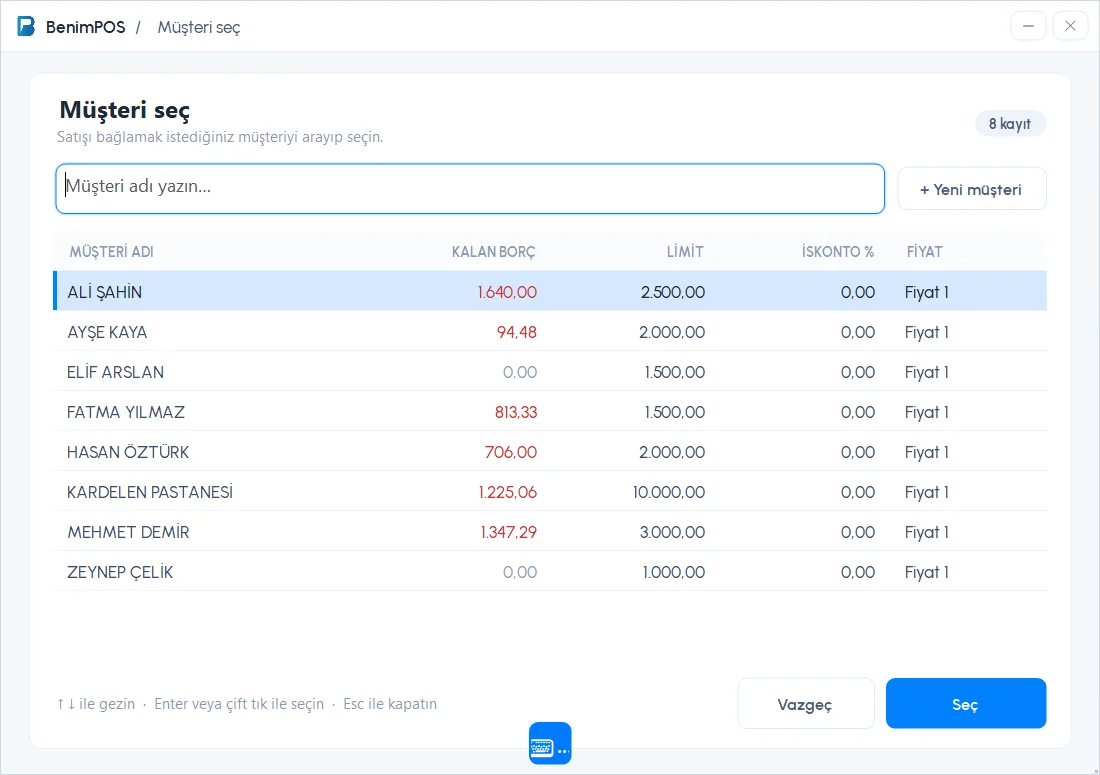
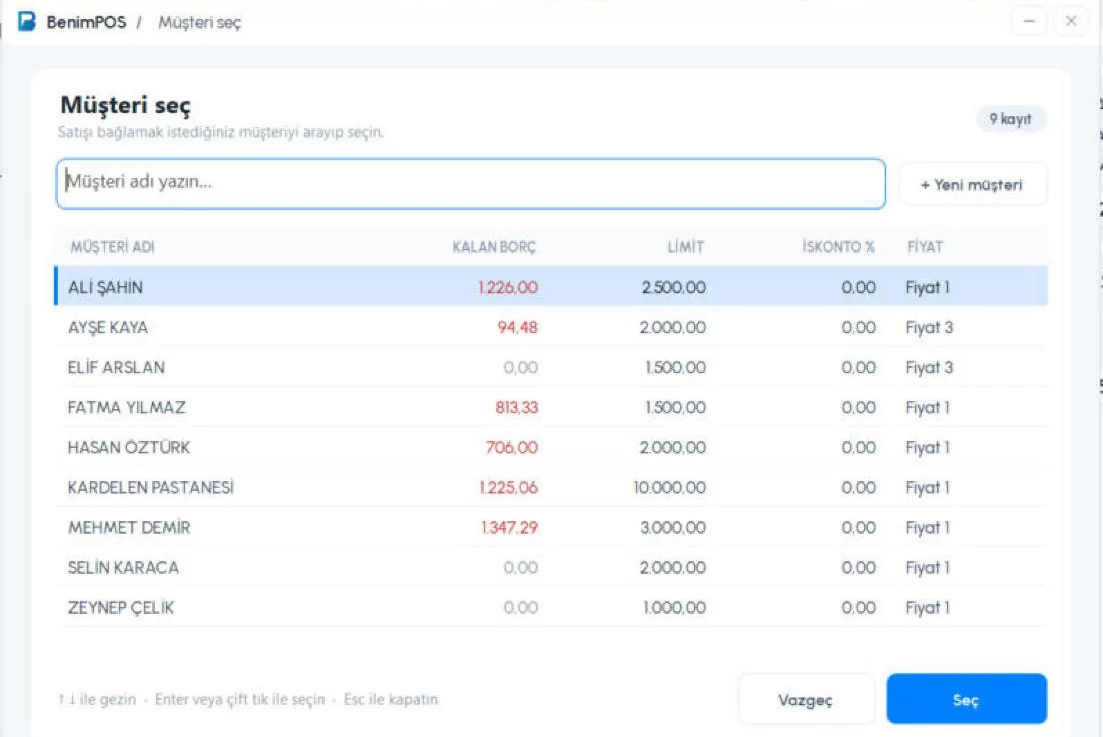
- Müştəri kartında QİYMƏT NÖVÜ “Qiymət 2” olan müştərini seçdikdə qiymət növü avtomatik həmin qiymətə keçir (sonra əlavə edilən məhsullar üçün); müştərini çıxardıqda əvvəlki seçimə qayıdır. Müştəri seç pəncərəsindəki QİYMƏT sütunu hər müştərinin qiymət növünü göstərir.
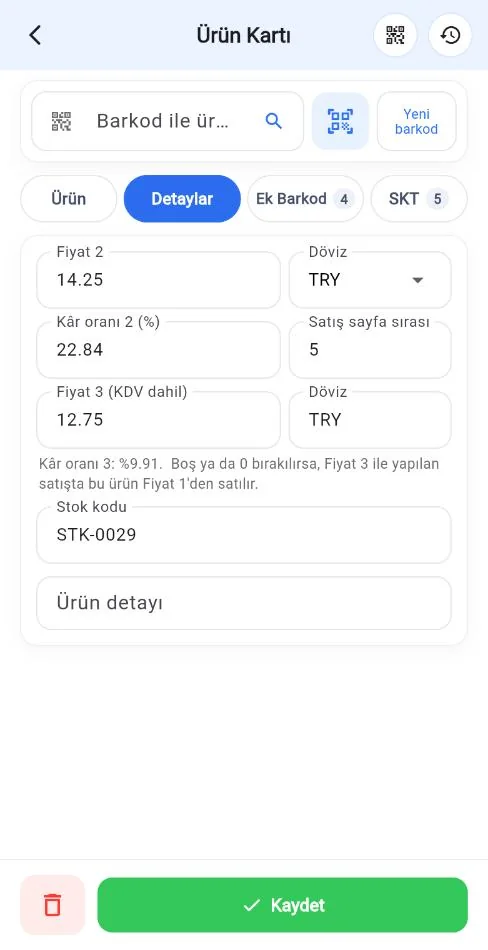
- Məhsul kartında üç qiymət var: QİYMƏT 1 (ƏDV DAXİL), QİYMƏT 2 (ƏDV DAXİL) və QİYMƏT 3 (ƏDV DAXİL); hər birinin mənfəət faizini ayrıca görürsünüz.
- İşçinin hansı qiymətlərdən istifadə edə biləcəyini işçi kartındakı Qiymət 1-dən istifadə edə bilər / Qiymət 2-dən istifadə edə bilər icazələri müəyyən edir.
 1234
1234Masaüstü proqramda qiymət adlarını dəyişmək mümkün deyil; onları veb paneldən dəyişin, sinxronlaşdırma ilə masaüstünə gəlir.
Qiymət 3
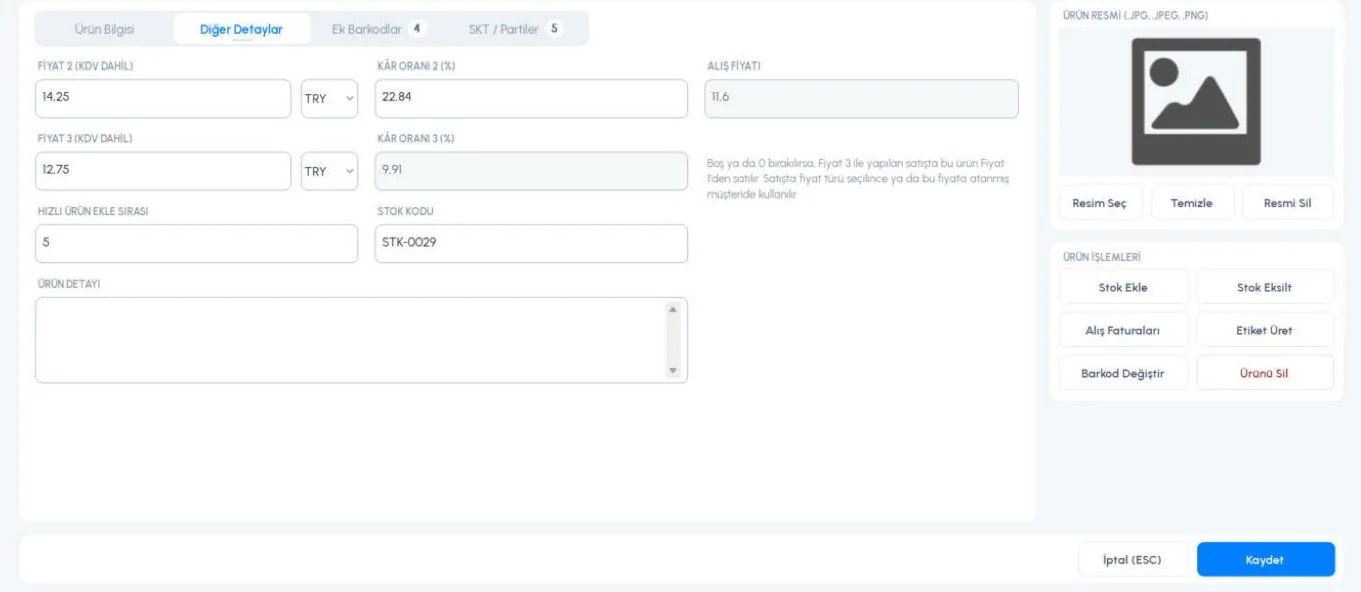
Məhsul kartında 1 Digər detallar tabına keçin; 2 QİYMƏT 3 (ƏDV DAXİL) məbləğini və valyutanı daxil edin, 3 MƏNFƏƏT FAİZİ 3 avtomatik hesablanır. 4 Boş və ya 0 qalarsa, məhsul Qiymət 3 ilə satışda Qiymət 1 ilə satılır. Məhsulu 5 Yadda saxla ilə yadda saxladıqda Qiymət 3 də yadda saxlanır. Qiymət 2, Mənfəət faizi 2, sürətli məhsul sırası, stok kodu və məhsul detalı da bu tabdadır.
 12345
12345Satışda 1 qiymət növü siyahısında 2 Qiymət 3 görünür (şirkətdə Qiymət 3 istifadə olunursa və işçinin Qiymət 3-dən istifadə edə bilər icazəsi varsa).
 12
12Müştəri kartında Məlumatları redaktə et › QİYMƏT NÖVÜ sahəsini Qiymət 3 edə bilərsiniz. Müştəri seç pəncərəsində 1 bu müştərinin 2 QİYMƏT sütununda Qiymət 3 yazılır.
 12
12Satışda qiymət növünün seçilməsi
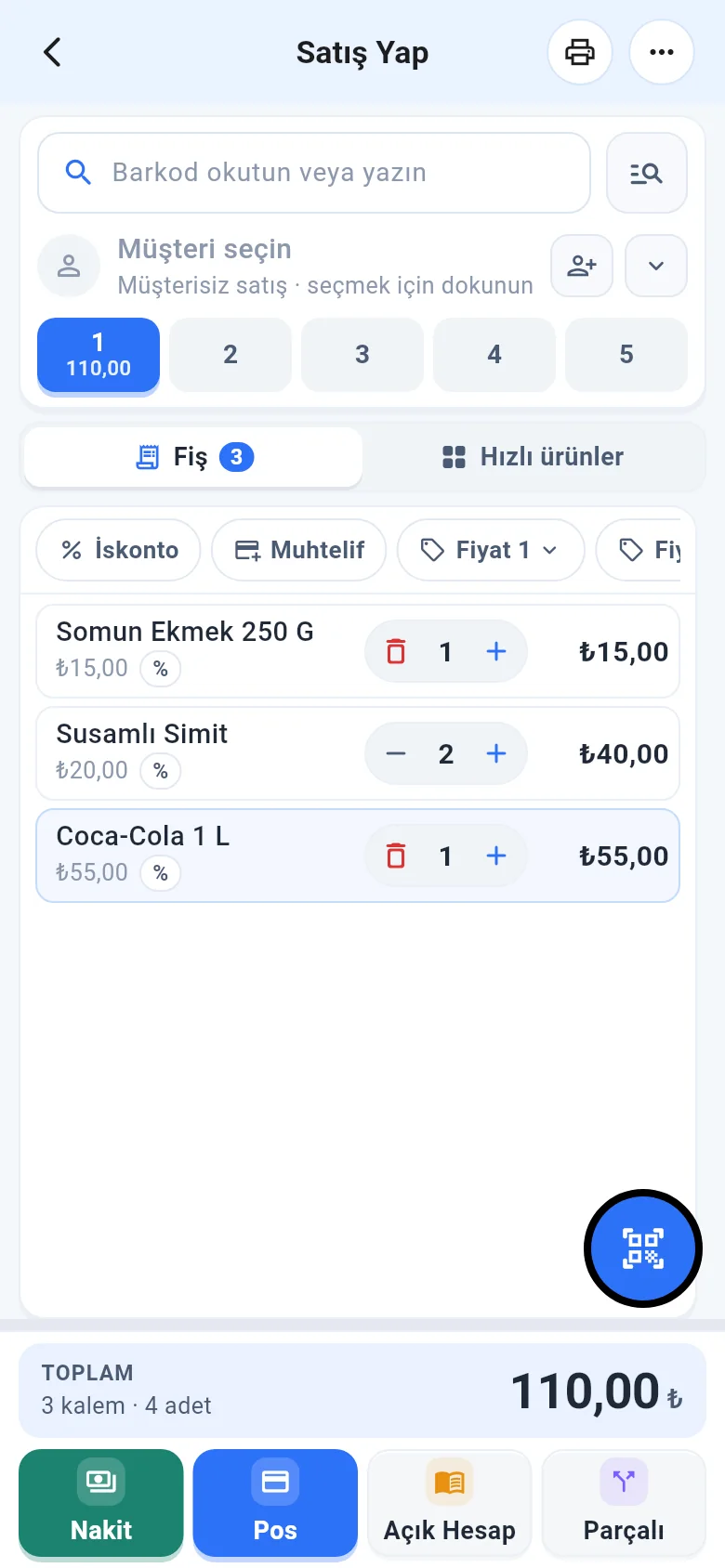
Satış ekranındakı alət çiplərində qiymət növü çipinə (məs. Qiymət 1) toxunun və siyahıdan qiyməti seçin. Seçim sonra əlavə etdiyiniz məhsullara tətbiq olunur; çekdəki sətirlər dəyişmir.
 1234
1234- Qiymət adlarını Menyu › Profil › SİYAHI VƏ QİYMƏT ADLARI bölməsindən dəyişib Yadda saxla düyməsinə toxunun.
- Müştəriyə xüsusi qiymət: Müştəri kartı › Əməliyyatlar › Şəxsi məlumatlar › Qiymət.
- Çip yalnız istifadəçinin birdən çox qiymət növündən istifadə etmək icazəsi olduqda görünür.
Qiymət 3
Məhsul kartında 1 Təfərrüatlar tabına toxunun; 2 Qiymət 3 (ƏDV daxil) və 3 valyuta sahələrini doldurun. 4 Altında mənfəət faizi 3 görünür. 5 Yadda saxla düyməsinə toxunduqda Qiymət 3 məhsulun yadda saxlandığı filiallara yazılır.
Satış ekranında qiymət növü çipinə (məs. Qiymət 1) toxunun; 1 açılan siyahıdan 2 Qiymət 3-ü seçin. Bundan sonra əlavə etdiyiniz məhsullar Qiymət 3 ilə gəlir (icazəniz varsa, siyahıda görünür).
 12345
12345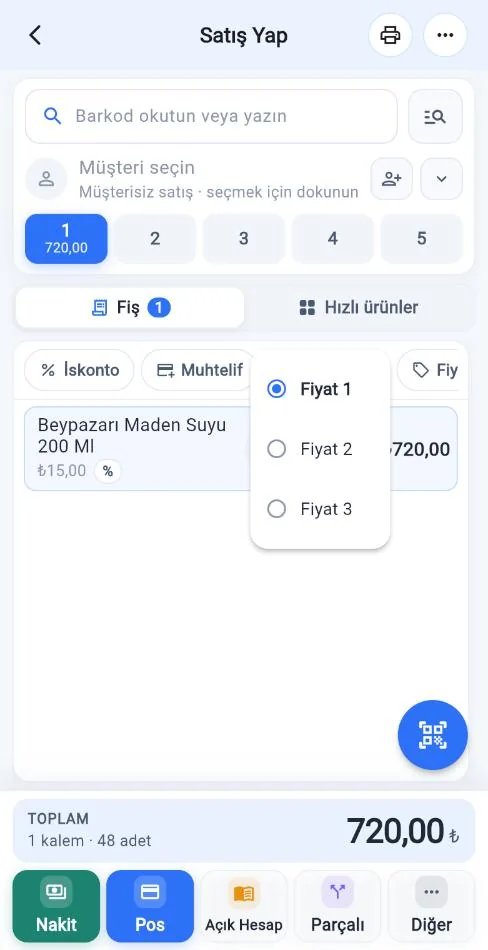 12
12Müştəriyə Qiymət 3 təyin edilməsi
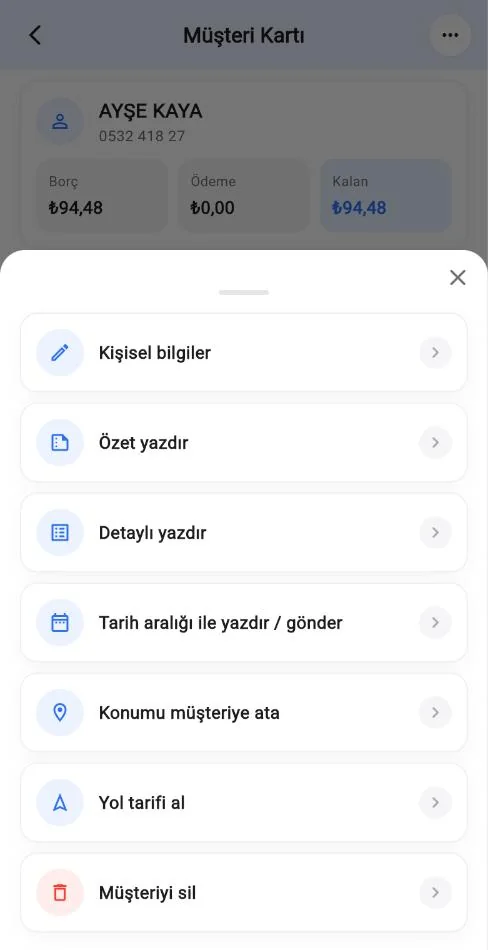
Müştəri kartında sağ yuxarıdakı Əməliyyatlar (⋯) düyməsinə toxunub 1 Şəxsi məlumatlar bölməsini açın. 1 Qiymət sahəsini Qiymət 3 edib 2 Dəyişiklikləri yadda saxla düyməsinə toxunun. Satışda bu müştərini seçdikdə qiymət növü avtomatik Qiymət 3 olur.
 1
1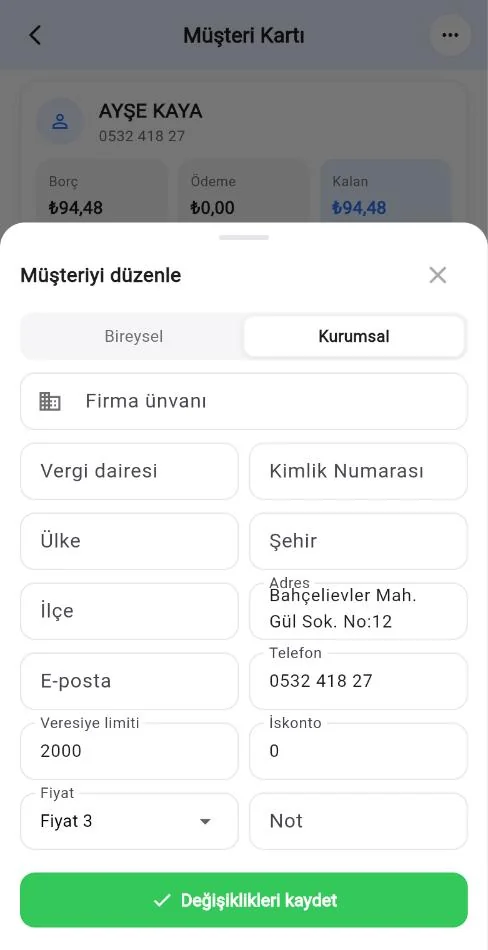 12
12Tətbiqin son versiyası lazımdır.