




Satışın redaktəsi, ödəniş növünün dəyişdirilməsi və çekin ləğvi
Yadda saxlanmış satışın ödəniş növünü, müştərisini, tarixini və məhsullarını dəyişin; məhsulu və ya bütün çeki ləğv edin.
Yadda saxlanmış satışın ödəniş növünü, müştərisini, tarixini, qeydini, məhsulların ədədini və qiymətlərini satış təfərrüatından dəyişə, tək bir məhsulu və ya bütün çeki ləğv edə bilərsiniz. Ləğv edilən məhsullar stoka qayıdır və hesabatlardan çıxılır.
Satışın tapılması
- Satış ekranında: Seçimlər › Son satışlar son bir həftədəki satışları siyahılayır; Aç ilə təfərrüatına keçin.
- Hesabatlardan: Hesabatlar › Gündəlik hesabat və ya Tarix aralığı hesabatı bölməsində satış koduna klikləyin.
- Müştəridən: müştəri kartındakı alış-veriş siyahısında satış koduna klikləyin.
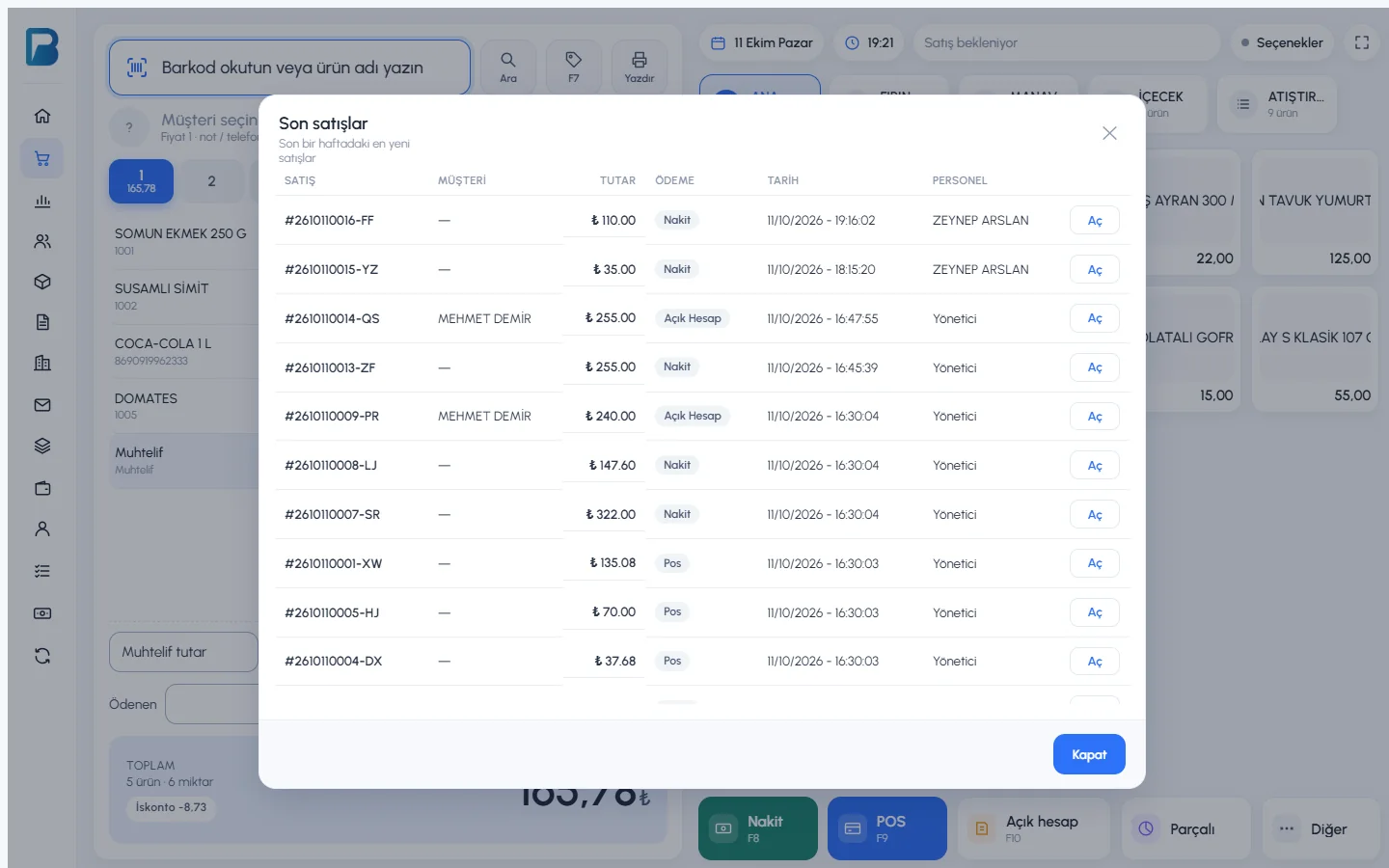
Satış təfərrüatı
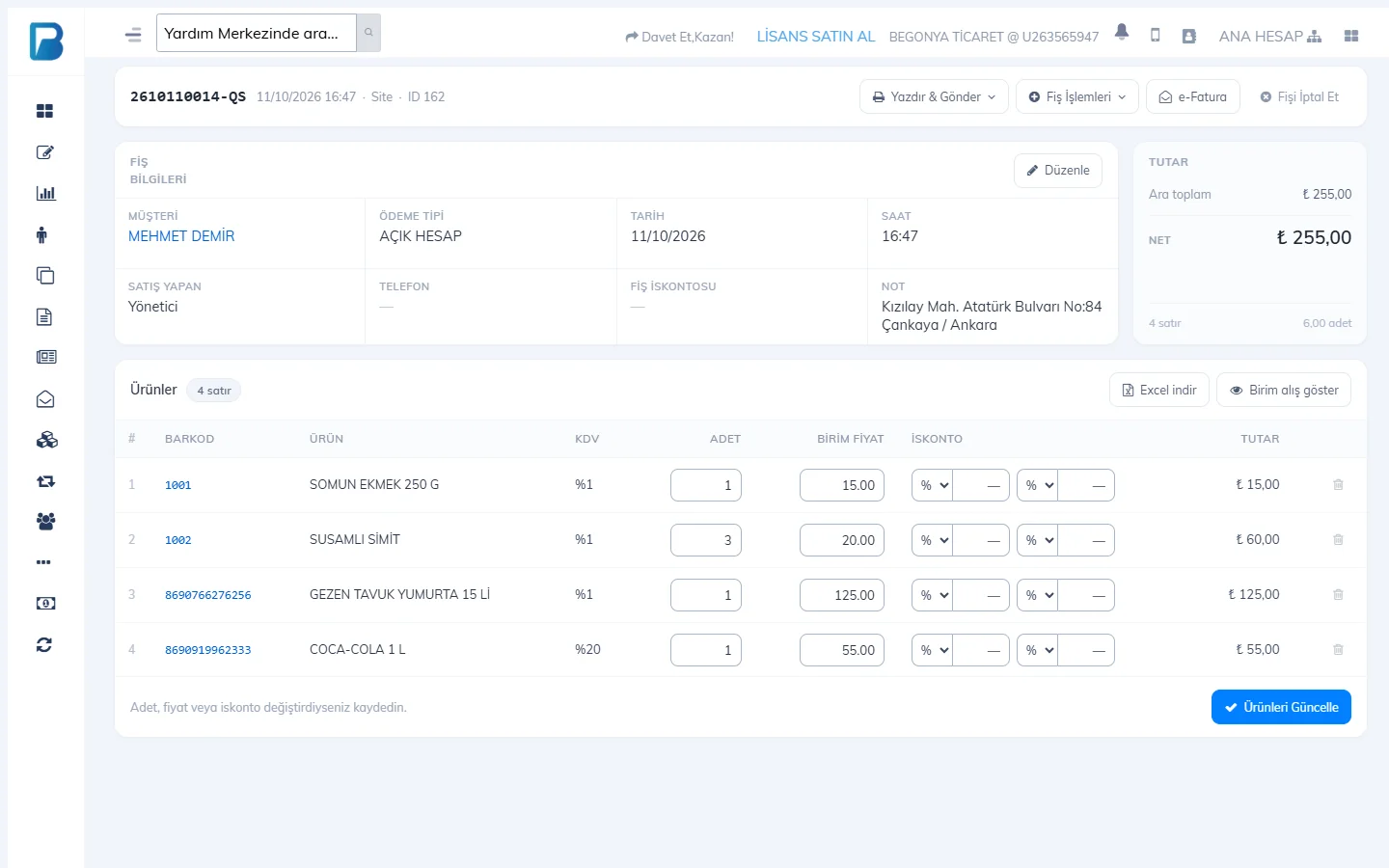 1234567
- 1 Redaktə et: müştəri, ödəniş növü, satışı edən işçi, tarix və saat, telefon, çek endirimi və qeyd.
- 2 Çap et və göndər: termal, A4, dəyişdirmə çeki, SMS və WhatsApp.
- 3 Çek əməliyyatları: çekə məhsul əlavə et, qaytarma yarat.
- 4 Çeki ləğv et: bütün çeki ləğv edir.
- 5 Məhsul sətirlərində ədədi, vahid qiyməti və iki endirimi dəyişmək olar; 7 Məhsulları yenilə ilə yadda saxlanır.
- 6 Qaytarmanı qəbul et: yalnız həmin sətri ləğv edir.
Ödəniş növünün, müştərinin və ya tarixin dəyişdirilməsi
Redaktə et düyməsini basın
Satış təfərrüatında Redaktə et düyməsini basın; Çek məlumatlarını redaktə et pəncərəsi açılır.
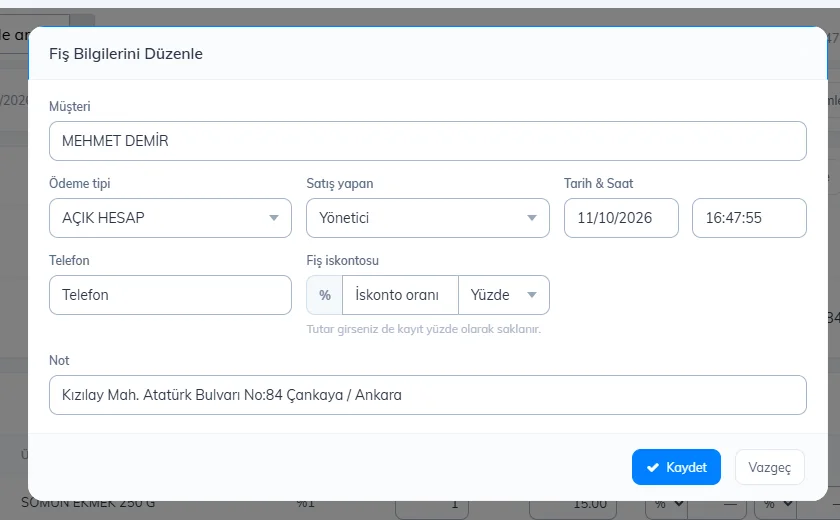
Məlumatları dəyişin
Məsələn, ödəniş növünü NAĞD-dan NİSYƏ-yə dəyişib müştərini seçin. Nisyəyə keçirdiyiniz satış müştərinin borcuna əlavə olunur.
Yadda saxlayın
Yadda saxla düyməsini basın.
Çekə məhsul əlavə edilməsi
Çek əməliyyatları › Çekə məhsul əlavə et satış ekranını "mövcud çekə əlavə" rejimində açır; əlavə etdiyiniz məhsullar eyni satışa yazılır.
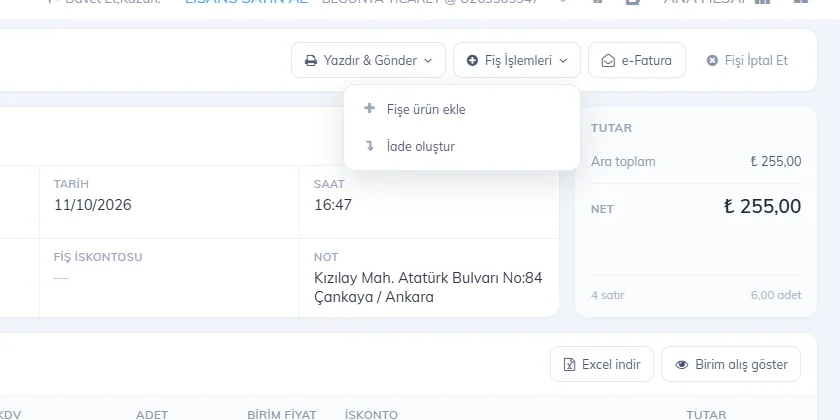 1
1Çekin ləğvi
Çeki ləğv et düyməsini basıb təsdiqləyin. Ləğv edilmiş çek hesabatlarda görünmür; görmək üçün Tarix aralığı hesabatının Digər seçimlər bölməsində Ləğv edilmiş satışlar seçimini açın.
İşçinin satışı redaktə və ləğv icazələri ayrıdır: Bütün satışları redaktə edə bilər / Yalnız öz satışlarını redaktə edə bilər, Bütün satışları ləğv edə bilər / Yalnız öz satışlarını ləğv edə bilər. İcazə yoxdursa, düymələr işləmir.
Satışı tapın
- İndicə etdiyiniz satış: Satış tamamlandı kartındakı Satış təfərrüatı.
- Köhnə satışlar: Hesabatlar › Satış hesabatı bölməsində tarix aralığını seçib Siyahıla düyməsini basın və sətrə iki dəfə klikləyin.
- Ana səhifədəki Son satışlar kartında satışa klikləyin; müştərinin satışları üçün müştəri kartındakı Satışlar və ödənişlər siyahısından istifadə edin.
Satış təfərrüatında redaktə
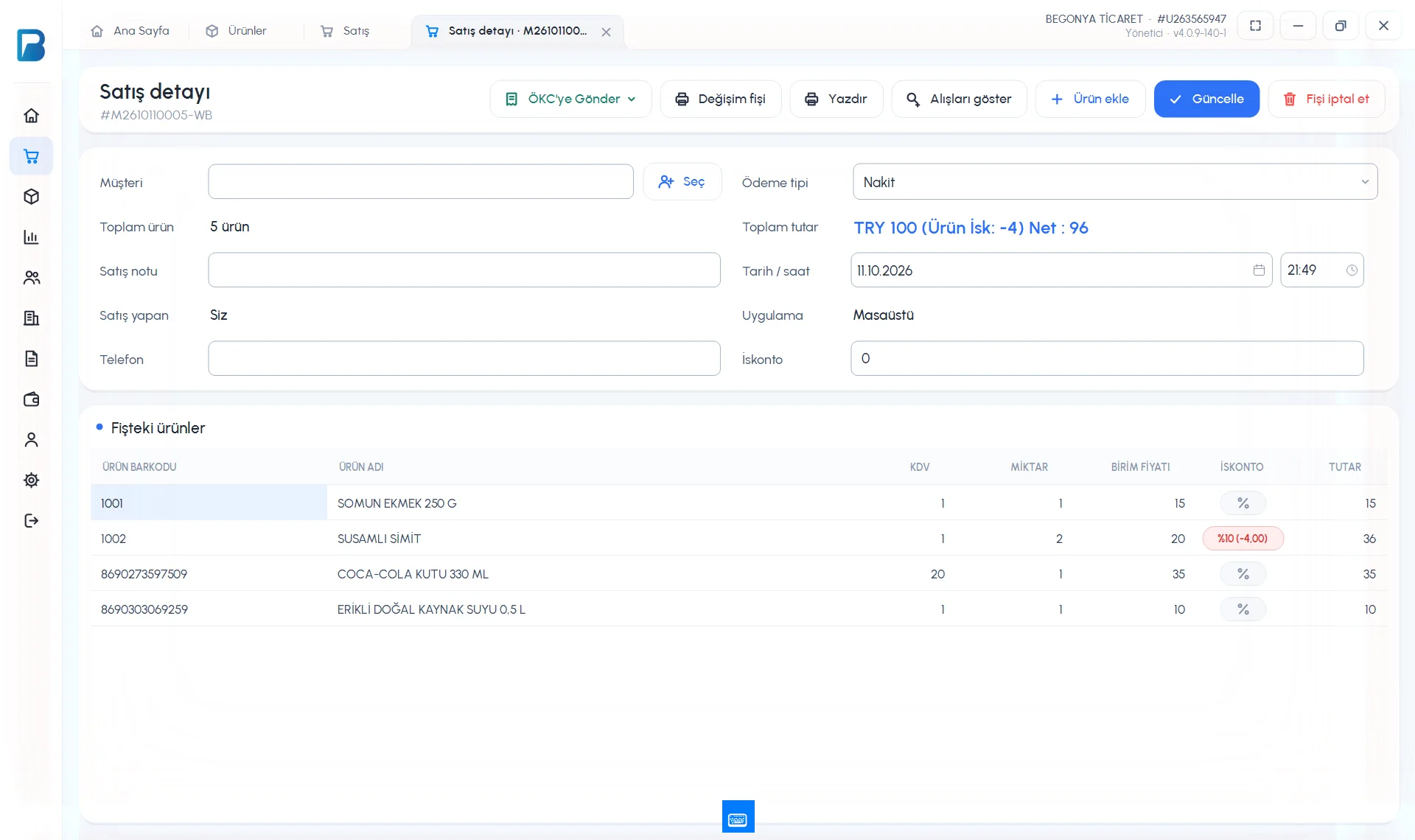 12345678
Məlumatları dəyişin
1 Seç ilə müştərini, 2 Ödəniş növü (Nağd, Kart, Nisyə, Təsirsiz və əlavə təyin edilmiş növlər), 3 Tarix / saat, satış qeydini, telefonu və çek endirimini dəyişə bilərsiniz.
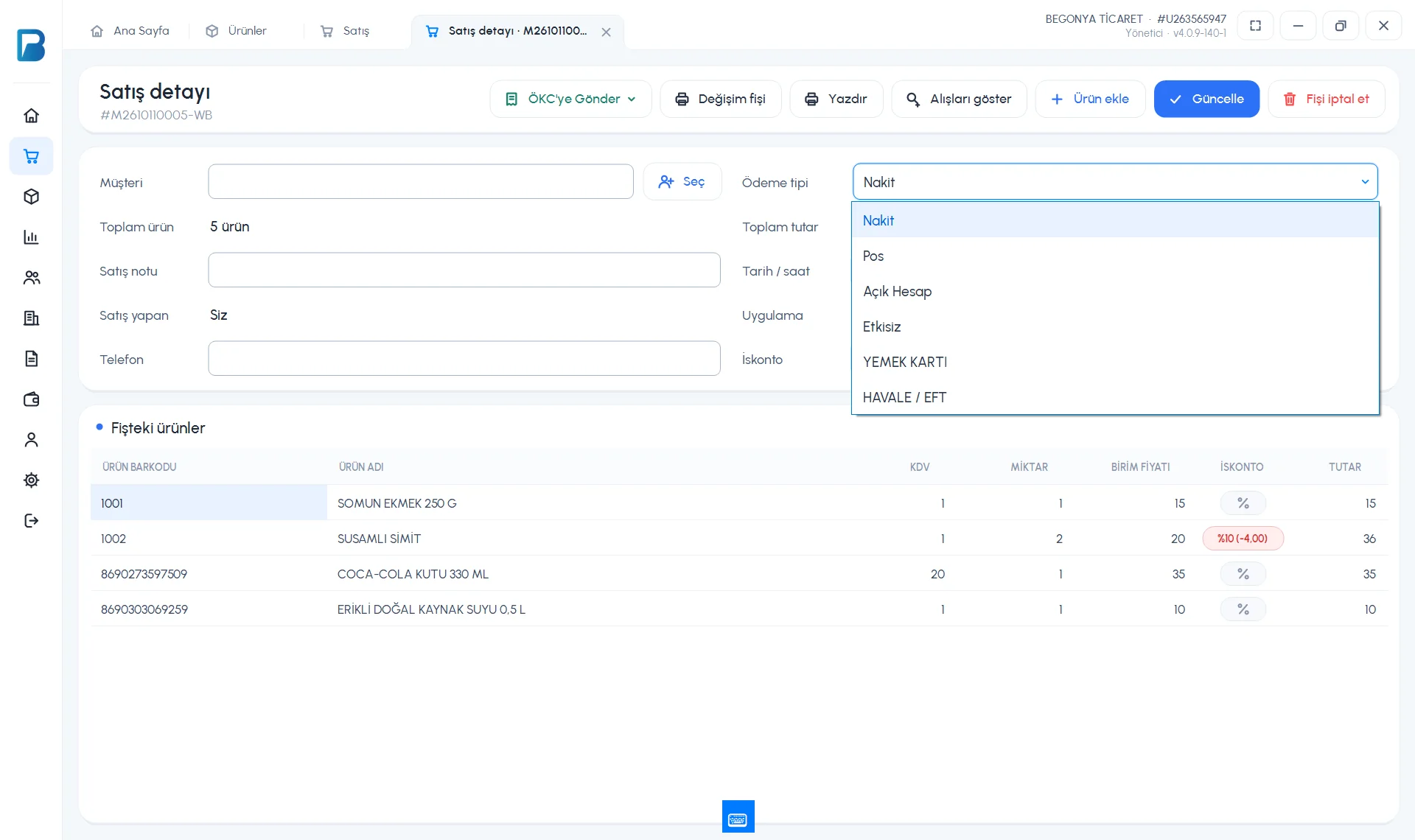 1
1Məhsulları redaktə edin
4 Çekdəki məhsulların Miqdar və Vahid qiyməti xanalarına klikləyib dəyişin. Çekə yeni məhsul əlavə etmək üçün yuxarıdakı Məhsul əlavə et düyməsindən istifadə edin.
Yadda saxlayın
6 Yenilə düyməsini basın; “Çek məlumatı yeniləndi.” mesajını görəcəksiniz.
Məhsulun və ya çekin ləğvi
- Tək məhsulu ləğv etmək üçün məhsul sətrinə iki dəfə klikləyin və “Məhsulu çekdən ləğv etmək istəyirsiniz?” sualına Bəli deyin. Sətir qırmızı LƏĞV EDİLİB kimi qalır, məhsul stoka qayıdır.
- Bütün çeki ləğv etmək üçün 7 Çeki ləğv et düyməsini basıb təsdiqləyin.
- Satış hesabatında ləğv edilmiş çekləri görmək üçün Digər seçimlər › Ləğv edilmiş satışlar (yalnız ləğvlər) seçimini açın.
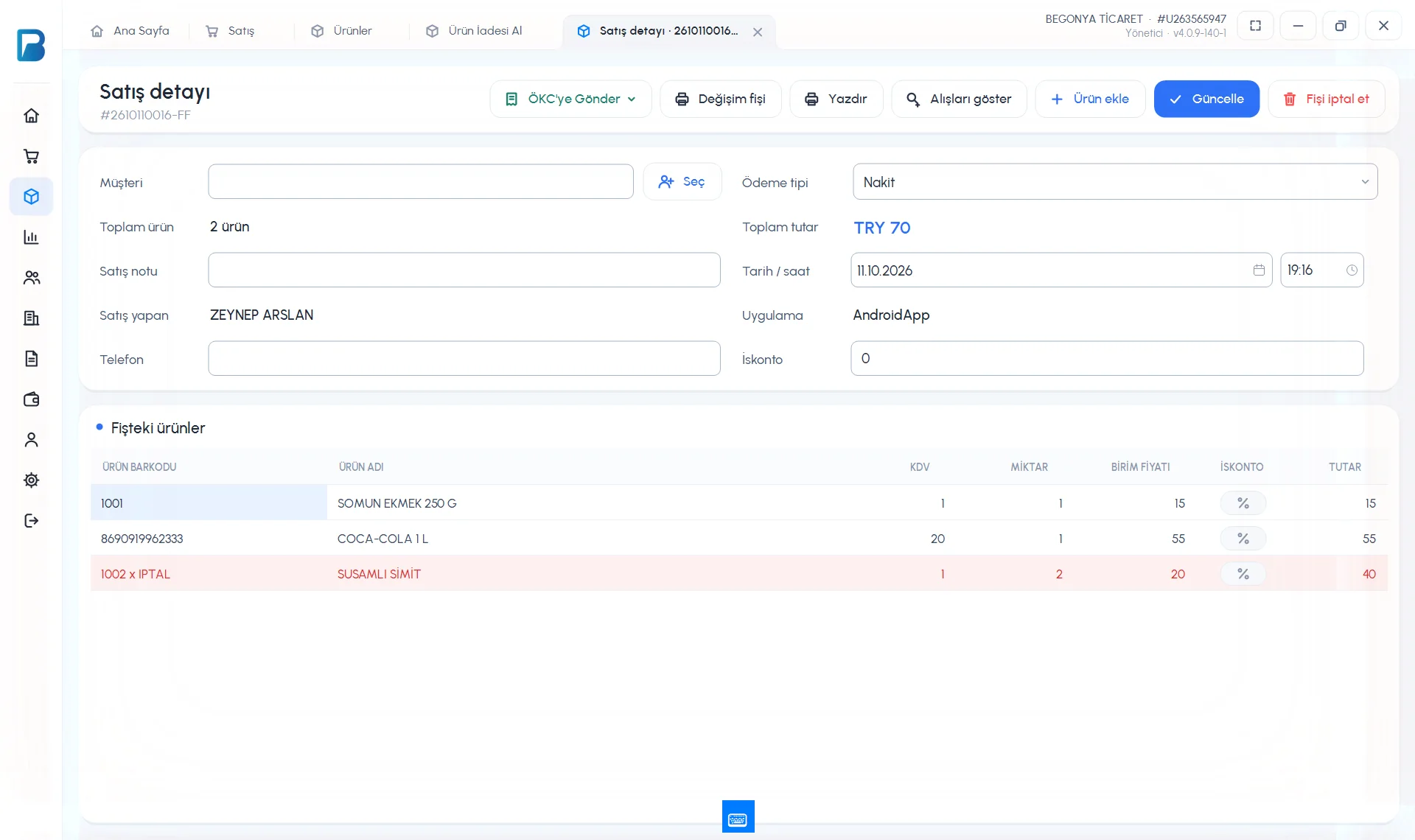 1
1İşçinin satışı redaktə və ləğv edə bilməsi üçün Bütün satışları redaktə edə / ləğv edə bilər və ya Yalnız öz satışlarını … icazələri lazımdır. Satış təfərrüatında 8 Çap et çeki yenidən çap edir; kassa aparatı təyin edilibsə, ÖKC-yə göndər ilə çeki cihaza göndərə bilərsiniz (ÖKC – Türkiyədə fiskal kassa aparatı).
Satışın tapılması və redaktəsi
Menyu › Satış hesabatı bölməsində tarix seçib Siyahıla düyməsinə, sonra satışa toxunun. Satış təfərrüatı ekranında 1 Ödəniş növü, müştəri, Satan, 2 Satış tarixi / saatı və Satış qeydi sahələrini dəyişin, sonra 3 Əməliyyatlar › Dəyişiklikləri yadda saxla düyməsinə toxunun.
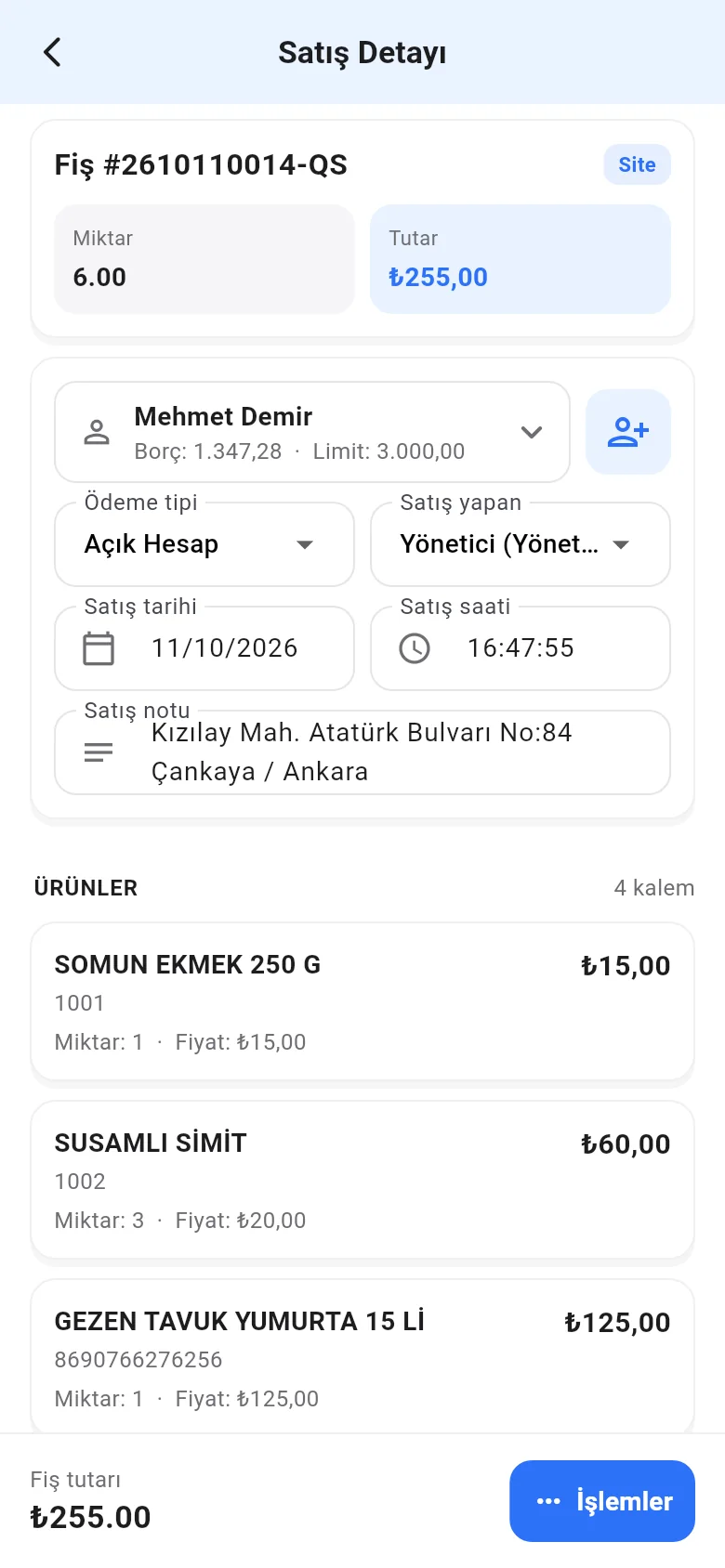 123
123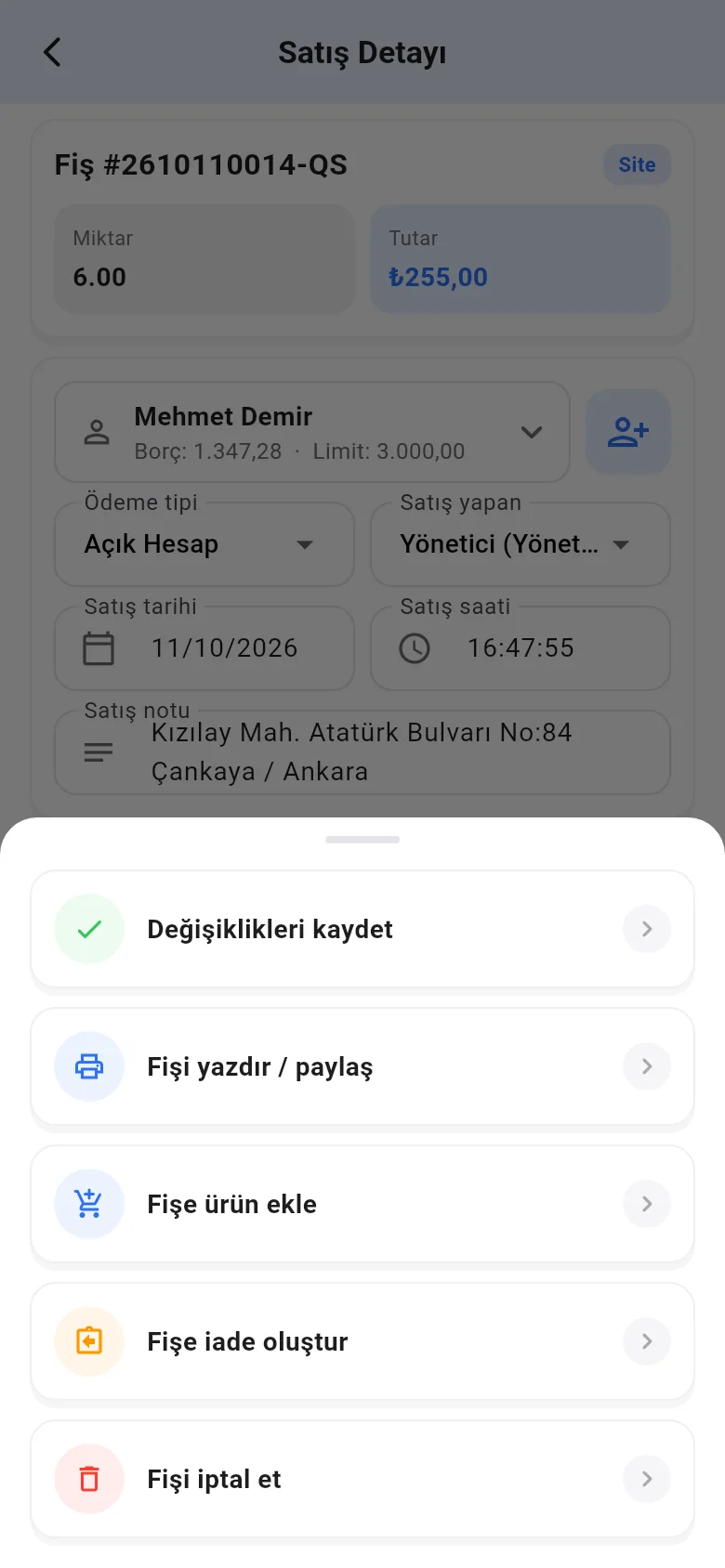
- Məhsul sətrinə toxunaraq miqdarı, qiyməti və endirimi dəyişin və ya Ləğv et ilə məhsulu çekdən çıxarın.
- Çekə məhsul əlavə et və Çekə qaytarma yarat satış ekranını həmin çekə bağlı açır.
- Çeki ləğv et bütün çeki ləğv edir; bu əməliyyat geri qaytarılmır.