




Alış fakturasının yaradılması və təchizatçıya qaytarma
Təchizatçıdan gələn malı alış fakturası ilə daxil edin; stoku, alış qiymətini və təchizatçıya borcu yeniləyin, qaytarma fakturası yazın.
Təchizatçıdan aldığınız malları alış fakturası kimi daxil edəndə məhsulların stoku artır, alış qiymətləri yenilənir və faktura məbləği seçdiyiniz ödəniş növünə görə təchizatçının hesabına yazılır. Beləliklə mənfəət hesablamalarınız da düzgün çıxır.
Alış fakturasının yaradılması
Səhifəni açın
Alış fakturaları › Alış fakturası yarat bölməsini açın.
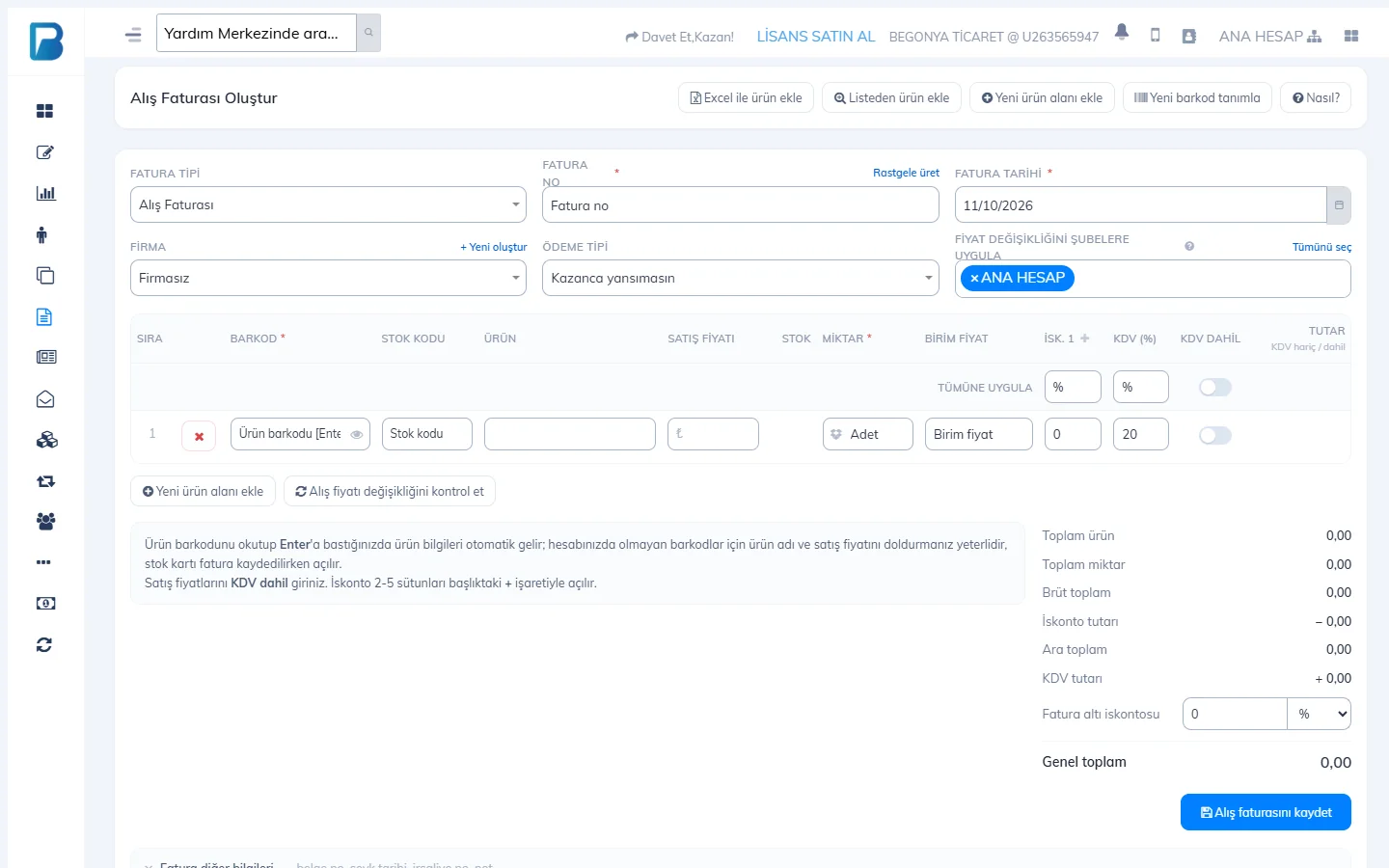
Faktura məlumatlarını daxil edin
FAKTURA NÖVÜ (Alış fakturası / Qaytarma fakturası), FAKTURA № (yoxdursa, Təsadüfi yarat), FAKTURA TARİXİ və TƏCHİZATÇI seçin.
Ödəniş növünü seçin
ÖDƏNİŞ NÖVÜ fakturanın kassada necə əks olunacağını müəyyən edir:
Ödəniş növü Nəticə Nisyə Məbləğ təchizatçıya borcunuz kimi yazılır; ödədikcə təchizatçı kartından ödəniş əlavə edirsiniz. Nağd / Kart Məbləğ təchizatçıya ödənilmiş sayılır və hesabatlarda xərc kimi qazancdan çıxılır; ayrıca xərc daxil etməyə ehtiyac yoxdur. Qazanca təsir etməsin Yalnız stok və alış qiymətləri yenilənir; kassada və təchizatçı hesabında əks olunmur. Məhsulları əlavə edin
Barkod sətrində məhsulun barkodunu skan edin; məhsulun adı və satış qiyməti gəlir. MİQDAR və ƏDV daxil/xaric VAHİD QİYMƏT daxil edin, lazım olsa sətir endirimini (END. 1…) və ƏDV-ni redaktə edin. Yeni sətir üçün Yeni məhsul sətri əlavə et; məhsulu adı ilə seçmək üçün Siyahıdan məhsul əlavə et; təchizatçının siyahısını toplu almaq üçün Excel ilə məhsul əlavə et.
Endirim və cəmlər
Bütün fakturaya endirim varsa, faktura üzrə endirimi faiz və ya məbləğ kimi daxil edin. Sağdakı xülasə brüt məbləği, endirimi, ƏDV-ni və ümumi cəmi göstərir.
Yadda saxlayın
Fakturanı yadda saxlayın. Məhsulların stoku artır; satış qiymətini sətirdə dəyişmisinizsə, o, məhsul kartına da yazılır.
Fakturada hesabınızda olmayan barkodu skan etsəniz, sətirdən tez məhsul kartı aça bilərsiniz. Filiallarınız varsa, QİYMƏT DƏYİŞİKLİYİNİ FİLİALLARA TƏTBİQ ET ilə yeni qiymətləri seçdiyiniz filiallara da göndərin.
Qutu ilə gələn məhsullar
Fakturada qutu barkodunu skan edəndə iki hal ola bilər:
- Qutu məhsula əlavə barkod kimi təyin edilibsə, sətir avtomatik tək məhsula çevrilir (miqdar × ədəd, vahid qiymət ÷ ədəd). Əlavə barkod
- Qutu öz məhsul kartı ilə izlənirsə, məhsulun adının altında Qutu kimi stoka al / Ədədlə stoka al seçimi çıxır. Qutu / paket stokunu ayrıca izləmək
Hər iki halda faktura məbləği dəyişmir. E-fakturadan gələn və hesabınızda olmayan məhsul kodlarını sətirdəki 🔗 düyməsi ilə mövcud məhsula bağlaya bilərsiniz; sonrakı fakturalarda avtomatik tanınır. E-fakturadan gələn məhsulu bağlamaq
Fakturalara baxmaq və redaktə etmək
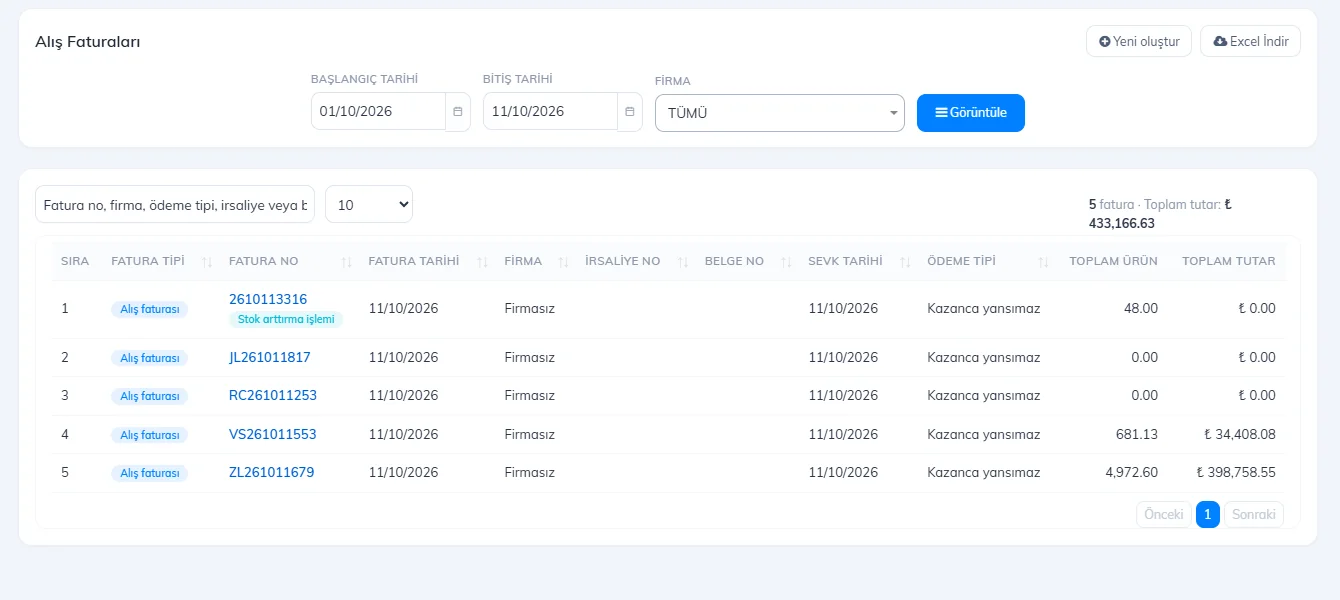
Alış fakturaları səhifəsində tarix aralığını və 2 TƏCHİZATÇI seçib Bax düyməsini basın. Fakturanı açaraq məhsul əlavə edə, sətirləri redaktə edə, məhsulu qaytara və ya fakturanı silə bilərsiniz; Excel endir ilə siyahını ixrac edə bilərsiniz.
 12
12Təchizatçıya qaytarma (qaytarma fakturası)
Təchizatçıya mal qaytaranda yeni faktura yaradıb FAKTURA NÖVÜ olaraq Qaytarma fakturası seçin və qaytarılan məhsulları daxil edin. Qaytarma fakturası stoku azaldır və təchizatçının balansında qaytarma kimi əks olunur.
Alış qiymətinin necə yenilənəcəyini Profilim › Digər ayarlar › Alış qiymətini son fakturaya görə yenilə müəyyən edir: aktivdirsə, məhsulun alış qiyməti son fakturadakı qiymət olur, deaktivdirsə, köhnə qiymətlə ortalaması götürülür.
Alış fakturasının yaradılması
Yeni faktura açın
Alış fakturaları › Alış fakturası yarat bölməsini açın və ya Alış fakturaları siyahısında + Yeni alış fakturası düyməsini basın.
Faktura məlumatlarını daxil edin
1 FAKTURA № və FAKTURA TARİXİ məcburidir. TƏCHİZATÇI, FAKTURA NÖVÜ (Alış fakturası / Qaytarma fakturası) və ÖDƏNİŞ NÖVÜ (Nağd, Kart, Nisyə, Qazanca təsir etməsin…) seçin; GÖNDƏRİLMƏ TARİXİ, YÜK QAİMƏSİ №, SƏNƏD № və FAKTURA QEYDİ istəyə görədir.
Məhsulları əlavə edin
2 barkodu skan edin və ya məhsulun adını yazıb Enter basın; sayı yanındakı xanaya yazıb + Əlavə et düyməsini basın (
24*barkodda olar). Məhsulu siyahıdan seçmək üçün Siyahıdan seç. 3 cədvəldə SATIŞ QİYMƏTİ, ƏDƏD, ALIŞ QİYMƏTİ və endirimləri redaktə edin; Çoxlu endirim aktiv olanda END. 2–5 sütunları da görünür. Sağda brüt cəm, endirim, ƏDV və ümumi cəm hesablanır.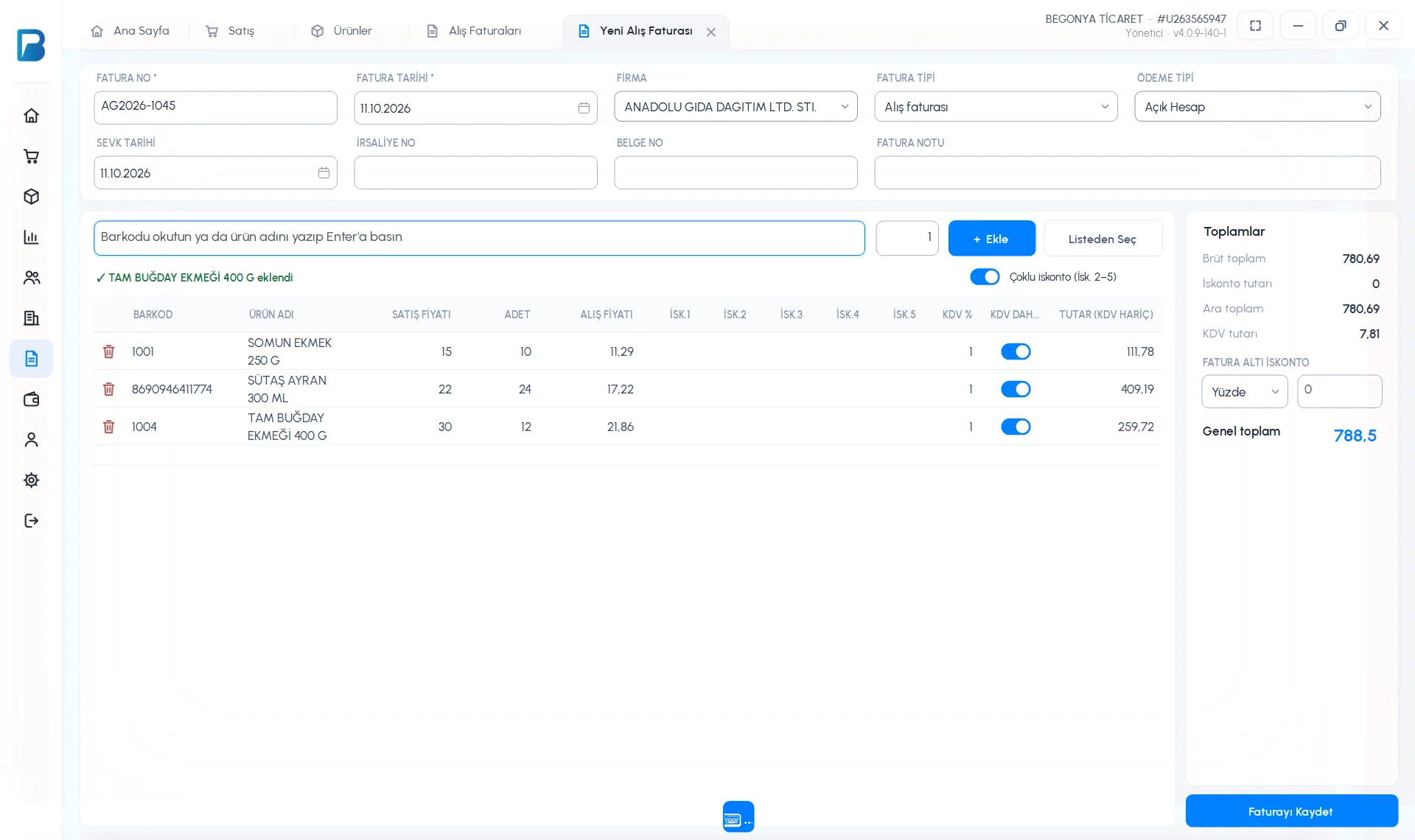 1234
1234Yadda saxlayın
Lazım olsa, FAKTURA ÜZRƏ ENDİRİM (faiz və ya məbləğ) daxil edin və 4 Fakturanı yadda saxla düyməsini basıb təsdiqləyin. Məhsulların stoku artır; nisyə seçmisinizsə, məbləğ təchizatçıya borc kimi yazılır.
Yadda saxlanmış fakturalar
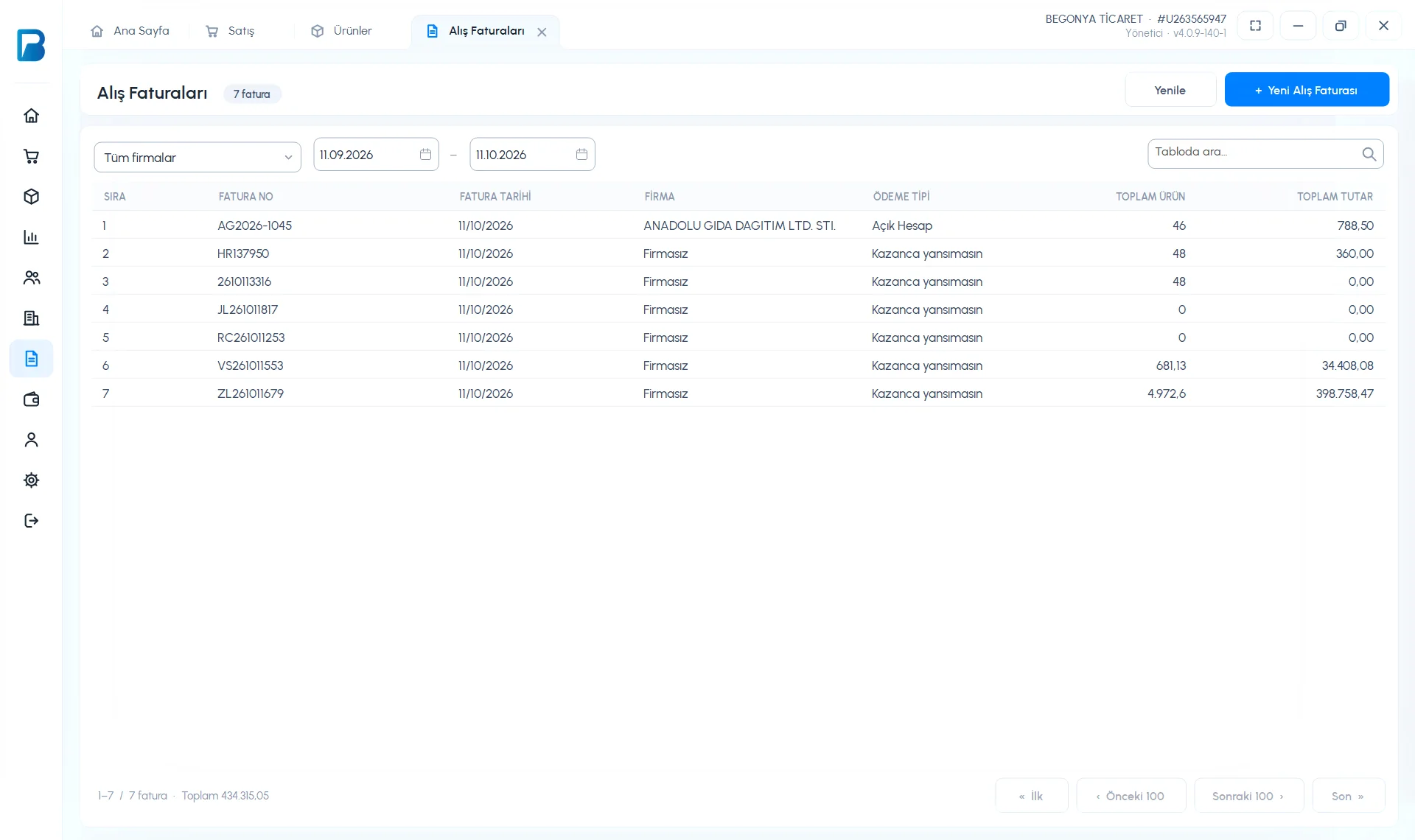
Alış fakturaları › Alış fakturalarınız bölməsində təchizatçı və tarix aralığı ilə süzün, fakturaya iki dəfə klikləyin.
 1
1Faktura ekranında 1 Faktura məlumatını dəyiş (təchizatçı, növ, ödəniş növü, qeyd, faktura üzrə endirim), 2 + Məhsul əlavə et və 3 Fakturanı sil var. Məhsul sətrinə klikləyərək həmin məhsul üzrə qaytarma edə, sətri redaktə edə və ya fakturadan ləğv et seçə bilərsiniz; qaytarmalar aşağıda Qaytarılan məhsullar siyahısında görünür.
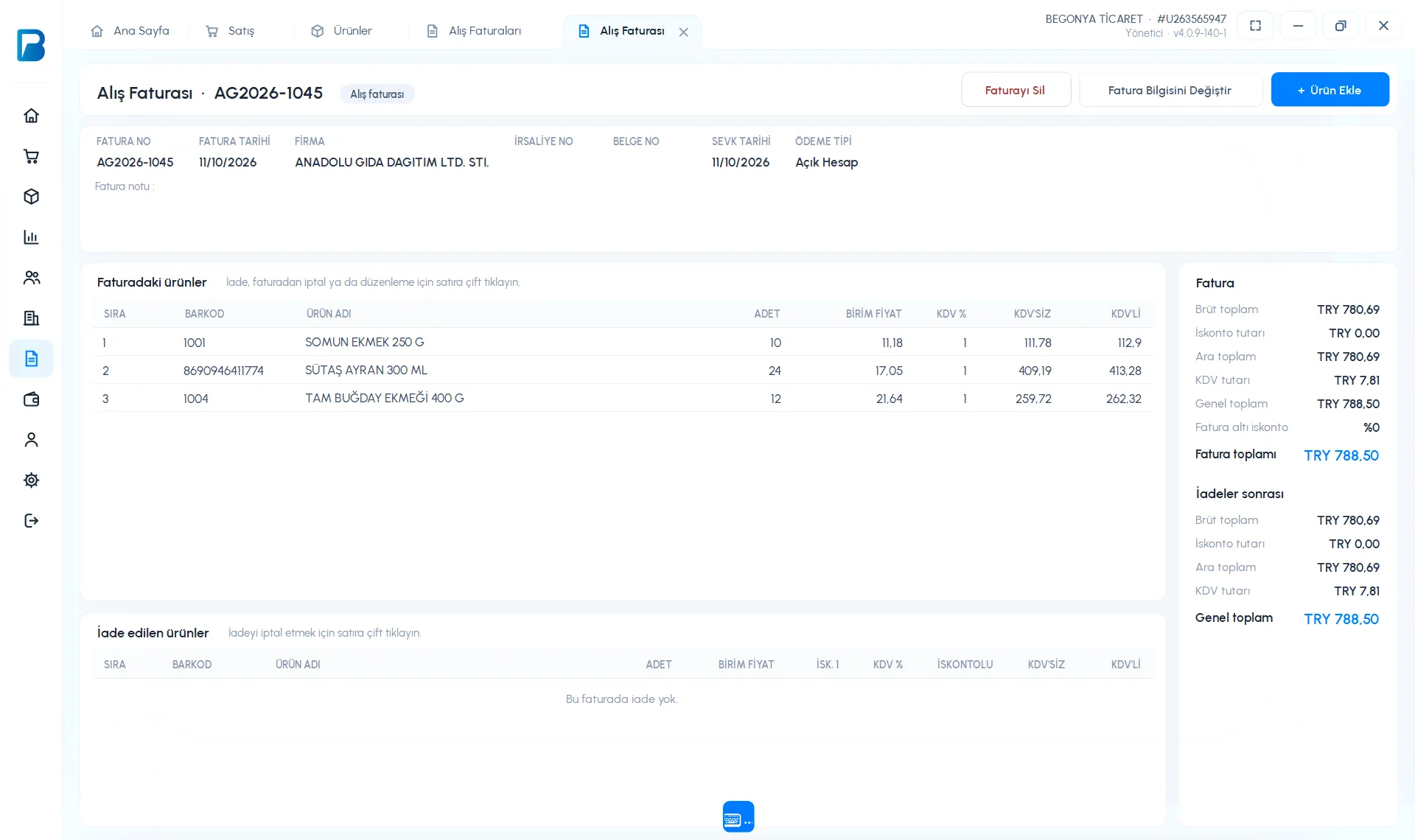 123
123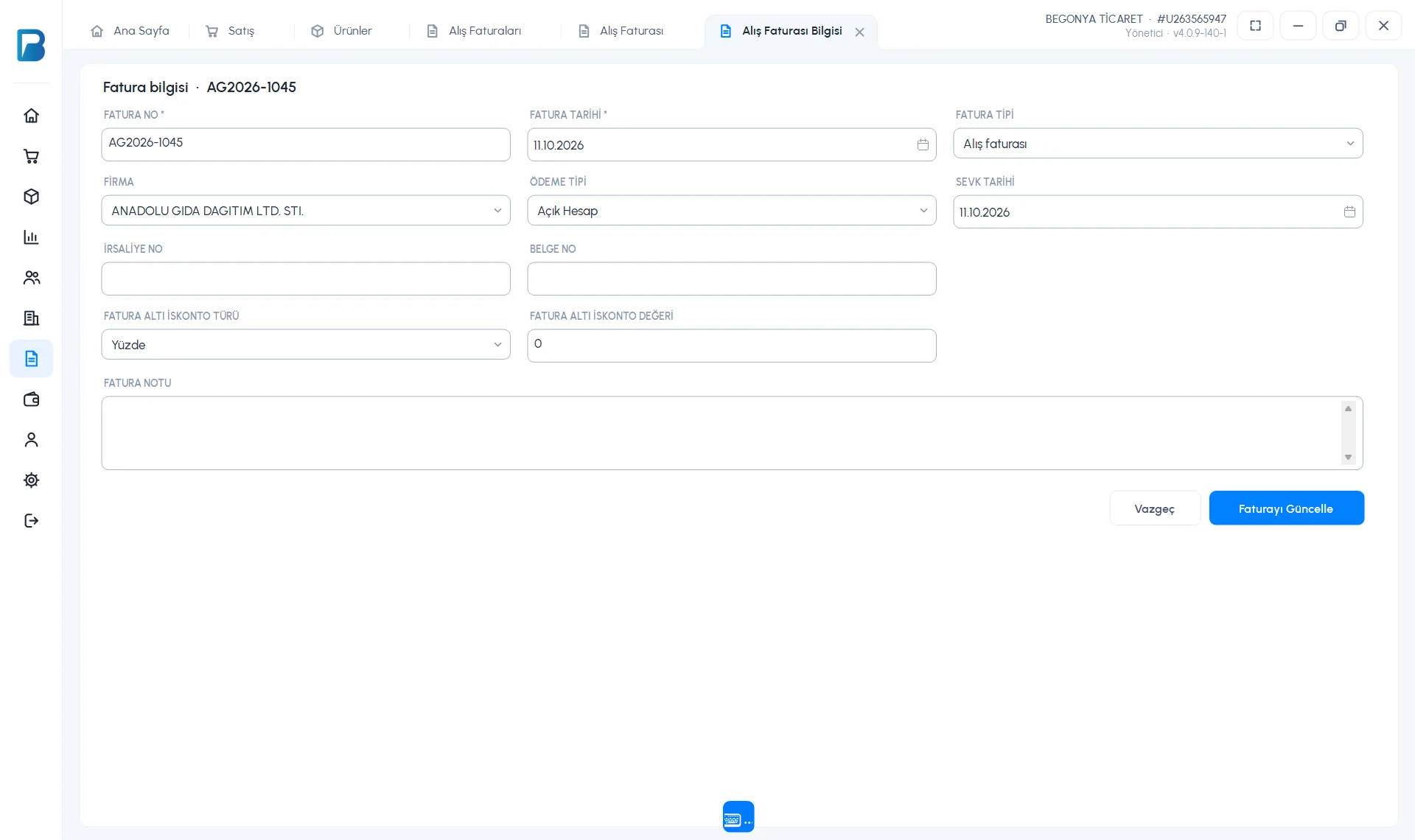
Pulsuz məhdud versiyada Alış fakturaları PRO funksiyasıdır. İşçinin faktura əməliyyatları üçün Alış fakturaları icazələri lazımdır.
Alış fakturasının yaradılması
Menyu › Alış fakturaları səhifəsində Yeni alış fakturası düyməsinə toxunun. 1 Faktura nömrəsi, tarix, 2 Təchizatçı, Ödəniş növü və Faktura növü seçin. 3 Məhsul axtar, Skan et və ya Yeni məhsul ilə məhsulları əlavə edin; sətrə toxunaraq miqdarı, qiyməti, ƏDV-ni və endirimi redaktə edin. 4 Fakturanı yadda saxla düyməsinə toxunub təsdiqləyin.
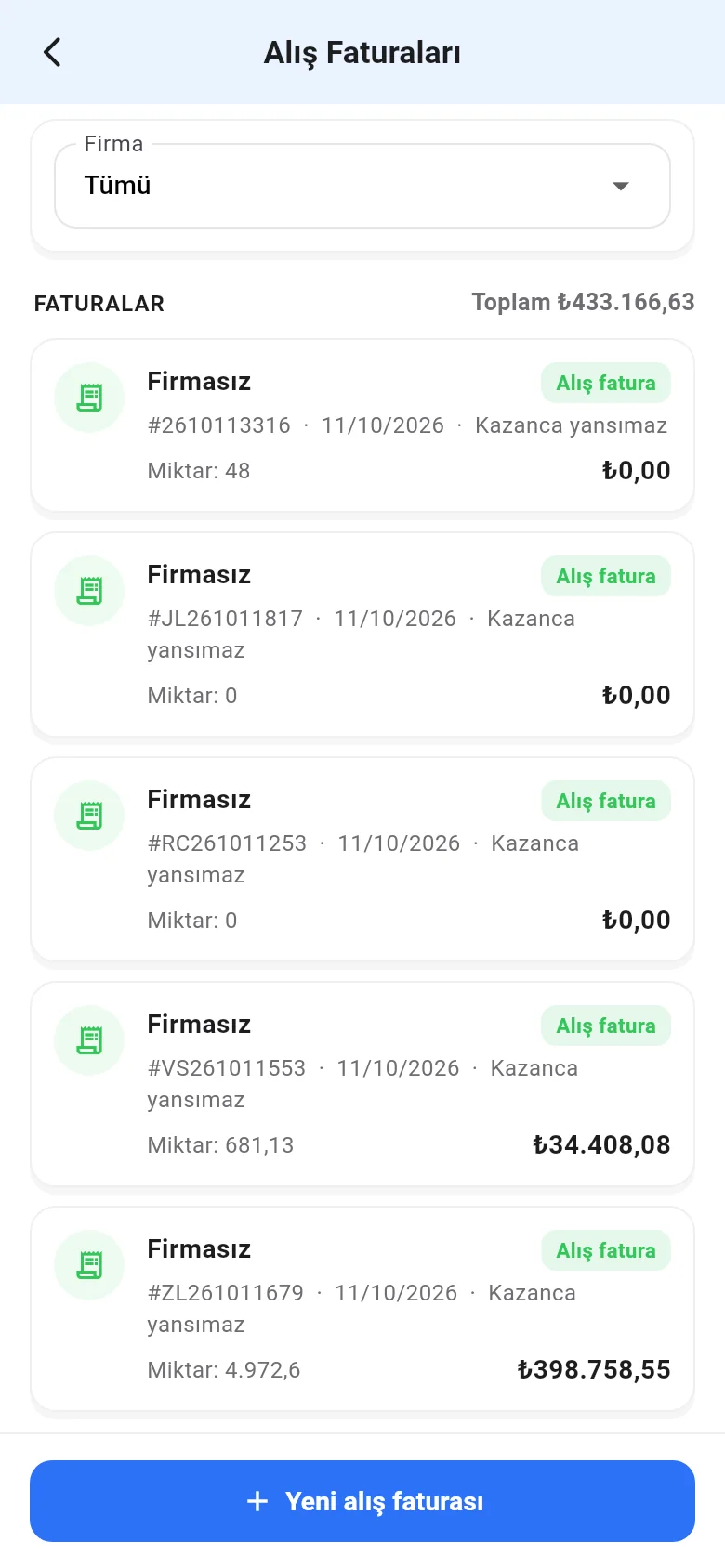 1
1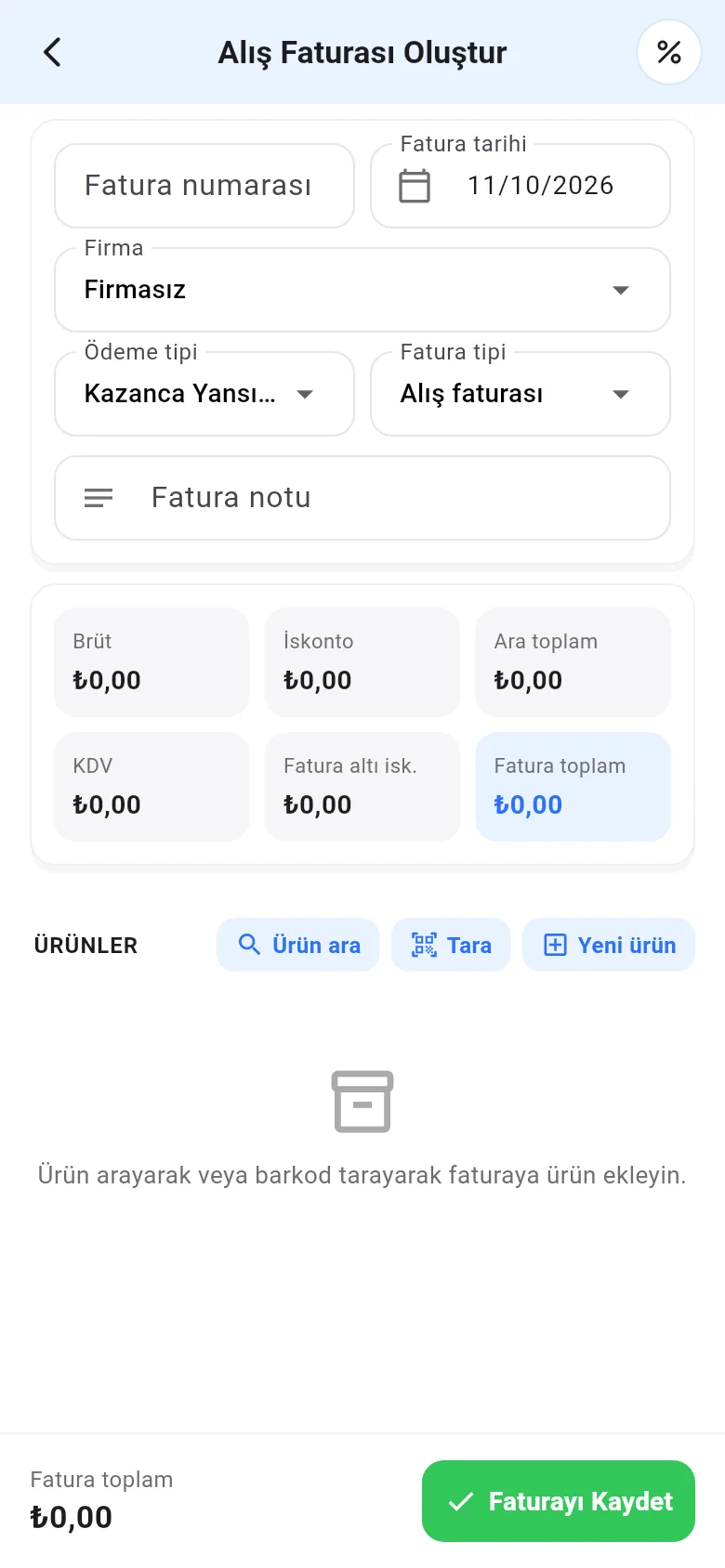 1234
1234Faktura üzrə endirim üçün yuxarı paneldəki % işarəsinə toxunun. Fakturanı silmək üçün faktura təfərrüatında Əməliyyatlar › Fakturanı sil.