




Satışda sadiqlik: nömrə daxil etmək, xal və möhür hədiyyəsindən istifadə
Kassada müştərinin nömrəsini, kassa kodunu və ya kart nömrəsini daxil edin; xal qazandırın, toplanmış xalı və möhür hədiyyəsini çekə endirim kimi yazın.
Kassada müştərinin mobil nömrəsini, telefonundakı kassa kodunu və ya kart nömrəsini daxil etdikdə satış xal qazandırır. Eyni pəncərədən müştərinin toplanmış xalını və ya hazır möhür hədiyyəsini çekə endirim kimi yazırsınız. Nömrəsi ilk dəfə daxil edilən müştəriyə avtomatik olaraq sadiqlik kartı açılır.
Məhsulları əlavə edin, Sadiqlik düyməsini basın
Satış ekranında məhsulları çekə əlavə edin. Ödənilən məbləğ sahəsinin sağındakı 1 Sadiqlik düyməsini basın (qısayol: F4).
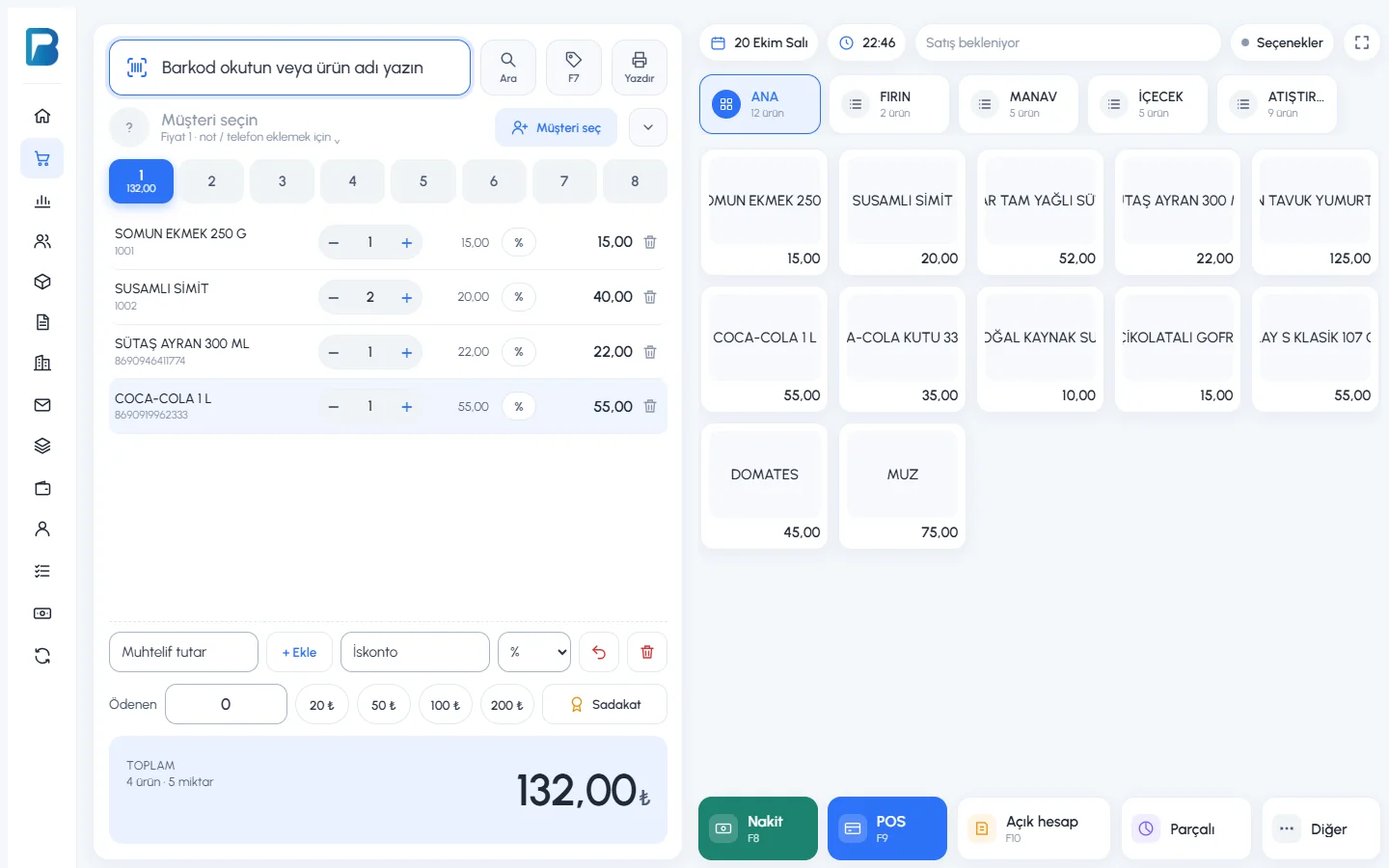 1
1Nömrəni, kassa kodunu və ya kart nömrəsini yazın
1 Müştərinin mobil nömrəsini (məs. 0532 741 85 60; xarici nömrəni + və ölkə kodu ilə, məs. +994 50 123 45 67), telefonundakı 6 rəqəmli kassa kodunu və ya kart nömrəsini yazıb 2 Tap düyməsini basın.
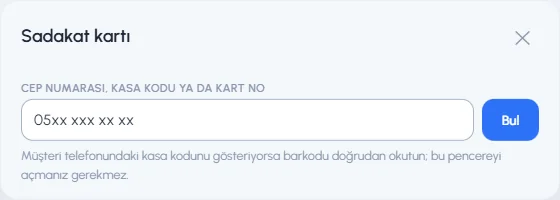 12
12Müştəri telefonunda kassa kodunu açıbsa, ekrandakı barkodu birbaşa məhsul barkodu sahəsində skan edin; pəncərəni açmağa ehtiyac yoxdur. Lazer skaner telefon ekranını oxuya bilmirsə, 6 rəqəmli kodu əl ilə yazın.
Müştəri çekə əlavə olunur
Sadiqlik düyməsində artıq müştərinin adı və balansı görünür. Satışı belə tamamlasanız, müştəri xal qazanır. Düyməni yenidən basdıqda müştərinin xalı və möhürü görünür; buradan 1 Möhür mükafatından istifadə et, 2 Xal istifadə et, 3 Çekdən çıxar və 4 Başqa nömrə əməliyyatlarını edirsiniz.
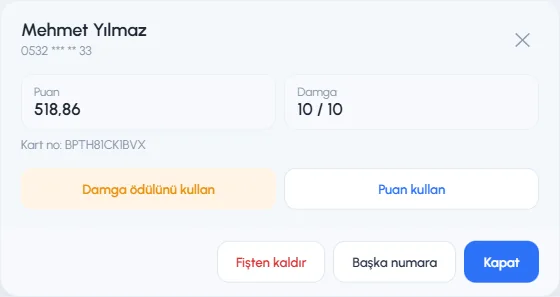 1234
1234
Müştəri seçimi və sadiqlik kartı birlikdə işləyir
- Müştəri seçdikdə: müştərinin kartında mobil nömrə varsa, həmin nömrənin sadiqlik kartı çekə avtomatik bağlanır. Ayrıca nömrə daxil etməyə ehtiyac yoxdur.
- Sadiqlik kartına nömrə daxil etdikdə: eyni mobil nömrə ilə qeydiyyatda olan müştəriniz varsa, müştəri də avtomatik seçilir. Nömrə bir neçə müştəri kartında qeydiyyatdadırsa, Müştərini seçin pəncərəsi açılır; düzgün müştərini seçin və ya Keç ilə müştərisiz davam edin. Seçim məcburi deyil.
- Müştərini çekdən çıxarsanız, müştəri ilə birlikdə gələn sadiqlik kartı da çıxarılır (xal və ya hədiyyə istifadə edilməyibsə).
- Bu uyğunlaşma müştəri kartını sadiqlik üzvlüyü ilə birləşdirmir; ikisi ayrı qeydlərdir. Müştəri kartında mobil nömrə yoxdursa, kart gəlmir; nömrəni Sadiqlik düyməsindən özünüz daxil edin.
Xal və hədiyyədən istifadə zamanı müştərinin telefonuna SMS göndərilmir; nömrə əl ilə yazılıbsa, müştərinin telefonundakı kassa kodu soruşulur. Ayarlardakı kassa kodu soruşulmur limitindən aşağı istifadələrdə kod tələb olunmur. Müştəri əvvəldən kassa kodu ilə tapılıbsa, kod yenidən soruşulmur.
Xaldan istifadə
Xal istifadə et düyməsini basın. 1 Müştərinin istifadə edə biləcəyi xal və bu çekdə ən çox istifadə edə biləcəyi xal görünür. 2 İstifadə ediləcək xalı yazın (1 xal = 1 ₺) və 4 Xalı istifadə et düyməsini basın. 3 Müştəri kassa kodu ilə tapılıbsa, ayrıca kod soruşulmur.
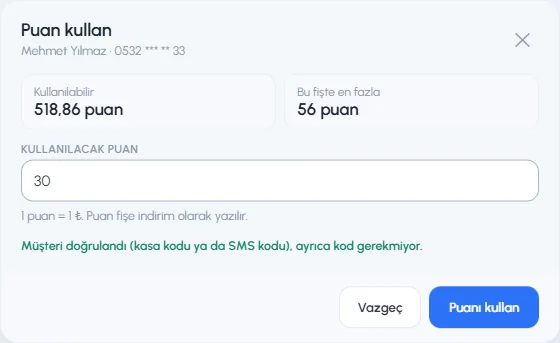 1234
1234Nömrə əl ilə yazılıbsa, xalı başqası xərcləməsin deyə müştərinin kassa kodu soruşulur: müştəri benimpos.com/rewards səhifəsində kartını açır, siz kassa kodunu 2 xanaya yazırsınız və ya barkodu skan edirsiniz, sonra Xalı istifadə et düyməsini basırsınız. SMS göndərilmədiyi üçün xarici nömrələrdə də eyni qaydada işləyir.
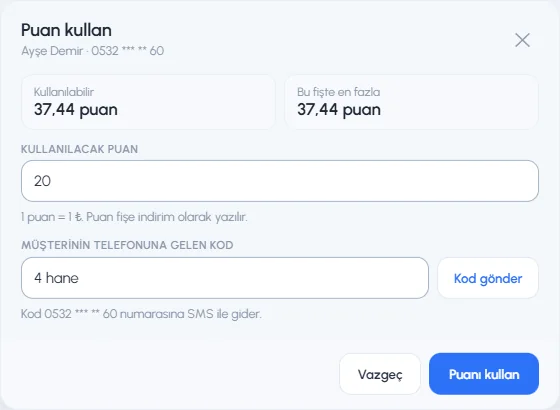 123
123Möhür hədiyyəsindən istifadə
Müştərinin möhür kartı dolubsa, Sadiqlik düyməsində hədiyyə hazırdır yazılır. Möhür mükafatından istifadə et düyməsini basın.
Pulsuz məhsulu seçin
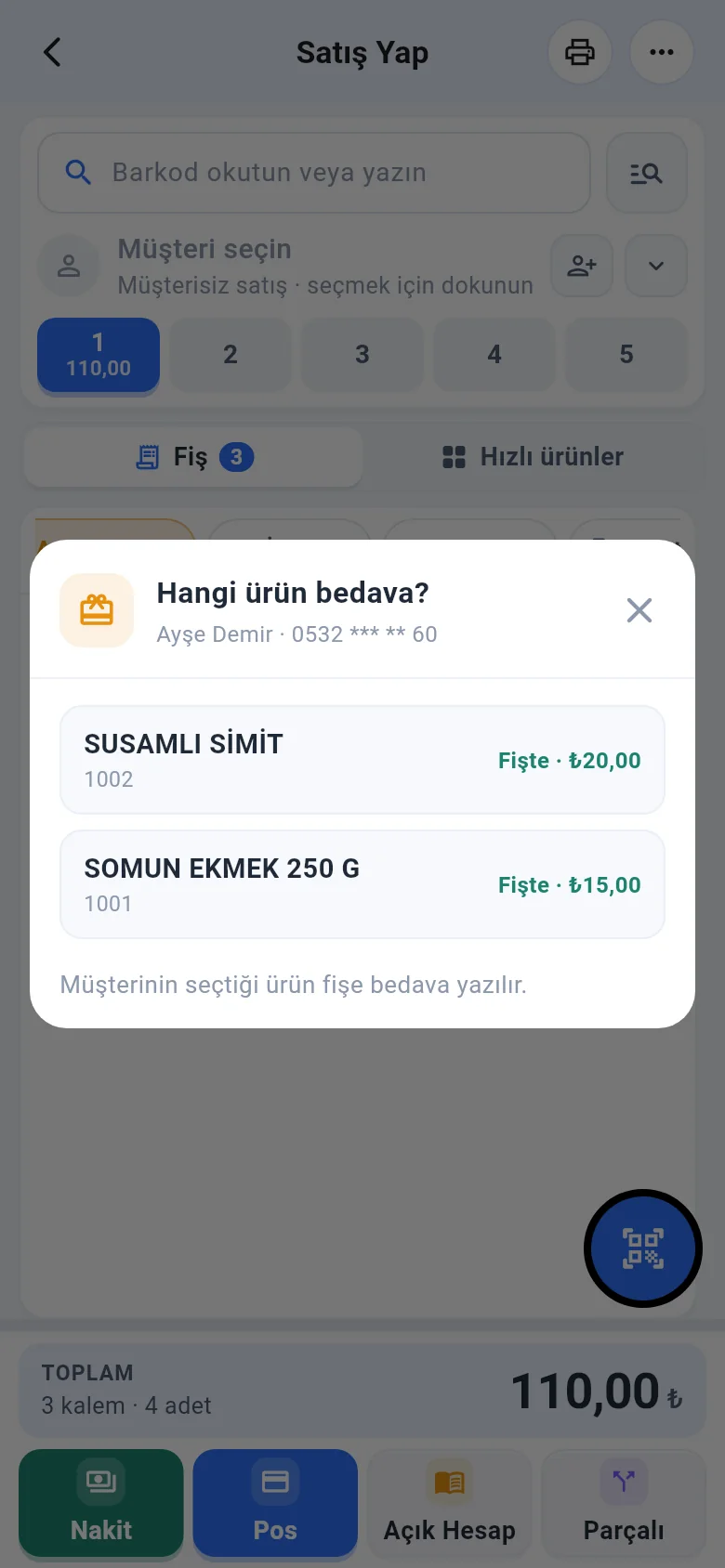
Hədiyyə "bir məhsul pulsuz"dursa və bir neçə məhsul seçmisinizsə, Hansı məhsul pulsuzdur? pəncərəsi açılır. Çekdə olan məhsullar qiyməti ilə əvvəldə görünür. 1 Müştərinin istədiyi məhsulu basın; çekdə yoxdursa, avtomatik əlavə olunur.
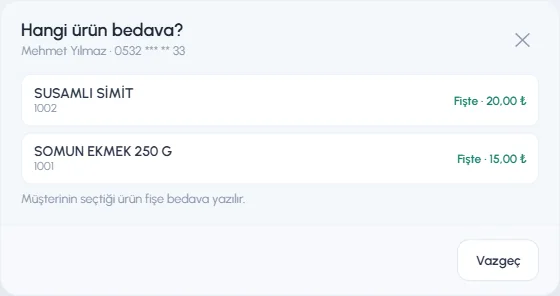 12
12Hədiyyəni təsdiqləyin
1 Dolmuş möhür kartı və hədiyyə görünür. 3 Hədiyyədən istifadə et düyməsini basın; müştərinin kartından möhürlər silinir, endirim çekə yazılır. Hədəfdən artıq möhürü varsa, artığı növbəti karta keçir.
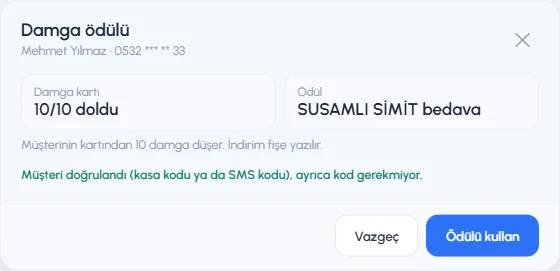 123
123
Çekdə endirim və satışın tamamlanması
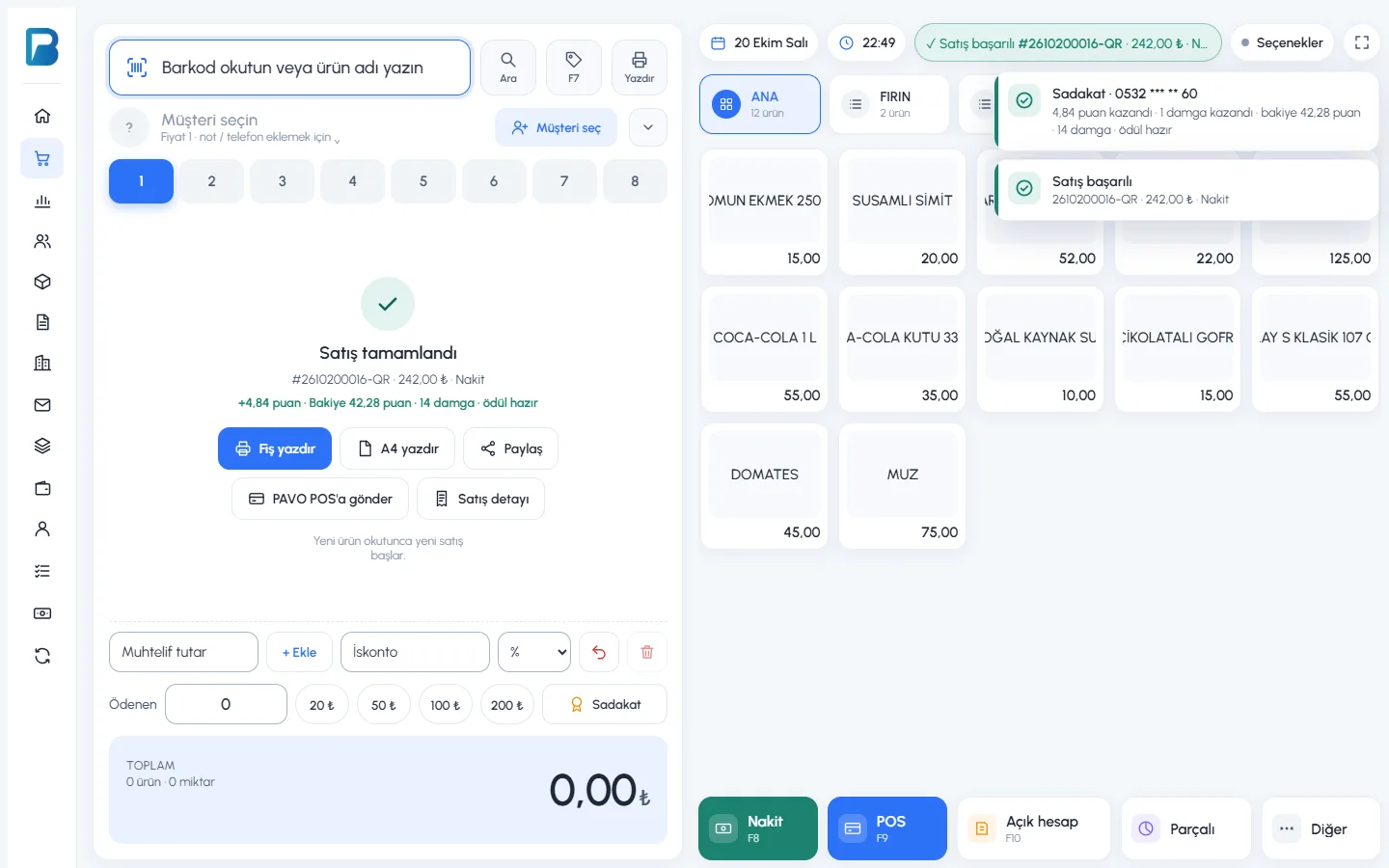
2 Cəm sahəsində Hədiyyə və Xal endirimləri ayrı-ayrı görünür, 1 Sadiqlik düyməsində istifadə edilən xal yazılır. Satışı həmişəki kimi 3 Nağd, Kart və ya başqa ödəniş növü ilə tamamlayın.
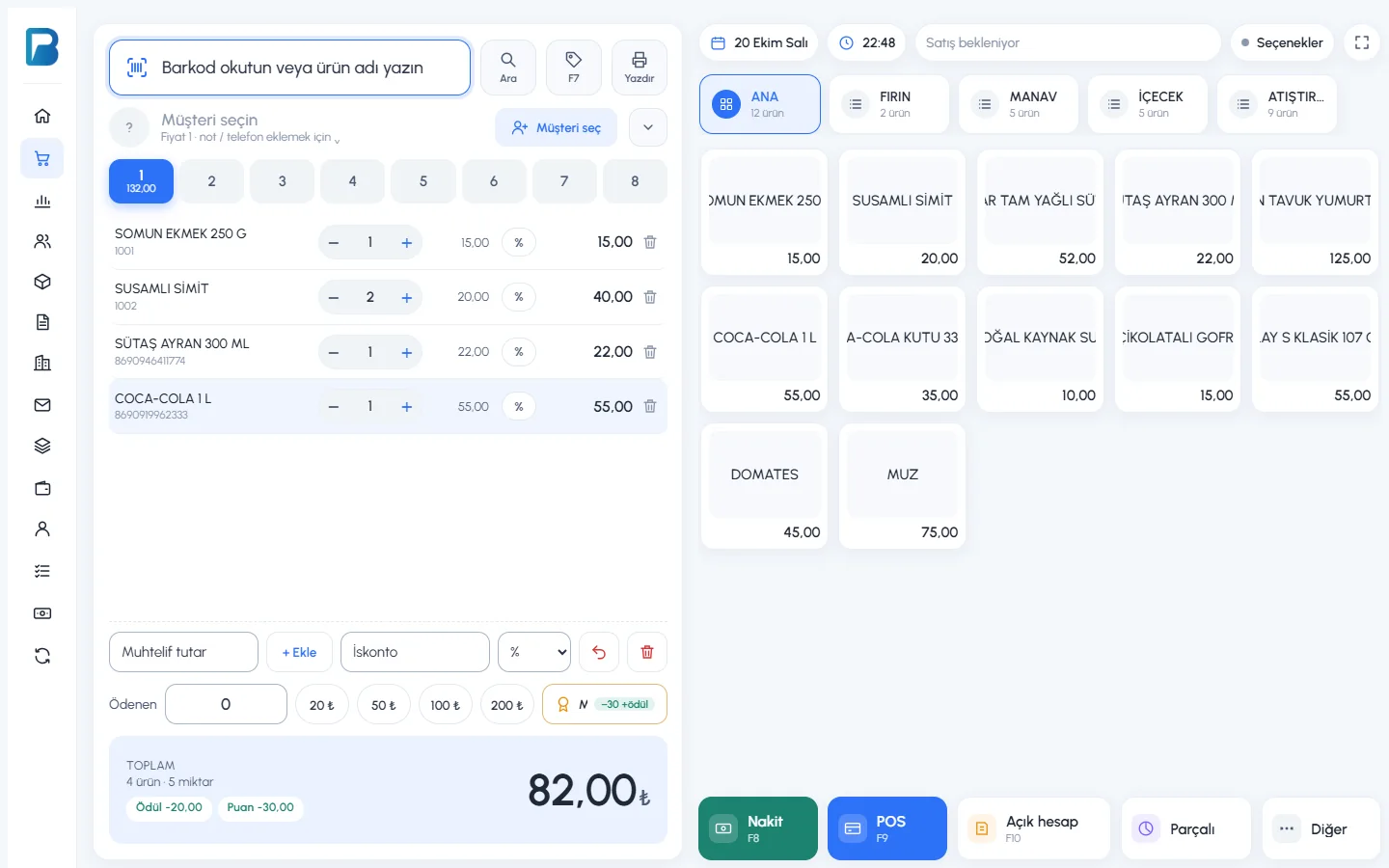 123
123Satış yadda saxlanandan sonra 2 son satış kartında 1 qazanılan xal, müştərinin yeni balansı və möhürü görünür.
 12
12- İstifadə edilən xal və hədiyyə çekə endirim kimi yazılır; hesabatlar, mənfəət, kassa aparatı və e-faktura buna uyğun düzgün çıxır.
- Xal və ya hədiyyə çekin bütün məbləğini ödəyirsə, çek 0 ₺ olur; 0 ₺ satışlar kassa aparatına avtomatik göndərilmir. Lazım olsa, son satış kartından əl ilə göndərə bilərsiniz.
- Çekdən məhsul çıxarsanız və ya endirimi artırsanız və ayrılmış xal artıq yerləşmirsə, xal istifadəsi avtomatik geri alınır.
- Satışı ləğv etsəniz və ya qaytarma alsanız, qazanılan xal geri alınır, istifadə edilən xal müştəriyə geri yüklənir.
Müştərinin nömrəsini səhv daxil etmisinizsə, satış detalındakı Sadiqlik kartından xalı düzgün nömrəyə köçürə bilərsiniz. Ətraflı: "Sadiqlik üzvləri, əməliyyatlar və əl ilə xal".
Masaüstü proqramda sadiqlik veb satış ekranındakı kimi işləyir. Sadiqlik proqramı aktiv deyilsə və ya mərkəzə qoşulmaq mümkün deyilsə, Sadiqlik düyməsi görünmür və satış həmişəki kimi edilir.
Məhsulları əlavə edin, Sadiqlik düyməsini basın
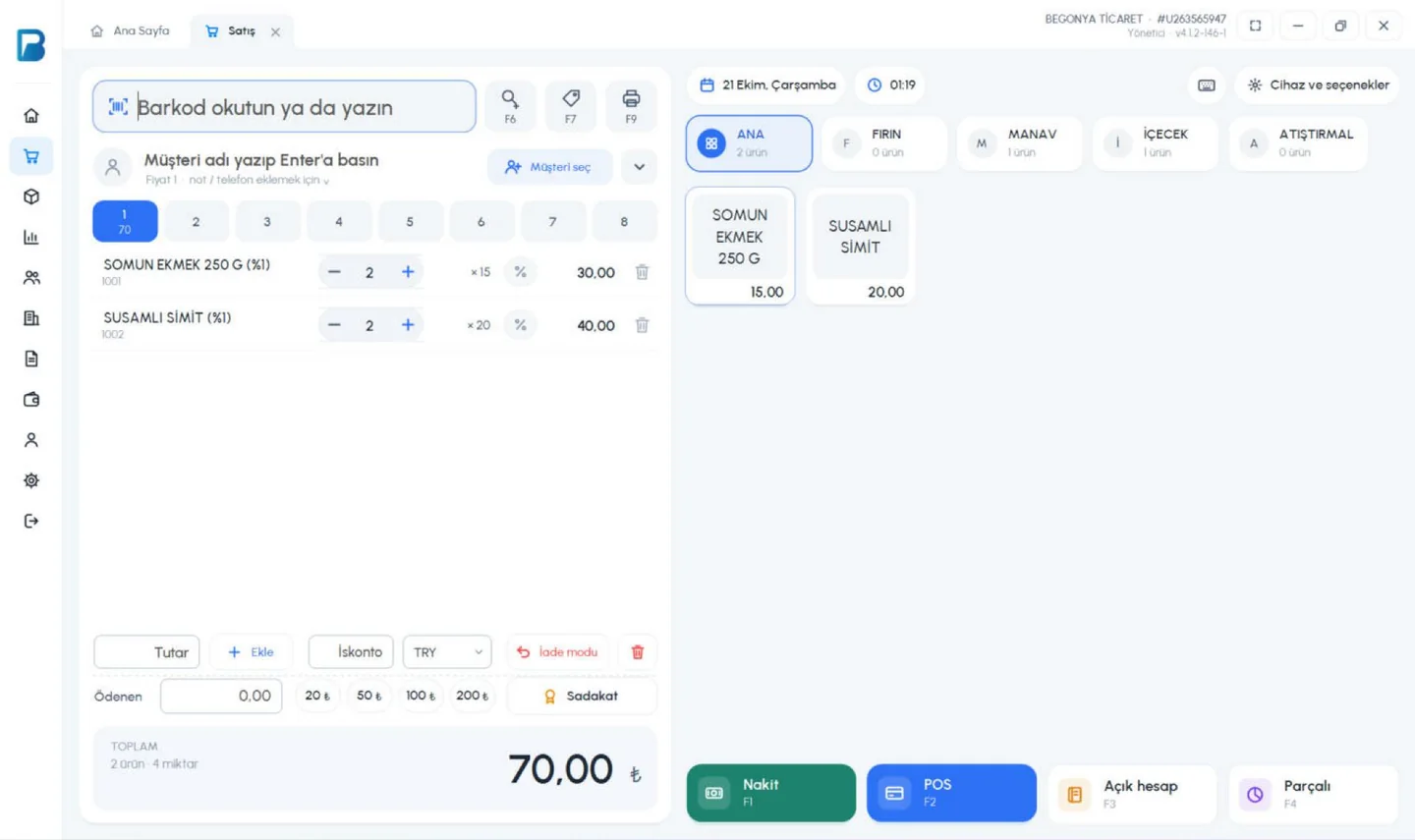
Məhsulları çekə əlavə edin. Ödənilən sahəsinin sağındakı 1 Sadiqlik düyməsini basın (qısayol: F8).
 1
1Nömrəni, kassa kodunu və ya kart nömrəsini yazın
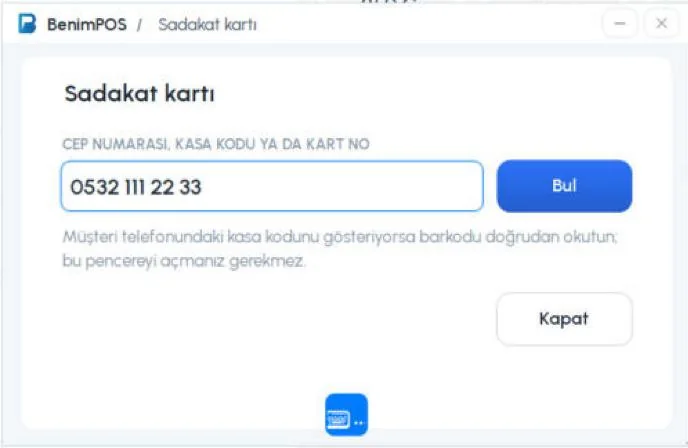
1 Müştərinin mobil nömrəsini, telefonundakı 6 rəqəmli kassa kodunu və ya kart nömrəsini yazıb 2 Tap düyməsini basın. Ekranda virtual klaviatura açıqdırsa, pəncərə klaviaturanın üstündə qalır.
 12
12Müştəri telefonundakı kassa kodunu göstərirsə, barkodu birbaşa barkod sahəsində skan edin; pəncərəni açmağa ehtiyac yoxdur.
Müştəri çekə əlavə olunur
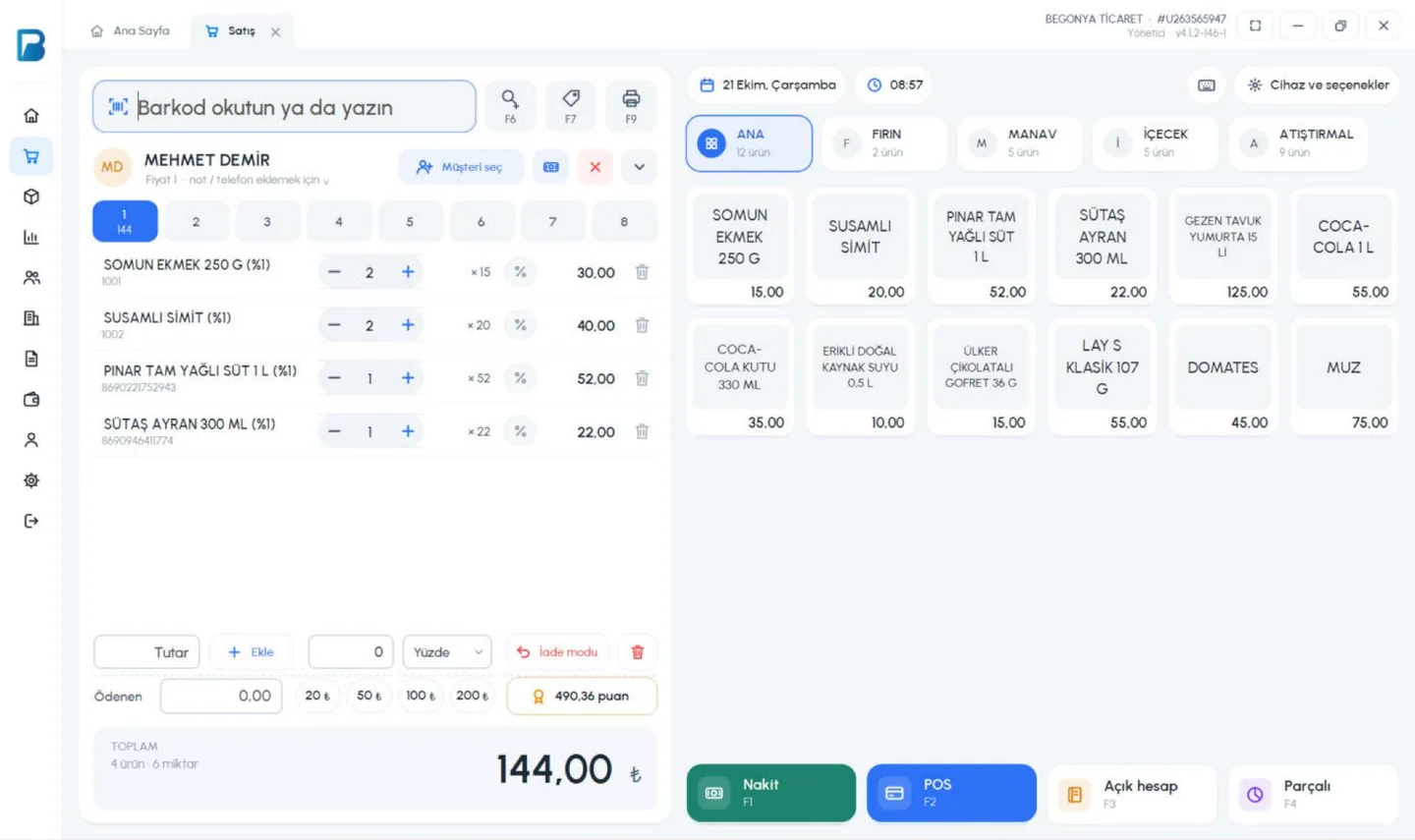
Nömrə ilə qeydiyyatda olan müştəriniz varsa, 1 müştəri də seçilir. 2 Sadiqlik düyməsində müştərinin balansı görünür. Satışı belə tamamlasanız, müştəri xal qazanır.
 12
12Nömrə bir neçə müştəri kartında qeydiyyatdadırsa, 1 siyahıdan düzgün müştərini seçin və ya 2 Keç ilə müştərisiz davam edin.
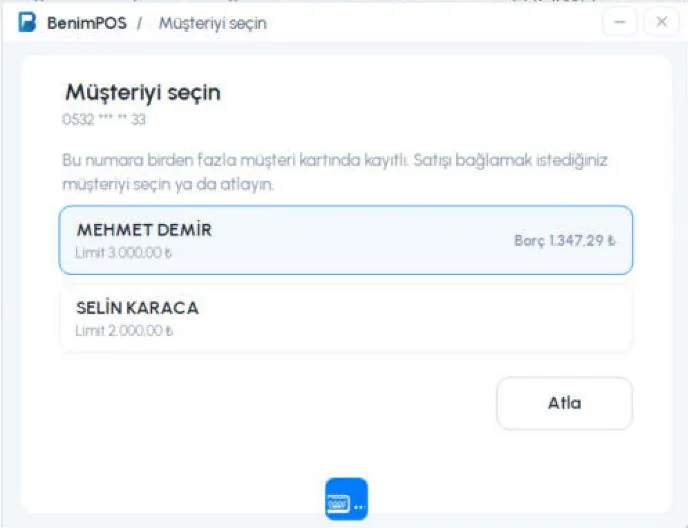 12
12Müştərinin xalı və möhürü
Sadiqlik düyməsini yenidən basdıqda 1 müştərinin xalı və möhürü görünür. Buradan 2 Möhür mükafatından istifadə et, 3 Xal istifadə et, 4 Çekdən çıxar və 5 Başqa nömrə əməliyyatlarını edirsiniz.
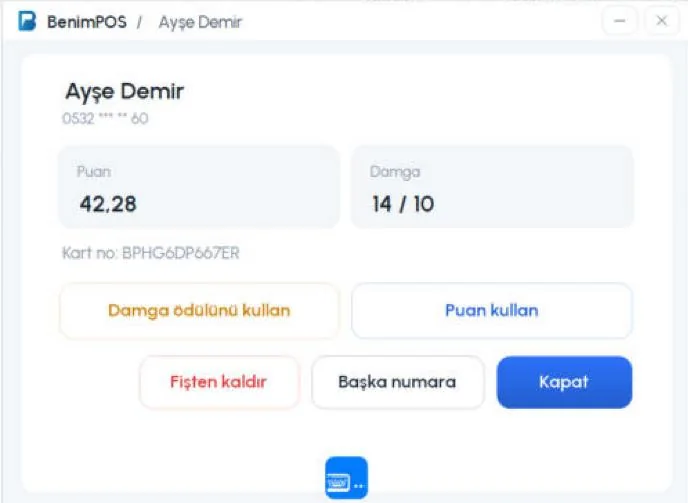 12345
12345
Müştəri seçdikdə kart avtomatik gəlir
Müştəri seç ilə seçdiyiniz müştərinin kartında mobil nömrə varsa, həmin nömrənin sadiqlik kartı çekə avtomatik bağlanır. Müştərini çekdən çıxardıqda (×) müştəri ilə gələn kart da çıxarılır.
Xaldan istifadə
Xal istifadə et düyməsini basın. 1 İstifadə edilə bilən xal və bu çekdə ən çox istifadə edilə bilən xal görünür. 2 İstifadə ediləcək xalı yazın (1 xal = 1 ₺). 5 Xalı istifadə et düyməsini basın. Nömrə əl ilə yazılıbsa, SMS göndərilmir: müştəridən telefonundakı kassa kodunu istəyin və müştərini bu kodla tapın (barkodu skan edin və ya 6 rəqəmli kodu yazın); kassa kodu ilə tapılan müştəridən kod soruşulmur.
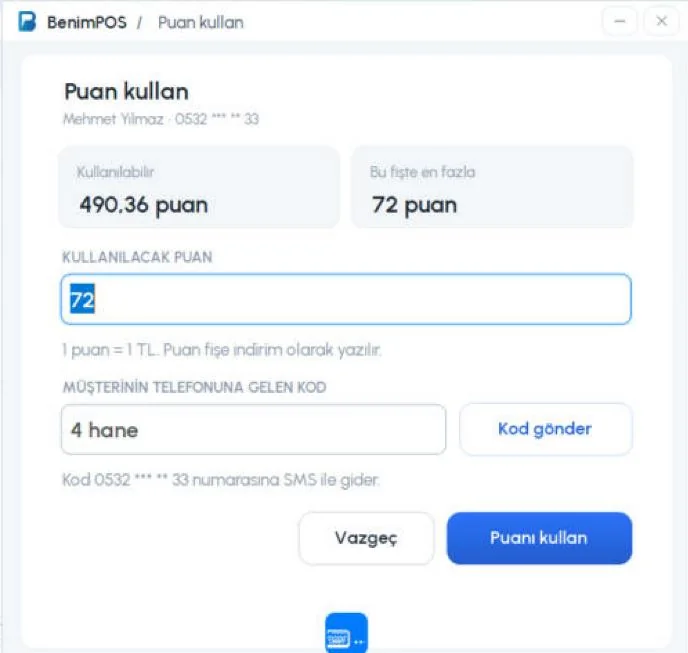 12345
12345İstifadə ediləcək xal ayarlardakı kod limitindən aşağıdırsa, 1 kod sahəsi passiv olur və 2 altında limit yazılır (nümunədə 1.000 xal). Müştəri kassa kodu ilə tapılıbsa da kod soruşulmur.
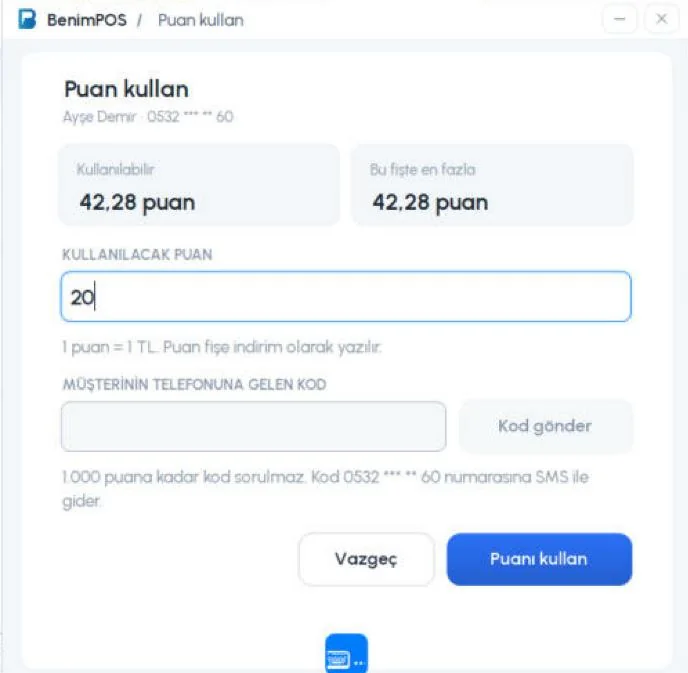 12
12Möhür hədiyyəsindən istifadə
Pulsuz məhsulu seçin
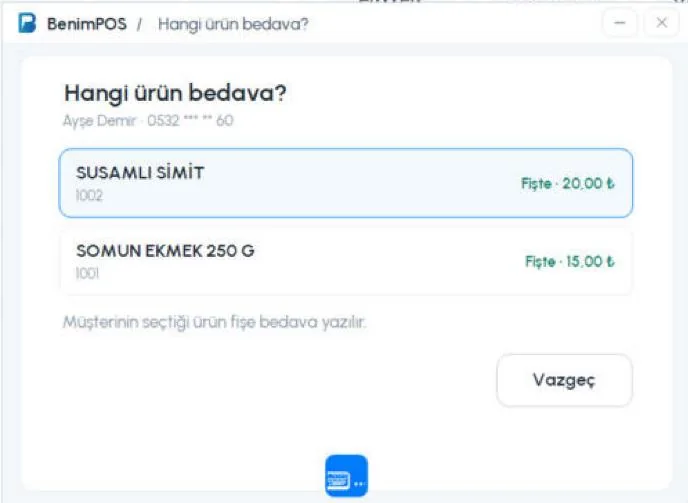
Möhür mükafatından istifadə et düyməsini basın. Hədiyyə bir neçə məhsuldan biridirsə, 1 2 müştərinin istədiyi məhsulu seçin. Çekdə olmayan məhsul avtomatik əlavə olunur.
 12
12Hədiyyəni təsdiqləyin
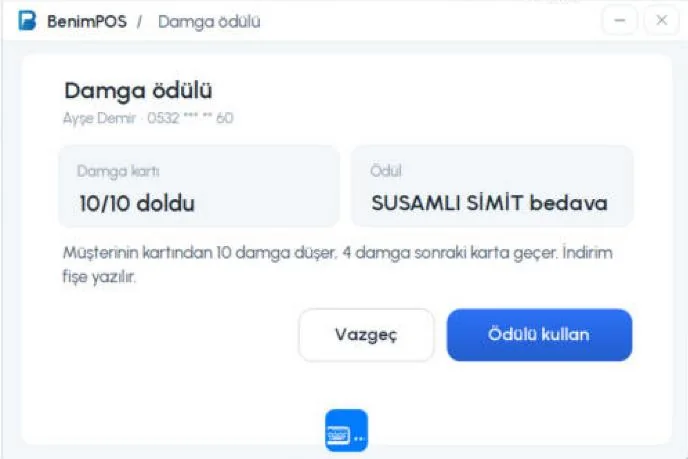
1 Dolmuş möhür kartı və hədiyyə görünür; 2 hədəfdən artıq möhür növbəti karta keçir. 3 Hədiyyədən istifadə et düyməsini basın. Hədiyyənin məbləği kod limitindən yuxarıdırsa, xalda olduğu kimi müştərinin kassa kodu soruşulur.
 123
123
Çekdə endirim və satışın tamamlanması
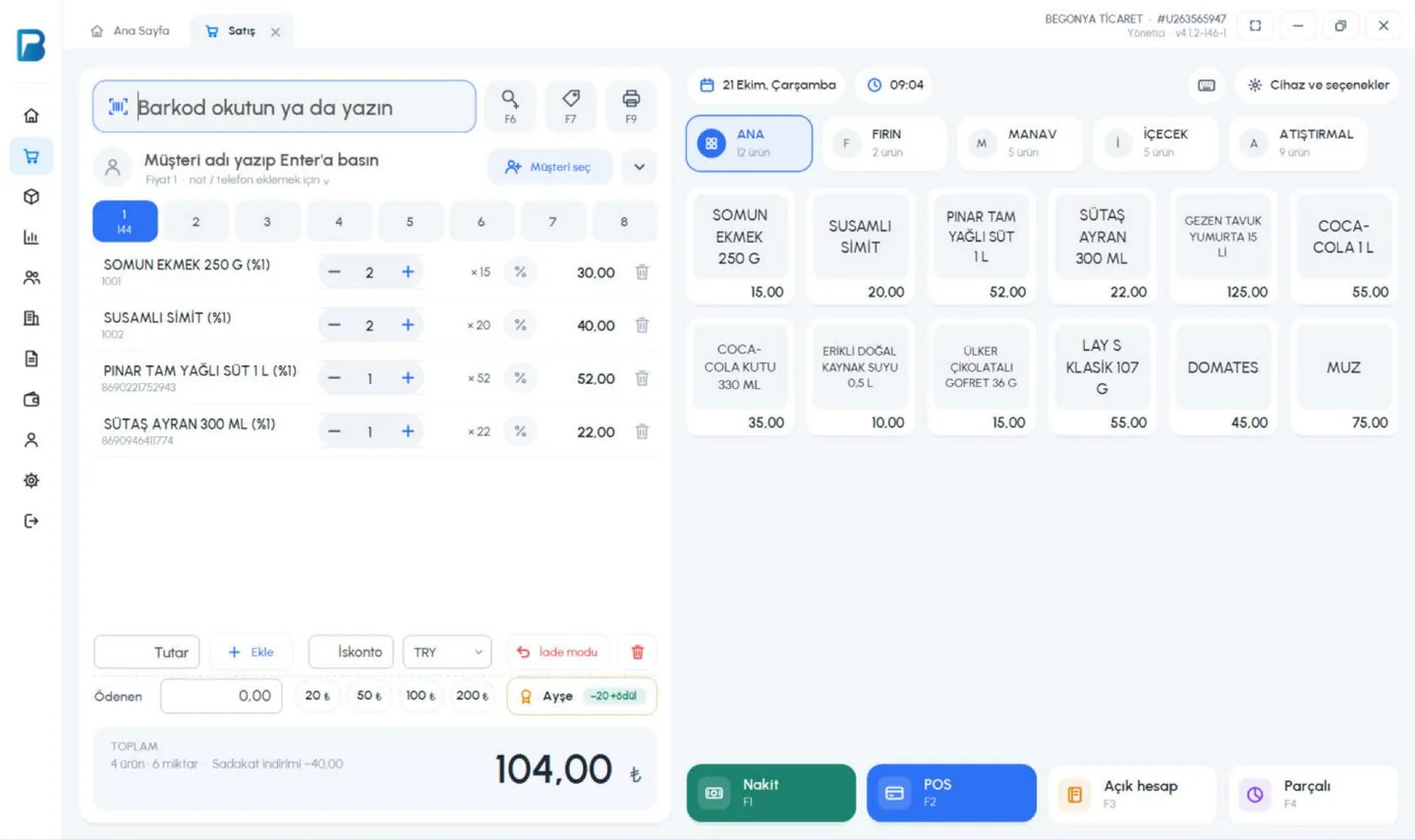
1 Sadiqlik düyməsində istifadə edilən xal və hədiyyə, 2 cəmin altında Sadiqlik endirimi görünür. Satışı 3 Nağd, Kart və ya başqa ödəniş növləri ilə həmişəki kimi tamamlayın.
 123
123- Xalı müştəri qazanır; xal satış mərkəzlə sinxronlaşdırılanda hesablanır. İnternet yoxdursa, satış yadda saxlanır, xal isə bağlantı bərpa olunanda yazılır.
- Çeklər arasında keçid edə bilərsiniz; hər çekin sadiqlik kartı ayrıdır.
- Qaytarma rejimində və açıq çekə məhsul əlavə edərkən sadiqlikdən istifadə olunmur.
Mobil tətbiqdə sadiqlikdən satış ekranındakı Sadiqlik çipi ilə istifadə olunur. Sadiqlik proqramı aktiv deyilsə, çip görünmür.
Sadiqlik çipinə toxunun
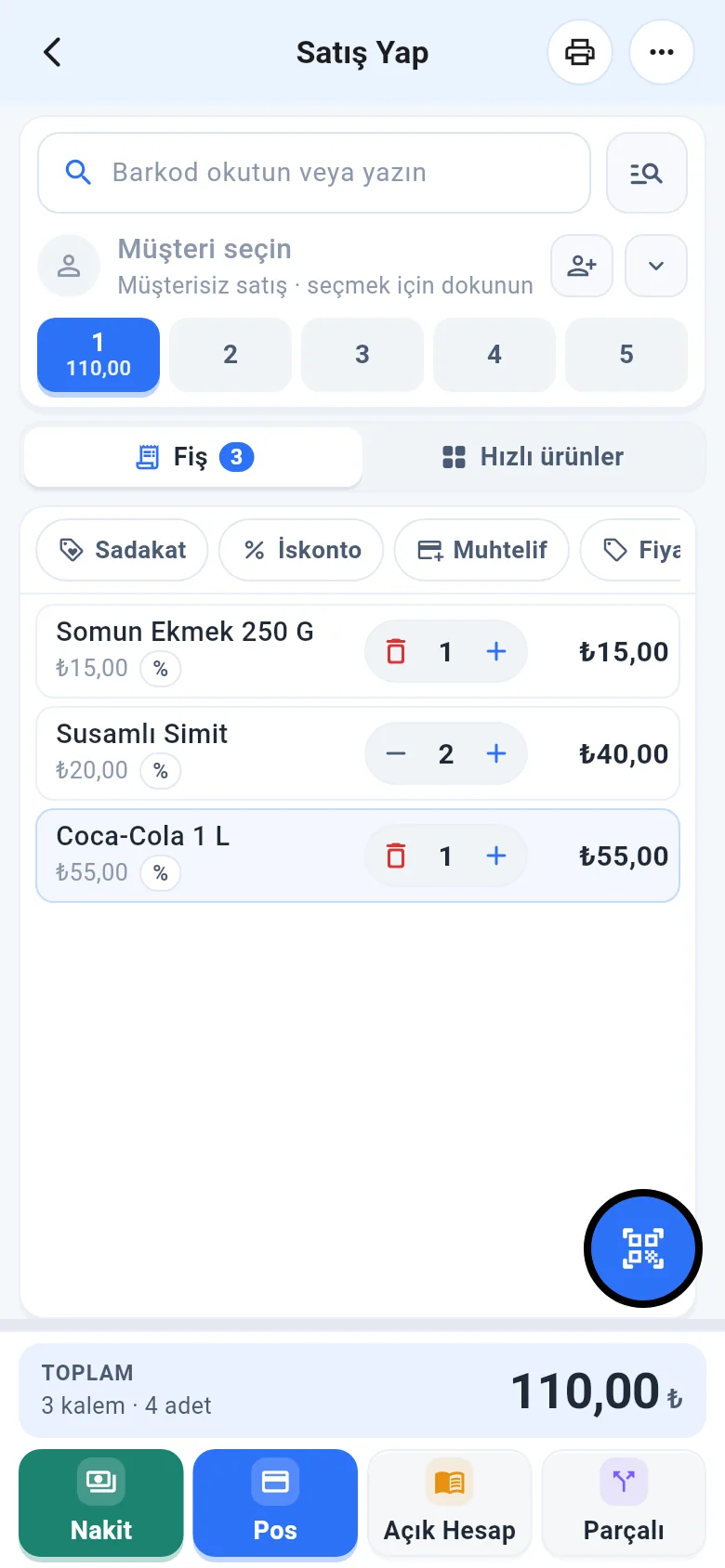
Məhsulları çekə əlavə edin. Çek alətləri sətrindəki 1 Sadiqlik çipinə toxunun. 1 Mobil nömrəni, kassa kodunu və ya kart nömrəsini yazıb 2 Tap düyməsinə toxunun.
 1
1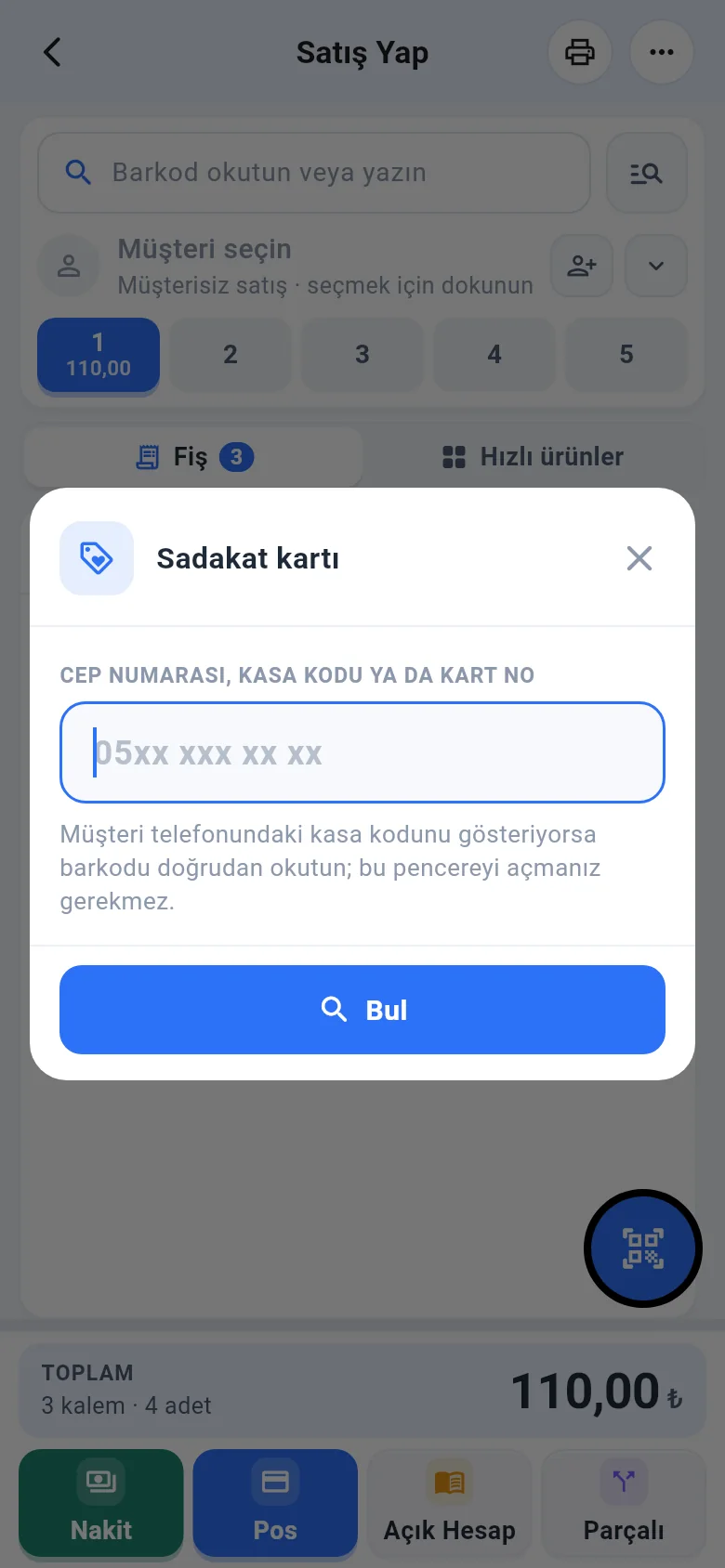 12
12Müştəri telefonundakı kassa kodunu göstərirsə, barkod skan düyməsi ilə kodu skan edin; müştəri birbaşa tapılır.
Müştəri çekə əlavə olunur
1 Çipdə müştərinin adı və xalı görünür (möhür hədiyyəsi hazırdırsa, narıncı olur). Çipə yenidən toxunduqda 1 xal və möhür, 2 Möhür mükafatından istifadə et, 3 Xal istifadə et, 4 Çekdən çıxar və 5 Başqa nömrə görünür.
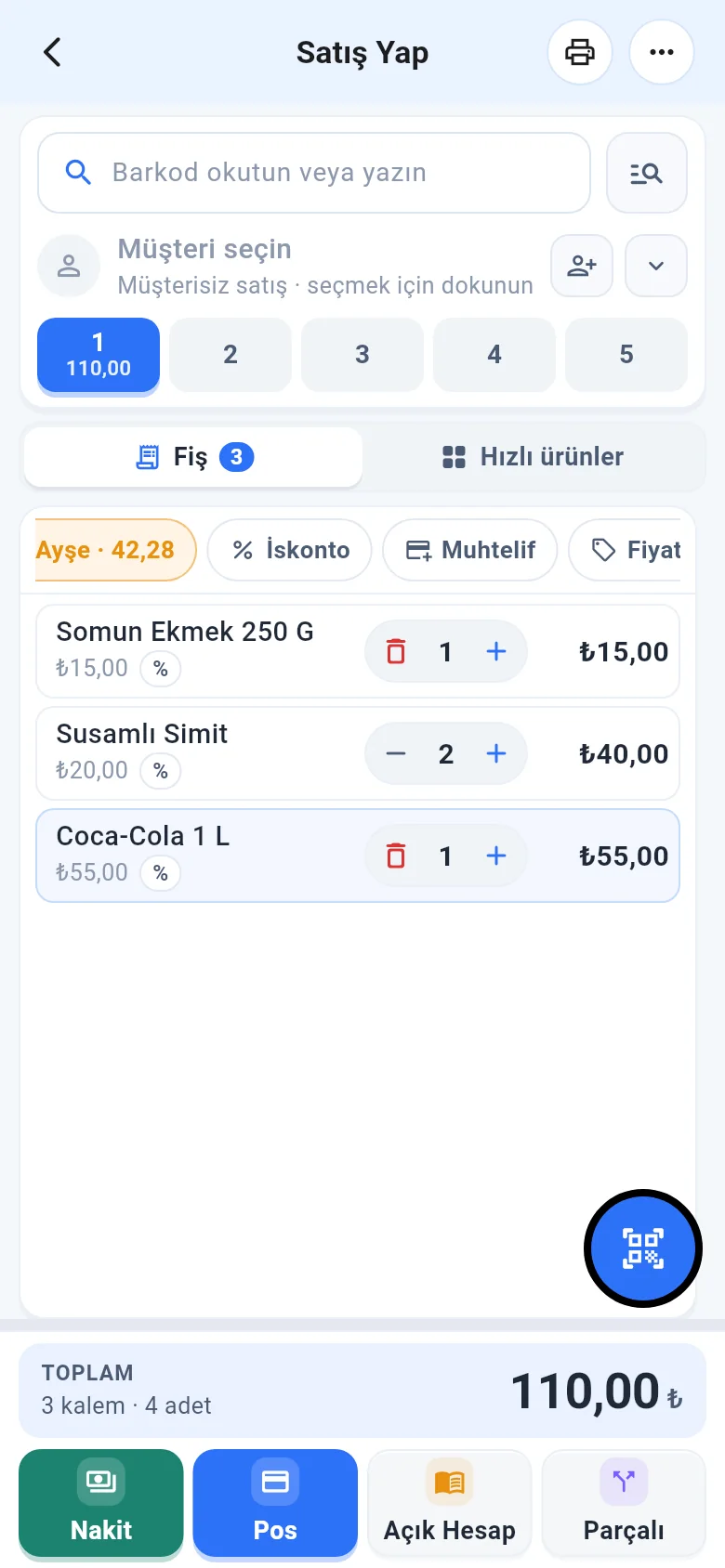 1
1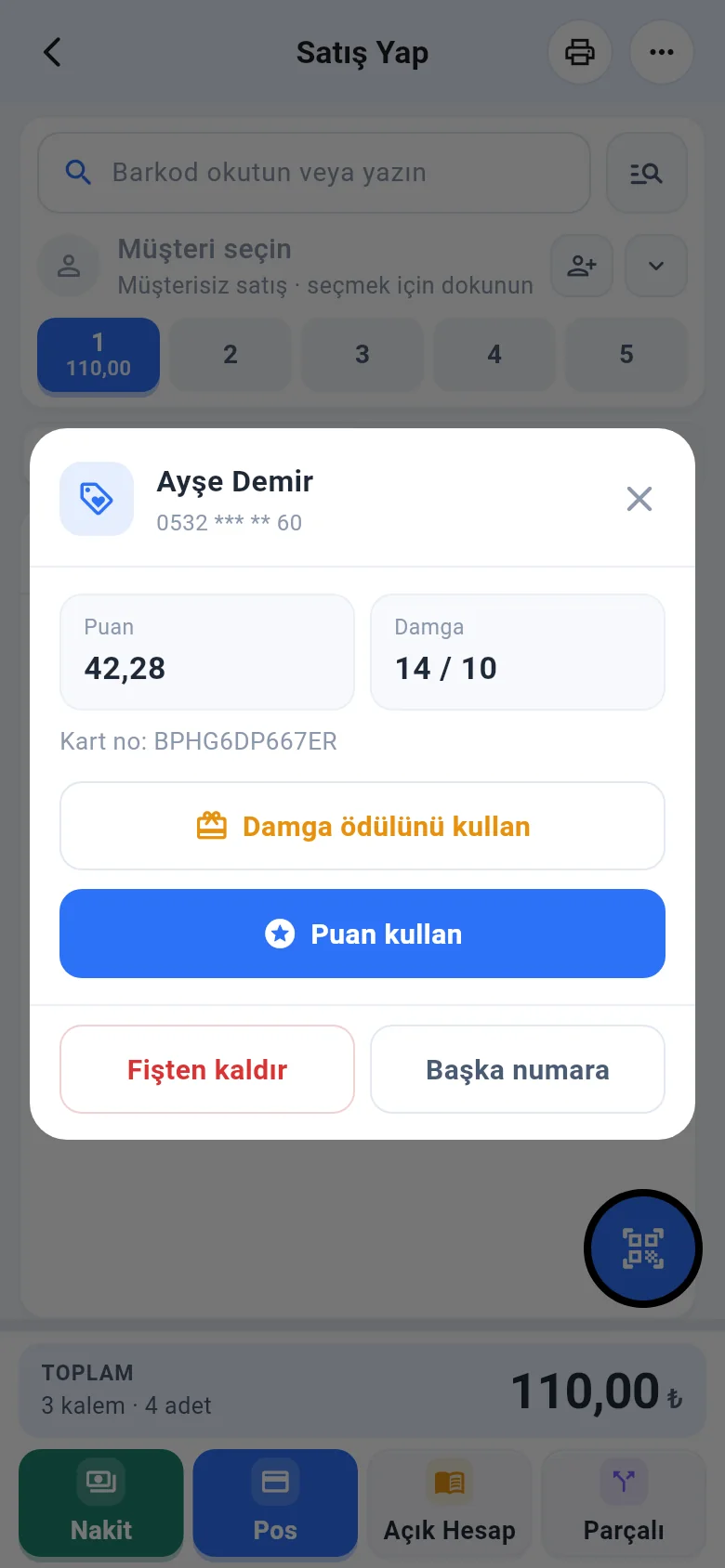 12345
12345
Xaldan istifadə
1 İstifadə edilə bilən xal və bu çekdə ən çox istifadə edilə bilən xal görünür. 2 İstifadə ediləcək xalı yazın. 4 Xalı istifadə et düyməsinə toxunun. Nömrə əl ilə yazılıbsa, SMS göndərilmir: müştərinin telefonundakı kassa kodunu skan edin; kassa kodu ilə tapılan müştəridən kod soruşulmur.
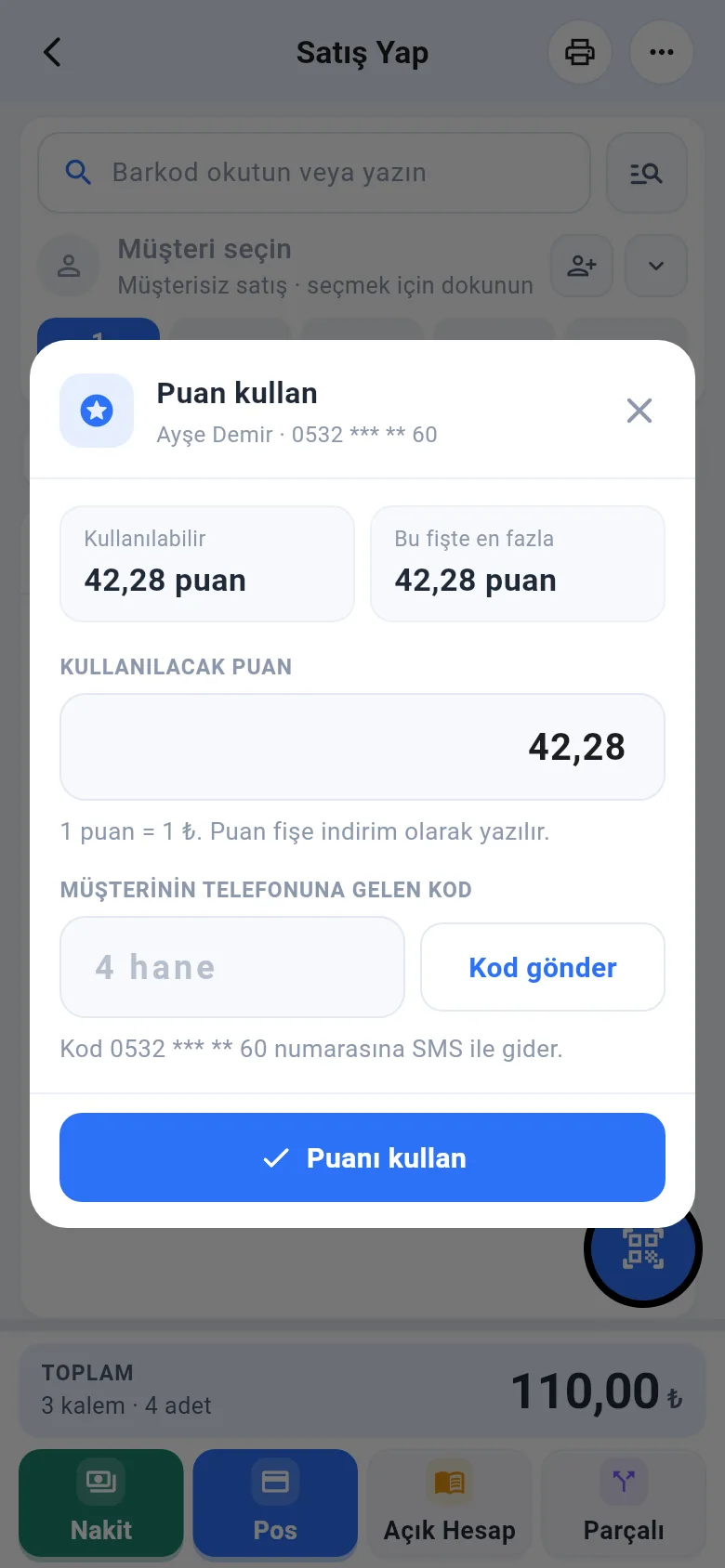 1234
1234Möhür hədiyyəsindən istifadə
Möhür mükafatından istifadə et düyməsinə toxunun. 1 2 Müştərinin istədiyi məhsulu seçin. 1 Hədiyyəni yoxlayın, lazımdırsa 2 kodu yazın və 3 Hədiyyədən istifadə et düyməsinə toxunun.
 12
12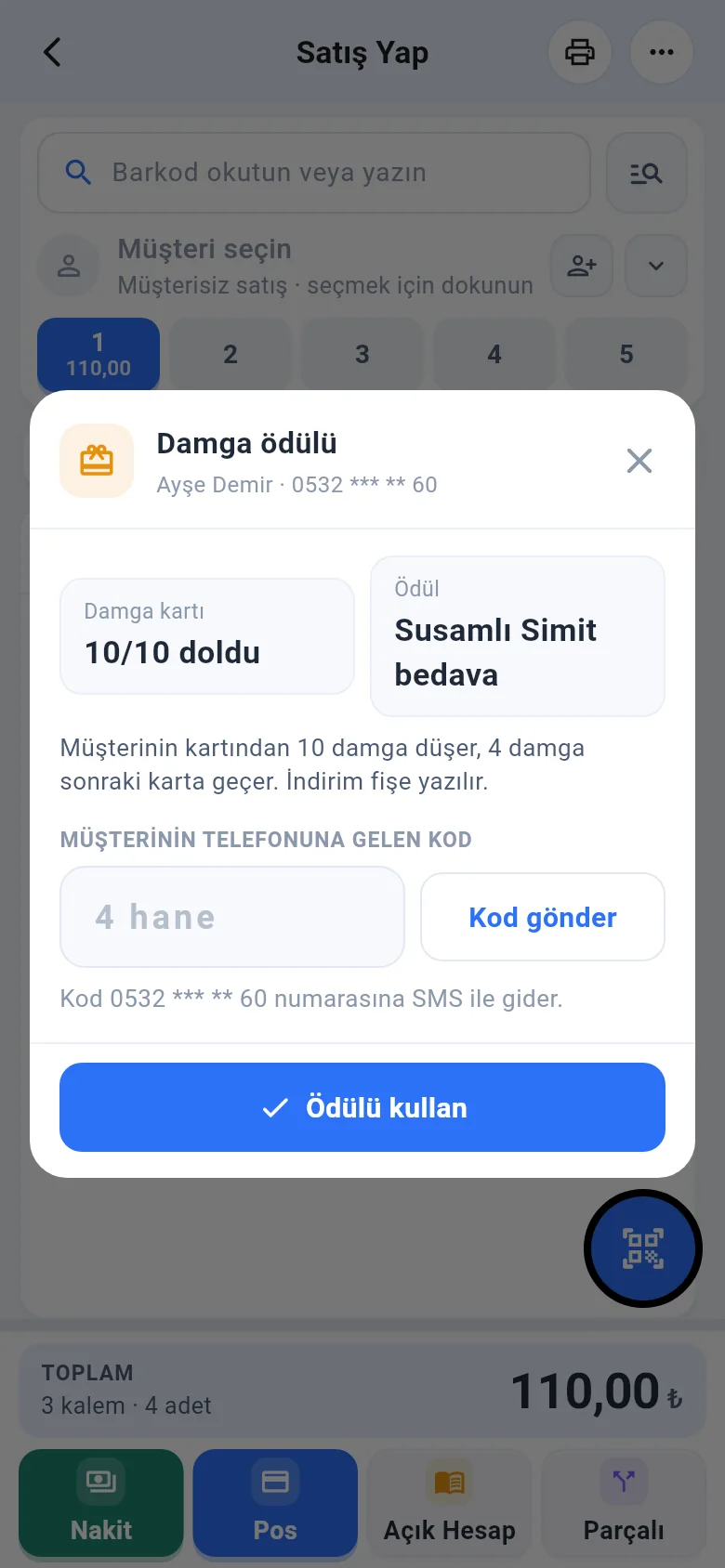 123
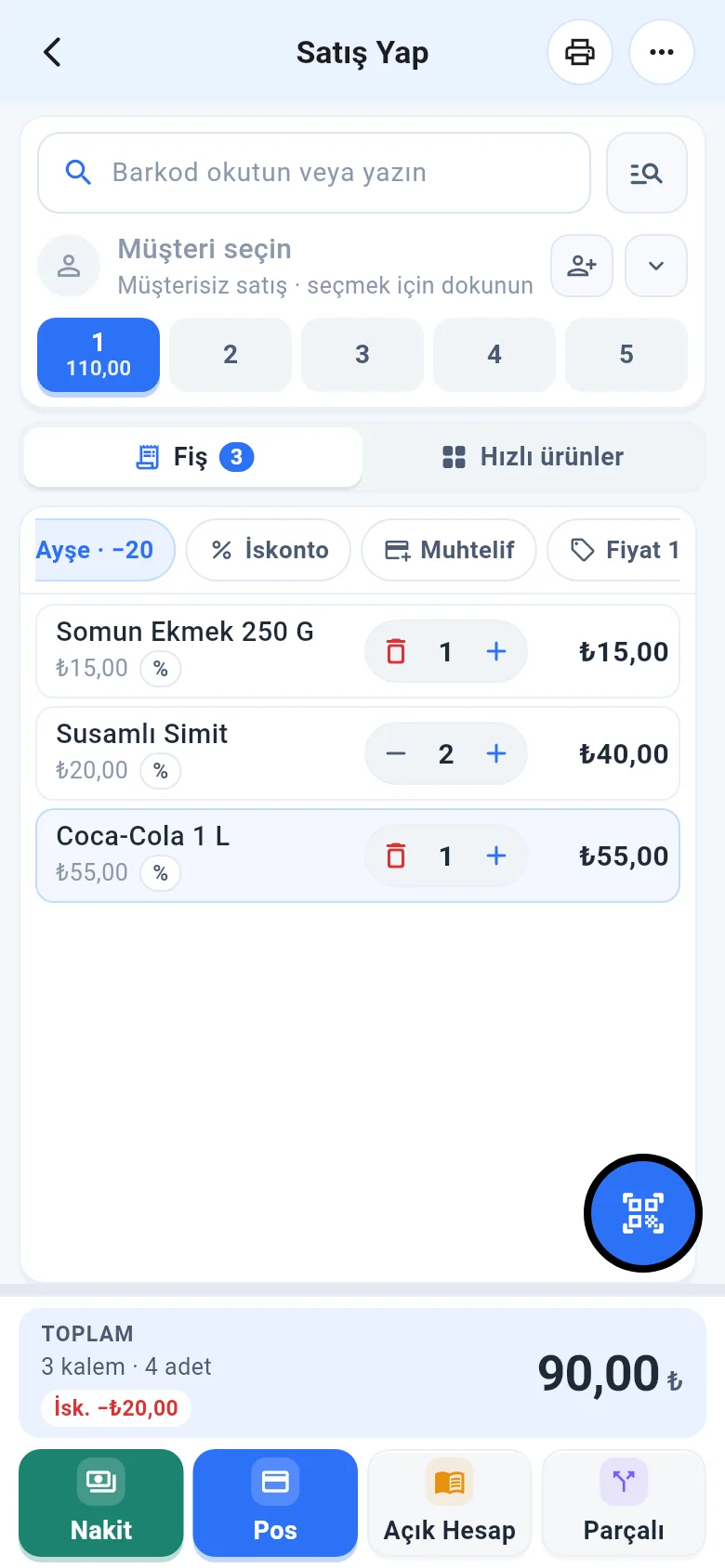
123Endirim çekə yazılır: 1 çipdə istifadə edilən məbləğ, 2 cəmin altında endirim görünür. Satışı Nağd, Kart və ya başqa ödəniş növləri ilə tamamlayın.
 12
12Müştərinin sadiqlik kartı ilə uyğunlaşdırılması
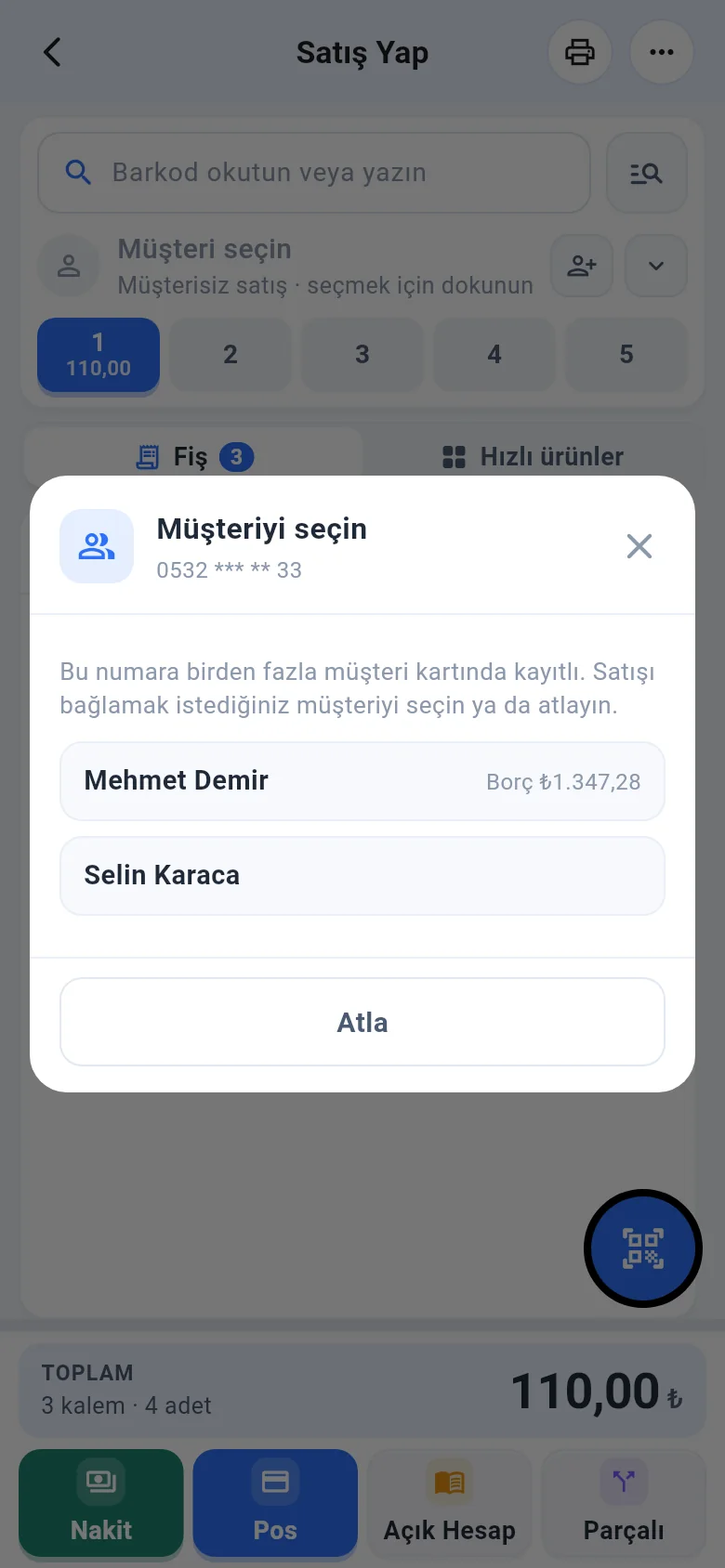
Müştəri seçdikdə müştərinin mobil nömrəsi varsa, sadiqlik kartı avtomatik bağlanır. Sadiqlik kartına daxil etdiyiniz nömrə bir neçə müştəridə qeydiyyatdadırsa, 1 düzgün müştərini seçin və ya 2 Keç düyməsinə toxunun. Seçdiyiniz müştəri 1 çekin yuxarısına gəlir, 2 çipdə xalı görünür.
 12
12 12
12