Nisyə satış və müştəriyə ödəniş əlavə etmək
Müştəri seçib nisyə satış edin, müştəri limitini idarə edin, müştəriyə ödəniş əlavə edib qalan borcu izləyin.
Nisyə satış müştərinizin alış-verişini sonradan ödənilmək şərti ilə onun hesabına yazmağa imkan verir. Bunun üçün satışda mütləq müştəri seçilməlidir. Müştəri ödəniş edəndə onu Ödəniş əlavə et ilə müştərinin hesabına yazırsınız; qalan borc avtomatik yenilənir.
Nisyə satış
Müştərini seçin
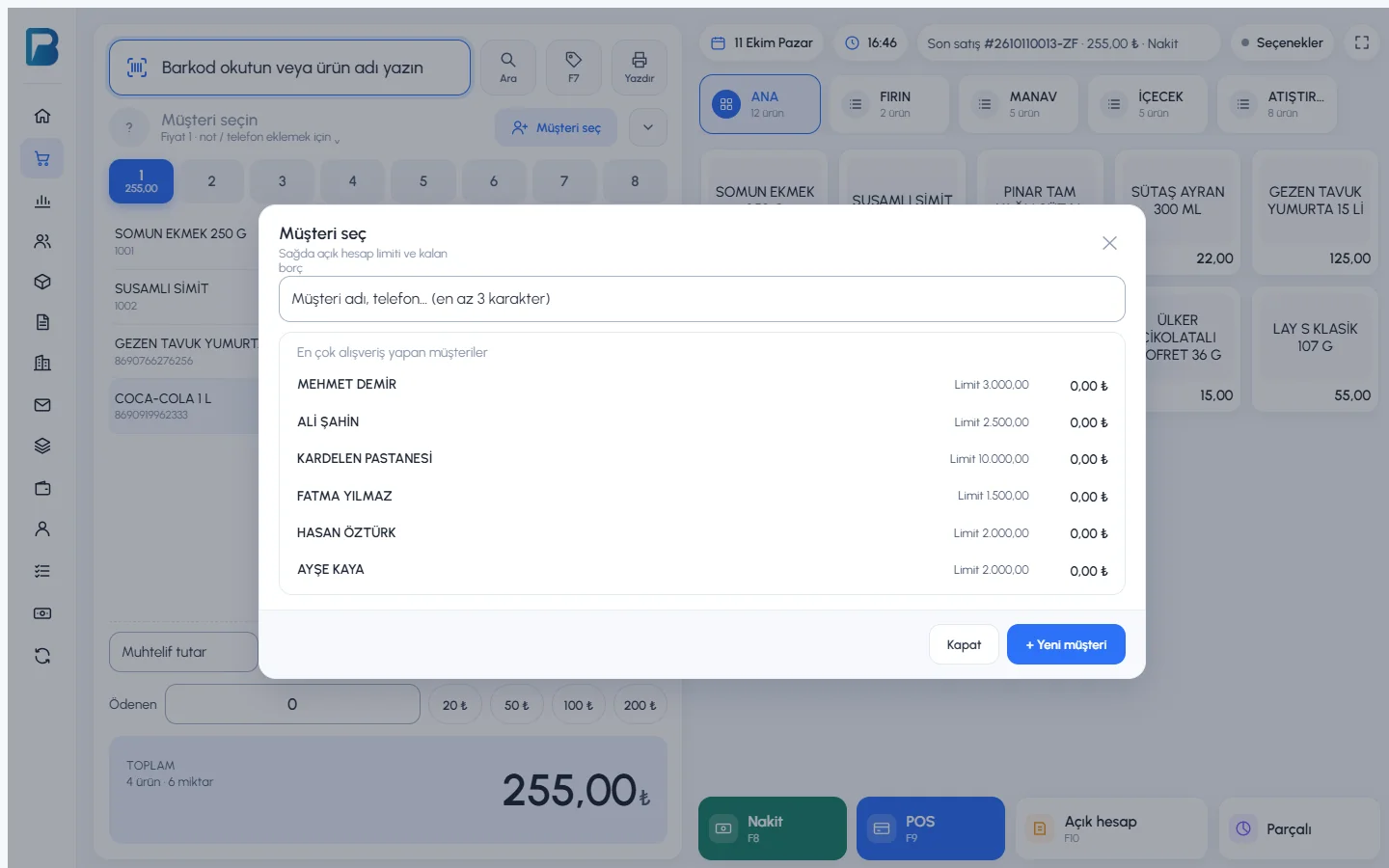
Satış ekranında Müştəri seç düyməsinə basın. 1 xanasına müştərinin adını və ya telefon nömrəsinin ən azı 3 simvolunu yazın. 2 Siyahıda hər müştərinin nisyə limiti və qalan borcu görünür. Yeni müştəridirsə, + Yeni müştəri ilə dərhal qeydə alın; açılan pəncərədə telefonu da yaza bilərsiniz, başqa ölkənin nömrəsi üçün bayraqdan ölkəni seçin.
 12
12Məhsulları əlavə edin və nisyəyə yazın
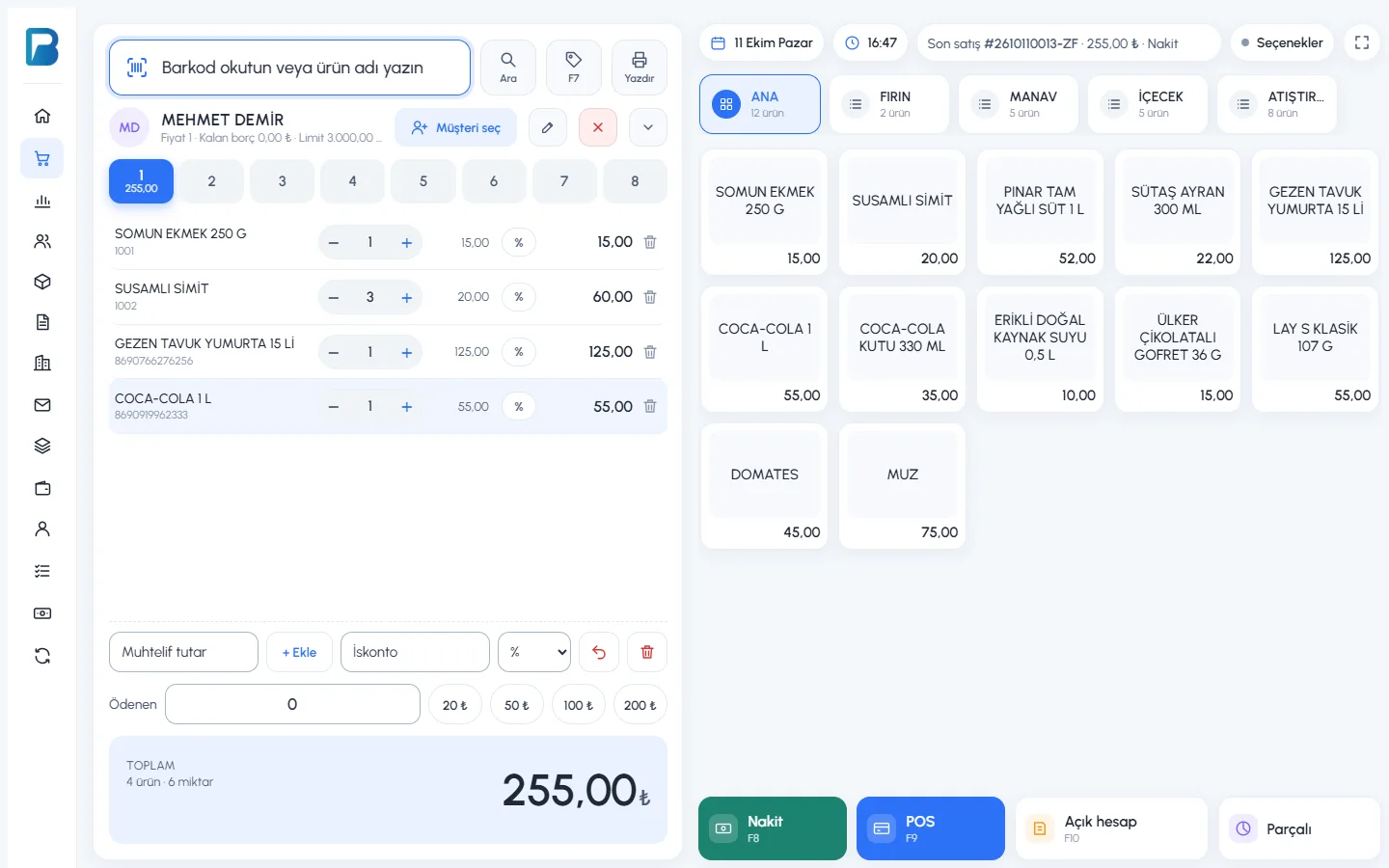
Müştəri seçiləndə onun adı, qalan borcu və limiti qəbzin yuxarısında görünür. Məhsulları əlavə edin və 1 Nisyə (F10) düyməsinə basın. Məbləğin bir hissəsini nağd alırsınızsa, 2 Hissəli ilə ödənişi bölün; qalan məbləğ hesaba yazılır.
 12
12
Müştəri kartında limit təyin etmisinizsə, limit aşılanda xəbərdarlıq görürsünüz və hesaba yazılacaq məbləğ limiti aşırsa, nisyə satış edilmir. Limiti 0 olan müştərilər üçün məhdudiyyət yoxdur.
Müştəriyə ödəniş əlavə etmək
Müştərinin hesabını açın
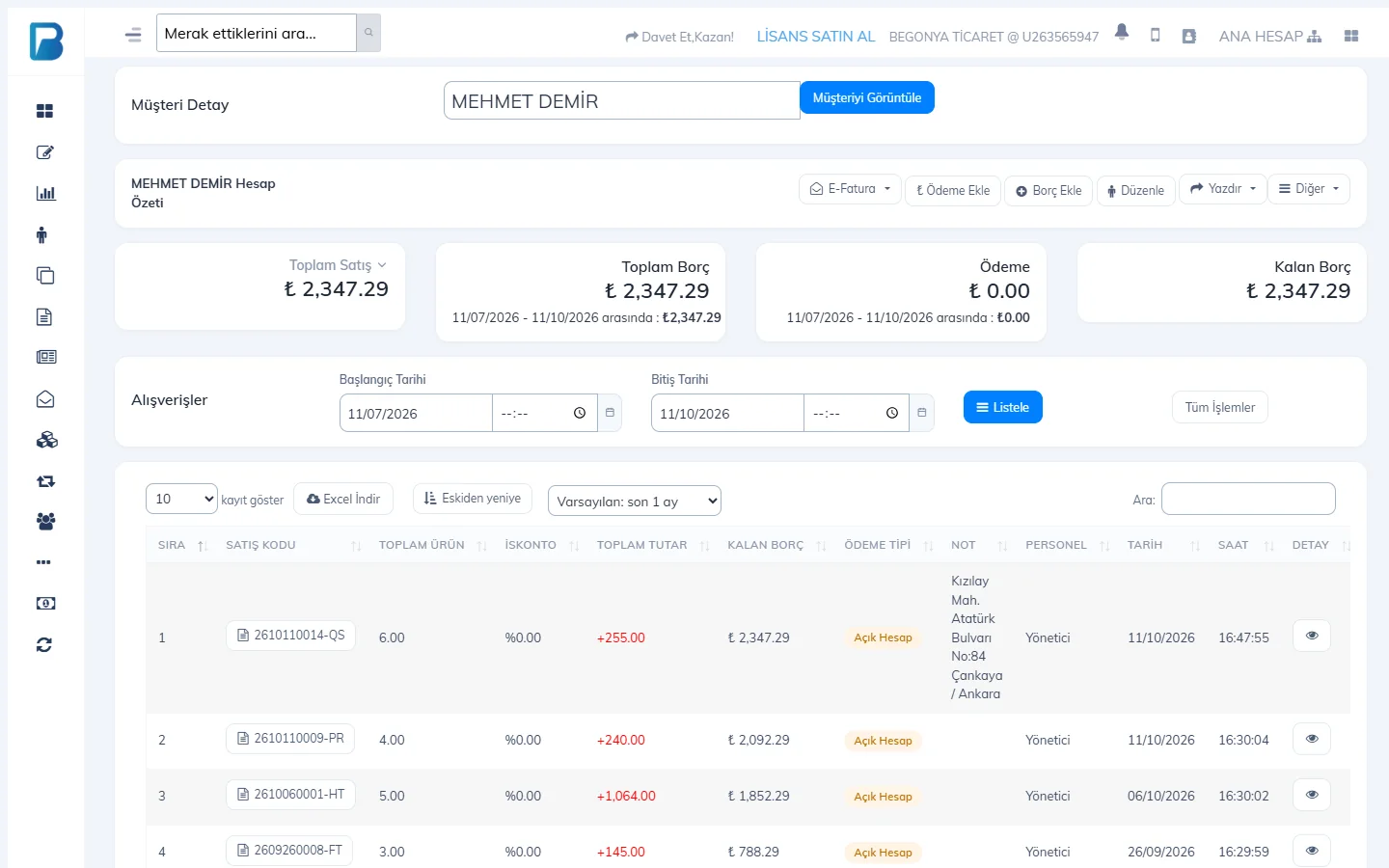
Müştərilər › Müştəri təfərrüatı səhifəsində müştərini seçin. Ümumi borc, alınan ödənişlər və qalan borc ən yuxarıda; bütün alış-verişlər və ödənişlər aşağıda siyahı ilə göstərilir.
 1
1Ödəniş əlavə et düyməsinə basın
1 Ödəniş əlavə et düyməsinə basın.
Ödənişi daxil edin
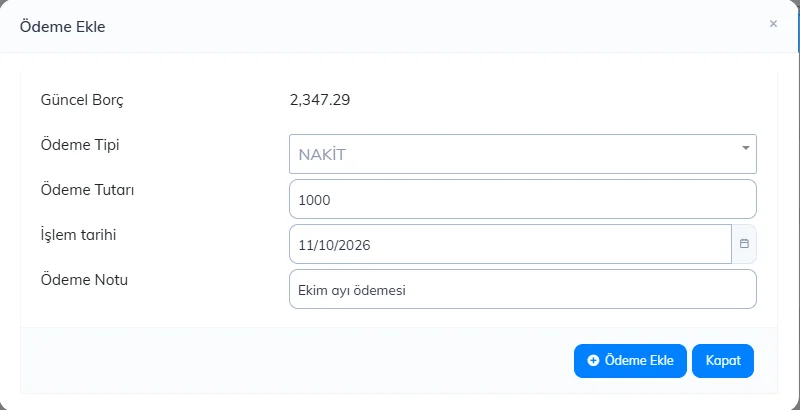
1 Ödəniş növünü (Nağd / Kart) seçin, 2 məbləği yazın. 3 Əməliyyat tarixi bu gündür; keçmiş ödənişi yazırsınızsa, dəyişin. 4 İstəsəniz qeyd əlavə edin və 5 Ödəniş əlavə et düyməsinə basın.
 12345
12345Qalan borcu yoxlayın
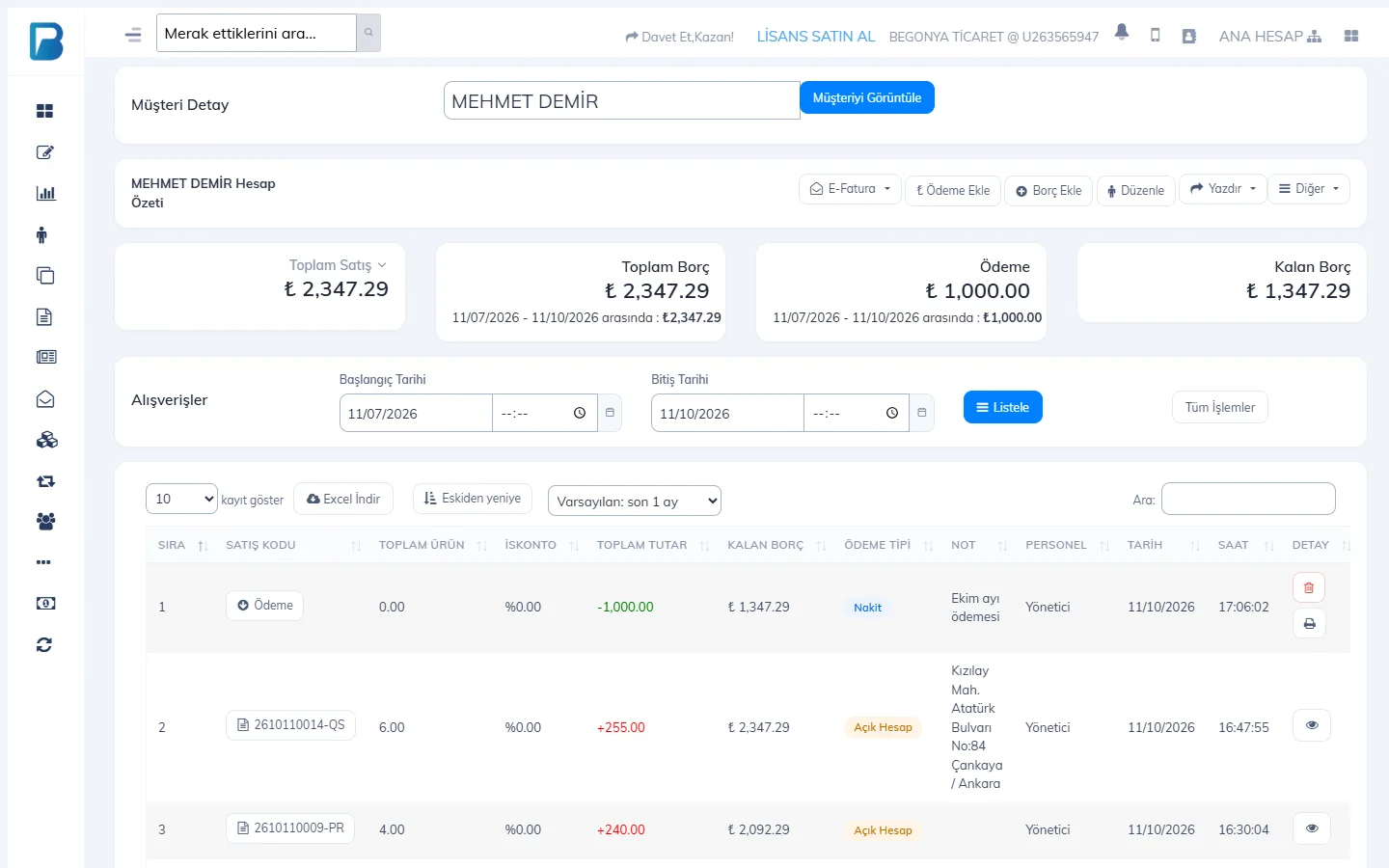
Ödəniş siyahıda 1 mənfi məbləğlə görünür və Qalıq borc yenilənir.
 1
1
Ödəniş növündəki MƏBLƏĞİN SIFIRLANMASI müştərinin borcunu ödəniş almadan bağlamaq (məsələn, kiçik qəpik fərqlərini silmək) üçündür. Borcu əl ilə yazmaq lazımdırsa, Borc əlavə et, müştəriyə hesab çıxarışı vermək üçün Çap et düyməsindən istifadə edin.
Nisyə satış
Müştərini seçin
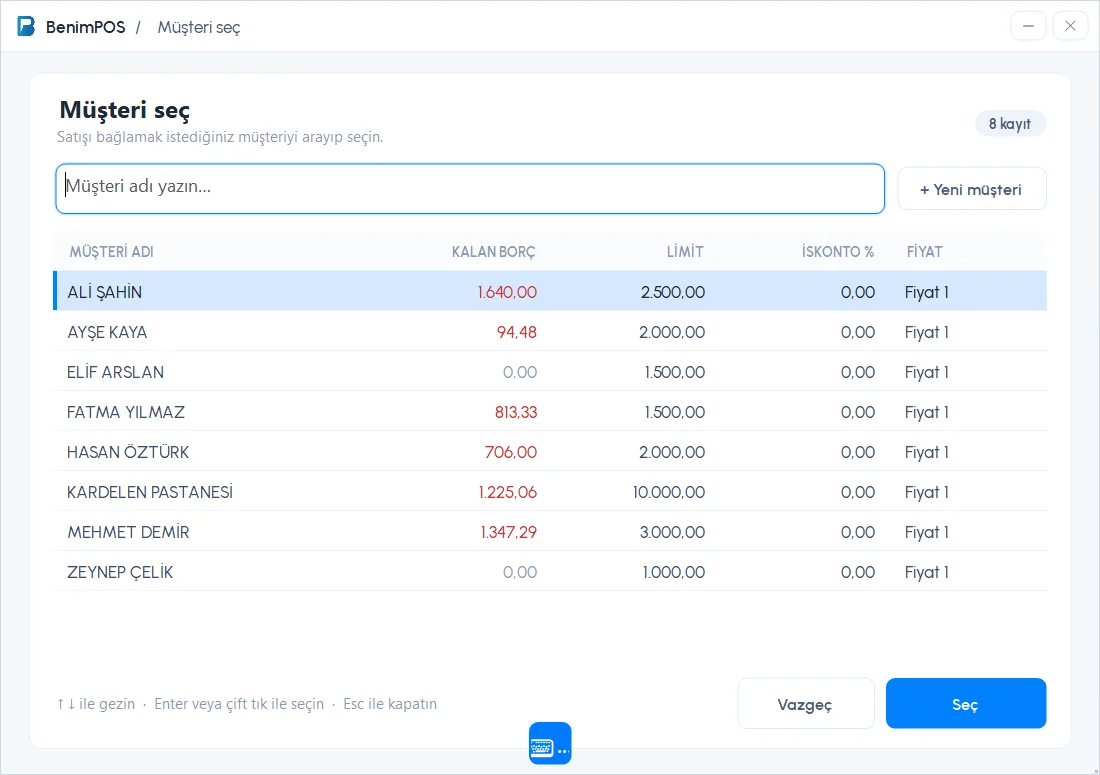
Satış ekranında Müştəri seç düyməsinə basın. Açılan pəncərədə 1 müştərinin adını yazın, 2 siyahıdan müştərini seçib 3 Seç düyməsinə basın (və ya iki dəfə klikləyin). Siyahıda müştərinin QALAN BORC, LİMİT, ENDİRİM % və QİYMƏT növü görünür. Müştəri qeydə alınmayıbsa, 4 + Yeni müştəri ilə dərhal əlavə edin; təsdiq pəncərəsində istəyə görə telefonu da daxil edə bilərsiniz, başqa ölkənin nömrəsi üçün ölkə düyməsindən ölkəni seçin.
 1234
1234Nisyə ilə yadda saxlayın
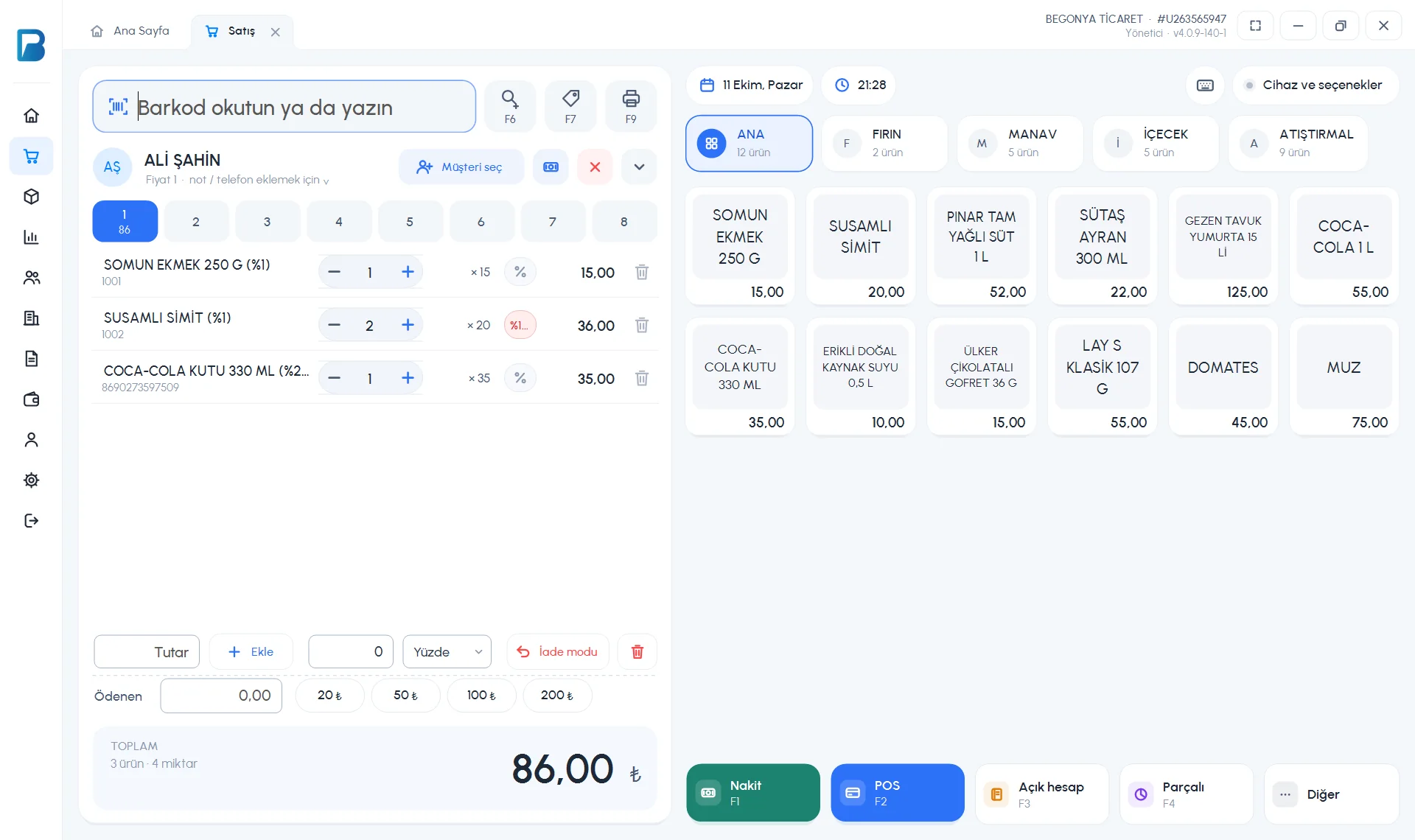
Müştərinin adı 1 qəbzin yuxarısında görünür. Məhsulları əlavə edib 2 Nisyə (F3) düyməsinə basın. Məbləğ müştərinin borcuna əlavə olunur.
 12
12
Müştəriyə limit təyin olunubsa və satış limiti aşırsa, xəbərdarlıq görürsünüz. Limit və endirim müştəri kartında tənzimlənir.
Müştəriyə ödəniş əlavə etmək
Müştəri borcunu ödəyəndə bunu iki yolla qeydə ala bilərsiniz:
Satış ekranından
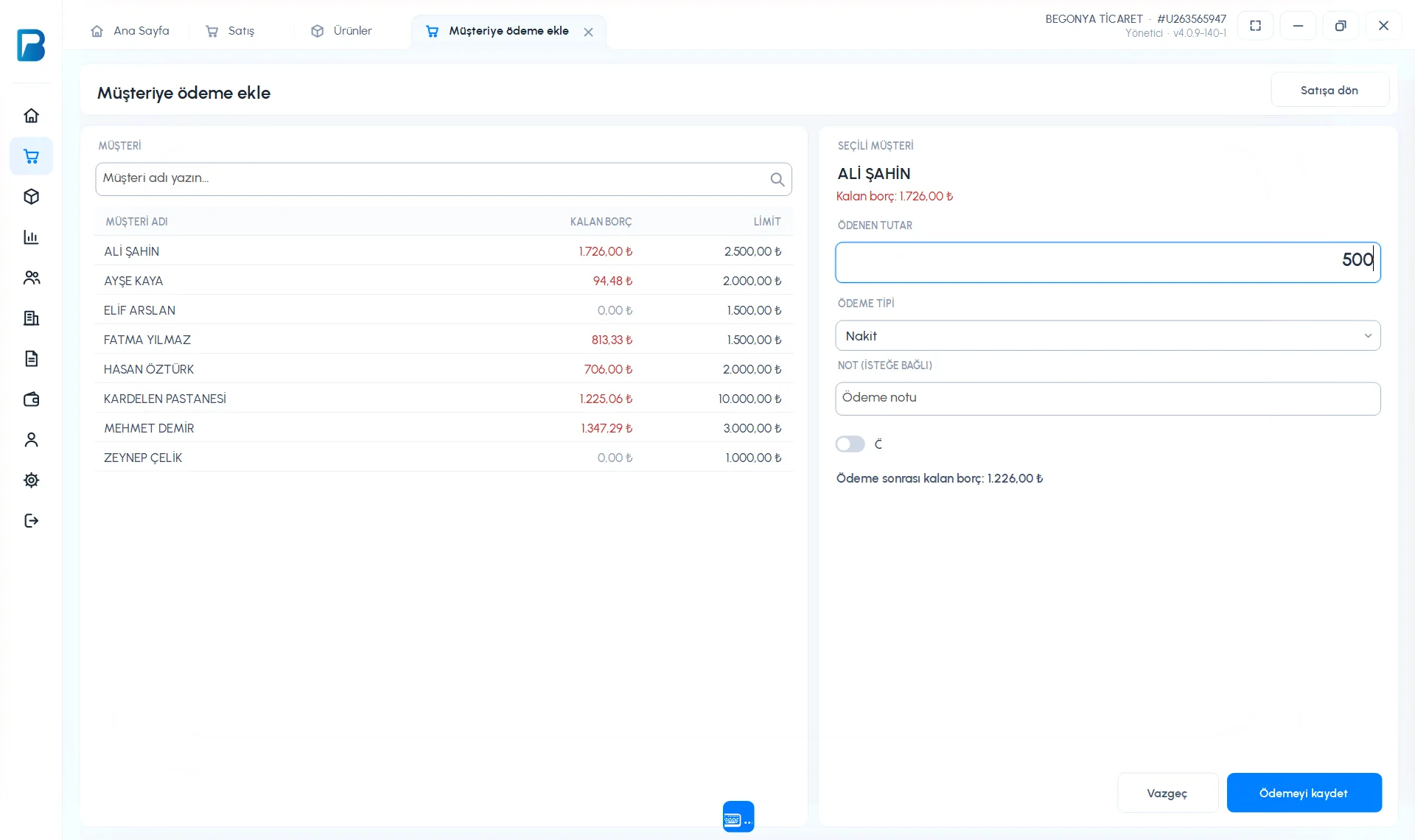
Satış ekranında sağ yuxarıdakı Cihaz və seçimlər menyusunu açıb Müştəriyə ödəniş əlavə et düyməsinə basın. 1 soldan müştərini seçin; 2 ÖDƏNİLƏN MƏBLƏĞ xanasını doldurub ÖDƏNİŞ NÖVÜ seçin. Aşağıda ödənişdən sonra qalan borc görünür. 3 Ödənişi yadda saxla düyməsinə basın.
 123
123Müştəri kartından
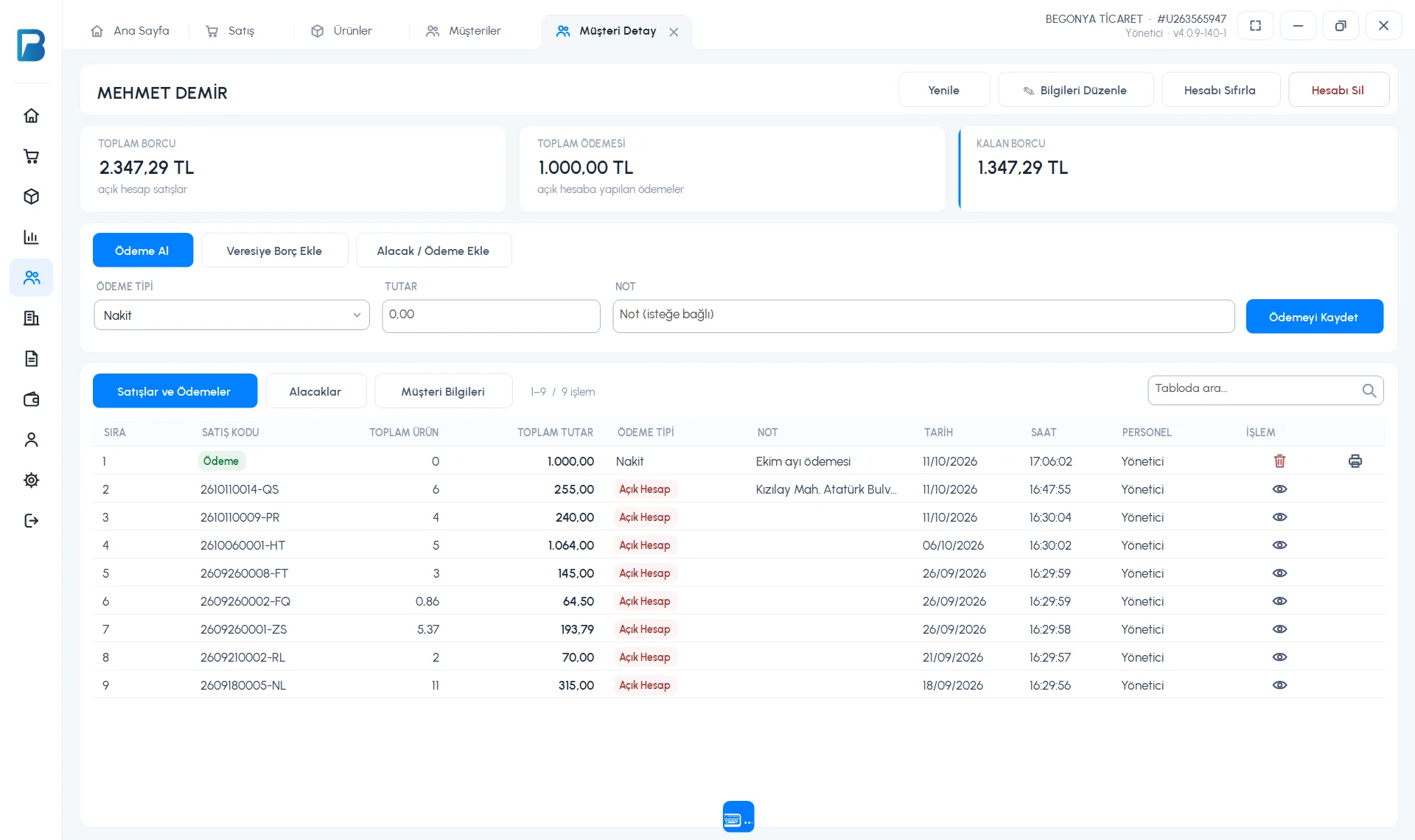
Müştərilər siyahısında müştərinin üzərinə iki dəfə klikləyin. Kartda 2 Ödəniş al bölməsində ödəniş növünü və məbləği daxil edib 5 Ödənişi yadda saxla düyməsinə basın. Ödəniş 6 Satışlar və ödənişlər siyahısında yaşıl Ödəniş nişanı ilə görünür.
 123456
Mobil tətbiqdə nisyə satış
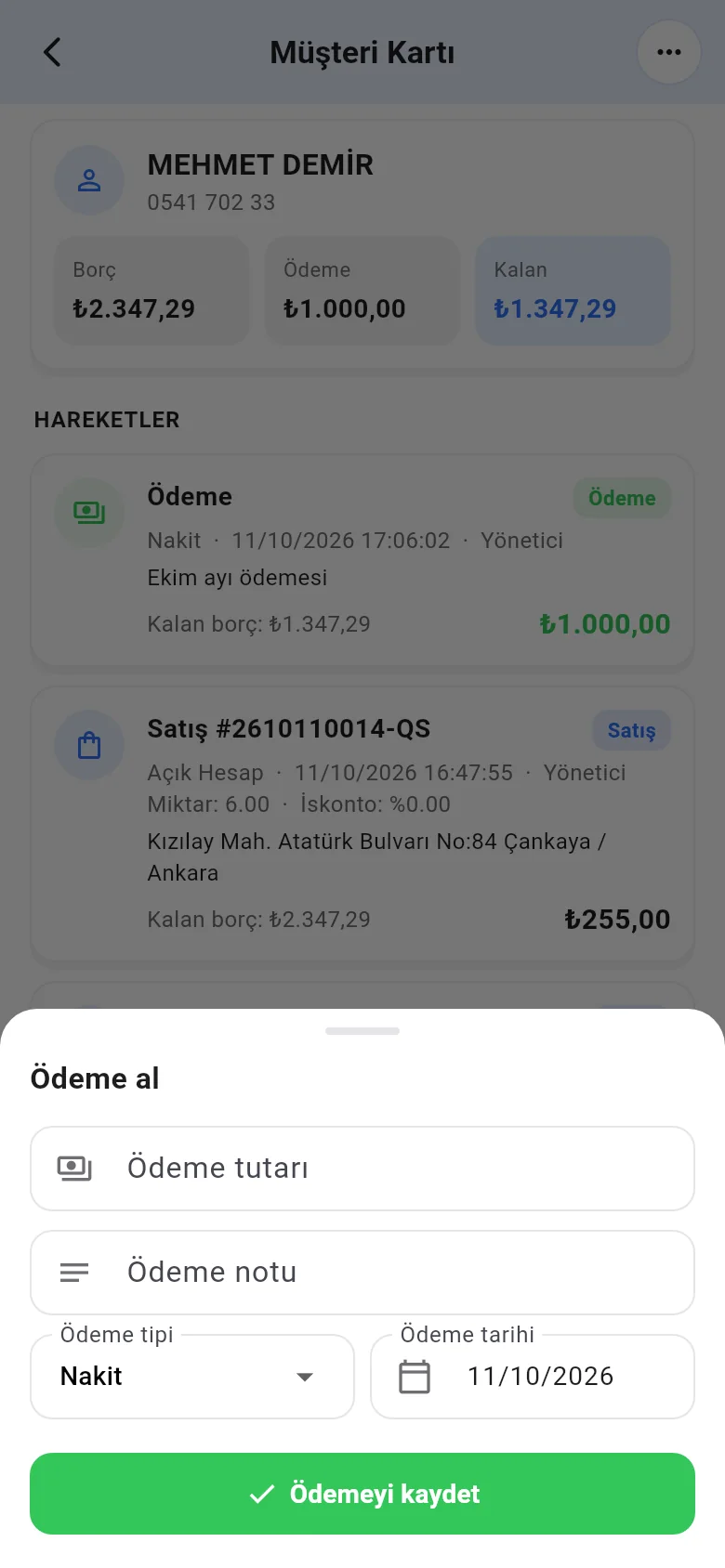
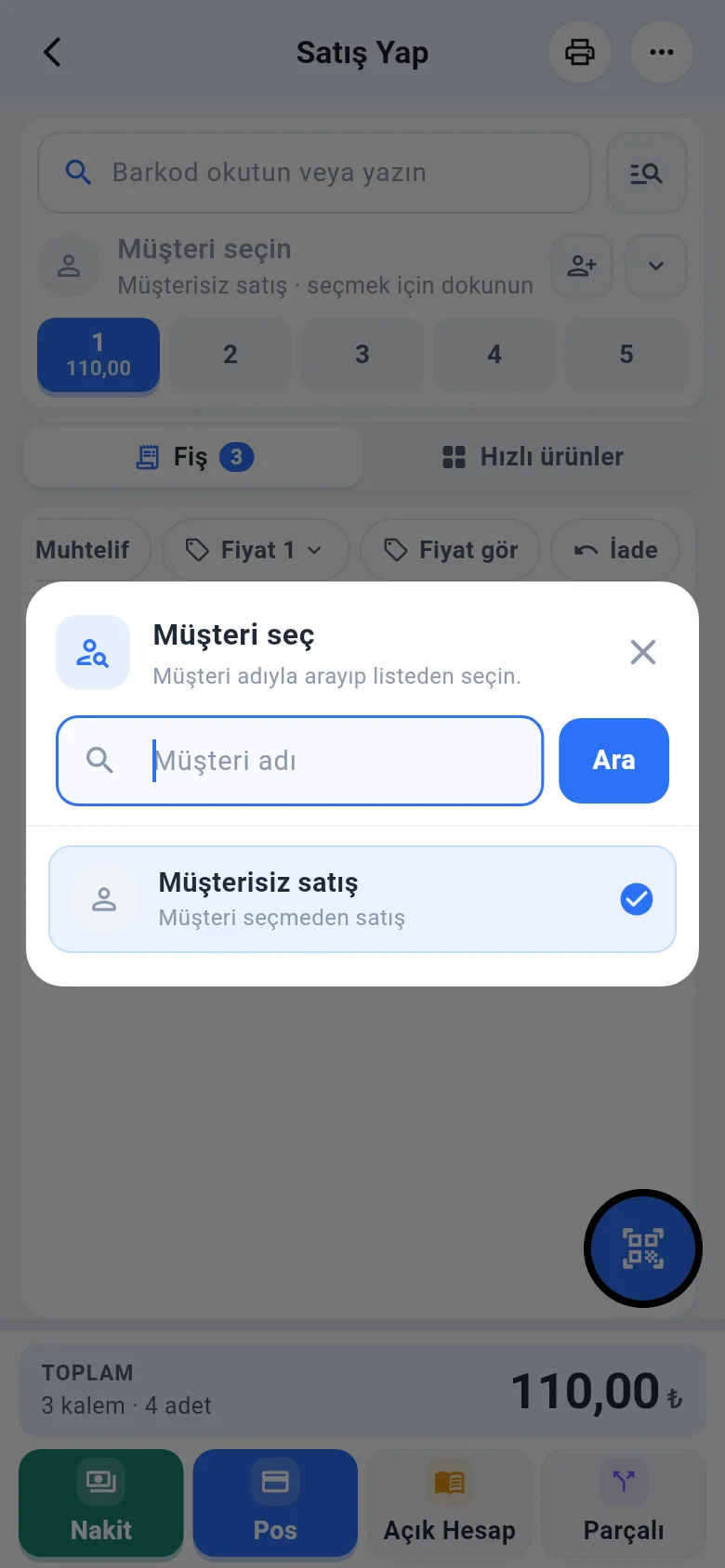
Satış ekranında Müştəri seçin düyməsinə toxunun, müştərini axtarıb seçin; sətirdə müştərinin borcu və limiti görünür. Məhsulları əlavə edib Nisyə düyməsinə toxunun.
Mobil tətbiqdə ödəniş əlavə etmək
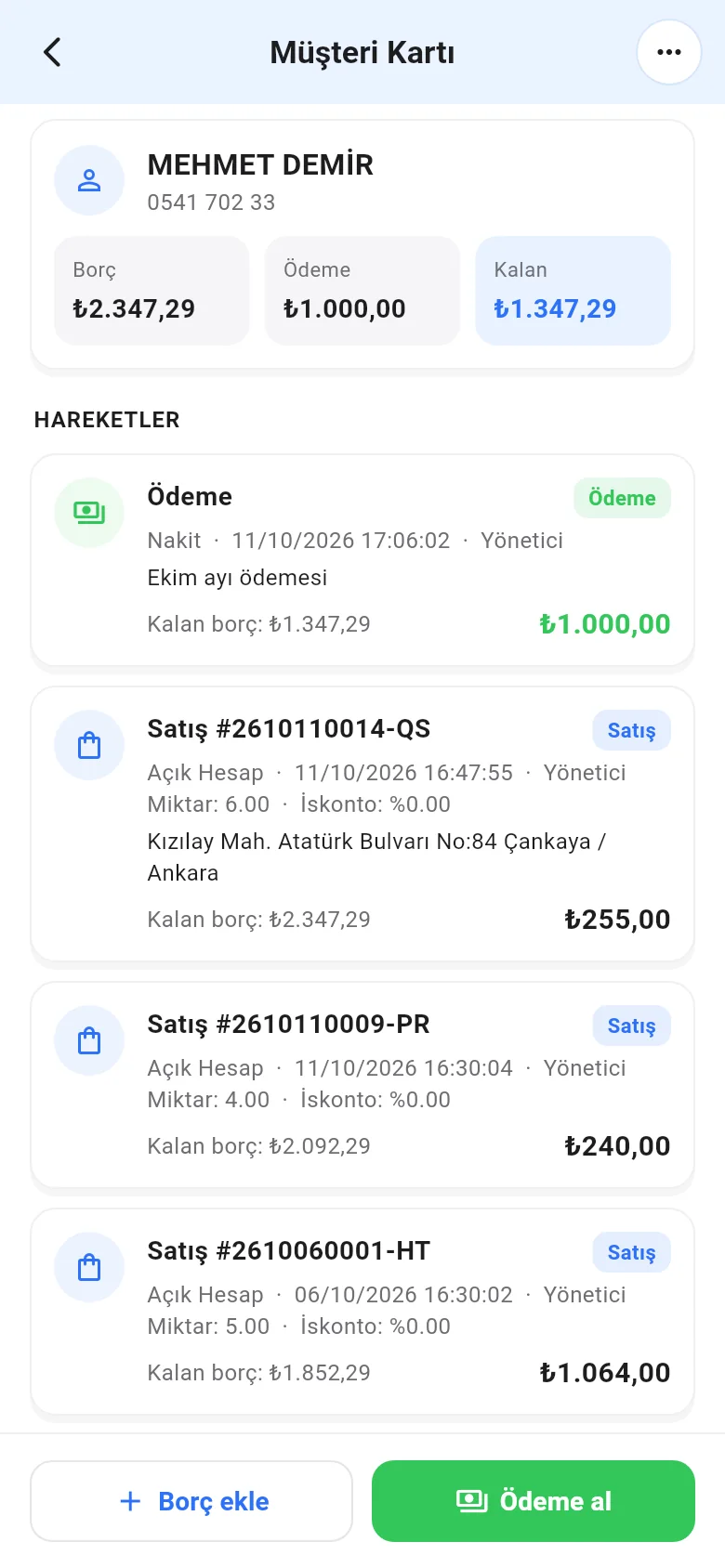
Menyu › Müştərilər bölməsindən müştərini açın, aşağıdakı Ödəniş qəbul et düyməsinə toxunun. Ödəniş məbləği, qeyd və Ödəniş növü daxil edib Ödənişi yadda saxla düyməsinə toxunun; alınan ödəniş və qalan borc göstərilir.
 123
123