




İlk quraşdırma: BenimPOS-u istifadəyə hazırlamaq
Şirkət məlumatları, çek ayarları, məhsulların yüklənməsi, sürətli siyahılar, işçilər və kassa avadanlığı üçün ilk quraşdırma siyahısı.
BenimPOS-dan istifadəyə başlamazdan əvvəl aşağıdakı addımları bir dəfə etməyiniz kifayətdir. Hamısı veb paneldən edilir; masaüstü proqram və mobil tətbiq bu ayarları hesabınızdan avtomatik götürür.
Yoxlama siyahısı
1. Şirkət məlumatlarınızı daxil edin
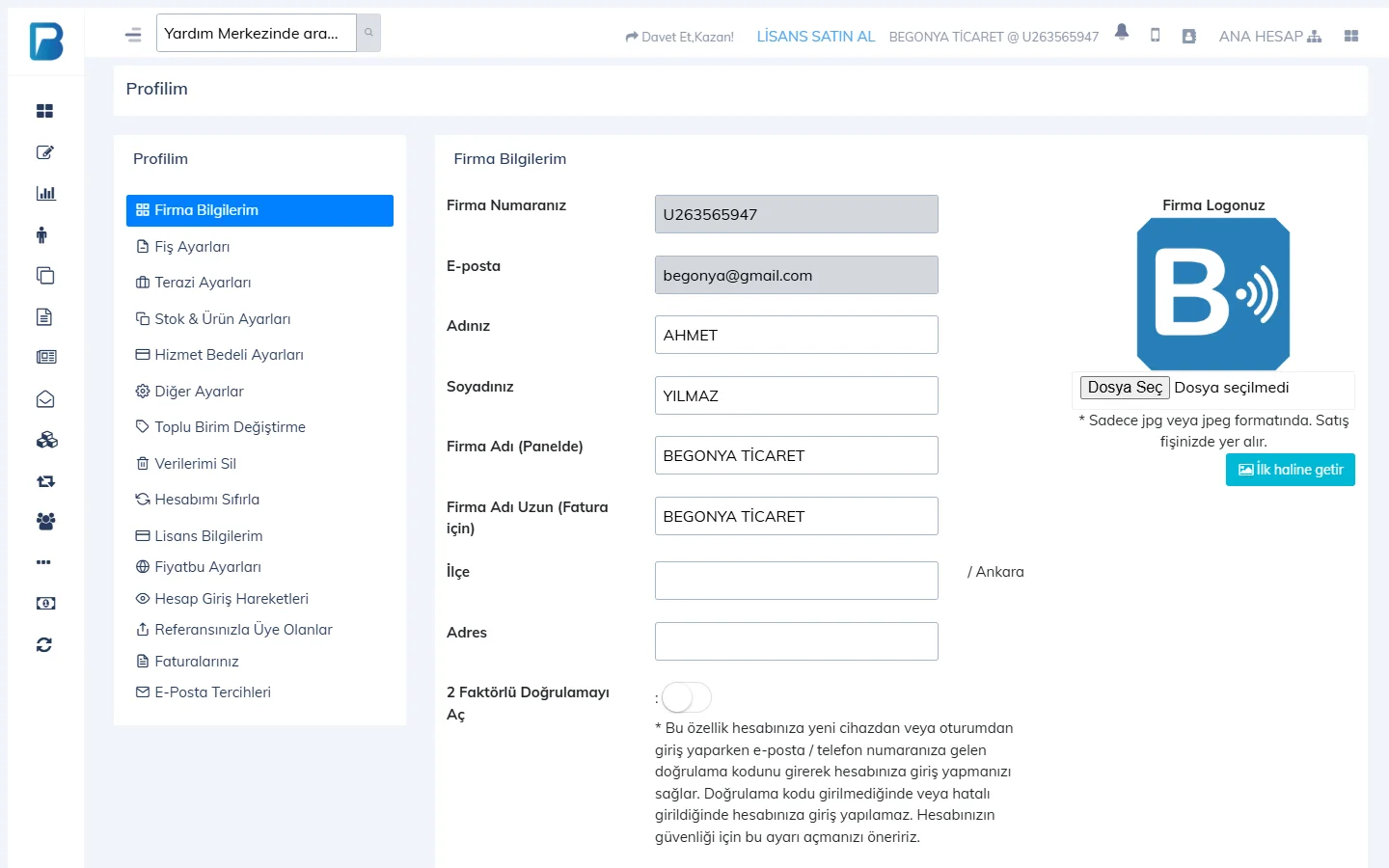
Sağ yuxarıdakı istifadəçi menyusundan Profilim səhifəsini açın. Şirkət məlumatlarım bölməsində şirkətin adını, çekdə görünəcək Şirkətin tam adı (faktura üçün) xanasını, rayonu və ünvanı doldurub Yenilə və yadda saxla düyməsinə basın. Çekdə loqonuzun çıxması üçün eyni səhifədən .jpg formatında loqo yükləyin.
 1234
1234Ətraflı: Şirkət məlumatları və loqo
Müəssisəniz Türkiyədən kənardadırsa və ya paneldən başqa dildə istifadə edəcəksinizsə, Əsas ayarlar bölməsindən dili, ölkəni, valyutanı, ƏDV dərəcəsini və saat qurşağını seçin: Dil, ölkə və region ayarları.
2. Çek ayarlarını edin
Eyni səhifədəki Çek ayarları bölməsində çek lentinizin enini (58 və ya 80 mm) daxil edin. Çekin altında yazılacaq qeydi (qaytarma şərtləri, telefon və s.) əlavə edin. Çek çapı və şablon
3. Məhsullarınızı yükləyin
Məhsullarınız azdırsa, Məhsullar › Məhsul əlavə et və yenilə səhifəsindən barkodu skan edərək bir-bir əlavə edin. Çoxlu məhsul üçün Excel faylı ilə toplu yükləmə edin: Excel ilə toplu məhsul yükləmə.
BenimPOS-un məhsul bazasında 3,2 milyondan çox hazır barkodlu məhsul var. Stok və məhsul ayarları bölməsindəki Sistem tərəfindən avtomatik məhsul əlavəsi aktivdirsə, hesabınızda olmayan hazır məhsulu satışda skan etdikdə məhsul kartı avtomatik açılır.
4. Sürətli məhsul siyahılarını tənzimləyin
Çörək, simit, meyvə-tərəvəz kimi barkodsuz məhsulları satış ekranının sağındakı sürətli siyahılara əlavə edin. Sürətli məhsul siyahıları
5. İşçilərinizi əlavə edin
Kassada işləyən hər kəs üçün ayrıca işçi kodu və şifrə yaradın, icazələrini müəyyən edin. İşçi əlavə etmək və icazələr
6. Kassanızı hazırlayın
Kompüterdə kassa açacaqsınızsa, masaüstü proqramı quraşdırın (internet kəsilsə də satış edir). Masaüstü proqramın quraşdırılması. Telefonda və ya planşetdə satış üçün mobil tətbiqi yükləyin. Barkod skanerini və çek printerini qoşun; ÖKC (fiskal kassa aparatı) varsa, kassa aparatı inteqrasiyasını qurun.
7. İlk satışınızı edin
Satış necə edilir? məqaləsindəki addımlarla sınaq satışı edin. Səhv satışları satışın təfərrüatından ləğv edə bilərsiniz.
Köhnə proqramdan keçirsinizsə, müştəri balanslarınızı Excel ilə idxal edə, təchizatçılarınızı isə Təchizatçılar səhifəsindən əlavə edə bilərsiniz.
 1234
1234Masaüstü proqramda ilk ayarlar
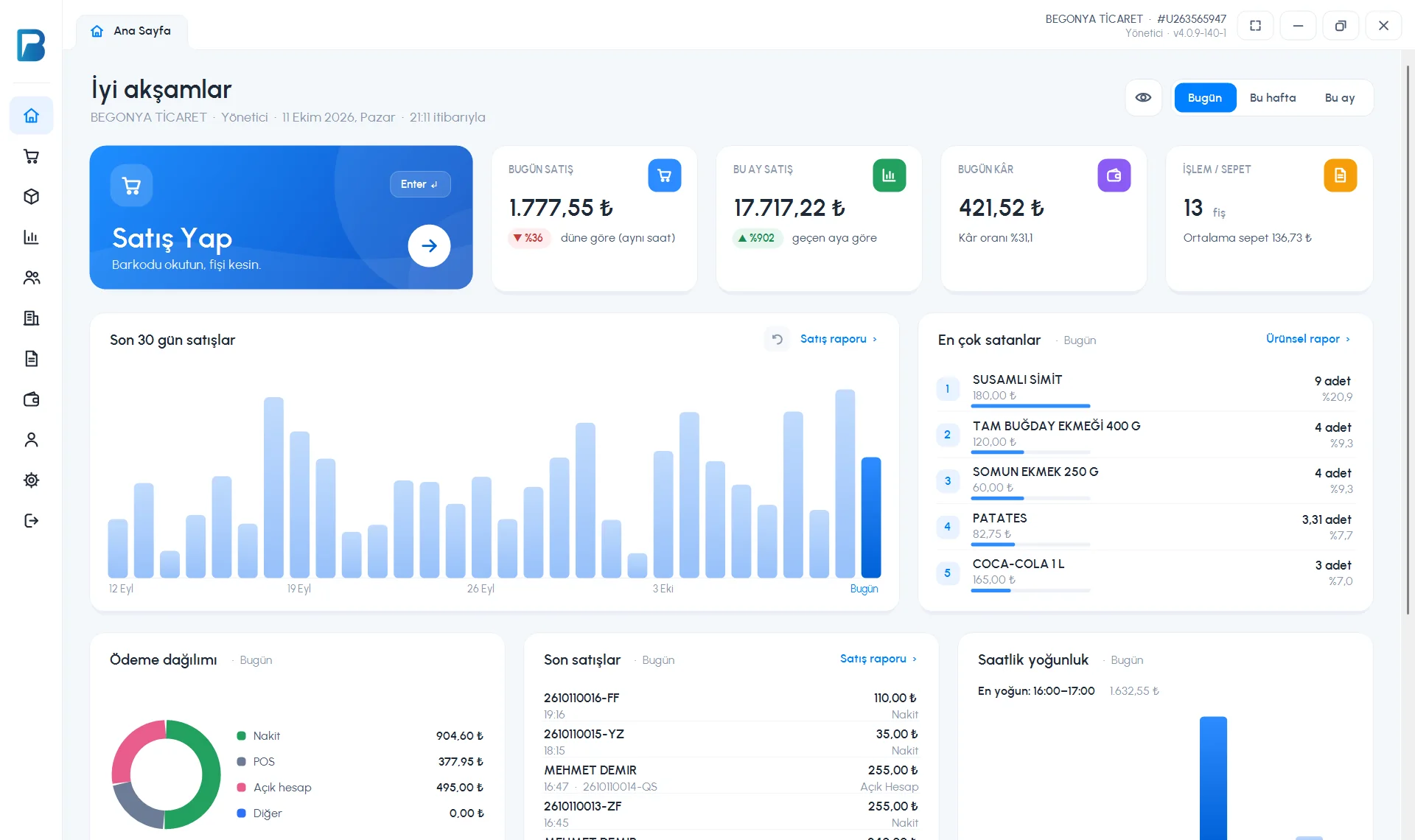
Masaüstü proqram veb paneldə etdiyiniz ayarları və məhsulları girişdən sonra avtomatik yükləyir. Kompüterə aid bir neçə ayarı isə proqramın özündə edirsiniz:
- Ayarlar › Profil ayarlarınız səhifəsindəki Çek və satış kartında çekin enini (ÇEKİN ENİ) və ÇAP SEÇİMİ parametrini seçin.
- Çek printerinizi Windows-da standart printer edin; proqram çeki standart printerə göndərir.
- Tərəzidən istifadə edirsinizsə, eyni səhifədəki Tərəzi kartını doldurun: Tərəzi ilə satış.
- Sensorlu ekrandan istifadə edirsinizsə, Virtual klaviatura seçimini aktiv edin: Virtual klaviatura.
Excel ilə toplu məhsul yükləmə, filial, ödəniş növü və işçi icazələri kimi bəzi ayarlar yalnız veb paneldə edilir. Etdiyiniz dəyişikliklər sinxronizasiya ilə masaüstü proqrama gəlir.
Mobil tətbiqdə ilk ayarlar
Mobil tətbiqdə ayrıca quraşdırma yoxdur; hesabınızla daxil olmağınız kifayətdir. Menyu › Profil səhifəsində şirkət məlumatlarınızı, sürətli siyahı və qiymət adlarını, çekin enini redaktə edə bilərsiniz.
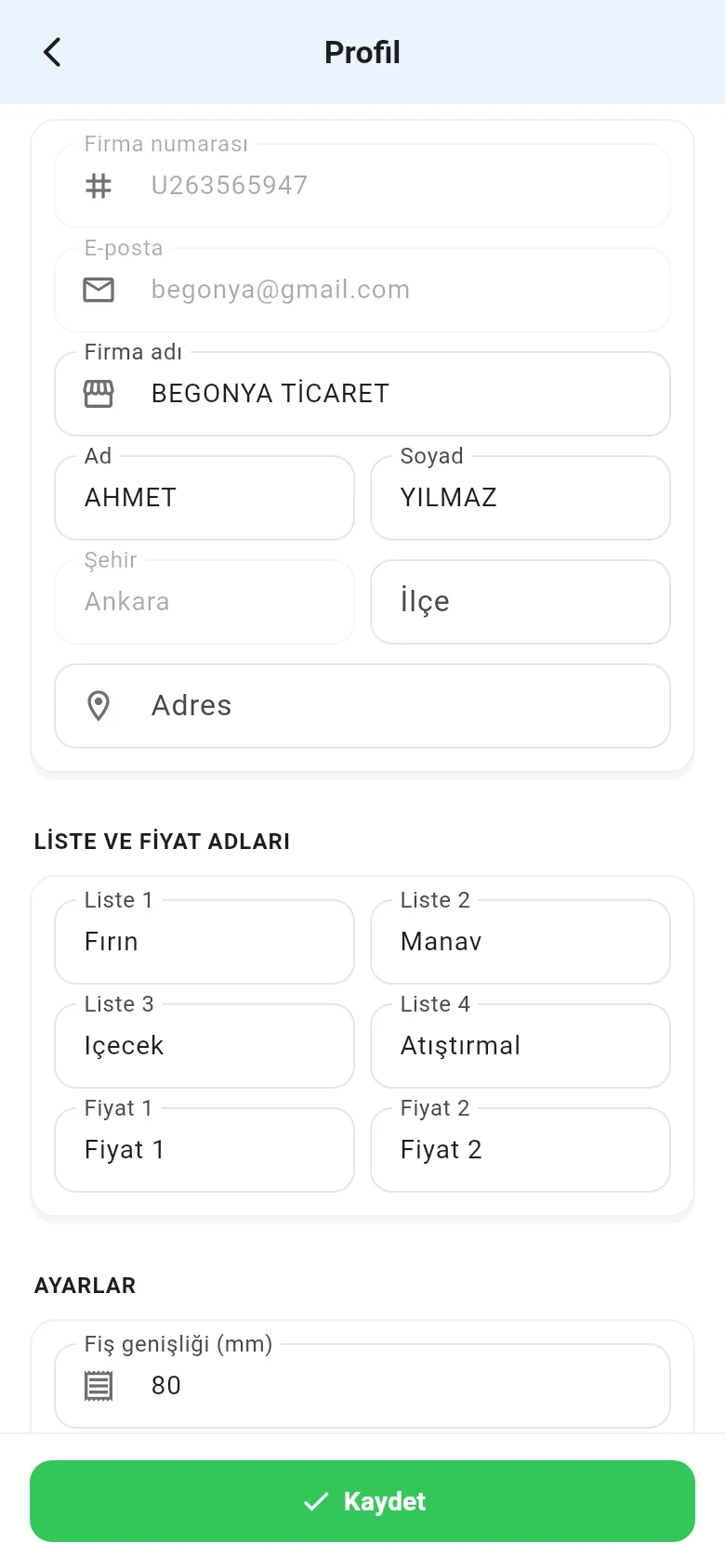
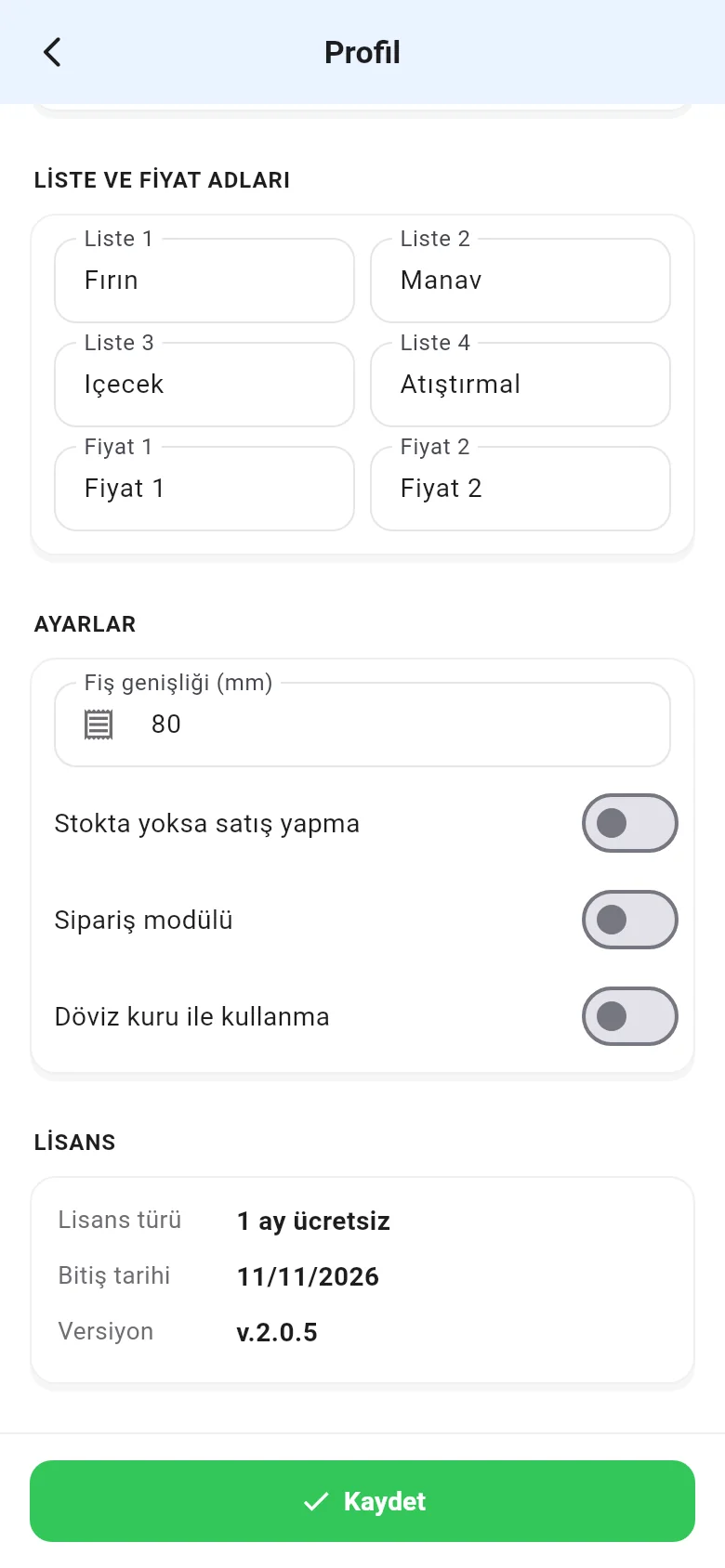
Excel ilə toplu yükləmə, loqo, ödəniş növləri və filial əlavə etmək mobil tətbiqdə yoxdur; bunları veb paneldən edin.