




Çekin çapı, çek ayarları və çek şablonu
Çeki termal printerdə və ya A4 formatında çap edin, avtomatik çapı aktivləşdirin; çekin eni, əlavə qeyd, ƏDV, müştəri balansı və şablon ayarları.
Satışdan sonra çeki termal çek printerindən və ya A4 formatında çap edə, köhnə satışın çekini yenidən ala bilərsiniz. Çekdə görünən şirkət adı, loqo, əlavə qeyd, ƏDV və müştəri balansı kimi məlumatlar ayarlarda təyin olunur.
Çekin çapı
- Satışdan dərhal sonra açılan pəncərədə Çeki çap et (termal) və ya A4 çap et düyməsini basın.
- Son satışı sonra çap etmək üçün satış ekranındakı Çap et düyməsindən istifadə edin.
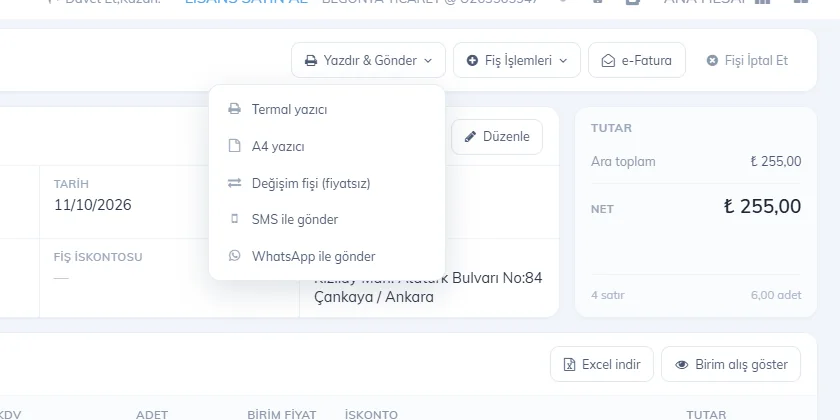
- Köhnə satış üçün satış təfərrüatında Çap et və göndər menyusundan Termal printer, A4 printer və ya Dəyişmə çeki (qiymətsiz) seçin.
- Hər satışdan sonra avtomatik çap etmək üçün satış ekranında Seçimlər › Avtomatik termal çap et və ya Avtomatik A4 çap et seçimini aktivləşdirin (bu kompüterdə saxlanılır).
 1
1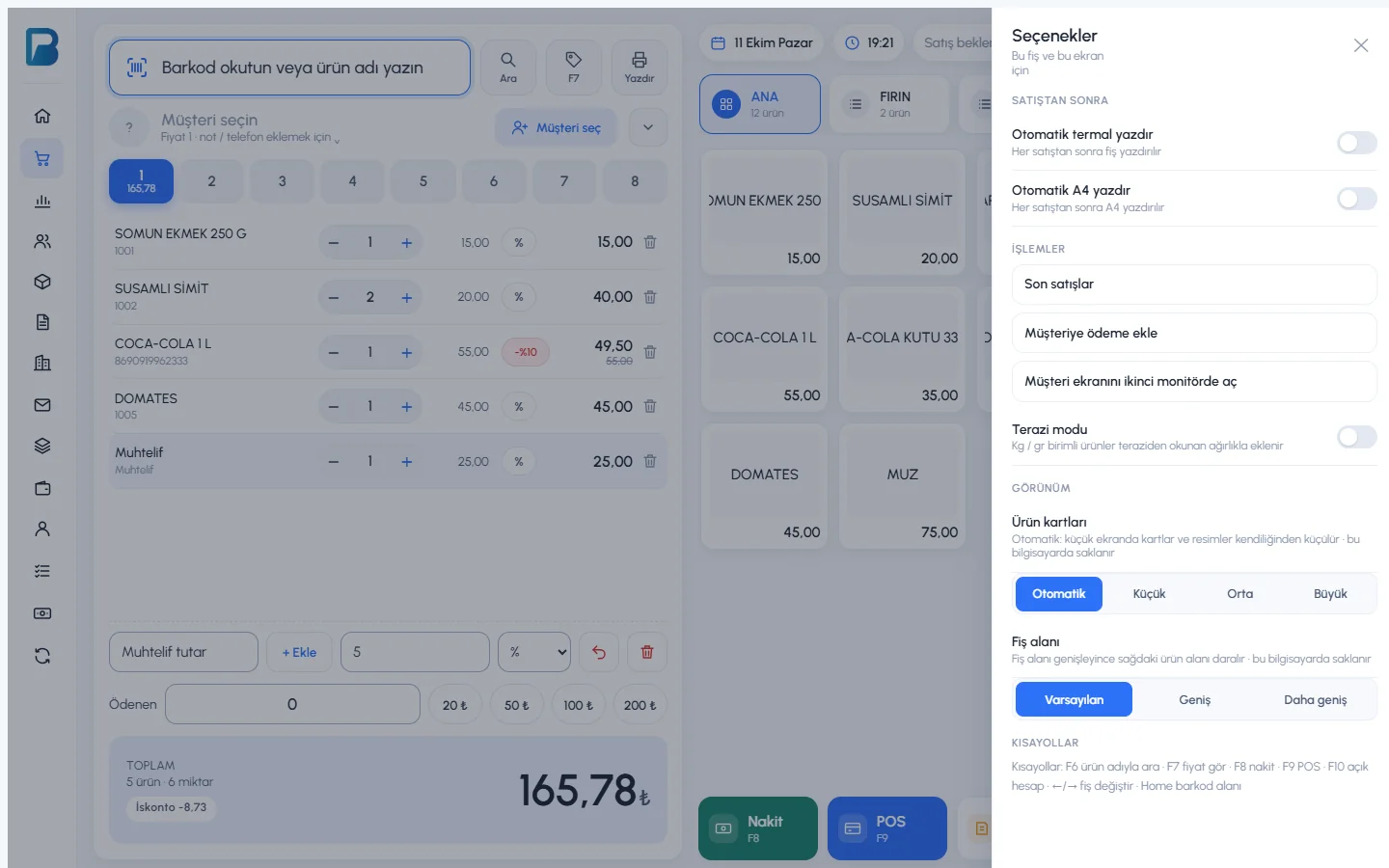 123456
Satış ekranındakı 1 Seçimlər panelində 2 Avtomatik termal çap et, 3 Son satışlar, 4 Müştəriyə ödəniş əlavə et, 5 Müştəri ekranını ikinci monitorda aç və 6 Tərəzi rejimi var.
Brauzerin çap pəncərəsində çek printerinizi seçin, kənar boşluqlarını "Yoxdur", miqyası isə "Həqiqi ölçü" edin. Çek kəsik və ya kiçik çıxırsa: Printer problemləri
Çek ayarları
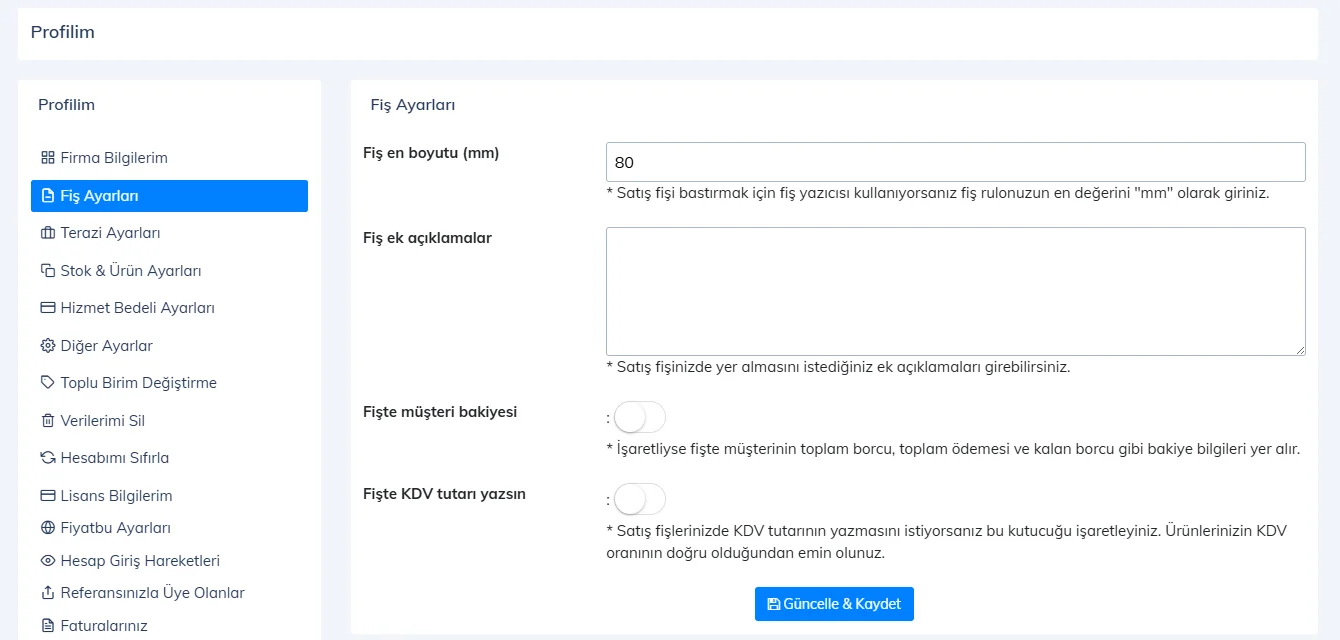
Profilim › 1 Çek ayarları bölməsində:
- 2 Çekin eni (mm): Çek rulonunuzun eni (adətən 58 və ya 80).
- 3 Çekin əlavə qeydləri: Çekin altında yazılacaq mətn (qaytarma şərtləri, telefon, mağaza nömrəsi və s.).
- Çekdə müştəri balansı: Müştərili satışlarda ümumi borc, ödəniş və qalan borc çekdə yazılır.
- Çekdə ƏDV məbləği göstərilsin: Çekdə ƏDV məbləği göstərilir; məhsullarınızın ƏDV dərəcələrinin düzgün olduğundan əmin olun.
 1234
1234Ayarları 4 Yenilə və yadda saxla ilə yadda saxlayın. Çekdə görünən şirkət adı Şirkət məlumatlarım bölməsindəki Şirkətin tam adı (faktura üçün) xanasından, loqo da eyni bölmədən götürülür.
Çek şablonunun dizaynı
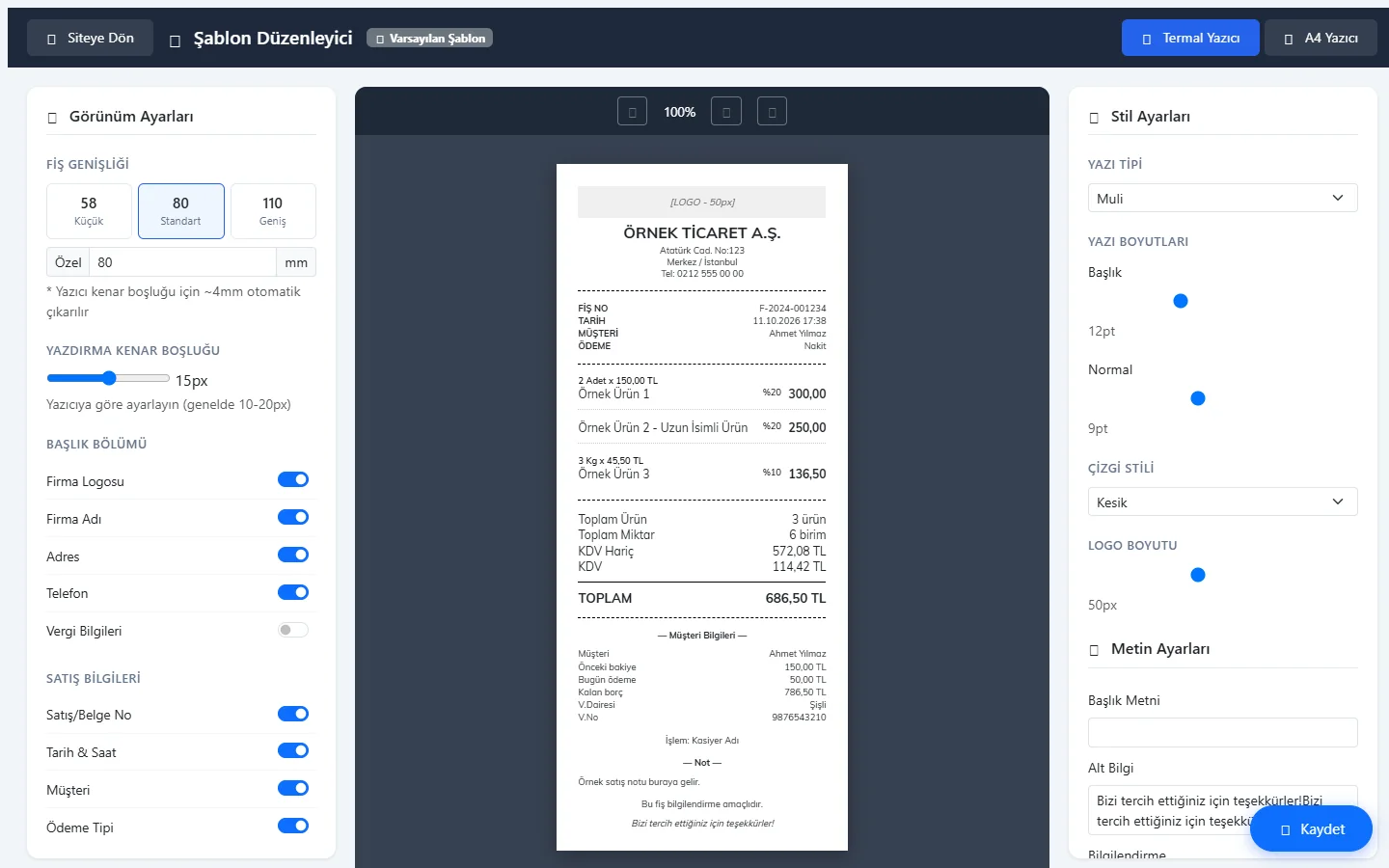
İstifadəçi menyusundakı Çek şablonu dizayn aləti ilə çekin görünüşünü dəyişə bilərsiniz:
 12345
12345- 1 Şablon: Termal printer və ya A4 printer; çekin eni 58 / 80 / 110 mm və ya xüsusi.
- 2 Çekdə görünəcək bölmələr: loqo, şirkət adı, ünvan, telefon, vergi məlumatları, satış nömrəsi, tarix, müştəri, ödəniş növü, barkod, ƏDV dərəcəsi, ləğv edilən məhsullar, ƏDV təfərrüatı, işçi, satış qeydi, hissəli ödəniş, müştəri balansı.
- 3 Şrift, yazı ölçüləri, xətt üslubu və loqonun ölçüsü.
- 4 Başlıq mətni, alt məlumat və məlumatlandırma mətni.
- 5 Yadda saxla.
Dizayn etdiyiniz şablonun çeklərdə istifadə olunması üçün Profilim › Digər ayarlar bölməsində Çek dizayn şablonundan istifadə et seçimini aktivləşdirib yadda saxlayın.
Çekin çapı
- Son satışın çeki: F9 və ya satışdan sonra çıxan kartdakı Çeki çap et.
- Hər satışdan sonra avtomatik: Cihaz və seçimlər › SATIŞ SEÇİMLƏRİ › Çeki avtomatik çap et.
- Köhnə satış: satış təfərrüatında Çap et; qiymətsiz çek üçün Dəyişdirmə çeki.
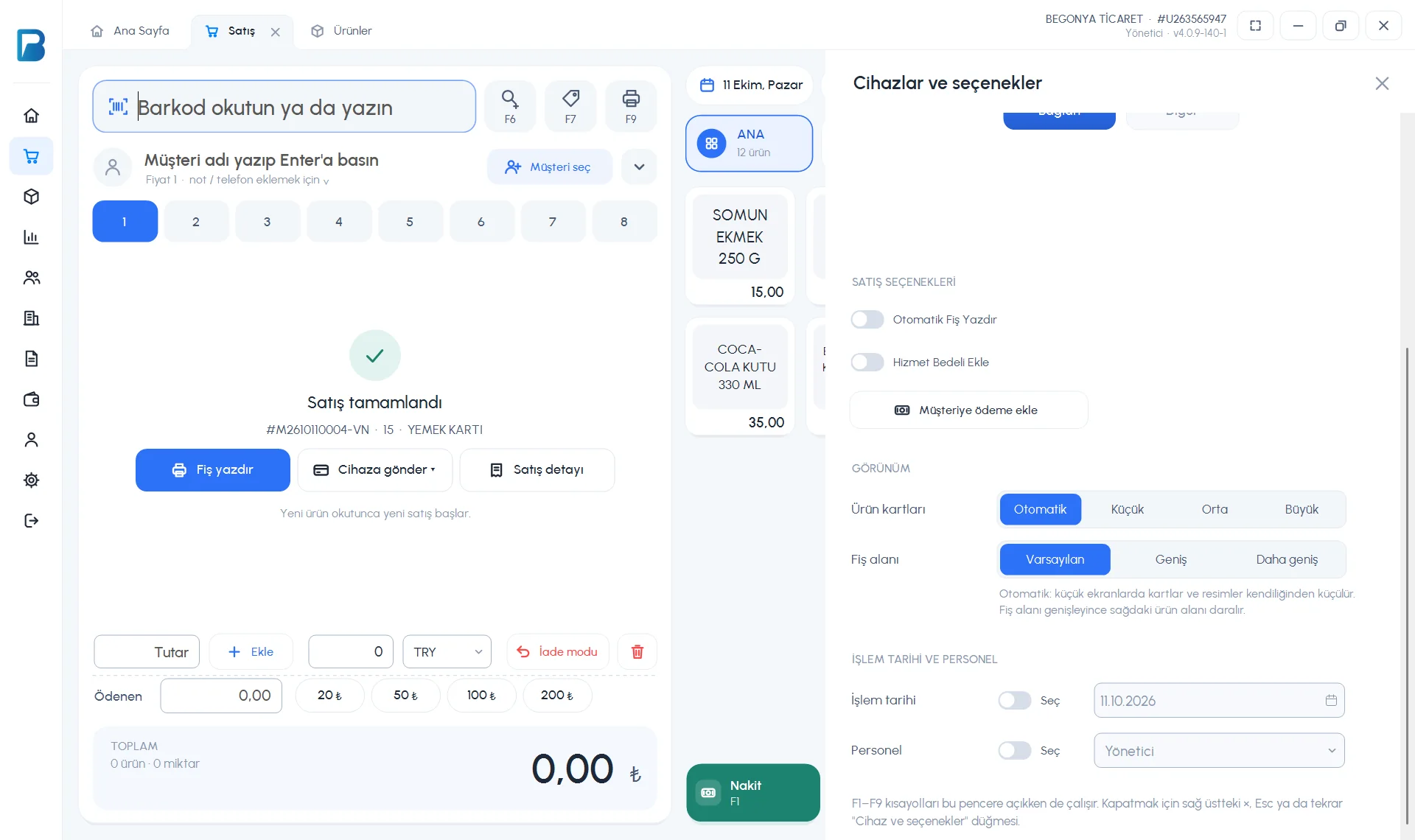 123
123Masaüstü proqram çeki PDF kimi hazırlayır və Windows-dakı defolt printerə göndərir; proqramda ayrıca printer seçimi yoxdur. Çeklər proqram qovluğundakı Satış çekləri qovluğunda da saxlanılır.
Çek ayarları
Ayarlar › Profil ayarlarınız səhifəsindəki Çek və satış kartında:
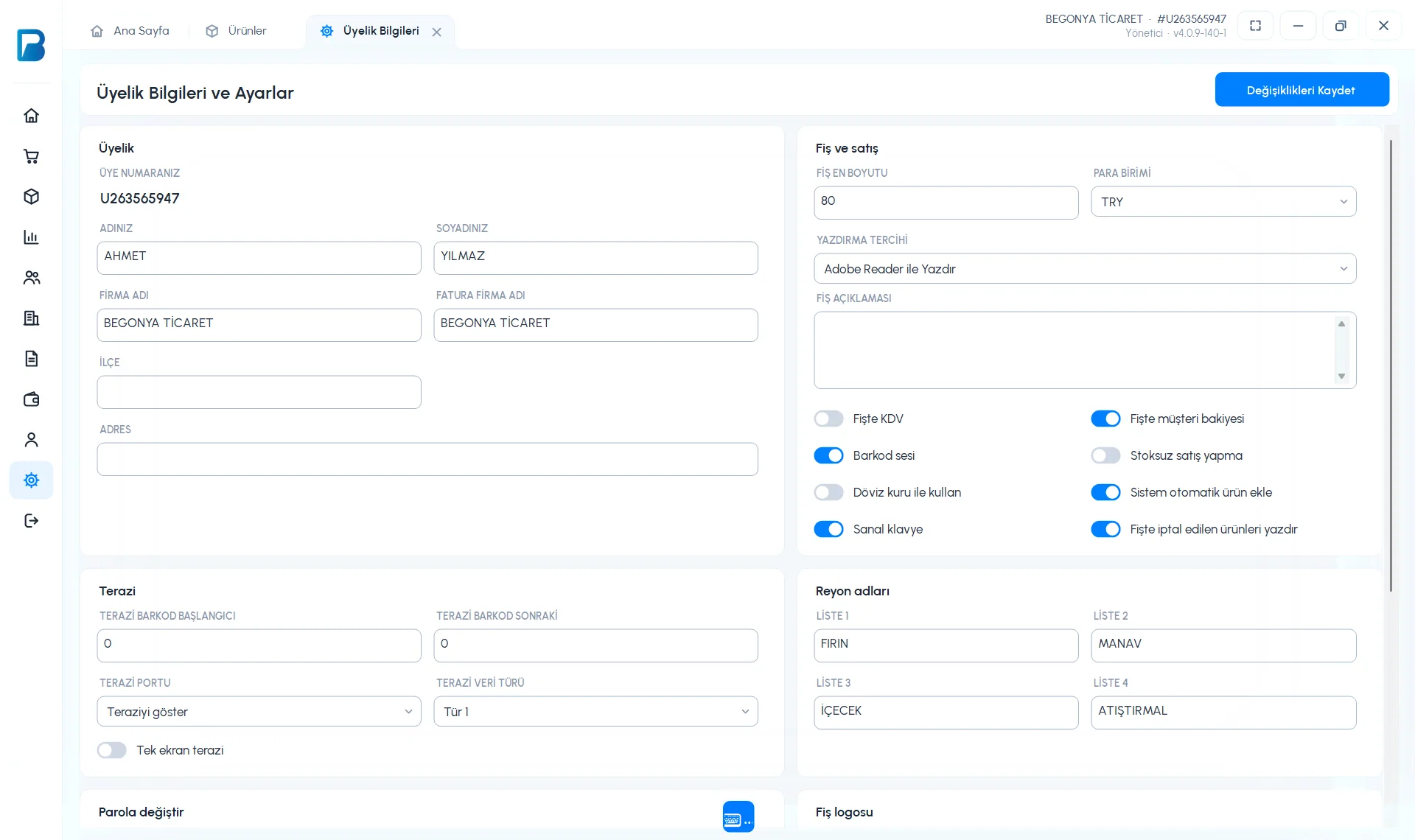 123
123- 2 ÇEKİN ENİ (mm, rulonun eni — 58 mm rulon üçün 58, 80 mm üçün 80), ÇAP SEÇİMİ: Birbaşa çap et (proqram özü çap edir) və ya Adobe Reader ilə çap et (PDF proqramı vasitəsilə), ÇEK QEYDİ: çekin altındakı mətn.
- 3 Çekdə ƏDV, Çekdə müştəri balansı, Çekdə ləğv edilən məhsulları çap et.
- Çek loqosu kartından .jpg loqo seçin. Sonra Dəyişiklikləri yadda saxla.
Masaüstü proqramda çek şablonunun dizaynı yoxdur; veb paneldəki şablon alətindən istifadə edin.
Çekin çapı və paylaşılması
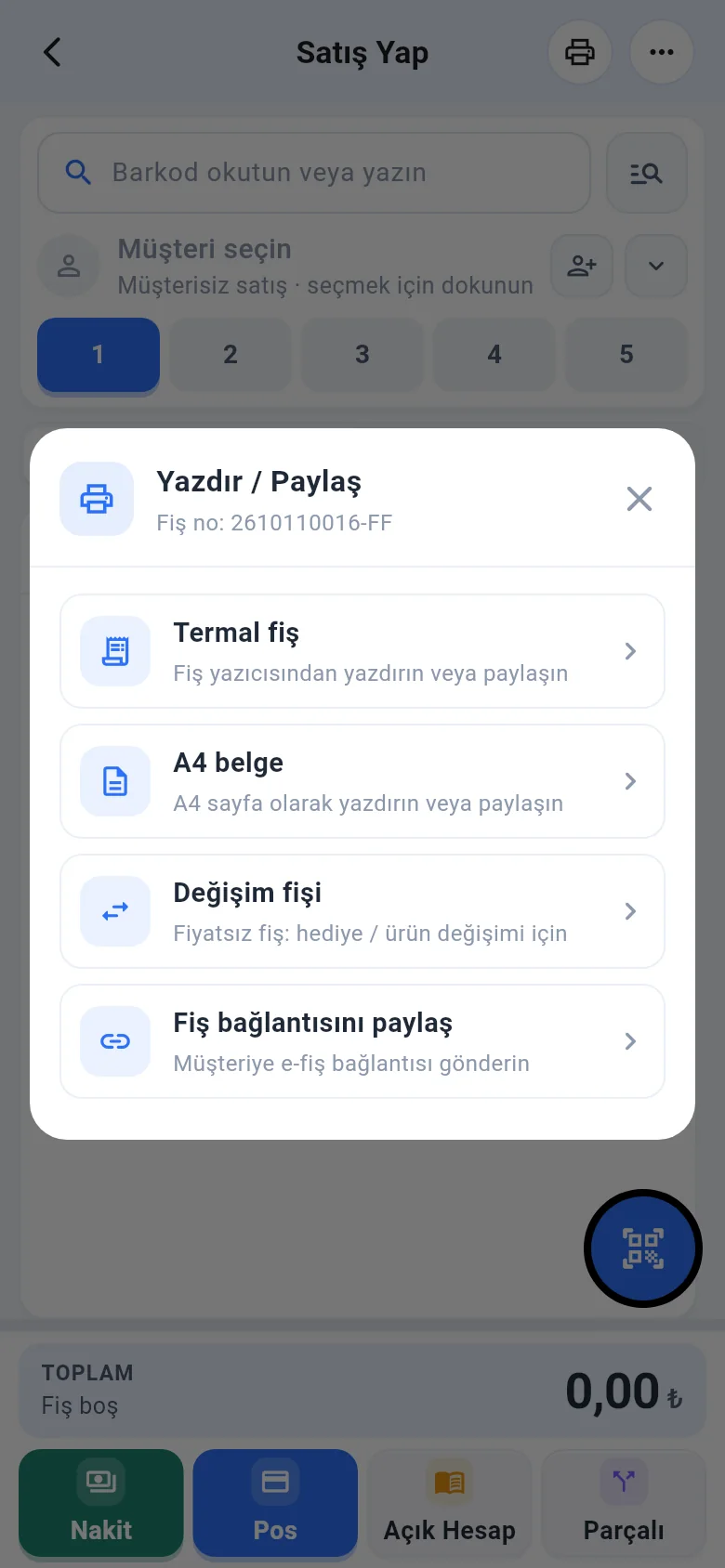
Satışdan sonra satış ekranının yuxarısındakı printer işarəsinə toxunun (və ya ••• › Son satışı çap et / paylaş). Çap et / Paylaş pəncərəsində seçin:
- Termal çek: çek printerindən çap edin və ya paylaşın.
- A4 sənəd
- Dəyişdirmə çeki: qiymətsiz çek.
- Çek linkini paylaş: müştəriyə elektron çekin linki.
Bluetooth çek printeri
Printeri telefonla cütləşdirin
Telefonun Bluetooth ayarlarından çek printerinizi cütləşdirin. Android-də proqrama Bluetooth və Məkan icazəsi verin.
Çap üsulunu seçin
Çek ekranında Çap et düyməsinə toxunun, Bluetooth printer seç ilə printerinizi seçin. Növbəti çaplarda Bluetooth ilə çap et çeki birbaşa qoşulmuş printerə göndərir.
Alternativ
Adi çap telefonun öz çap pəncərəsini açır (Wi-Fi/şəbəkə printerləri üçün).
Mobil proqramda yalnız Çekin eni (mm) ayarı var (Menyu › Profil). Əlavə qeyd, loqo, ƏDV və şablon ayarları veb paneldən edilir və mobil proqramdakı çekdə də tətbiq olunur.