




Son kullanma tarihi (SKT) takibi
Son kullanma tarihli partileri ürün kartından, alış faturasından ya da stok sayımından girin; SKT Takibi raporunda yaklaşan ve geçen tarihleri görün, biten partiyi kapatın, tarihi yaklaşanlar için her sabah e-posta alın.
Son kullanma tarihli ürünlerde her mal girişini bir parti olarak tarihiyle kaydedebilir, tarihi yaklaşan ya da geçen partileri görebilirsiniz. Yöntem basittir: sistem satıştan parti adedi düşmez; adet bilgi amaçlıdır. Raftaki parti bitince Bitti ile kapatırsınız. Ürünün stoğu 0 ya da altına inince açık partiler kendiliğinden kapanır. Partiler şubeye özeldir ve anında kaydedilir; ürünü ayrıca kaydetmeniz gerekmez.
Parti ekleme
SKT sekmesini açın
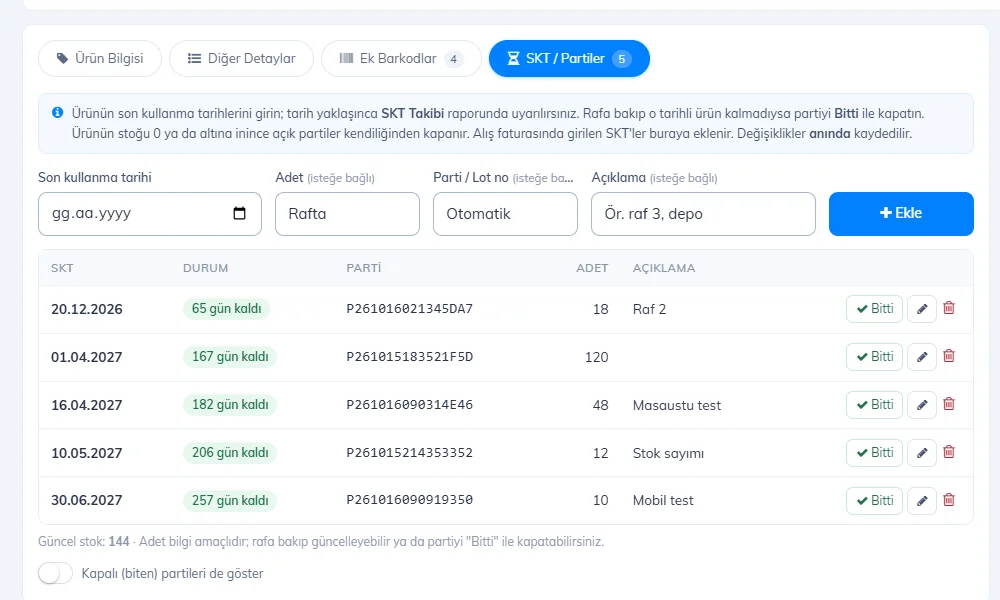
Ürün kartında 1 SKT / Partiler sekmesine geçin. Sekmedeki sayı açık parti sayısıdır.
 12345678910
Tarihi ve adedi girin
2 Son kullanma tarihi'ni seçin, 3 rafta kaç adet olduğunu (isteğe bağlı), 4 Parti / Lot no'yu (boş bırakırsanız otomatik verilir) ve 5 açıklamayı (ör. "raf 3, depo") yazıp 6 Ekle'ye basın. Parti hemen kaydedilir.
Partileri takip edin
7 listede her partinin kaç gün kaldığı renkli gösterilir (30 gün ve altı turuncu, geçenler kırmızı). Raftaki parti bitince 8 Bitti'ye basın; 9 kalem simgesiyle tarihi, adedi ve açıklamayı düzenleyebilir, çöp kutusuyla partiyi silebilirsiniz. 10 Kapalı (biten) partileri de göster ile kapattıklarınızı görüp Yeniden aç'abilirsiniz.
Açık partilerinden birinin tarihi 30 gün içinde dolacak ya da geçmişse ürün kartının üstünde 1 uyarı rozeti görünür; rozete basınca 2 SKT / Partiler sekmesi açılır.
 12
12Alış faturasında SKT girme
Mal girişini alış faturasıyla yapıyorsanız tarihleri faturayı keserken girmeniz en kolayıdır; partiler fatura kaydedilince ürün kartına kendiliğinden yazılır.
Ürünü faturaya ekleyin
Alış Faturaları › Alış Faturası Oluştur ekranında ürünü okutun ve 2 miktarı yazın. Ardından barkod kutusunun içindeki 1 ⌛ (kum saati) düğmesine basın.
 12
12Tarihleri girin
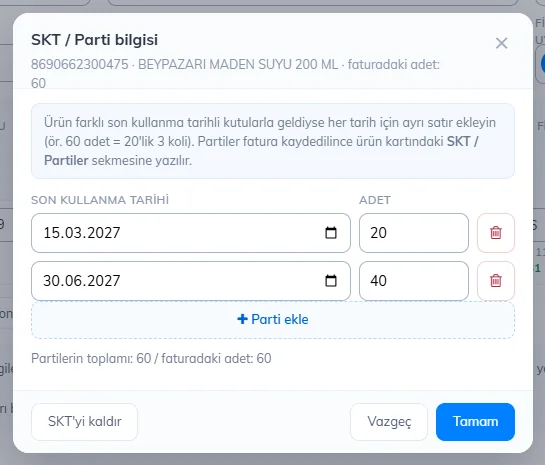
Açılan SKT / Parti bilgisi penceresinde 1 son kullanma tarihini ve adedi yazın. Ürün farklı tarihli kutularla geldiyse 2 Parti ekle ile her tarih için ayrı satır açın (ör. 60 adet = 20 adet 15.03 + 40 adet 30.06). 3 Altta partilerin toplamı faturadaki adetle karşılaştırılır. 4 Tamam'a basın; yanlış girdiyseniz 5 SKT'yi kaldır ile o satırın tarihlerini silin.
 12345
12345Faturayı kaydedin
Kum saati turuncu olur ve üzerinde girilen parti sayısı görünür. Alış faturasını kaydet'e bastığınızda partiler ürün kartının SKT / Partiler sekmesine "Alış faturası <fatura no>" açıklamasıyla yazılır.
- Faturayı sonradan düzenlerseniz girilen tarihler pencerede yine görünür; değiştirip kaydettiğinizde partiler güncellenir, sildiğiniz satırın partisi kaldırılır.
- İade faturalarında SKT işlenmez.
- Stoğu 0 ya da eksi olan bir ürüne yeni fatura girildiğinde eski açık partileri kapanır; yeni mal eski tarihle karışmaz.
Stok sayımında SKT kontrolü
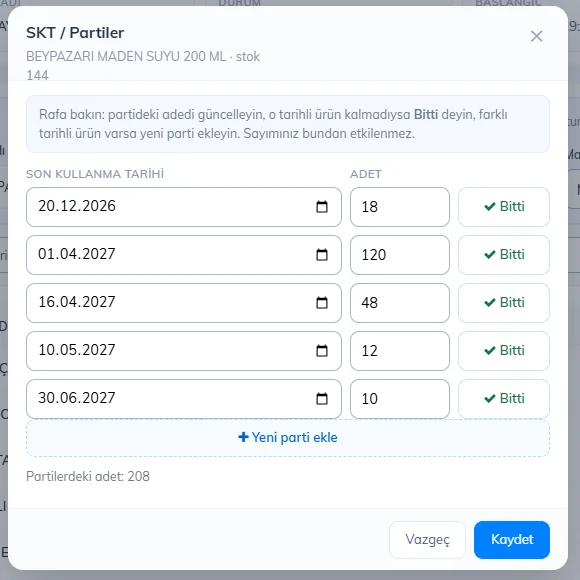
Sayım yaparken rafa bakıp tarihleri de güncelleyebilirsiniz. Sayım ekranında 1 ürünü okuttuğunuzda ürün adının yanında 2 ⌛ düğmesi ve açık parti sayısı görünür (sayım listesindeki her ürünün barkodunun yanında da aynı düğme vardır).
 12
12Düğmeye basınca ürünün açık partileri listelenir: 1 raftaki adedi güncelleyin, o tarihli ürün kalmadıysa 2 Bitti deyin, farklı tarihli ürün varsa 3 Yeni parti ekle ile ekleyin ve 4 Kaydet'e basın. Partiler hemen kaydedilir; sayımınız bundan etkilenmez.
 1234
1234SKT Takibi raporu
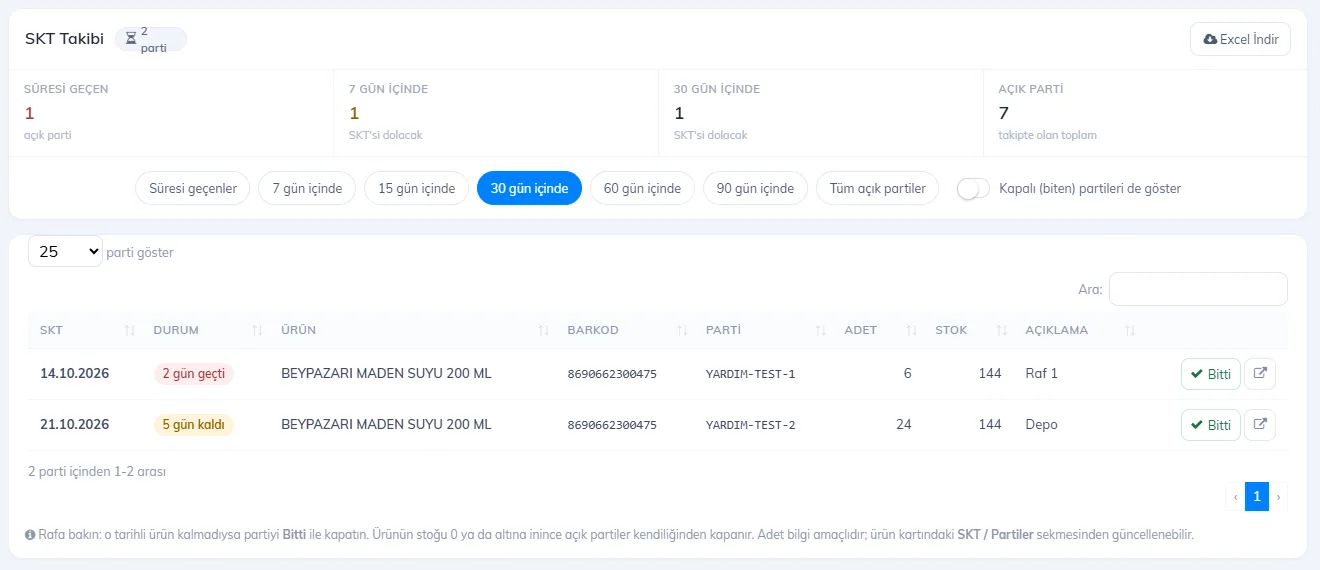
Raporlar › SKT Takibi sayfası tüm ürünlerin açık partilerini tek listede gösterir. 1 Üstte süresi geçen, 7 ve 30 gün içinde dolacak ve toplam açık parti sayıları yazar. 2 Süzgeçlerle süresi geçenleri ya da 7 / 15 / 30 / 60 / 90 gün içinde dolacakları seçin; 3 isterseniz kapalı partileri de gösterin.
 1234567
- 4 Durum sütununda kalan ya da geçen gün renkli yazar.
- 5 Rafta ürün kalmadıysa Bitti ile partiyi buradan da kapatabilirsiniz; 6 simgesi ürün kartını açar.
- 7 Excel İndir listeyi Excel dosyası olarak indirir.
Parti ekleme
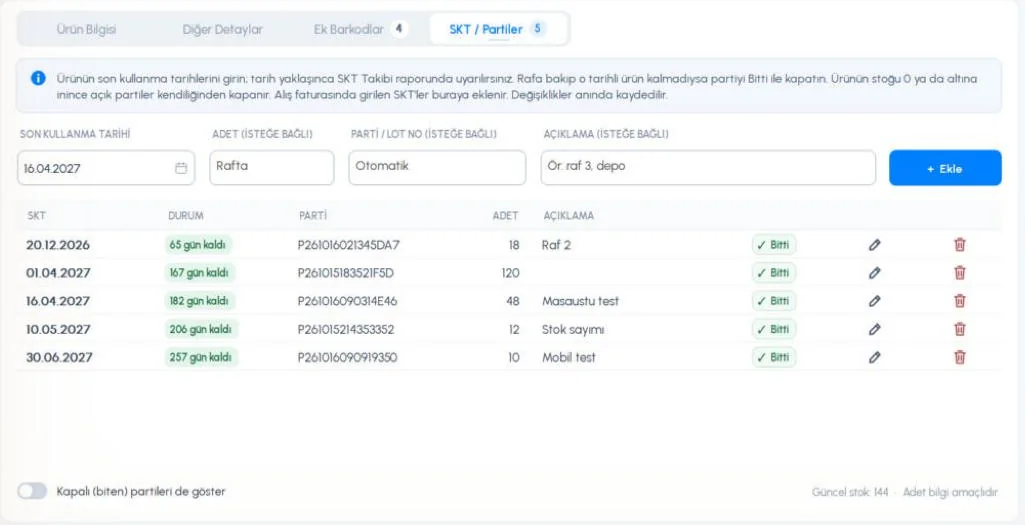
Ürün kartında 1 SKT / Partiler sekmesine geçin. 2 SON KULLANMA TARİHİ'ni seçin, 3 ADET (isteğe bağlı), 4 PARTİ / LOT NO (boşsa otomatik) ve 5 AÇIKLAMA girip 6 + Ekle'ye basın. Parti hemen kaydedilir.
 1234567891011
- 7 Listede her partinin kalan gün'ü renkli rozetle görünür.
- 8 ✓ Bitti partiyi kapatır; kapalı partide aynı yerde Yeniden aç görünür.
- 9 Kalem partiyi forma getirir; tarihi, adedi ya da açıklamayı değiştirip Kaydet'e basın (Vazgeç ya da Esc ile iptal). 10 Çöp kutusu partiyi siler.
- 11 Kapalı (biten) partileri de göster ile eski partileri görün; sağda ürünün güncel stoğu yazar.
Alış faturasında ve stok sayımında SKT girme ile SKT Takibi raporu web panelindedir; orada girilen partiler eşitlemeyle masaüstünde de görünür.
Parti ekleme
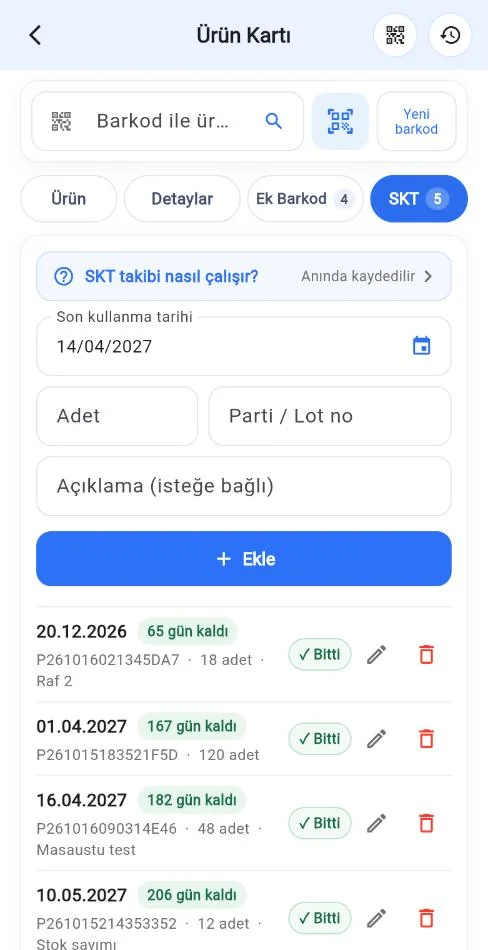
Ürün kartında 1 SKT sekmesine dokunun. 3 Son kullanma tarihi'ni seçin, 4 adedi (isteğe bağlı), 5 Parti / Lot no'yu (boşsa otomatik) ve 6 açıklamayı girip 7 Ekle'ye dokunun.
- 8 Her partide tarih, kalan gün, lot no, adet ve açıklama görünür.
- 9 ✓ Bitti partiyi kapatır, 10 kalem düzenler, 11 çöp kutusu siler.
- Altta Kapalı (biten) partileri de göster ile kapattığınız partileri görüp Yeniden aç'abilirsiniz.
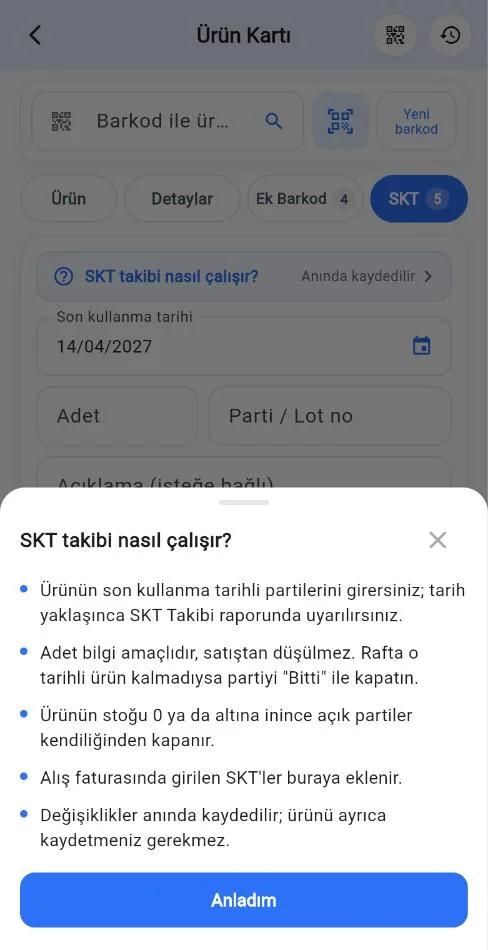
- 2 SKT takibi nasıl çalışır? satırına dokunursanız 1 kısa açıklama alttan açılır; 2 Anladım ile kapatın.
 1234567891011
 12
12Stok sayımında SKT girme
Sayım yaparken rafa bakıp tarihleri de girebilirsiniz. Sayım ekranında ürünü okutunca açılan Sayıma ekle penceresinde Son kullanma tarihi (SKT) gir'e dokunun. Sayılan ürünler listesinde her ürünün yanındaki SKT düğmesi de aynı ekranı açar.
- Açılan ekran ürün kartındaki SKT sekmesinin aynısıdır: yeni tarih ekleyin, adedi düzeltin ya da raftaki parti bittiyse Bitti'ye dokunun.
- Değişiklik hemen kaydedilir, sayımınızı etkilemez. Geri dönüp sayıma devam edin.
- Sayıma ürün ekleyebilen personel SKT girebilir. Partiyi silmek için ürün düzenleme yetkisi gerekir.
Alış faturasında SKT girme
Alış faturası oluştururken faturadaki ürüne dokunun; açılan Ürünü düzenle penceresinde Son kullanma tarihi (SKT) gir'e dokunup tarihi ekleyin. Tarih hemen ürünün SKT listesine yazılır.
SKT Takibi raporu
Ana menüde Raporlar bölümündeki SKT Takibi'ne dokunun. Üstte süresi geçen, 7 gün içinde ve 30 gün içinde dolacak parti sayıları görünür; kutulara dokunarak listeyi süzebilirsiniz.
- Aralığı Geçenler / 7 gün / 30 gün / 90 gün / Tümü düğmeleriyle seçin; ürün adı, barkod ya da parti no ile arayın.
- Rafta o tarihli ürün kalmadıysa satırdaki Bitti'ye dokunun. Biten partileri de göster açıkken kapattığınız partiyi Yeniden aç'abilirsiniz.
- Bir satıra dokununca ürünün tüm SKT partileri açılır; tarih ve adedi oradan düzeltebilirsiniz.
- Raporu stok hareket raporunu görebilen personel görür; Bitti için ürün düzenleme ya da elle stok değiştirme yetkisi gerekir.
Bu özellikler uygulamanın güncel sürümünde vardır.
SKT'si yaklaşan ürünler için e-posta alma
Son kullanma tarihi geçmiş ya da yaklaşan ürünlerin listesini her sabah e-posta (mail) olarak alabilirsiniz. Bu ayar web panelindedir; açtığınızda web, masaüstü ve mobilde girdiğiniz tüm tarihler için geçerlidir.
- Web panelinde Profilim › E-Posta Tercihleri sayfasını açın.
- Son Kullanma Tarihi Yaklaşan Ürünler anahtarını açın, yanındaki listeden kaç gün önceden haber verileceğini seçin: 3, 7, 15 ya da 30 gün kala.
- Güncelle & Kaydet'e basın.
- E-postada tarihi geçmiş ve seçtiğiniz süre içinde dolacak ürünler, son kullanma tarihi, adedi ve kaç gün kaldığıyla yazar.
- Stoğu kalmayan ürünler ve Bitti ile kapattığınız partiler listeye girmez. Liste boşsa e-posta gönderilmez.
- E-posta hesabınızın kayıtlı e-posta adresine günde en fazla bir kez gider. Şubeniz varsa her şube bu ayarı kendi hesabında açar.
- Artık almak istemezseniz aynı anahtarı kapatıp kaydedin.