



Müştəri borclarının yaşlanması hesabatı
Müştərilərin qalıq borcunun nə qədər müddətdir ödənilmədiyini 0–30, 31–60, 61–90 və 90 gündən köhnə olaraq görün; satış və ya ödəmə tarixinə görə, Excel və çap.
Borcların yaşlanması hesabatı müştərilərinizin qalıq borcunun nə qədər müddətdir ödənilmədiyini göstərir. Ümumi qalığı 0–30 gün, 31–60 gün, 61–90 gün və 90 gündən köhnə olaraq bölür; borc yığarkən əvvəlcə kimə zəng edəcəyinizi, kimə artıq nisyə verməməli olduğunuzu buradan görürsünüz. Hesabat yalnız göstərir, heç bir qeydi dəyişmir.
Hesabatı açmaq
Soldakı menyudan Müştərilər › Borcların Yaşlanması bölməsini açın və ya Müştərilər səhifəsinin yuxarısındakı 1 Borcların yaşlanması düyməsinə basın.
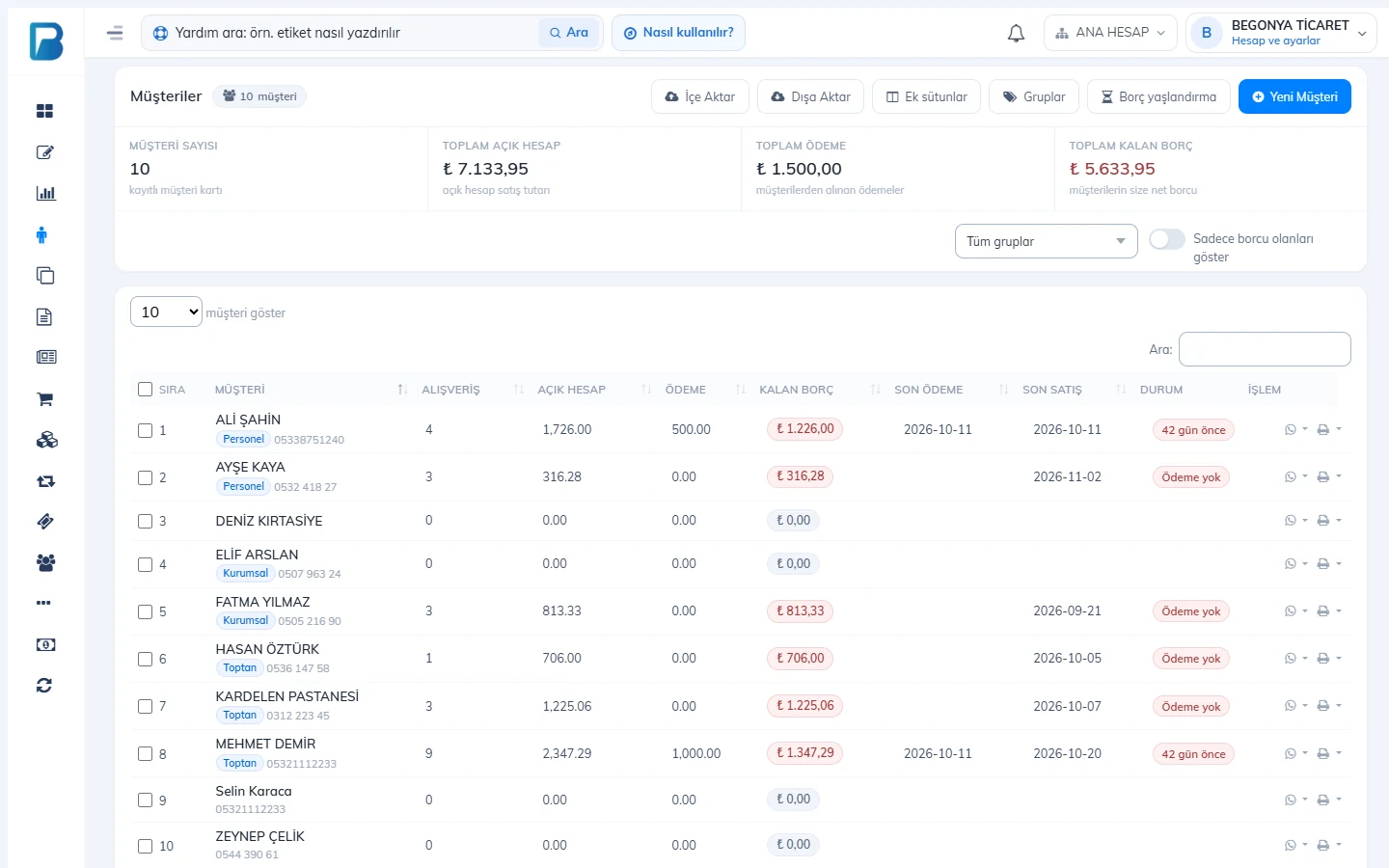 1
Hesabatı oxumaq
1 Yuxarıdakı qutular ümumi qalıq borcu və onun hər aralığa düşən hissəsini göstərir; altında ümuminin neçə faizi olduğu və həmin aralıqda borcu olan müştəri sayı yazılır. 2 Rəngli zolaq bölgünü bir baxışda göstərir: yaşıl ən yeni, qırmızı ən köhnə borcdur. Qutuya klikləyəndə siyahı həmin aralıqda borcu olan müştərilərə görə süzülür və o sütuna görə sıralanır; yenidən klikləyəndə filtr götürülür.
3 Nəyə görə ilə satış tarixinə və ya ödəmə tarixinə görə hesablayın (aşağıda). Müştəri qruplarınız varsa, yanında Qrup seçimi də çıxır. 4 Ad, ünvan və ya telefonla axtarın.
5 Ən çox borcu olan müştəri yuxarıdadır. Hər sətirdə qalıq borc, aralıqlara bölgüsü, kiçik rəng zolağı, son ödəniş tarixi (və neçə gün əvvəl olduğu) və son nisyə satışın tarixi var. Heç ödəniş etməyən müştəridə Ödəniş yoxdur yazılır. 8 Sütun başlığına klikləyərək sıralayın. Müştəriyə klikləyəndə hesab xülasəsi yeni vərəqdə açılır; oradan ödəniş əlavə edə bilərsiniz.
6 Çap et siyahını A4 formatında çap edir, 7 Excel endirir. Hər ikisində ekrandakı filtr və sıralama eynilə istifadə olunur.
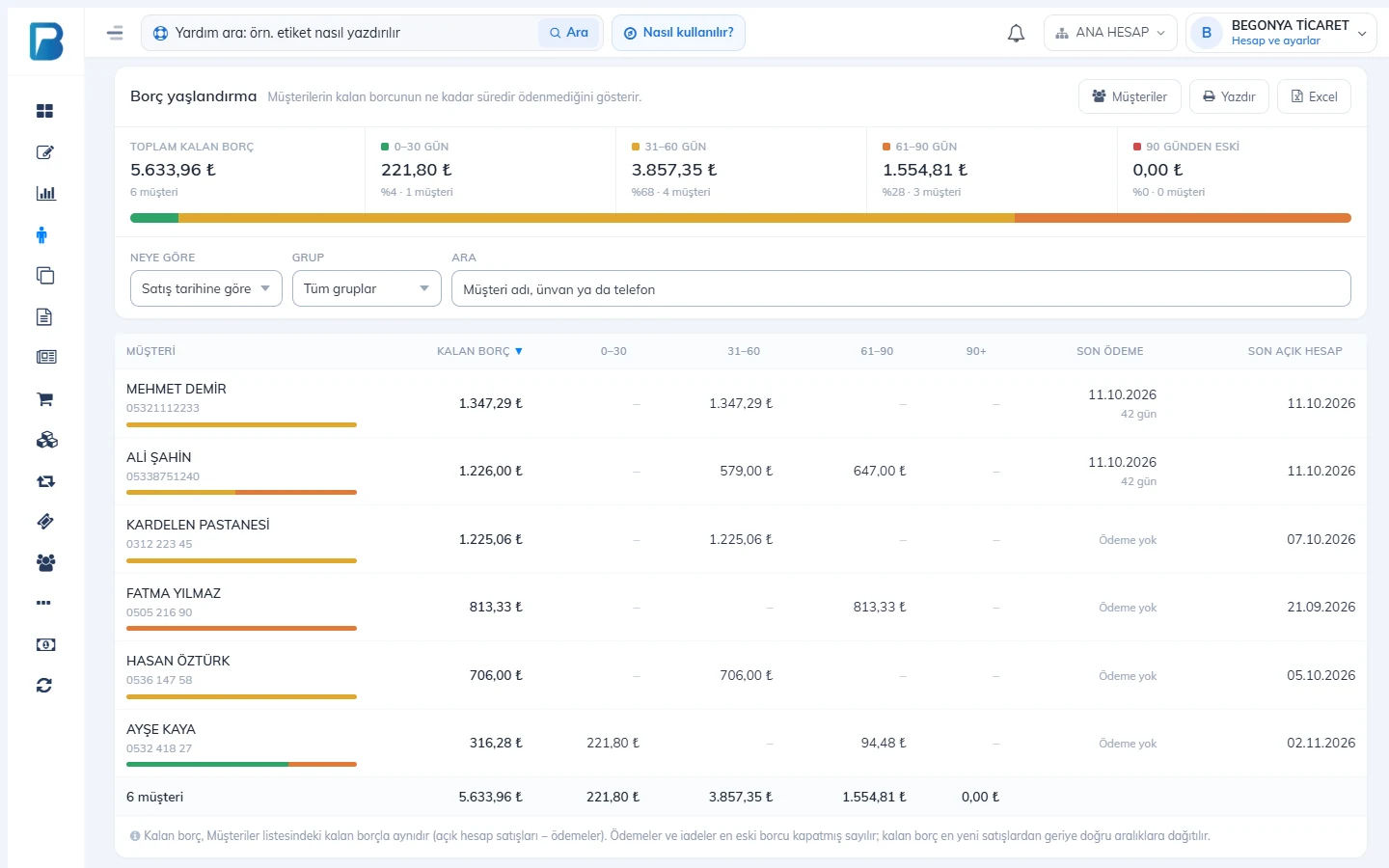 12345678
Satış tarixinə görə, yoxsa ödəmə tarixinə görə?
- Satış tarixinə görə (standart): qalıq borcun neçə gün əvvəlki satışlardan qaldığını göstərir. Müştərilərinizə ödəmə müddəti təyin etmirsinizsə, bunu istifadə edin.
- Ödəmə tarixinə görə: hər satışın ödəmə tarixi satış tarixinə müştəri kartındakı Ödəmə müddəti (gün) əlavə edilərək tapılır. 1 Bu seçimdə 2 Vaxtı çatmamış borc ayrıca qutuda görünür; vaxtı keçənlər 3 neçə gün gecikdiyinə görə 1–30, 31–60, 61–90 və 90 gündən çox gecikmiş olaraq ayrılır. 4 Qutuya klikləyəndə filtr zolağı çıxır; Filtri sil ilə bütün siyahıya qayıdırsınız. 5 Sətirdə müştərinin ödəmə müddəti də yazılır.
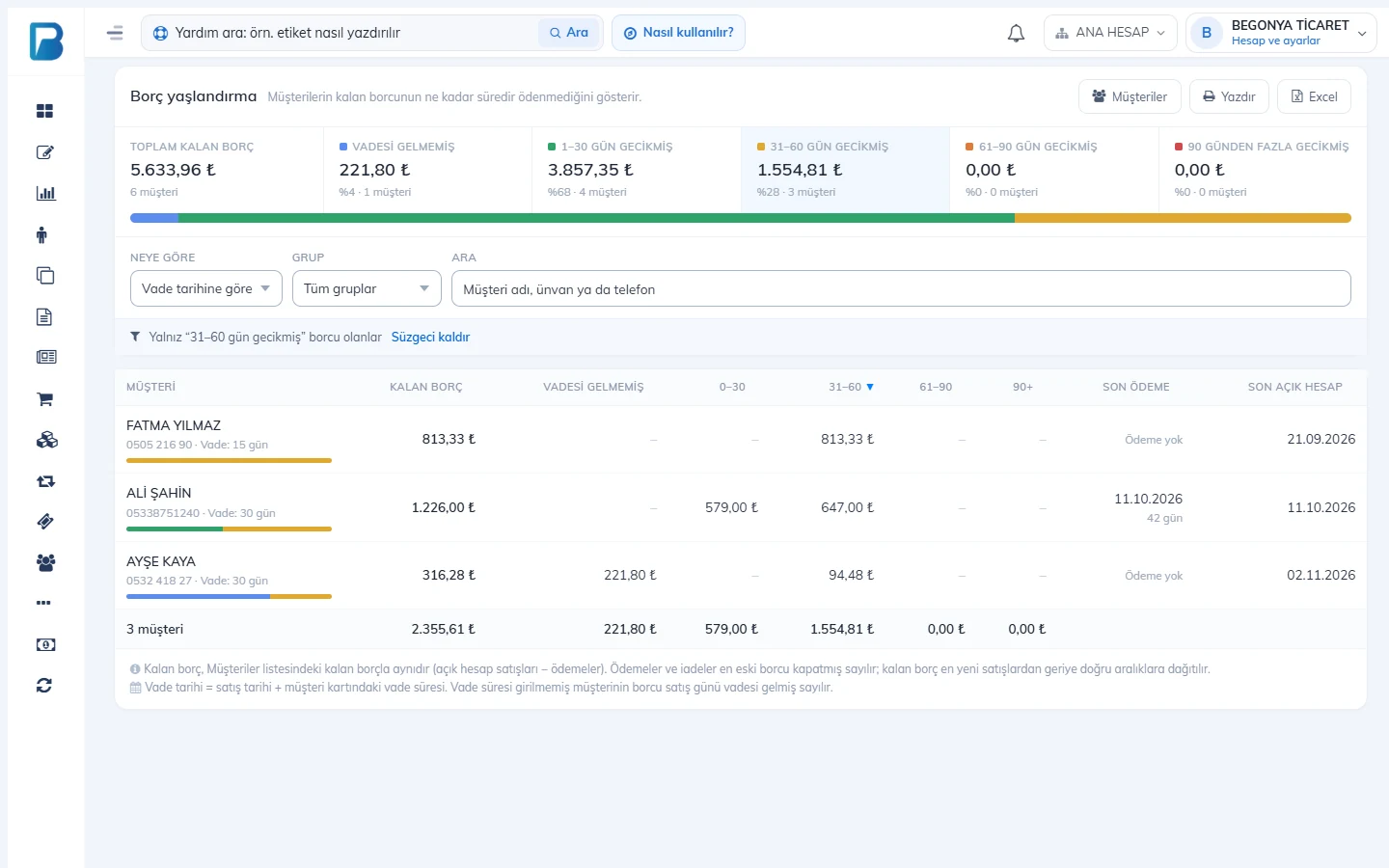 123456
6 Ödəmə müddəti daxil edilməyən müştərinin borcu satış günü vaxtı çatmış sayılır. Müştərinin ödəmə müddətini Müştəri təfərrüatı › Redaktə et bölməsindən yaza bilərsiniz.
Necə hesablanır?
Qalıq borc Müştərilər siyahısındakı qalıq borcla eynidir: nisyə satışlar çıxılsın ödənişlər. Ödənişlər və qaytarmalar ən köhnə borcu bağlamış sayılır; yəni qalıq borc ən yeni satışlardan geriyə doğru aralıqlara bölünür. Nümunə:
| Əməliyyat | Məbləğ | Neçə gün əvvəl |
|---|---|---|
| Nisyə satış | 1.000 | 75 |
| Nisyə satış | 1.000 | 40 |
| Nisyə satış | 1.000 | 10 |
| Ödəniş | −1.500 | 5 |
Qalıq borc 1.500-dür. Ödəniş ən köhnə satışı (1.000) və ikinci satışın 500-nü bağlayır. Hesabat bu müştərini 0–30 gün: 1.000, 31–60 gün: 500 olaraq göstərir; 61–90 gün aralığı boş qalır.
Müştəri alacaqları (müştərinin sizdən alacağı) və nəticələnməmiş çek / vekselin ödəmə tarixləri bu hesabata daxil deyil; çek və veksel tarixləri üçün Çek / Veksel səhifəsindəki Ödəmə təqvimindən istifadə edin. Əməkdaşlar müştəriləri görmə icazəsi varsa bu hesabatı aça bilər.
Borcların yaşlanması hesabatı masaüstü tətbiqdə yoxdur. Masaüstündə daxil etdiyiniz satış və ödənişlər sinxronizasiya ilə veb panelə gəlir; hesabatı veb paneldən və ya mobil tətbiqdən açın.
Mobil tətbiqdə borcların yaşlanması
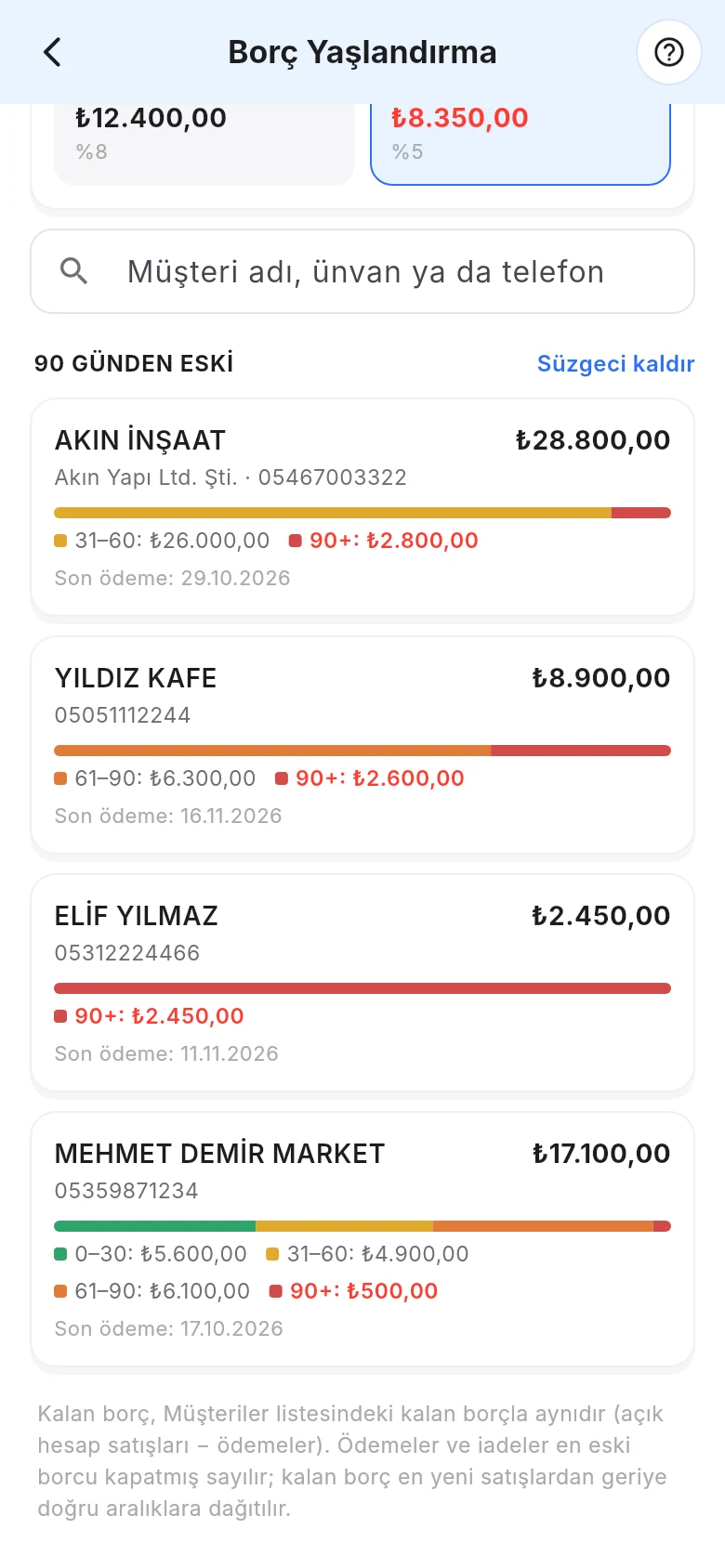
Menyu › Cari hesablar › Borcların Yaşlanması bölməsini açın; Müştərilər ekranının yuxarısındakı qum saatı ikonu da eyni ekranı açır. 1 Satış və ya ödəmə tarixinə görə seçin. 2 Ümumi qalıq borc, rəngli zolaq və aralıq qutuları görünür. 3 Müştəri adı, ünvan və ya telefonla axtarın. 4 Hər müştəridə qalıq borc, aralıqlara bölgüsü və son ödəniş tarixi var; müştəriyə toxunanda kartı açılır.
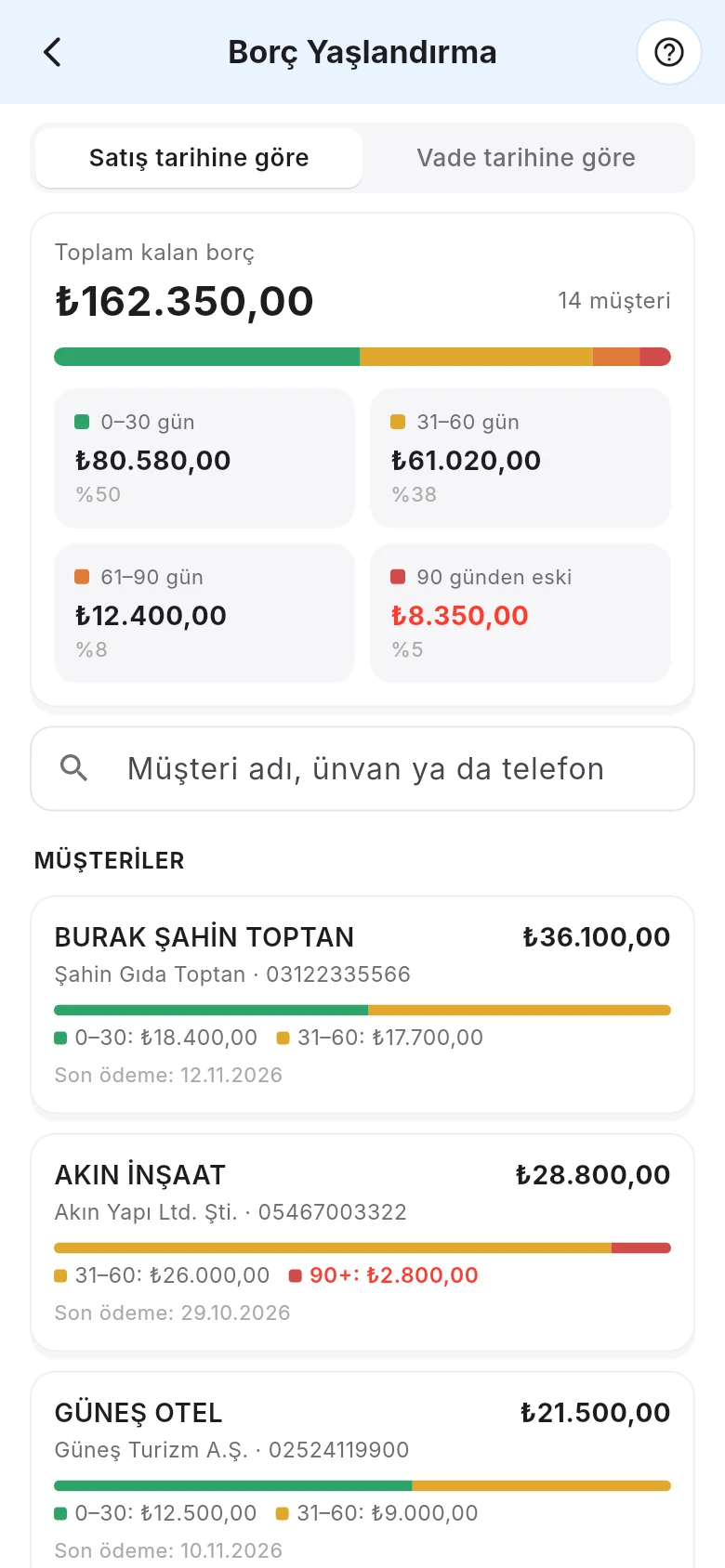 12345
1 Aralıq qutusuna toxunanda siyahı həmin aralıqda borcu olanlara görə süzülür, 3 ən böyük məbləğ yuxarıda olur. 2 Filtri sil ilə bütün siyahıya qayıdın. Ekranı aşağı çəkərək yeniləyə bilərsiniz. Turu istədiyiniz vaxt sağ yuxarıdakı 5 ? ikonu ilə aça bilərsiniz.
 123
Excel və çap veb paneldədir.