



Müştəri ekranı məzmunu: şəkillər, videolar və kampaniya şəkilləri
Satış olmayanda müştəri ekranında göstərilən şəkil və videoları əlavə etmək, müddət və sıra, filiallara görə göstərmək, önizləmə, kampaniya şəkli, video formatı (H.264) və işçi səlahiyyəti.
Kassada satış olmadıqda müştəri ekranında şəkilləriniz, videolarınız və kampaniya şəkilləriniz növbə ilə göstərilir. Məhsul oxudulanda ekran səbətə keçir, satış bitəndə yenidən növbəli göstərişə qayıdır. Məzmun veb paneldən əlavə olunur; veb müştəri ekranında və masaüstü proqramın müştəri ekranında göstərilir.
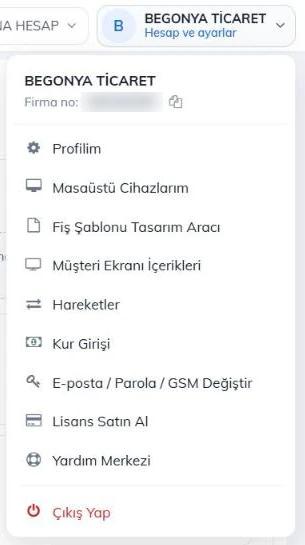
Səhifəni sağ yuxarıda firma adınıza klikləyib Müştəri ekranı məzmunu ilə açırsınız; Kampaniyalar və endirimlər səhifəsindəki Müştəri ekranı məzmunu sekməsi də eyni səhifəyə aparır. Məzmun əsas hesabdan idarə olunur; filialınız varsa, hər şəkli və videonu bütün filiallarda və ya seçdiyiniz filiallarda göstərə bilərsiniz.
 12
Şəkil və ya video əlavə etmək
Faylı seçin
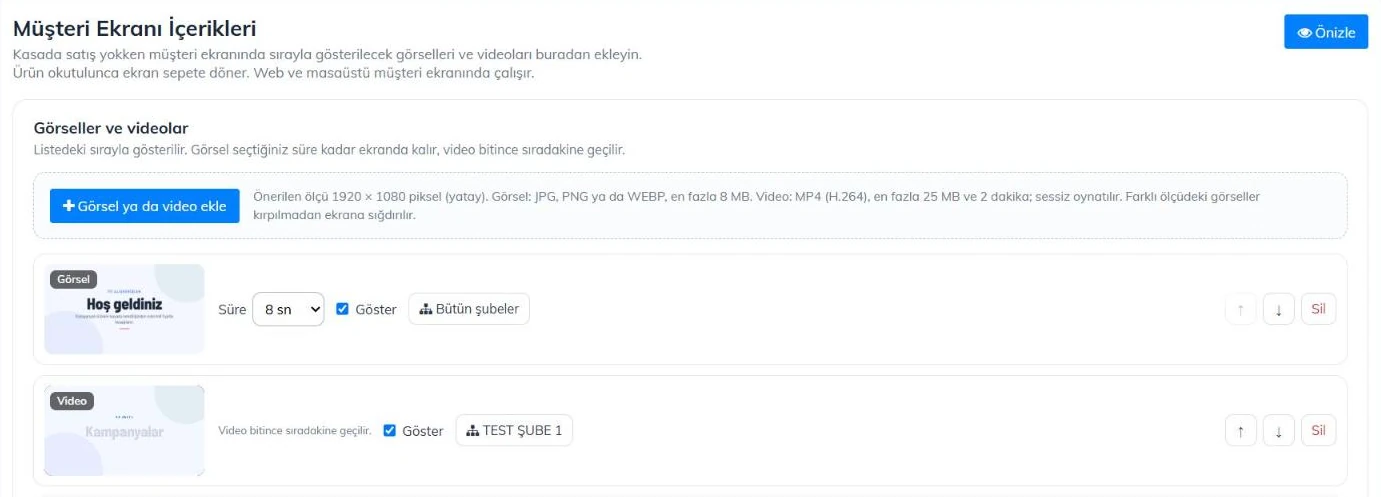
2 Şəkil və ya video əlavə et düyməsini basıb kompüterinizdən faylı seçin. Yükləmə bitəndə fayl siyahının sonuna əlavə olunur.
Müddəti seçin
Şəklin ekranda nə qədər qalacağını 3 Müddət ilə seçin (5–30 saniyə). Video sonuna qədər oynayır, müddət seçilmir.
Göstəriləcəkləri seçin
4 Göstər işarəsini götürdüyünüz fayl silinmir, sadəcə ekranda göstərilmir. Qısamüddətli təqdimatlar üçün rahatdır.
Sıranı dəyişin
6 Oxlarla faylın sırasını dəyişin; Sil faylı siyahıdan çıxarır.
Önizləyin
1 Önizləmə müştəri ekranının satış olmayanda necə görünəcəyini bu səhifənin içində göstərir.
 123456
| Fayl | Format | Hədd |
|---|---|---|
| Şəkil | JPG, PNG, WEBP | Ən çox 8 MB. Tövsiyə olunan ölçü 1920 × 1080 (üfüqi). Fərqli ölçülər kəsilmədən sığdırılır, boş yerlər şəklin bulanıq halı ilə dolur. |
| Video | MP4 (H.264) | Ən çox 25 MB və 2 dəqiqə. Səssiz oynadılır. |
| Cəmi | Ən çox 30 şəkil / video. |
Filialı olan hesablarda
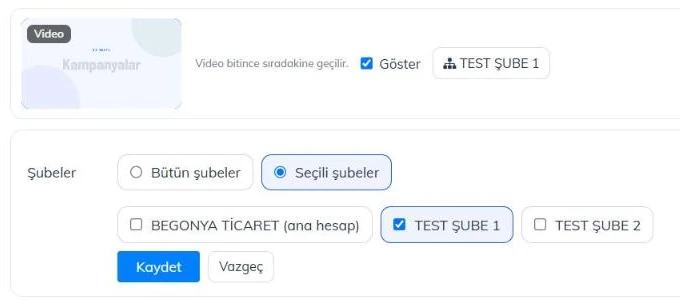
Əlavə etdiyiniz hər şəkil və video əvvəlcə bütün filiallarda göstərilir; filiallara ayrı-ayrı əlavə etməyinizə ehtiyac yoxdur. Məzmunu yalnız bəzi filiallarda göstərmək üçün sətirdəki 1 filial düyməsini basın. 2 Filiallar sətrində Seçilmiş filiallar seçin, 3 göstərmək istədiyiniz filialları işarələyin və 4 Yadda saxla düyməsini basın. Düymədə seçdiyiniz filialın adı və ya filial sayı yazılır.
 1234
- Kampaniya şəkilləri kampaniyanın filial seçiminə uyur: kampaniya hansı filiallarda keçərlidirsə, şəkli də yalnız orada göstərilir.
- Filial hesabı ilə daxil olanda səhifəyə yalnız baxmaq olur; həmin filialda göstərilən məzmun əsas hesabdan dəyişdirilir.
Önizləmə
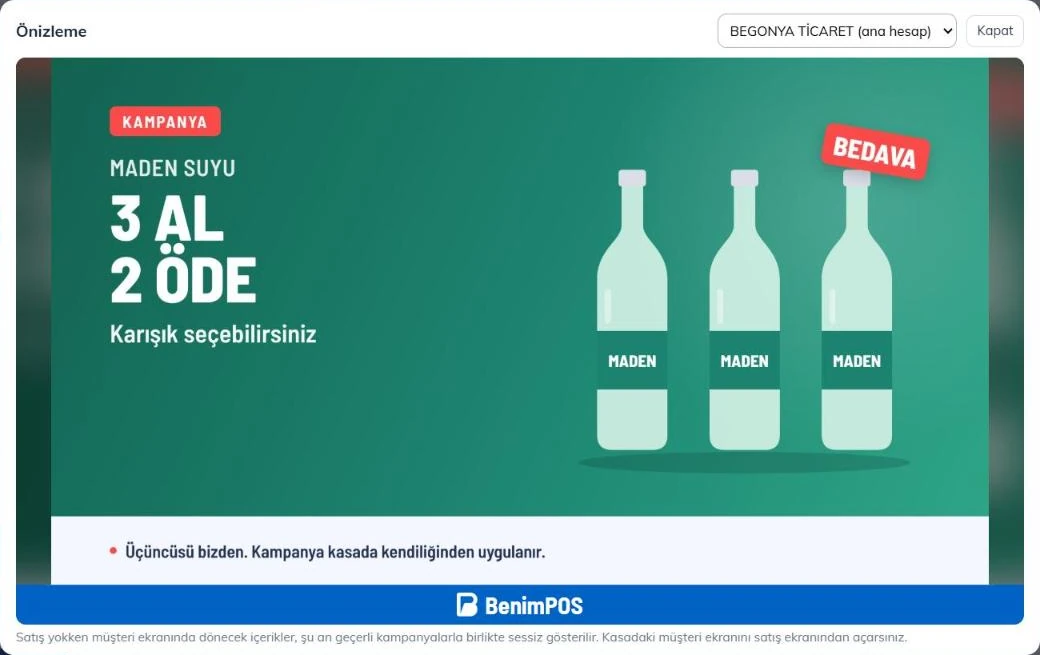
Önizləmə müştəri ekranını bu səhifənin içində açır; şəkillər seçdiyiniz müddətlə, videolar səssiz oynayır. Hazırda keçərli kampaniyalar da satış ekranındakı kimi sıraya girir. Filialınız varsa, 1 filialı seçərək 2 həmin filialın ekranında nəyin göstəriləcəyini görürsünüz.
 12
Önizləmə yalnız bu səhifədədir, kassadakı müştəri ekranına təsir etmir. Kassadakı müştəri ekranını satış ekranından açırsınız (aşağıda).
Kampaniya şəkilləri
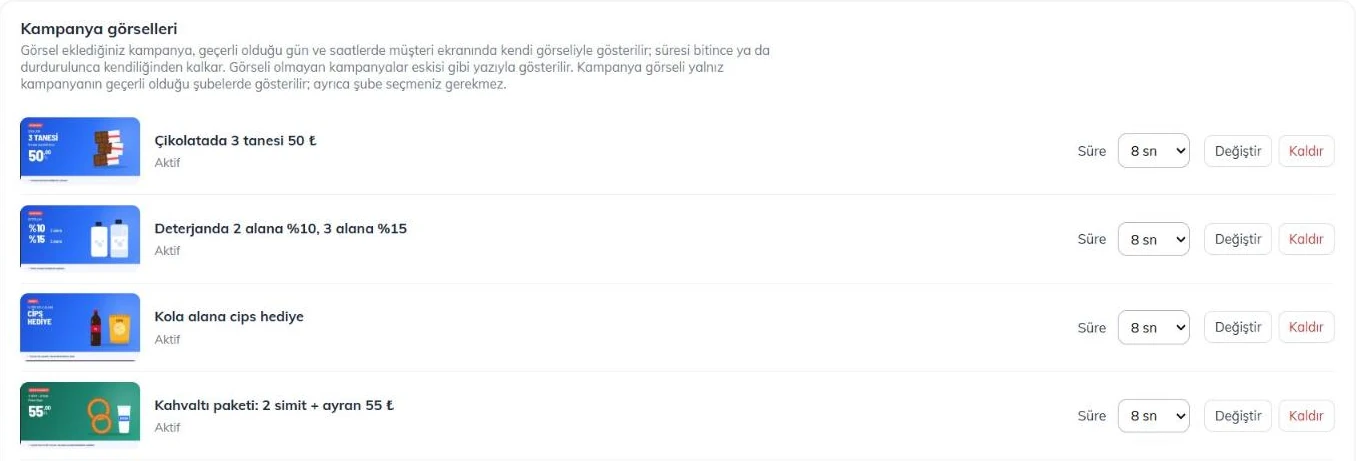
Kampaniyalar və endirimlər bölməsində yaratdığınız kampaniyalar səhifənin aşağısında siyahılanır. Kampaniyaya şəkil və ya video əlavə etsəniz, kampaniya keçərli olduğu gün və saatlarda müştəri ekranında 1 öz şəkli və ya videosu ilə göstərilir. Video bitəndə növbətiyə keçilir. Kampaniya bitəndə və ya dayandırılanda şəkli də özü-özünə çıxır. Şəkli və ya videosu olmayan kampaniyalar bu bölmədəki Şəkli və ya videosu olmayan kampaniyaları müştəri ekranında yazı ilə göstər seçimi açıq olduqda ekranda yazı ilə göstərilir. Söndürsəniz, ekranda yalnız şəkli və ya videosu olan kampaniyalar və öz şəkilləriniz / videolarınız növbə ilə göstərilir; kampaniya satışda yenə tətbiq olunur. Seçim əvvəlcədən açıqdır.
2 Müddət şəklin ekranda qalma müddətidir; şəkli dəyişsəniz də seçdiyiniz müddət qalır. 3 Dəyişdir yeni şəkil seçdirir, 4 Sil kampaniyanı yenidən yazılı göstərişə qaytarır. Kampaniyaya şəkil əvəzinə MP4 video da əlavə edə bilərsiniz; videoda müddət seçilmir, video bitəndə növbətiyə keçilir.
 1234
Video yüklənmirsə
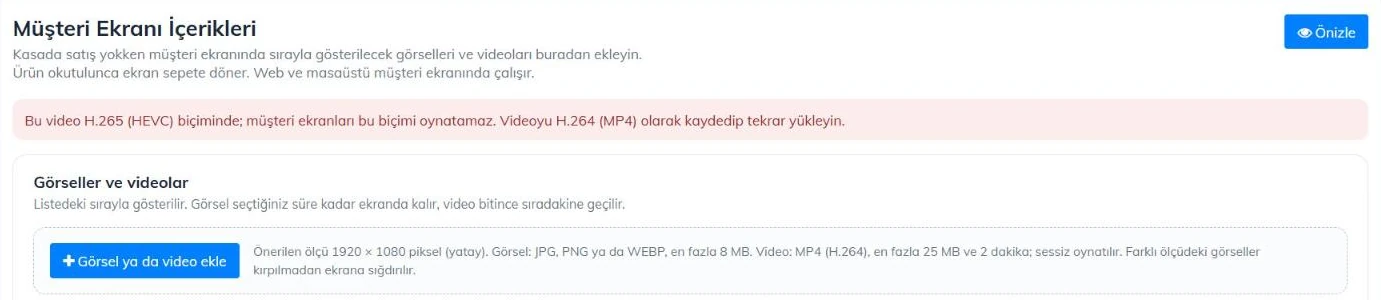
Müştəri ekranları yalnız H.264 ilə yazılmış MP4 videoları oynada bilir. Başqa formatda video seçsəniz yüklənmir və səhifənin yuxarısında 1 səbəbi yazılır.
 1
- iPhone videoları adətən H.265 (HEVC) ilə yazılır. iPhone-da Ayarlar › Kamera › Formatlar › Ən uyğun seçib videonu yenidən çəkin və ya videonu kompüterdə H.264 MP4 kimi ixrac edin.
- 10 bit və ya 4:4:4 rəngli H.264 videolar da kassalarda oynamır. Video redaktorunda standart H.264 (8 bit, 4:2:0) çıxışı seçin.
- MOV, AVI və ya WEBM fayllarını əvvəlcə MP4 (H.264) kimi saxlayın.
Müştəri ekranında
Səbət boş olanda şəkillər və videolar siyahıdakı sıra ilə, kampaniya şəkilləri birinci olmaqla göstərilir. Məhsul oxudulan kimi ekran səbətə keçir.
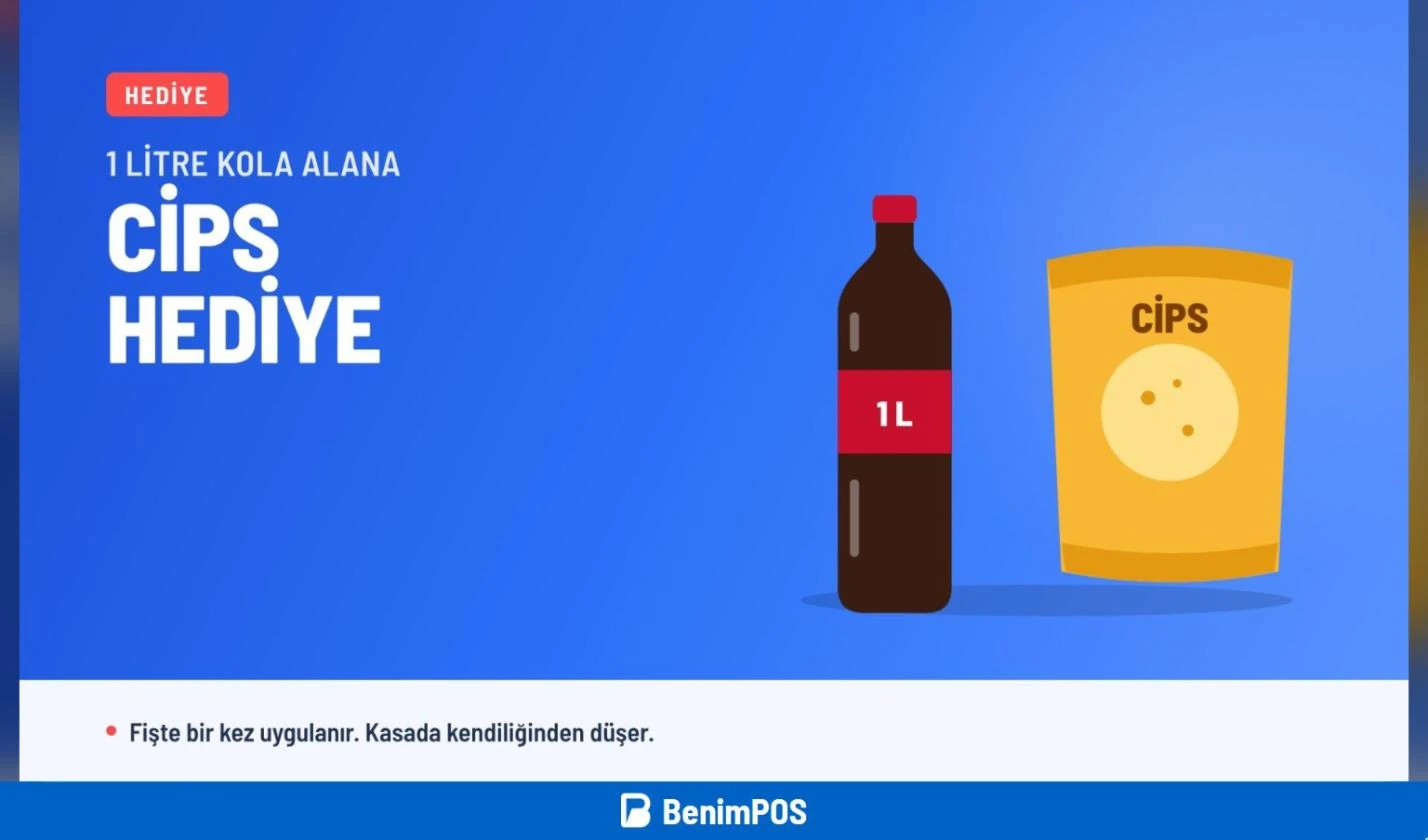
Veb satış ekranında Seçimlər › Müştəri ekranını ikinci monitorda aç ilə müştəri ekranını açın. Ekran siyahını bir neçə dəqiqədən bir yeniləyir; yeni şəkil ən gec 5 dəqiqəyə görünür, səhifəni yeniləsəniz dərhal görünür.
Masaüstü proqramda ikinci ekran qoşulubsa, satış ekranındakı Müştəri ekranını aç düyməsi ilə açın. Proqram şəkilləri və videoları bir dəfə endirib kompüterdə saxlayır; internet kəsilsə də göstərir. Yeni şəkil bir neçə dəqiqəyə enir. Bu imkan masaüstü proqramın son versiyasında işləyir.
İşçi səlahiyyəti
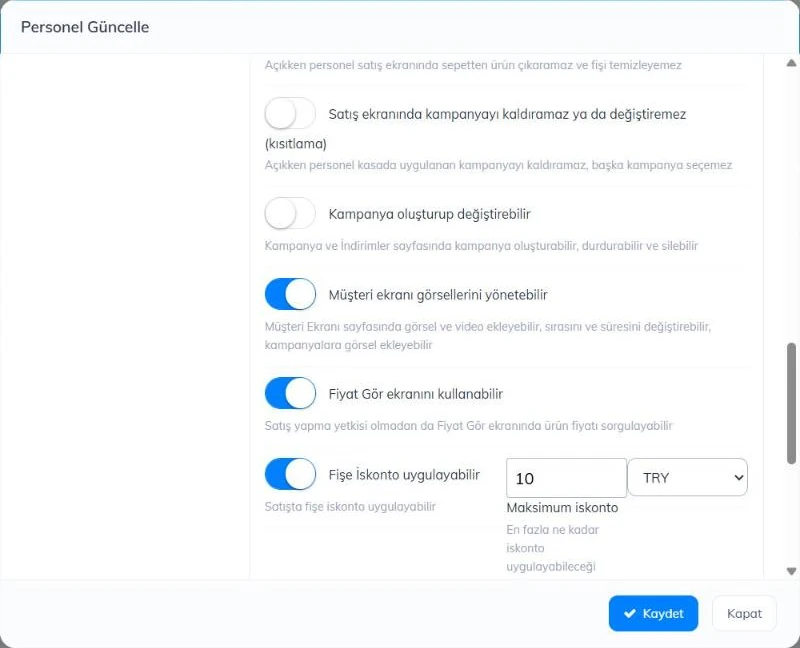
Məzmunu hesab idarəçisi dəyişə bilər. İşçinizin də dəyişə bilməsi üçün İşçilər səhifəsində işçini açın, 1 Müştəri ekranı şəkillərini idarə edə bilər səlahiyyətini açıb 2 Yadda saxla düyməsini basın. Bu səlahiyyəti olan işçi səhifəni sağ yuxarı menyuda görür. Kampaniya yarada və dəyişə bilər səlahiyyəti tək başına bəs etmir; səlahiyyəti olmayan işçi səhifəyə yalnız baxa və önizləyə bilir.
 12
- Əlavə edilən, silinən və kampaniyaya bağlanan hər şəkil işçi adı ilə Hərəkətlər səhifəsinə yazılır.
- Yüklənən fayllar BenimPOS şəkil serverində saxlanılır; siyahıdan sildiyiniz fayl müştəri ekranlarından çıxır.