



Müşteri Ekranı İçerikleri: görseller, videolar ve kampanya görselleri
Satış yokken müşteri ekranında dönen görsel ve videoları ekleme, süre ve sıra, şubelere göre gösterme, önizleme, kampanya görselleri, video biçimi (H.264) ve personel yetkisi.
Kasada satış yokken müşteri ekranında görselleriniz, videolarınız ve kampanya görselleriniz sırayla döner. Ürün okutulunca ekran sepete geçer; satış bitince yeniden döner. İçerikler web panelinden eklenir; web müşteri ekranında ve masaüstü programının müşteri ekranında gösterilir.
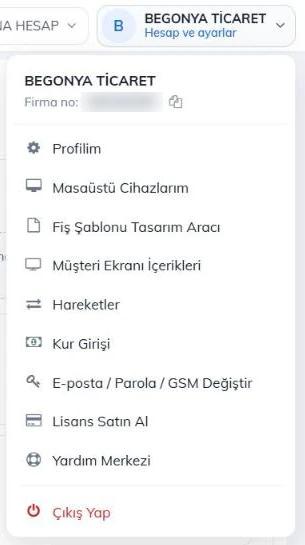
Sayfayı sağ üstte firma adınıza tıklayıp Müşteri Ekranı İçerikleri ile açarsınız; Kampanya ve İndirimler sayfasındaki Müşteri Ekranı İçerikleri sekmesi de aynı sayfaya gider. İçerikler ana hesaptan yönetilir; şubeli hesapta her görseli ve videoyu bütün şubelerde ya da seçtiğiniz şubelerde gösterebilirsiniz.
 12
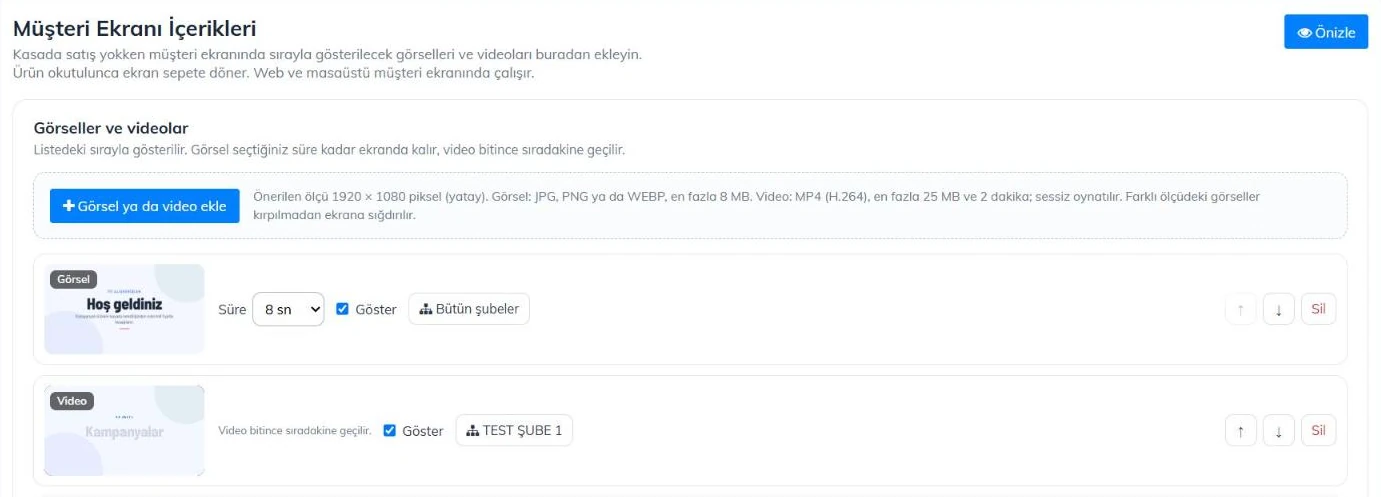
Görsel ya da video ekleme
Dosyayı seçin
2 Görsel ya da video ekle'ye basıp bilgisayarınızdan dosyayı seçin. Yükleme bitince dosya listenin sonuna eklenir.
Süreyi seçin
Görselin ekranda ne kadar kalacağını 3 Süre'den seçin (5–30 saniye). Video sonuna kadar oynar, süre seçilmez.
Gösterilecekleri belirleyin
4 Göster işaretini kaldırdığınız dosya silinmez, yalnız ekranda gösterilmez. Kısa süreli tanıtımlar için kullanışlıdır.
Sırayı düzenleyin
6 Oklarla dosyanın sırasını değiştirin; Sil dosyayı listeden kaldırır.
Önizleyin
1 Önizle müşteri ekranının satış yokken nasıl görüneceğini bu sayfanın içinde gösterir.
 123456
| Dosya | Biçim | Sınır |
|---|---|---|
| Görsel | JPG, PNG, WEBP | En fazla 8 MB. Önerilen ölçü 1920 × 1080 (yatay). Farklı ölçüler kırpılmadan sığdırılır, boşluklar görselin bulanık hâliyle dolar. |
| Video | MP4 (H.264) | En fazla 25 MB ve 2 dakika. Sessiz oynatılır. |
| Toplam | En fazla 30 görsel / video. |
Şubeli hesaplarda
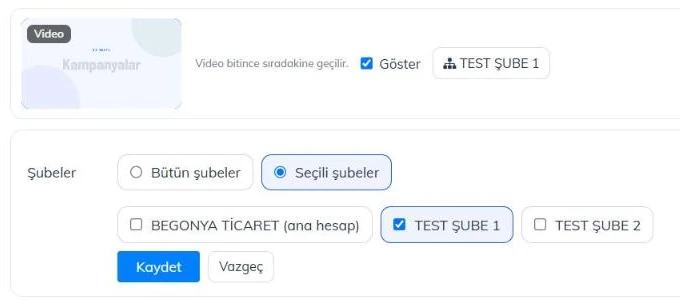
Eklediğiniz her görsel ve video önce bütün şubelerde gösterilir; şubelere ayrı ayrı eklemeniz gerekmez. Bir içeriği yalnız bazı şubelerde göstermek için satırdaki 1 şube düğmesine basın. 2 Şubeler satırında Seçili şubeler'i seçin, 3 göstermek istediğiniz şubeleri işaretleyin ve 4 Kaydet'e basın. Düğmede seçtiğiniz şubenin adı ya da şube sayısı yazar.
 1234
- Kampanya görselleri kampanyanın şube seçimine uyar: kampanya hangi şubelerde geçerliyse görseli de yalnız oralarda gösterilir.
- Şube hesabıyla girildiğinde sayfa yalnız görüntülenir; o şubede gösterilen içerikler ana hesaptan değiştirilir.
Önizleme
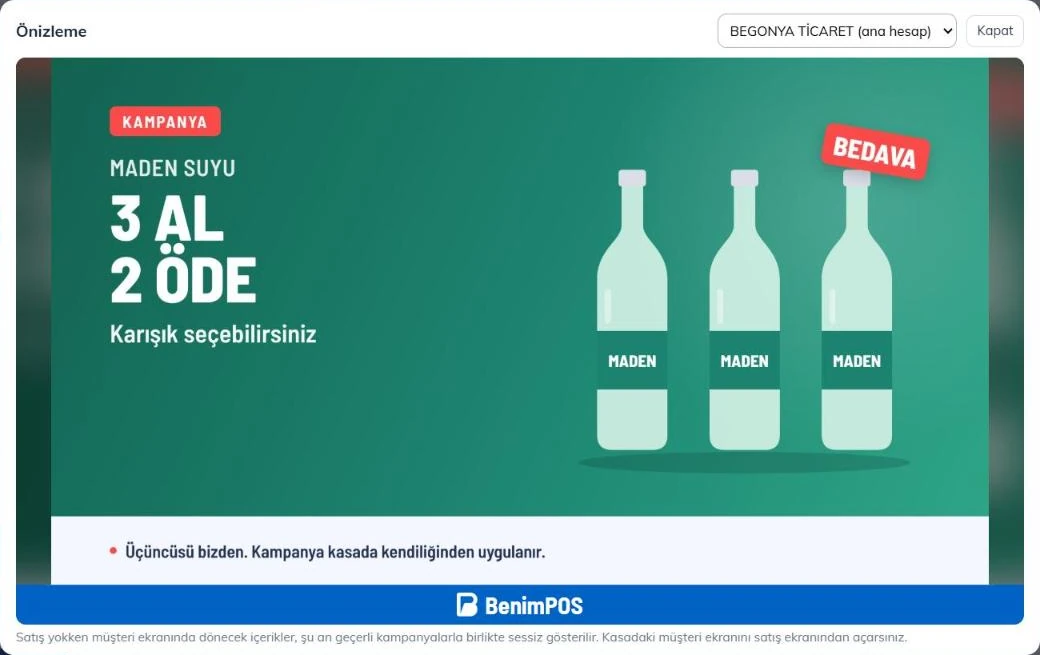
Önizle müşteri ekranını bu sayfanın içinde açar; görseller seçtiğiniz sürelerle, videolar sessiz oynar. Şu an geçerli kampanyalar da satış ekranındaki gibi sıraya girer. Şubeli hesapta 1 şubeyi seçerek 2 o şubenin ekranında neyin döneceğini görürsünüz.
 12
Önizleme yalnız bu sayfadadır, kasadaki müşteri ekranını etkilemez. Kasadaki müşteri ekranını satış ekranından açarsınız (aşağıda).
Kampanya görselleri
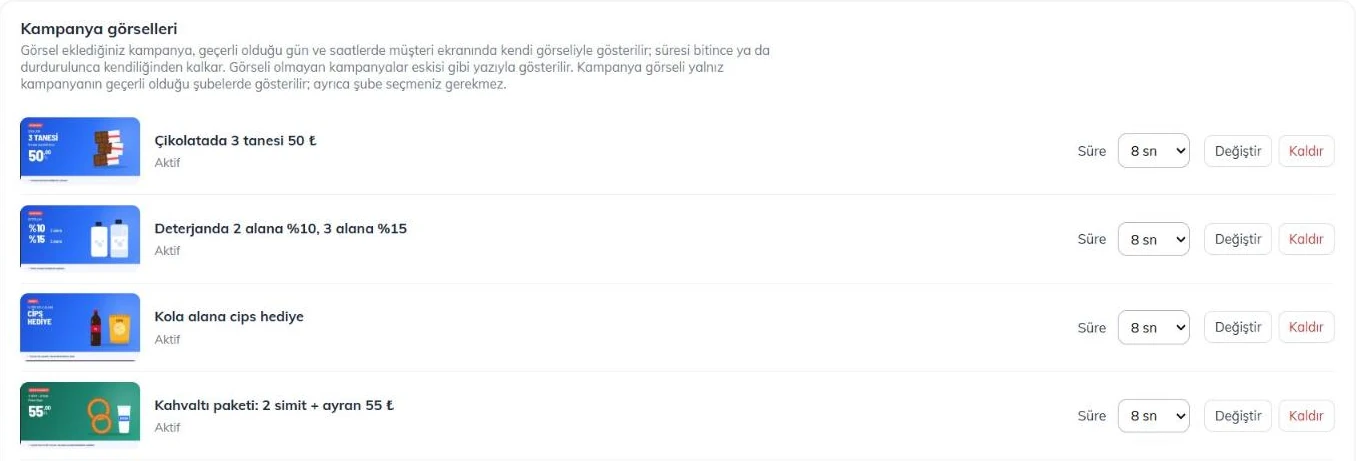
Kampanya ve İndirimler'de tanımladığınız kampanyalar sayfanın altında listelenir. Bir kampanyaya görsel ya da video eklerseniz kampanya, geçerli olduğu gün ve saatlerde müşteri ekranında 1 kendi görseli ya da videosuyla gösterilir. Video bitince sıradakine geçilir. Kampanya biter ya da durdurulursa görseli de kendiliğinden kalkar. Görseli ya da videosu olmayan kampanyalar, bu bölümdeki Görseli ya da videosu olmayan kampanyaları müşteri ekranında yazıyla göster seçeneği açıksa ekranda yazıyla gösterilir. Kapatırsanız ekranda yalnız görseli ya da videosu olan kampanyalar ve kendi görselleriniz / videolarınız döner; kampanya satışta yine uygulanır. Seçenek ilk başta açıktır.
2 Süre görselin ekranda kalma süresidir; görseli değiştirseniz de seçtiğiniz süre korunur. 3 Değiştir yeni görsel seçtirir, 4 Kaldır kampanyayı yeniden yazılı gösterime döndürür. Kampanyaya görsel yerine MP4 video da ekleyebilirsiniz; videoda süre seçilmez, video bitince sıradakine geçilir.
 1234
Video yüklenmiyorsa
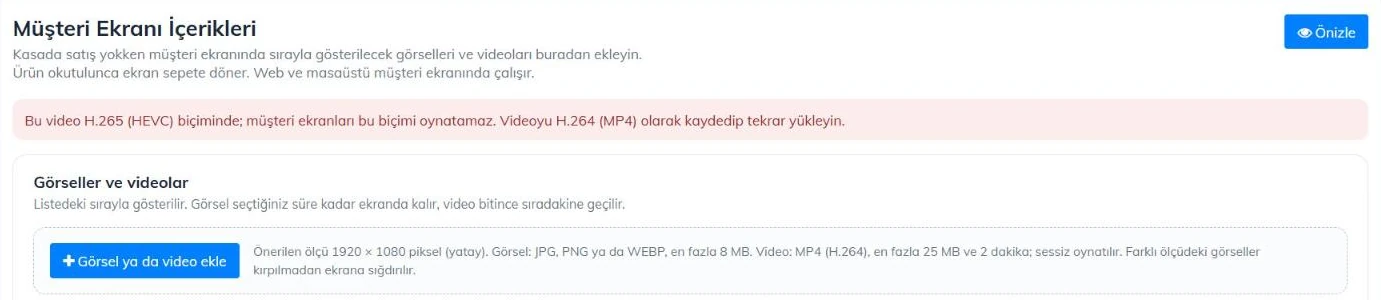
Müşteri ekranları yalnız H.264 ile kaydedilmiş MP4 videoları oynatabilir. Başka biçimde bir video seçerseniz yüklenmez ve sayfanın üstünde 1 nedeni yazar.
 1
- iPhone videoları çoğunlukla H.265 (HEVC) kaydedilir. iPhone'da Ayarlar › Kamera › Biçimler › En Uyumlu seçip videoyu yeniden çekin ya da videoyu bilgisayarda H.264 MP4 olarak dışa aktarın.
- 10 bit ya da 4:4:4 renkli H.264 videolar da kasalarda oynamaz. Video düzenleme programında çıkışı standart H.264 (8 bit, 4:2:0) seçin.
- MOV, AVI ya da WEBM dosyalarını önce MP4 (H.264) olarak kaydedin.
Müşteri ekranında
Sepet boşken görseller ve videolar listedeki sırayla, kampanya görselleri en başta olmak üzere döner. Ürün okutulunca ekran hemen sepete geçer.
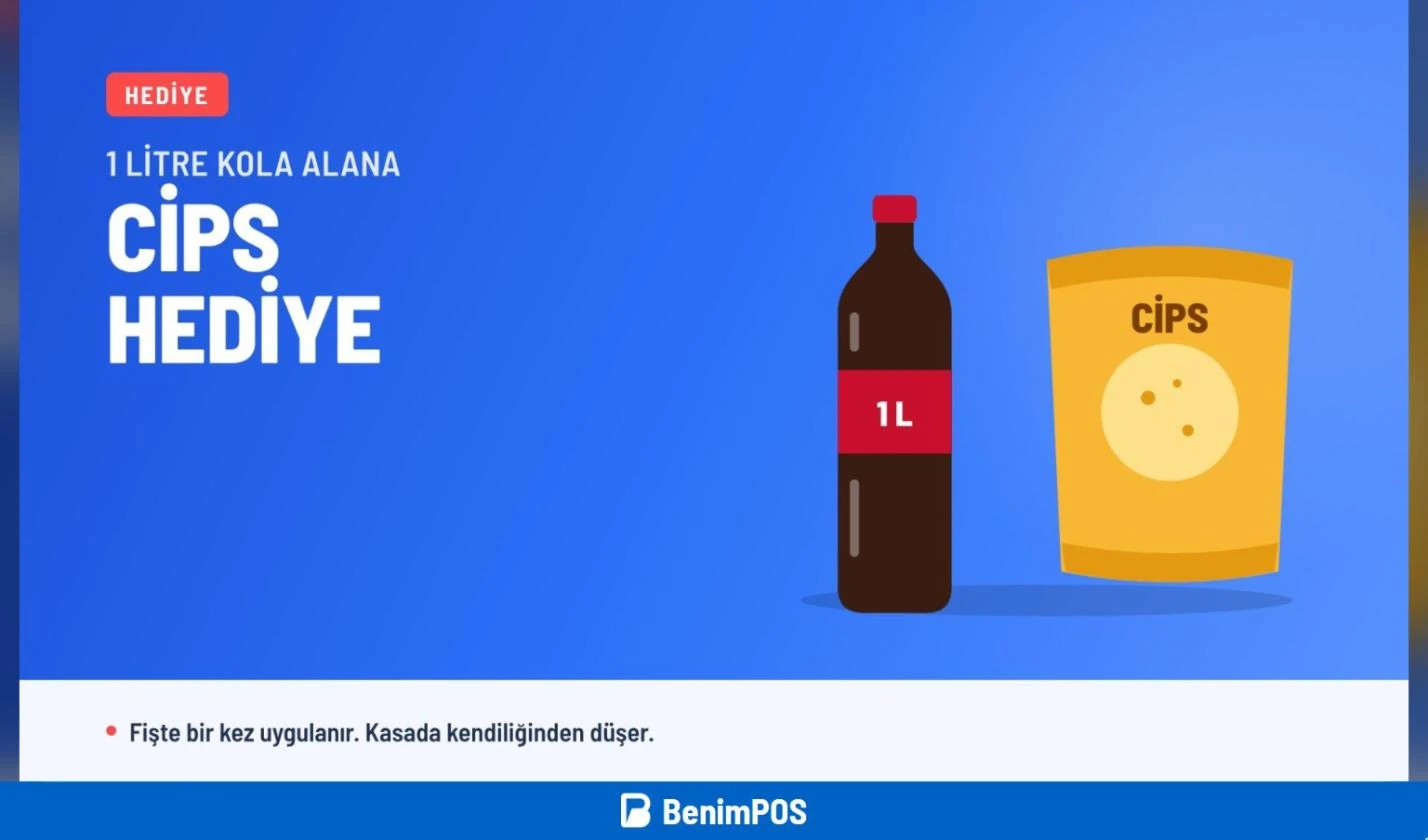
Web satış ekranında Seçenekler › Müşteri ekranını ikinci monitörde aç ile müşteri ekranını açın. Ekran listeyi birkaç dakikada bir yeniler; yeni eklediğiniz görsel en geç 5 dakika içinde görünür, sayfayı yenilerseniz hemen görünür.
Masaüstü programında ikinci ekran takılıysa satış ekranındaki Müşteri Ekranı Aç düğmesiyle açın. Program görselleri ve videoları bir kez indirip bilgisayarda saklar; internet kesilse de gösterir. Yeni eklediğiniz görsel birkaç dakika içinde iner. Bu özellik masaüstü programının güncel sürümünde çalışır.
Personel yetkisi
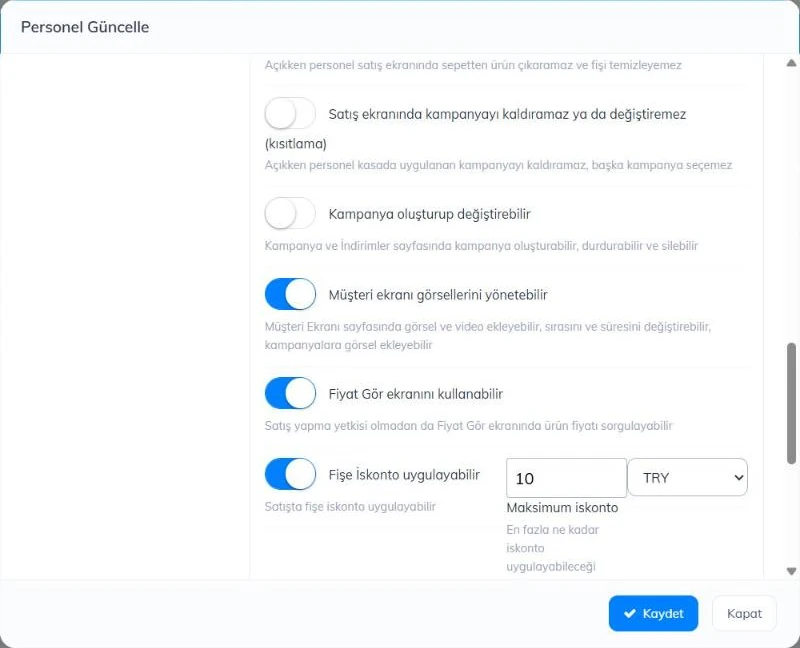
İçerikleri hesap yöneticisi değiştirebilir. Personelinizin de değiştirebilmesi için Personeller sayfasında personeli açın, 1 Müşteri ekranı görsellerini yönetebilir yetkisini açıp 2 Kaydet'e basın. Bu yetkisi olan personel sayfayı sağ üst menüde görür. Kampanya oluşturup değiştirebilir yetkisi tek başına içerikleri değiştirmeye yetmez; yetkisi olmayan personel sayfayı yalnız görüntüler ve önizler.
 12
- Eklenen, silinen ve kampanyaya bağlanan her görsel Hareketler sayfasına personel adıyla yazılır.
- Yüklenen dosyalar BenimPOS görsel sunucusunda saklanır; listeden sildiğiniz dosya müşteri ekranlarından kalkar.