



محتوى شاشة العميل: الصور ومقاطع الفيديو وصور الحملات
إضافة الصور ومقاطع الفيديو التي تُعرض على شاشة العميل عند عدم وجود بيع، المدة والترتيب، العرض حسب الفروع، المعاينة، صور الحملات، صيغة الفيديو (H.264) وصلاحية الموظف.
عندما لا تكون هناك عملية بيع في الصندوق، تعرض شاشة العميل صورك ومقاطع الفيديو وصور الحملات بالتتابع. عند مسح منتج تنتقل الشاشة إلى السلة، وبعد انتهاء البيع تعود إلى العرض. يُضاف المحتوى من لوحة الويب ويظهر على شاشة العميل في الويب وفي برنامج سطح المكتب.
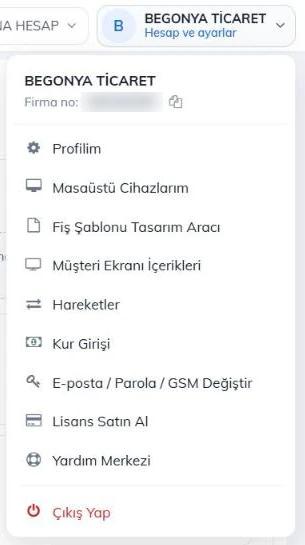
افتح الصفحة بالنقر على اسم نشاطك التجاري أعلى اليمين ثم محتوى شاشة العميل؛ ويفتح تبويب محتوى شاشة العميل في صفحة العروض الترويجية والخصومات الصفحة نفسها. يُدار المحتوى من الحساب الرئيسي، وإذا كانت لديك فروع يمكنك عرض كل صورة أو فيديو في جميع الفروع أو في الفروع التي تختارها فقط.
 12
إضافة صورة أو فيديو
اختر الملف
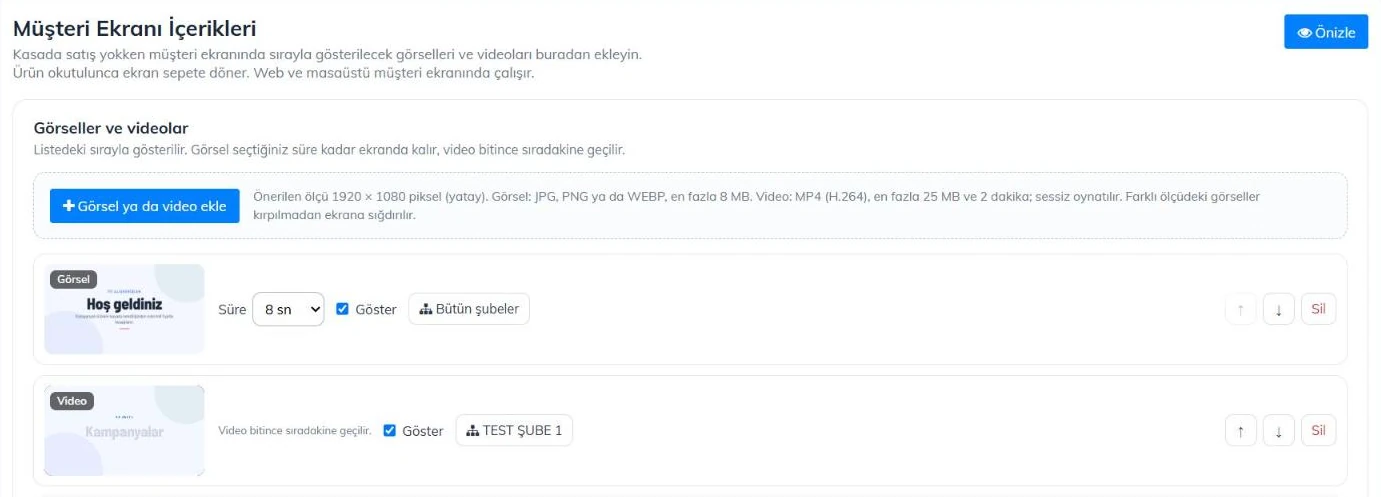
اضغط 2 إضافة صورة أو فيديو واختر الملف من جهازك. عند انتهاء الرفع يُضاف الملف إلى آخر القائمة.
اختر المدة
حدد مدة بقاء الصورة على الشاشة من 3 المدة (من 5 إلى 30 ثانية). يُشغَّل الفيديو حتى نهايته ولا تُحدَّد له مدة.
اختر ما يُعرض
إذا أزلت علامة 4 إظهار لا يُحذف الملف، بل لا يُعرض فقط. مفيد للعروض القصيرة.
غيّر الترتيب
6 استخدم الأسهم لتغيير ترتيب الملف؛ وزر حذف يزيله من القائمة.
عاين النتيجة
1 يعرض زر معاينة داخل هذه الصفحة كيف ستبدو شاشة العميل عندما لا يكون هناك بيع.
 123456
| الملف | الصيغة | الحد |
|---|---|---|
| صورة | JPG، PNG، WEBP | حتى 8 ميغابايت. المقاس المقترح 1920 × 1080 (أفقي). تُلاءَم المقاسات الأخرى دون قص، وتُملأ المساحة الفارغة بنسخة ضبابية من الصورة. |
| فيديو | MP4 (H.264) | حتى 25 ميغابايت ودقيقتين. يُشغَّل دون صوت. |
| الإجمالي | حتى 30 صورة / فيديو. |
إذا كانت لديك فروع
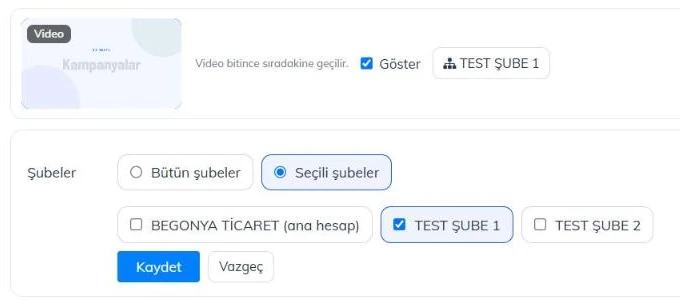
تُعرض كل صورة أو فيديو تضيفه في جميع الفروع في البداية، فلا حاجة لإضافته إلى كل فرع على حدة. لعرضه في بعض الفروع فقط، اضغط 1 زر الفروع في سطره. في سطر 2 الفروع اختر الفروع المحددة، ثم 3 حدّد الفروع المطلوبة واضغط 4 حفظ. يظهر على الزر اسم الفرع أو عدد الفروع.
 1234
- تتبع صور الحملات اختيار الفروع في الحملة نفسها: تُعرض الصورة فقط في الفروع التي تسري فيها الحملة.
- عند الدخول بحساب فرع تكون الصفحة للعرض فقط؛ ويُغيَّر ما يُعرض في الفرع من الحساب الرئيسي.
المعاينة
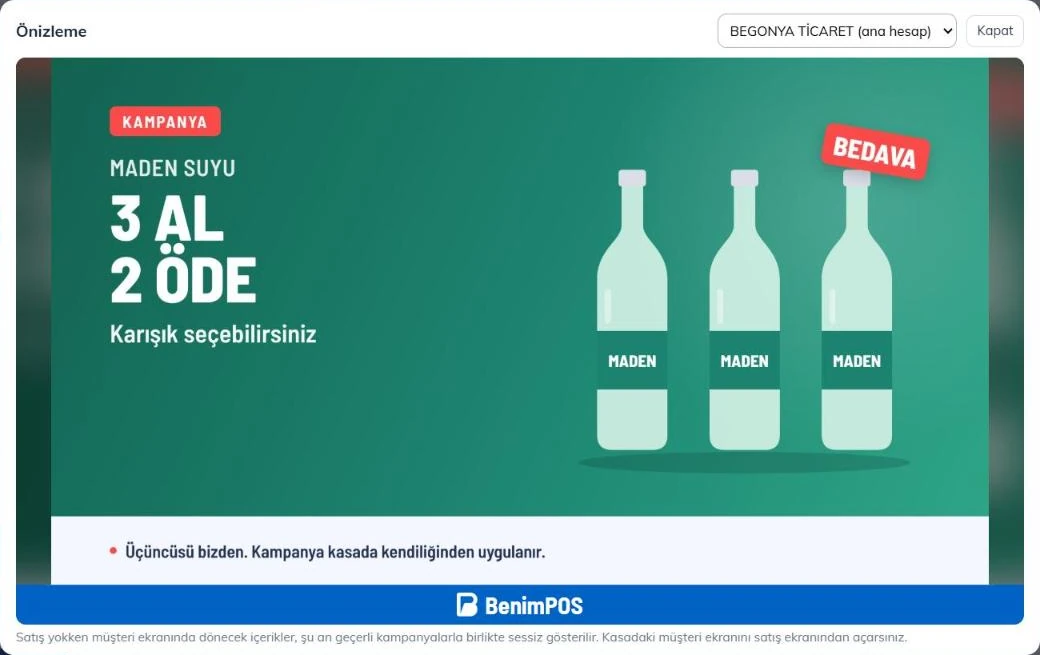
يفتح زر معاينة شاشة العميل داخل هذه الصفحة؛ تُعرض الصور بالمدد التي اخترتها وتُشغَّل مقاطع الفيديو دون صوت. وتدخل الحملات السارية الآن في التسلسل كما في شاشة البيع. إذا كانت لديك فروع، اختر 1 الفرع لترى 2 ما ستعرضه شاشة ذلك الفرع.
 12
المعاينة في هذه الصفحة فقط ولا تؤثر في شاشة العميل في الصندوق. تُفتح شاشة العميل في الصندوق من شاشة البيع (انظر أدناه).
صور الحملات
تظهر الحملات التي أنشأتها في العروض الترويجية والخصومات أسفل الصفحة. إذا أضفت صورة أو فيديو إلى حملة، تُعرض الحملة على شاشة العميل 1 بصورتها أو بالفيديو الخاص بها في الأيام والساعات التي تكون فيها سارية. وعند انتهاء الفيديو يُنتقل إلى العنصر التالي. وعند انتهاء الحملة أو إيقافها تختفي صورتها تلقائيًا. أما الحملات التي ليس لها صورة أو فيديو فتُعرض نصًا إذا كان خيار اعرض الحملات التي ليس لها صورة أو فيديو نصًا على شاشة العميل في هذا القسم مفعّلًا. وإذا أوقفته فلا يُعرض على الشاشة إلا الحملات التي لها صورة أو فيديو وصورك / فيديوهاتك، وتظل الحملة مطبّقة في البيع. الخيار مفعّل في البداية.
2 المدة هي مدة بقاء الصورة على الشاشة، وتبقى كما هي حتى لو غيّرت الصورة. يتيح 3 تغيير اختيار صورة جديدة، ويعيد 4 إزالة الحملة إلى العرض النصي. ويمكنك أيضًا إضافة فيديو MP4 إلى الحملة بدل الصورة؛ ولا تُختار مدة للفيديو، وعند انتهائه يُنتقل إلى العنصر التالي.
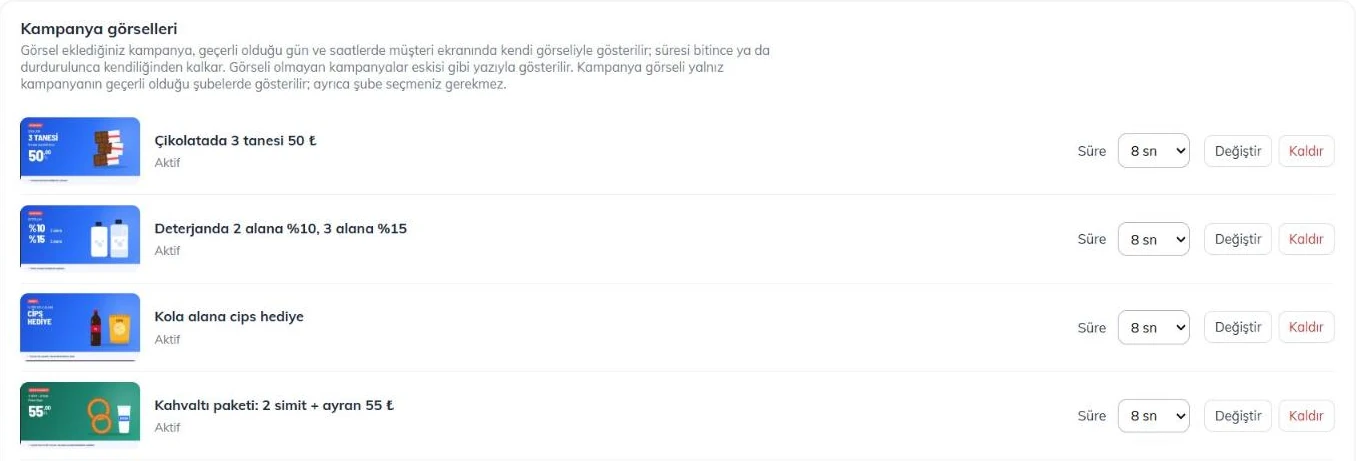 1234
إذا لم يُرفع الفيديو
تشغّل شاشات العملاء مقاطع MP4 المسجلة بصيغة H.264 فقط. إذا اخترت فيديو بصيغة أخرى فلن يُرفع، ويظهر 1 السبب أعلى الصفحة.
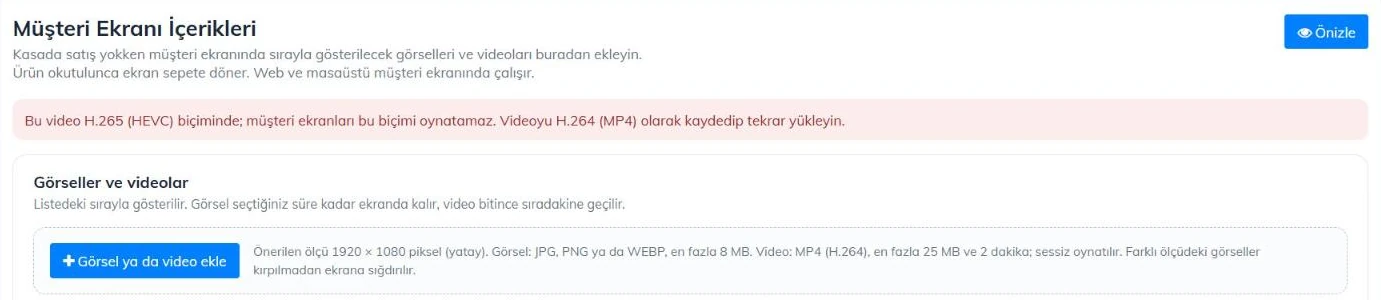 1
- مقاطع iPhone تُسجَّل غالبًا بصيغة H.265 (HEVC). اختر في iPhone الإعدادات › الكاميرا › التنسيقات › الأكثر توافقًا وأعد التصوير، أو صدّر الفيديو على الحاسوب بصيغة H.264 MP4.
- مقاطع H.264 ذات الألوان 10 بت أو 4:4:4 لا تعمل على الصناديق أيضًا. اختر في برنامج تحرير الفيديو إخراج H.264 القياسي (8 بت، 4:2:0).
- احفظ ملفات MOV أو AVI أو WEBM أولًا بصيغة MP4 (H.264).
على شاشة العميل
عندما تكون السلة فارغة تُعرض الصور ومقاطع الفيديو بترتيب القائمة، وتأتي صور الحملات أولًا. وبمجرد مسح منتج تنتقل الشاشة إلى السلة.
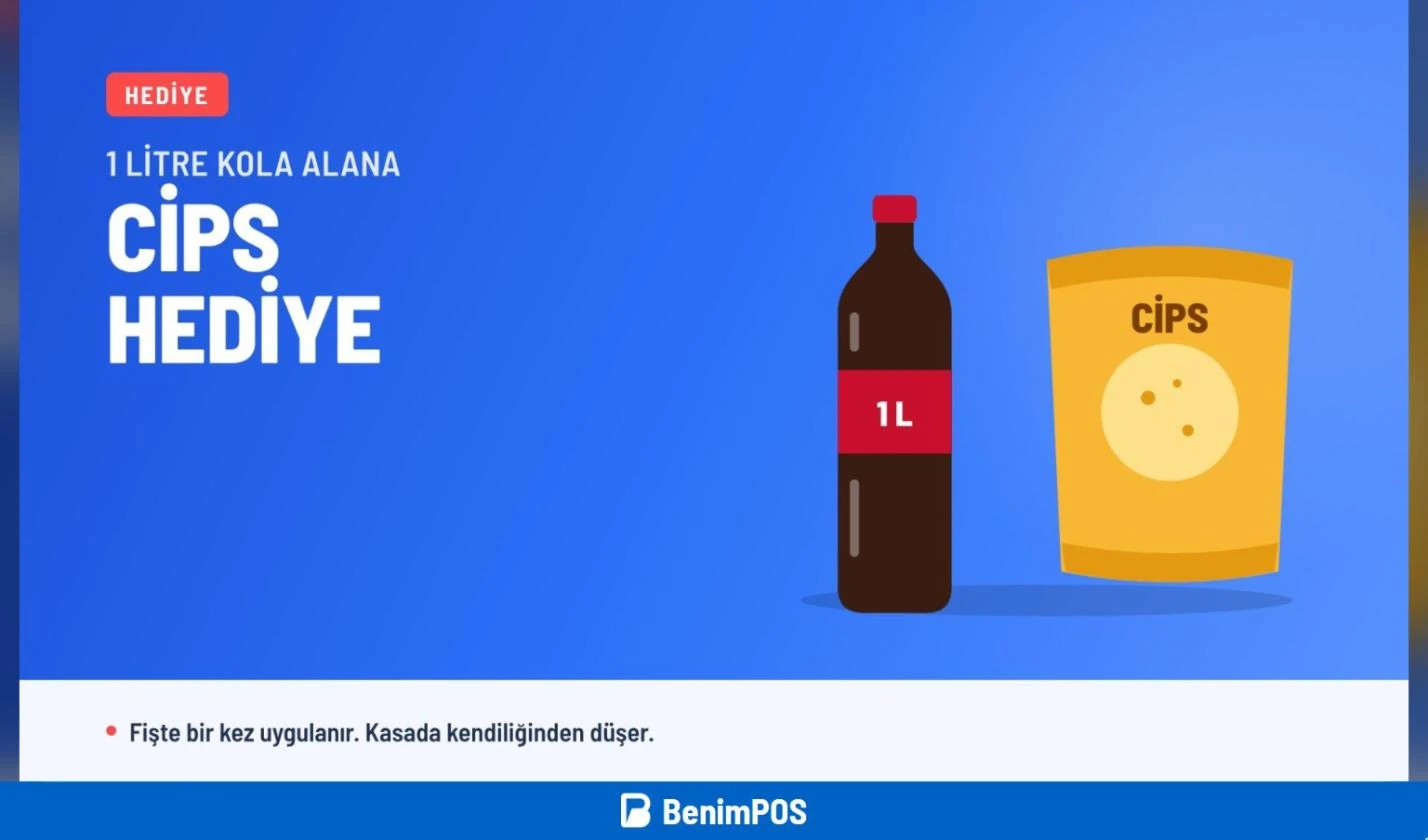
في شاشة البيع على الويب افتح شاشة العميل من الخيارات › فتح شاشة العميل على الشاشة الثانية. تُحدّث الشاشة القائمة كل بضع دقائق؛ تظهر الصورة الجديدة خلال 5 دقائق على الأكثر، وفورًا إذا حدّثت الصفحة.
في برنامج سطح المكتب، إذا كانت هناك شاشة ثانية موصولة، افتحها بزر فتح شاشة العميل في شاشة البيع. يُنزّل البرنامج الصور ومقاطع الفيديو مرة واحدة ويحفظها على الحاسوب، فيعرضها حتى دون إنترنت. تُنزَّل الصورة الجديدة خلال بضع دقائق. تعمل هذه الميزة في أحدث إصدار من برنامج سطح المكتب.
صلاحية الموظف
يمكن لمدير الحساب تغيير المحتوى. ولكي يتمكن الموظف من ذلك أيضًا، افتحه في صفحة الموظفون، وفعّل 1 يمكنه إدارة صور شاشة العميل ثم اضغط 2 حفظ. يرى الموظف الذي لديه هذه الصلاحية الصفحة في القائمة أعلى اليمين. صلاحية يمكنه إنشاء العروض الترويجية وتعديلها وحدها لا تكفي، والموظف الذي ليست لديه الصلاحية يمكنه عرض الصفحة ومعاينتها فقط.
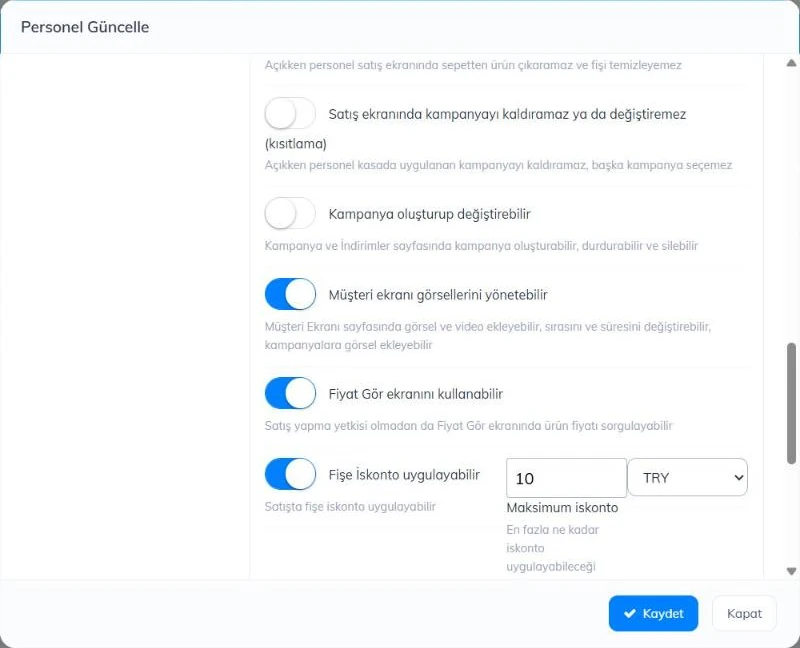 12
- تُسجَّل كل صورة تُضاف أو تُحذف أو تُربط بحملة في صفحة سجل الحركات مع اسم الموظف.
- تُحفظ الملفات المرفوعة على خادم صور BenimPOS، والملف الذي تحذفه من القائمة يختفي من شاشات العملاء.