




كيف أضيف منتجًا وأحدّثه؟
افتح بطاقة منتج جديدة بالباركود، واضبط السعر وسعر الشراء والضريبة والمخزون والقائمة السريعة، وحدّث المنتجات الموجودة.
إضافة منتج جديد
افتح بطاقة المنتج
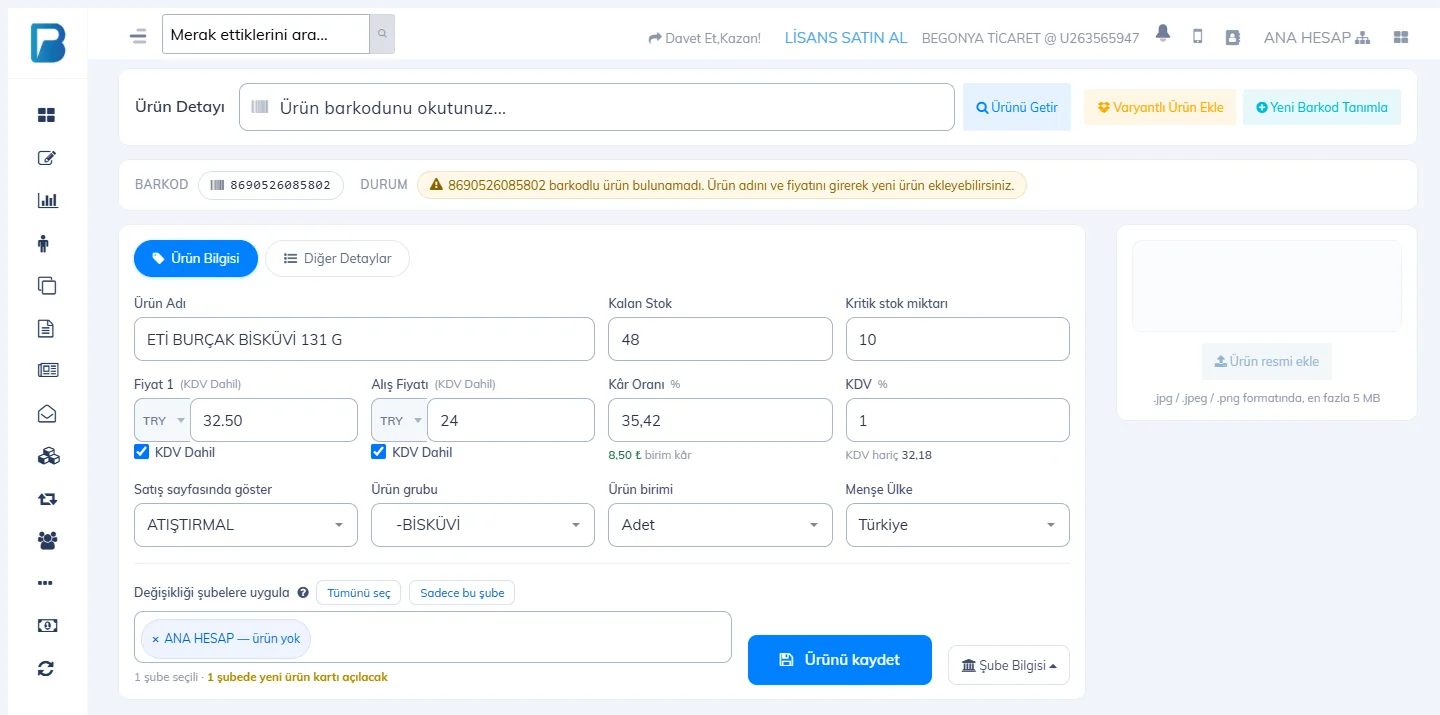
من القائمة الجانبية افتح صفحة المنتجات › إضافة وتحديث المنتجات. امسح باركود المنتج في الحقل العلوي واضغط جلب المنتج. إذا لم يكن الباركود مسجَّلًا يظهر التنبيه «لم يُعثر على المنتج، يمكنك إضافة منتج جديد بإدخال اسمه وسعره».
إذا لم يكن للمنتج باركود، فبزر تعريف باركود جديد يُنشئ لك BenimPOS باركودًا فريدًا.
املأ البيانات
 12345678
- 1 اسم المنتج الاسم الذي سيظهر في الإيصال والملصق.
- 2 المخزون المتبقي: الكمية الموجودة لديك. يصلك تنبيه عندما تنخفض عن كمية المخزون الحرج.
- 3 السعر 1 سعر البيع. إذا كان شامل ضريبة القيمة المضافة محددًا فالسعر يشمل الضريبة.
- 4 سعر الشراء: عند إدخاله تُحسب نسبة الربح وربح الوحدة تلقائيًا؛ وتعتمد تقارير الأرباح على هذه المعلومة.
- 5 ضريبة القيمة المضافة % نسبة ضريبة القيمة المضافة (KDV) للمنتج (مثلًا %1 للمواد الغذائية الأساسية، و%20 لكثير من المنتجات). في المنتج الجديد تأتي النسبة الافتراضية من ملفي الشخصي › الإعدادات الأساسية جاهزة. ويُحسب توزيع الضريبة في التقارير بناءً عليها.
- 6 عرض في صفحة البيع يضيف المنتج إلى إحدى القوائم السريعة في شاشة البيع.
- 7 مجموعة المنتجات للتجميع في التقارير ولطباعة الملصقات بشكل جماعي.
اختر أيضًا وحدة المنتج (قطعة، KG، كرتونة…) وبلد المنشأ. وتوجد المعلومات الإضافية مثل السعر 2 ورمز المخزون وتفاصيل المنتج وترتيب المنتج السريع في تبويب تفاصيل أخرى.
احفظ
8 اضغط حفظ المنتج. ستظهر في حقل الحالة عبارة «تم تحديث معلومات المنتج بنجاح». يصبح المنتج متاحًا فورًا في شاشة البيع وفي تطبيق سطح المكتب.
تحديث منتج موجود
امسح الباركود في الصفحة نفسها؛ فتظهر جميع بيانات المنتج معبّأة. غيّر السعر أو المخزون ثم اضغط حفظ المنتج. وبأزرار + / − بجانب المخزون المتبقي يمكنك إدخال المخزون وإخراجه. ويعرض قسم آخر 100 معاملة لهذا المنتج أسفل الصفحة حركات البيع والشراء والمخزون للمنتج.
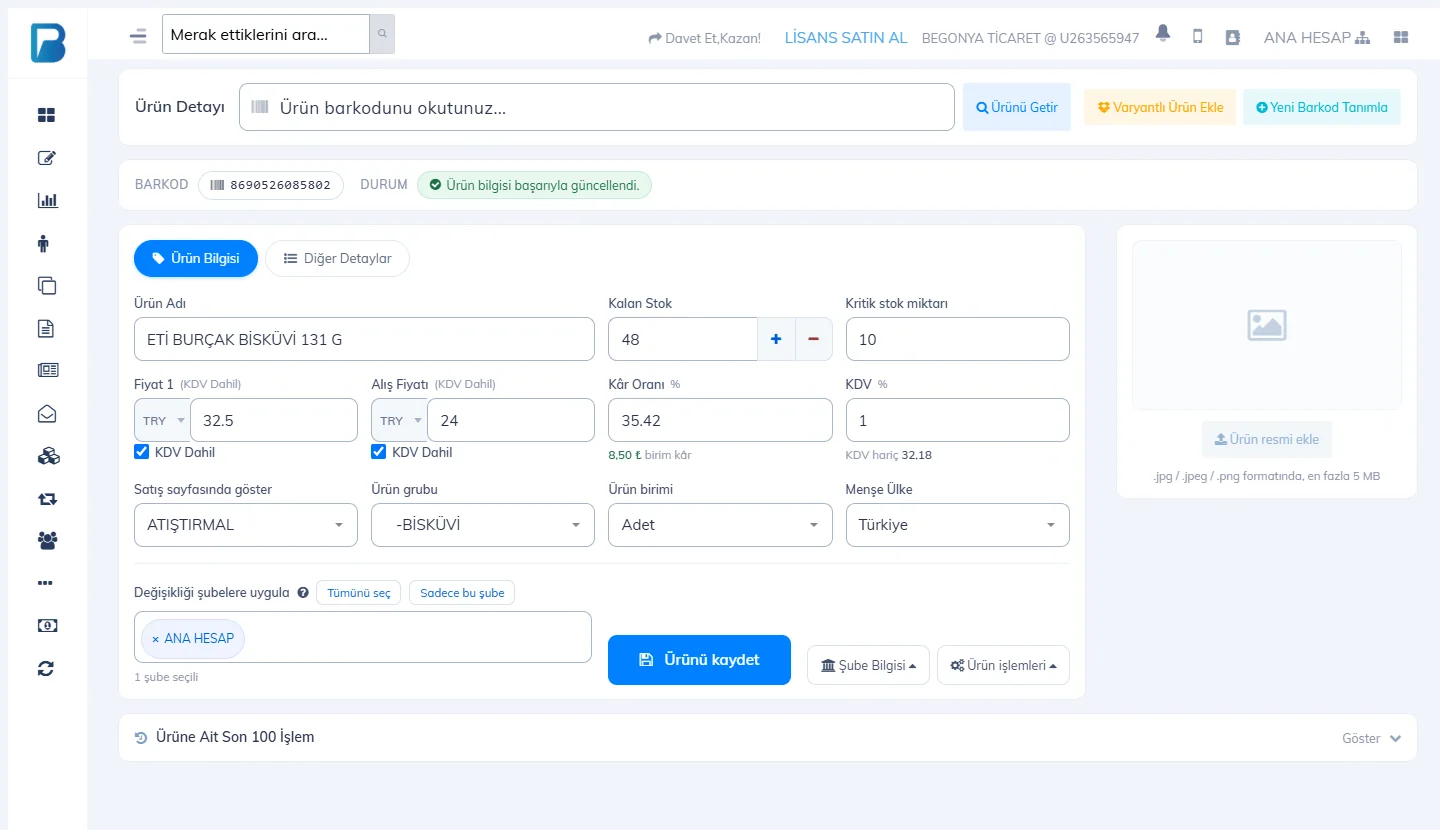
إذا كان لديك أكثر من فرع، فاختر من حقل تطبيق التغيير على الفروع الفروع التي ستُنقل إليها الأسعار والبيانات.
بدلًا من إدخال عدد كبير من المنتجات واحدًا واحدًا، يمكنك إضافتها دفعة واحدة من ملف Excel أو تحديث الأسعار بشكل جماعي بـ استيراد في صفحة المنتجات.
افتح بطاقة المنتج
من القائمة الجانبية افتح المنتجات › إضافة / تحديث منتج. ويؤدي النقر المزدوج على منتج في قائمة المنتجات أيضًا إلى فتح بطاقته.
امسح الباركود
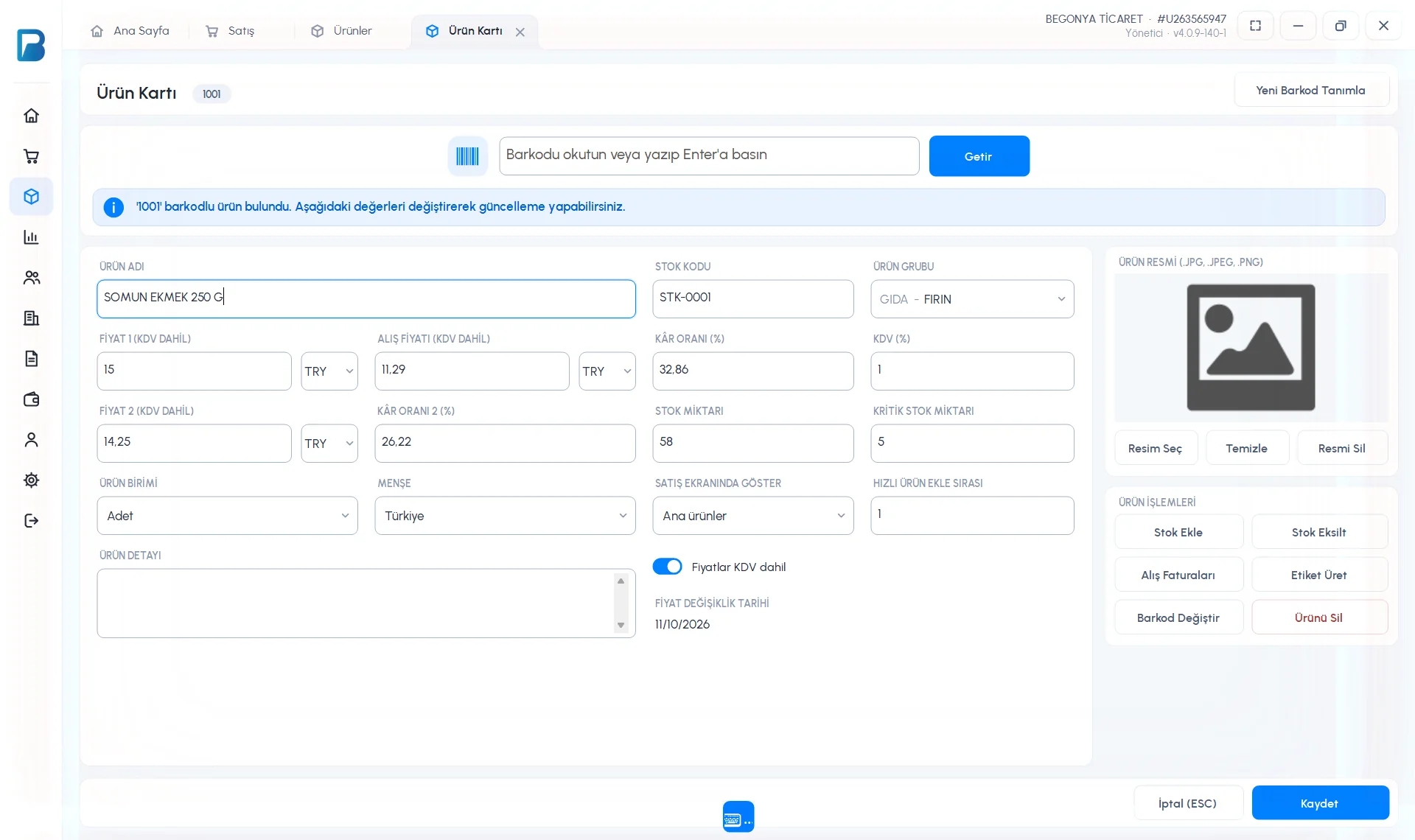
1 امسح الباركود في الحقل العلوي واضغط جلب (أو Enter). إذا كان الباركود مسجَّلًا تظهر رسالة «تم العثور على منتج بهذا الباركود» و2 تُملأ البيانات؛ ويمكنك تغييرها وحفظها. وللمنتج بلا باركود اضغط 3 تعريف باركود جديد؛ فيُنشئ التطبيق باركودًا جديدًا للمنتج.
 1234
1234أدخل بيانات المنتج الجديد
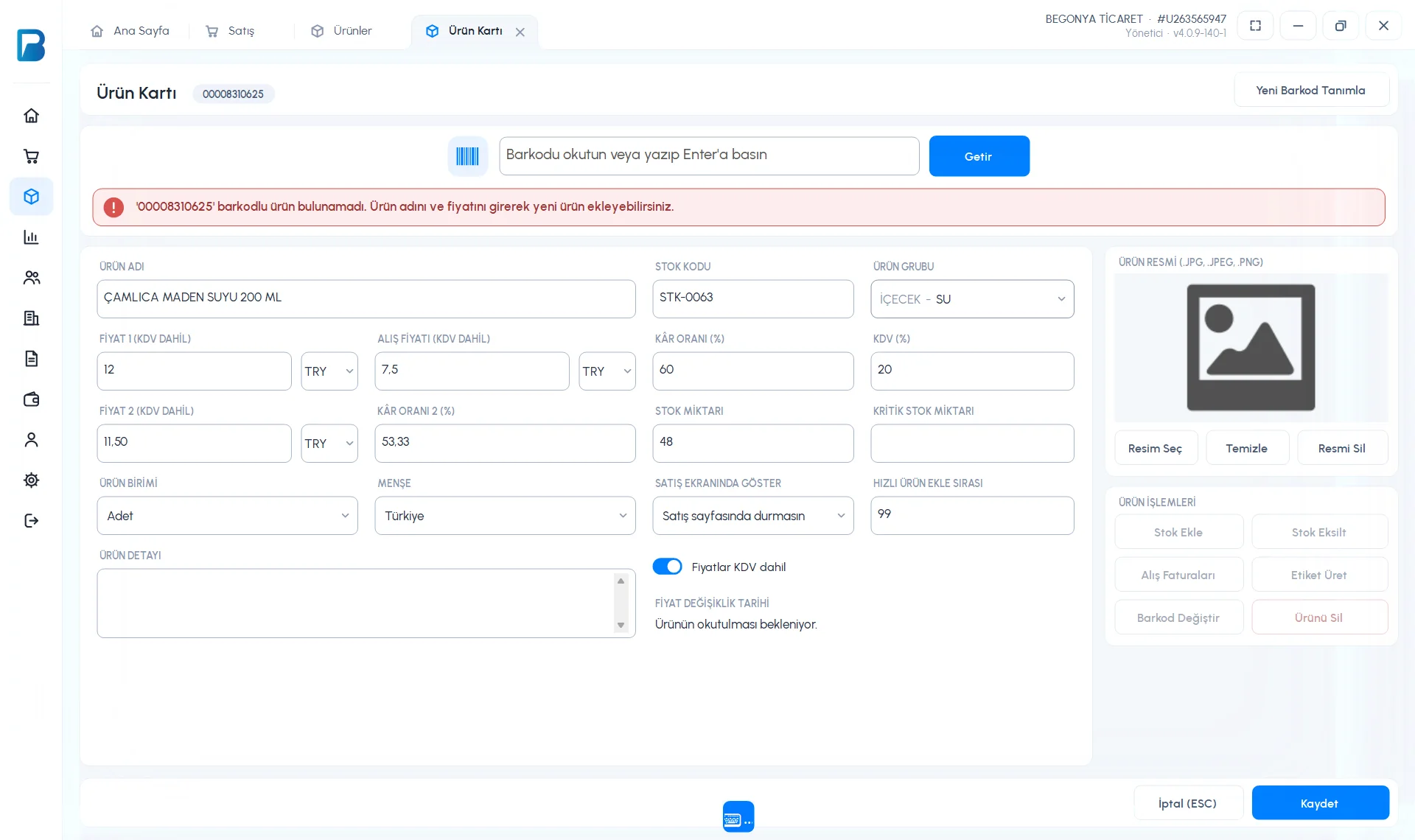
إذا لم يكن الباركود مسجَّلًا 1 تظهر رسالة «لم يُعثر على المنتج، يمكنك إضافة منتج جديد بإدخال اسمه وسعره». أدخل 2 اسم المنتج و3 السعر 1 وسعر الشراء؛ فتُحسب نسبة الربح تلقائيًا. ويمكنك أيضًا ملء حقول رمز المخزون ومجموعة المنتجات والضريبة والسعر 2 و4 كمية المخزون والمخزون الحرج ووحدة المنتج وبلد المنشأ والعرض في شاشة البيع.
 12345
12345احفظ
5 اضغط حفظ. يصبح المنتج جاهزًا للبيع فورًا، وينتقل إلى الويب والجوال عبر المزامنة.
عندما يكون مفتاح الأسعار شاملة ضريبة القيمة المضافة مفعَّلًا تُدخل الأسعار شاملة الضريبة. وإذا أوقفته تُعرض الحقول دون الضريبة.
إجراءات المنتج
في بطاقة منتج مسجَّل تصل من قسم 4 إجراءات المنتج إلى إضافة مخزون وإنقاص المخزون وفواتير المشتريات وإنتاج الملصقات وتغيير الباركود وحذف المنتج. ولإضافة صورة للمنتج استخدم اختيار صورة (JPG، JPEG، PNG). يلزم اتصال بالإنترنت لتغيير الباركود.
إضافة منتج في الجوال
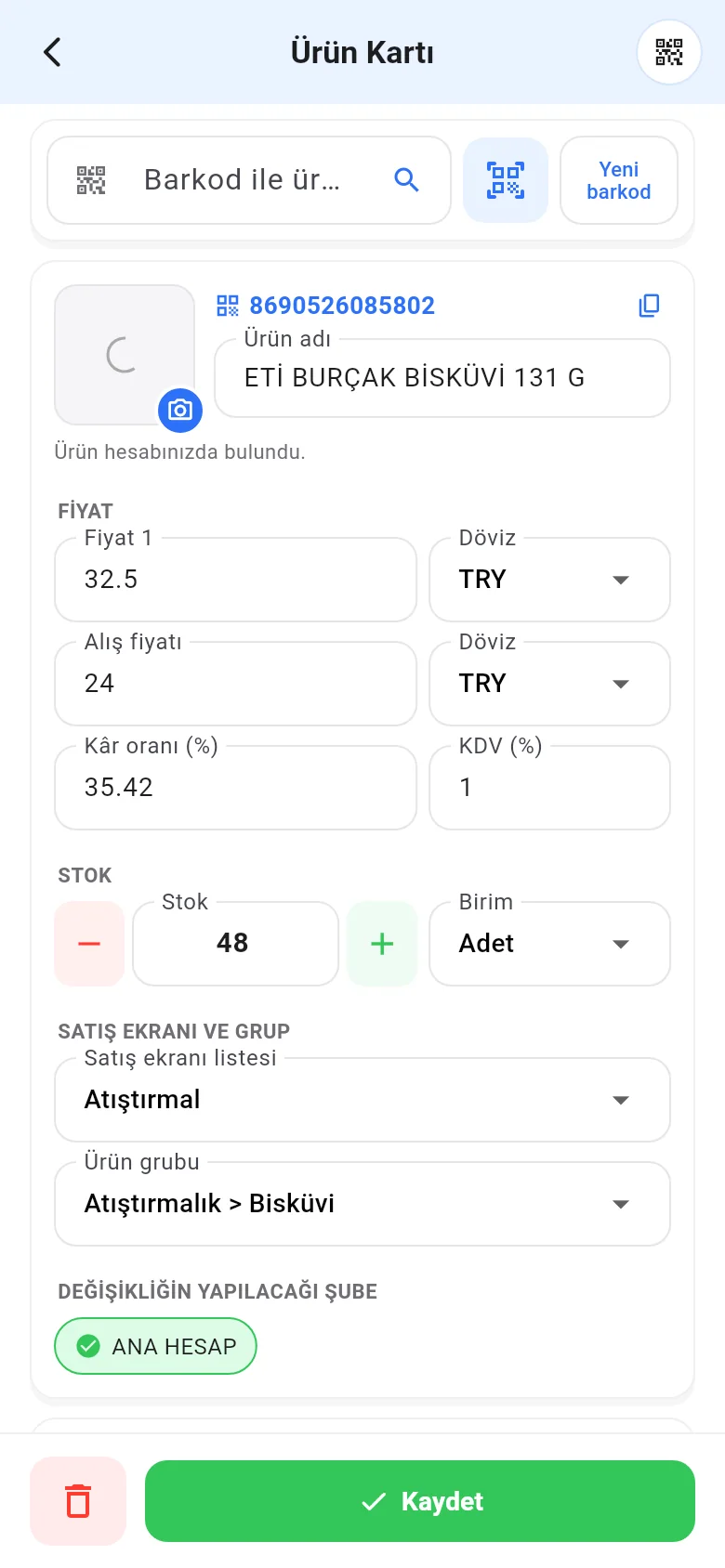
افتح القائمة › إضافة / تحديث منتج. 1 اكتب الباركود أو امسحه برمز الماسح (وللمنتج بلا باركود باركود جديد). أدخل 2 اسم المنتج و3 سعر البيع و4 سعر الشراء و5 ضريبة القيمة المضافة (%) والمخزون؛ وأضفه إلى القائمة السريعة بـ 6 قائمة شاشة البيع، ثم المس 7 حفظ.
 1234567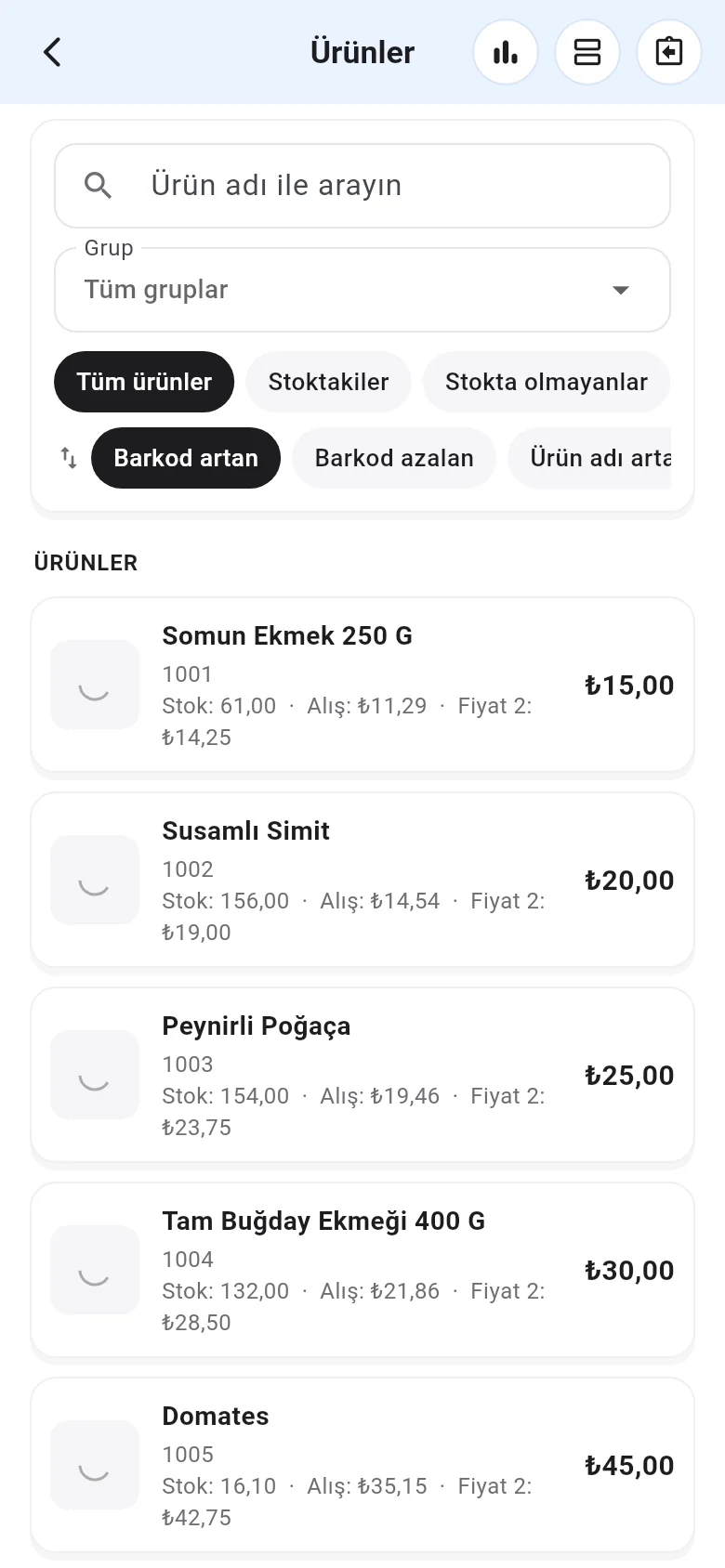
السعر 2 ورمز المخزون وتفاصيل المنتج موجودة في قسم تفاصيل أخرى. ولتحديث منتج موجود المس المنتج في قائمة المنتجات.