




تتبع مخزون الكرتونة / العبوة بشكل منفصل
للمنتجات التي تُعرض مفردة على الرف وتُخزَّن كراتين في المستودع، احتفظ بالكرتونة في بطاقة ومخزون خاصين بها، واختر ما يحدث على الصندوق وفي فاتورة المشتريات، واضغط «فتح كرتونة» عندما تفتح كرتونة على الرف.
بعض المنتجات تحتفظ بها مفردة وفي كرتونة (عبوة) معًا. مثال: على الرف مياه 500 مل مفردة، وفي المستودع كراتين من 24 عبوة. نشرح في هذه الصفحة كيف تتابع الكرتونة ببطاقة منتج خاصة بها ومخزون خاص بها. بهذا ترى عدد الكراتين وعدد القطع المفردة كلًّا على حدة.
| ماذا تريد؟ | ماذا تستخدم؟ |
|---|---|
| ألّا تُحسب الكرتونة منفصلة، وأن تدخل المخزون دائمًا كقطع مفردة عند وصولها (مثلًا كروز السجائر دائمًا كعلب) | باركود إضافي — لا تُفتح بطاقة منفصلة للكرتونة |
| أن تُحسب الكرتونة منفصلة: أريد أن أعرف كم كرتونة في المستودع وكم قطعة مفردة على الرف | تبويب كرتونة / عبوة (هذه الصفحة) — تبقى الكرتونة في بطاقتها الخاصة |
افتح التبويب
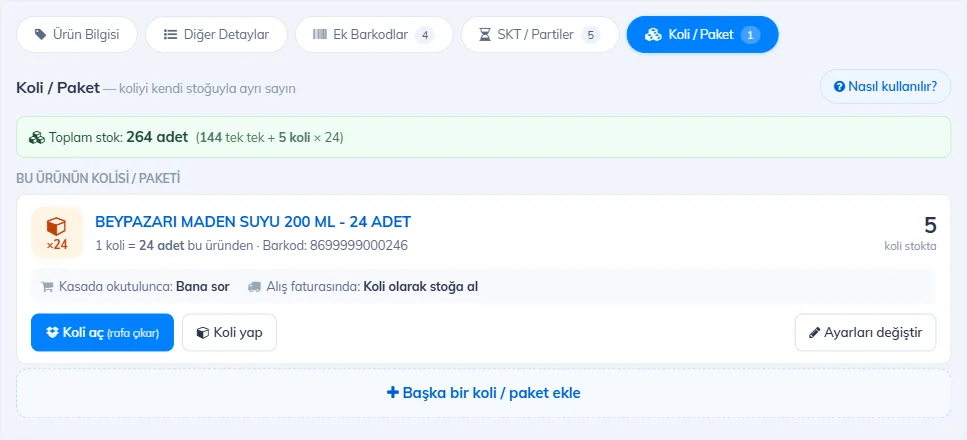
في صفحة المنتجات › إضافة وتحديث المنتجات امسح باركود المنتج المفرد واضغط جلب المنتج. انتقل إلى تبويب 1 كرتونة / عبوة في أعلى البطاقة. إذا لم تكن متأكدًا مما ستفعله فاضغط 2 كيف يعمل؟؛ يظهر شرح قصير من أربع خطوات (ويظهر مفتوحًا تلقائيًا إذا لم تكن للمنتج كرتونة بعد).
 12345678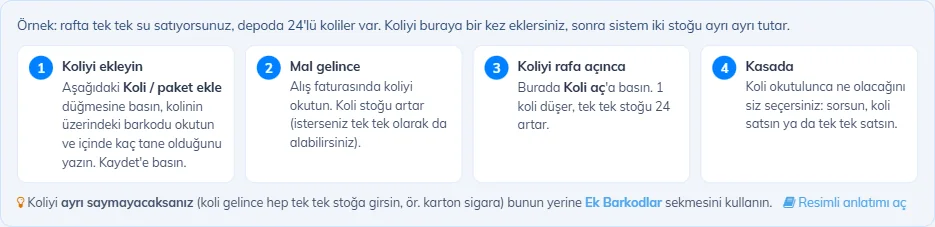
إضافة كرتونة
اضغط زر الإضافة
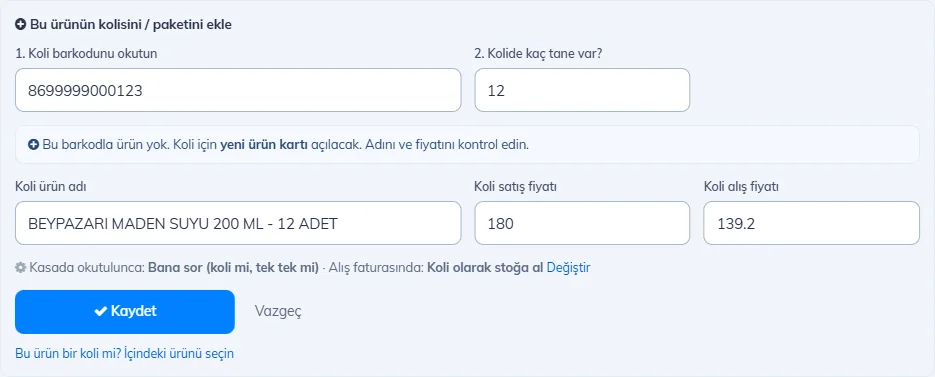
اضغط زر 8 إضافة كرتونة / عبوة. يُفتح النموذج وينتقل المؤشر إلى خانة الباركود.
امسح باركود الكرتونة
1 امسح الباركود الموجود على الكرتونة. يضغط الماسح Enter في نهاية الباركود؛ لا تُحفظ الصفحة، بل ينتقل المؤشر تلقائيًا إلى خانة 2 كم قطعة في الكرتونة؟. اكتب عدد القطع داخل الكرتونة (مثلًا 24).
 12345678
راجع بطاقة الكرتونة
إذا لم يكن هناك منتج بهذا الباركود تظهر عبارة 3 "ستُفتح بطاقة منتج جديدة". تُملأ تلقائيًا 4 اسم الكرتونة و5 سعر البيع و6 سعر الشراء (سعر القطعة × العدد)؛ صحّحها إذا لزم. إذا كان الباركود يخص منتجًا آخر لديك فيُربط ذلك المنتج ككرتونة ولا تُفتح بطاقة جديدة.
احفظ
7 يظهر في سطر واحد ما سيحدث على الصندوق وفي المشتريات (على الصندوق: اسألني، في المشتريات: إضافة إلى المخزون ككرتونة). إذا أردت التعديل فاضغط تغيير. اضغط 8 حفظ (الضغط على Enter في الخانة الأخيرة يحفظ أيضًا). تظهر الكرتونة في القائمة فورًا.
بطاقة الكرتونة وفتح كرتونة
3 يعرض السطر الأخضر إجمالي المخزون بوحدة القطعة المفردة (القطع المفردة + الكراتين × العدد). 4 كل كرتونة في مربع خاص بها: اسمها، وعدد القطع في الكرتونة الواحدة، وعلى اليمين عدد الكراتين في المخزون. 5 السطر الرمادي تحته يبيّن ما يحدث على الصندوق وفي فاتورة المشتريات.
عندما تفتح كرتونة من المستودع وتضعها على الرف اضغط 6 فتح كرتونة. 1 اكتب عدد الكراتين التي فتحتها ثم اضغط 2 موافق: ينقص مخزون الكراتين ويزيد مخزون القطع المفردة بعدد القطع في الكرتونة. إذا أعدت القطع المفردة إلى كرتونة فاستخدم إنشاء كرتونة.
 12
12فتح كرتونة وإنشاء كرتونة لا يُحسبان بيعًا ولا شراءً؛ لا يظهران في المبيعات ولا في حساب المورّد. يظهران في حركات المخزون باسم "فك عبوة" / "تكوين عبوة". إذا لم يكن مخزون الكرتونة كافيًا يظهر تنبيه؛ ويمكنك التنفيذ رغم ذلك إن أردت.
تغيير الإعدادات
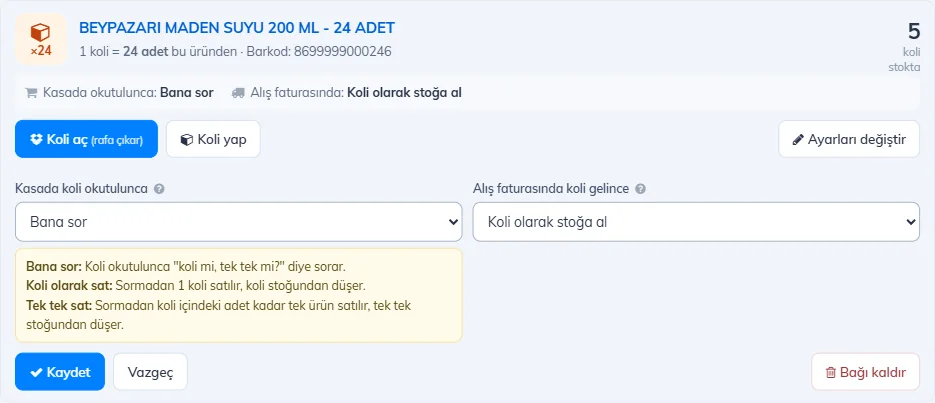
اضغط 7 تغيير الإعدادات. اختر 1 عند مسح كرتونة على الصندوق و4 عند ورود كرتونة في فاتورة مشتريات. لمعرفة ما يفعله كل خيار اضغط رمز 2 ?؛ 3 يظهر شرح قصير. اضغط 5 حفظ. 6 إزالة الربط لا يحذف بطاقتي المنتجين ولا مخزونهما، بل يزيل الربط فقط.
 123456
| الخيار | ماذا يحدث؟ |
|---|---|
| على الصندوق: اسألني | عند مسح الكرتونة يسأل: "كرتونة أم قطع مفردة؟". |
| على الصندوق: البيع ككرتونة | تُباع كرتونة واحدة دون سؤال، وتُخصم من مخزون الكراتين. |
| على الصندوق: البيع كقطع مفردة | تُباع قطع مفردة بعدد ما في الكرتونة دون سؤال (مثلًا 24)، وتُخصم من مخزون القطع المفردة. |
| في المشتريات: إضافة إلى المخزون ككرتونة | تبقى الكرتونة في الفاتورة ككرتونة، ويزيد مخزون الكراتين. |
| في المشتريات: إدخال إلى المخزون كقطع مفردة | يتحوّل سطر الكرتونة في الفاتورة إلى المنتج المفرد: الكمية × العدد، وسعر الوحدة ÷ العدد. لا يتغيّر مبلغ الفاتورة. |
| في المشتريات: السؤال في كل مرة | تظهر خانة الاختيار في السطر باللون البرتقالي، وتختار أنت. |
بطاقة الكرتونة نفسها فيها التبويب نفسه، ويظهر فيه "المنتج الموجود داخل هذه الكرتونة / العبوة". لربط المنتج المفرد وأنت في بطاقة الكرتونة استخدم رابط هل هذا المنتج كرتون؟ اختر المنتج الموجود بداخله أسفل النموذج. تُحفظ الروابط في الفرع الذي تعمل فيه فقط.
نقل الباركود الإضافي إلى مخزون منفصل
إذا كنت عرّفت الكرتونة من قبل كباركود إضافي وتريد الآن أن تحسبها منفصلة، فاضغط 2 التتبع في مخزون منفصل في سطرها داخل تبويب 1 الباركودات الإضافية. يُفتح تبويب 3 كرتونة / عبوة والباركود والعدد معبّآن؛ راجع الأسعار ثم اضغط حفظ. يُحذف الباركود الإضافي وتُفتح بطاقة كرتونة بالباركود نفسه.
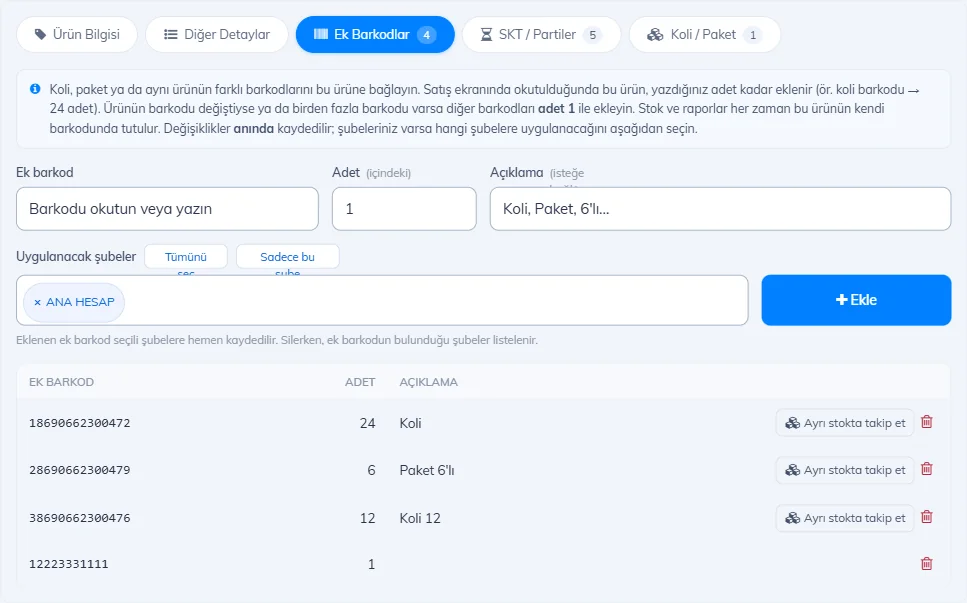 123
123عند مسح كرتونة على الصندوق
إذا كان الخيار اسألني فعند مسح الكرتونة تُفتح نافذة خيارات المنتج: انقر المربع لإضافة الكرتونة 1 ككرتونة واحدة أو 2 كقطع مفردة بعدد ما فيها. إذا اخترت البيع ككرتونة أو البيع كقطع مفردة فلا تُفتح النافذة ويُضاف المنتج إلى الإيصال مباشرة.
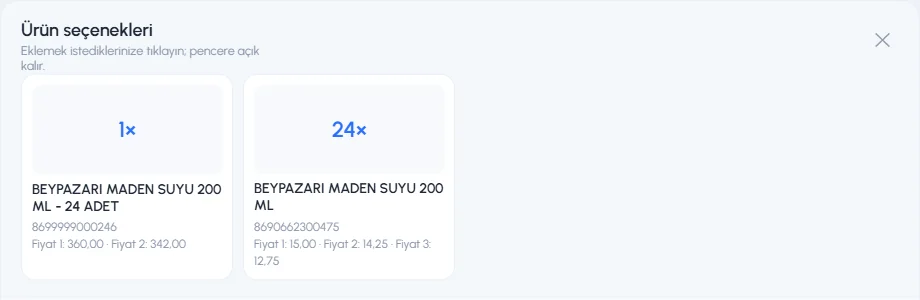 12
12عند ورود كرتونة في فاتورة المشتريات
عندما تمسح 1 باركود الكرتونة في الفاتورة (أو تصل كرتونة من e-fatura، الفاتورة الإلكترونية) تظهر 2 خانة اختيار تحت اسم المنتج. إذا كان إضافة إلى المخزون ككرتونة محددًا تبقى 3 الكمية و4 سعر الوحدة بوحدة الكرتونة.
 12345
12345عند اختيار إدخال إلى المخزون كقطع مفردة يتحوّل السطر إلى المنتج المفرد: 3 تُضرب الكمية في عدد القطع في الكرتونة (2 × 24 = 48)، و4 يُقسم سعر الوحدة (278,40 ÷ 24 = 11,60)، و5 يبقى مبلغ السطر كما هو. يمكنك تغيير الاختيار كما تشاء.
 12345
12345عند مسح كرتونة على الصندوق
تُنشأ روابط الكراتين في بطاقة المنتج على لوحة الويب (تبويب كرتونة / عبوة) وتصل إلى تطبيق سطح المكتب بالمزامنة. عند مسح كرتونة في تطبيق سطح المكتب يُطبَّق الإعداد الذي اخترته على الويب:
- اسألني: تُفتح نافذة خيارات المنتج؛ انقر الخيار أو اضغط أحد المفاتيح من 1 إلى 9.
- البيع ككرتونة: تُضاف كرتونة واحدة دون فتح النافذة.
- البيع كقطع مفردة: تُضاف قطع مفردة بعدد ما في الكرتونة دون فتح النافذة.
الإضافة دون سؤال متاحة في الإصدار الحالي من تطبيق سطح المكتب؛ الإصدار القديم يسأل دائمًا. إضافة الكرتونة وفتح كرتونة واختيار كرتونة / قطع مفردة في فاتورة المشتريات كلها في لوحة الويب.
عند مسح كرتونة على الصندوق
تُنشأ روابط الكراتين في بطاقة المنتج على لوحة الويب (تبويب كرتونة / عبوة). عند مسح كرتونة في البيع عبر تطبيق الجوال يُطبَّق الإعداد الذي اخترته على الويب: إذا كان اسألني تُفتح نافذة خيارات المنتج؛ وإذا كان البيع ككرتونة أو البيع كقطع مفردة يُضاف المنتج إلى السلة مباشرة.
إضافة الكرتونة وفتح كرتونة واختيار كرتونة / قطع مفردة في فاتورة المشتريات كلها في لوحة الويب.
التفاصيل والحالات الشائعة
توضّح البنود التالية ما يفعله ربط الكرتونة / العبوة بالضبط في كل شاشة.
ما الفرق بين الباركود الإضافي والكرتونة / العبوة؟
باركود إضافي: الكرتونة ليست منتجًا منفصلًا؛ عند مسحها يُضاف المنتج الرئيسي بالعدد المحدد، ويبقى المخزون في مكان واحد، وليس للكرتونة سعر منفصل. كرتونة / عبوة: الكرتونة بطاقة منتج منفصلة؛ لها مخزونها وسعرها الخاصان، وهي مرتبطة بالمنتج المفرد. لا يمكن استخدام باركود واحد في الاثنين معًا.لماذا يظهر مخزون المنتج المفرد قليلًا في قائمة المنتجات؟
في القائمة يعرض كل منتج مخزونه هو: المنتج المفرد يعرض القطع المفردة فقط، وبطاقة الكرتونة تعرض الكراتين فقط. ترى مجموعهما بوحدة القطعة المفردة في السطر الأخضر داخل تبويب كرتونة / عبوة في بطاقة المنتج (مثلًا 144 قطعة مفردة + 5 كراتين × 24 = 264 قطعة).
مسحت الكرتونة على الصندوق فلم تُفتح النافذة وأُضيفت مباشرة.
إذا كان إعداد الكرتونة البيع ككرتونة أو البيع كقطع مفردة فلا تُفتح النافذة. إذا أردت أن يسألك فاختر اسألني عبر تغيير الإعدادات في بطاقة المنتج.
مسحت الكرتونة فأُضيفت 24 قطعة مفردة ولم ينقص مخزون الكراتين.
إذا كان الإعداد البيع كقطع مفردة فالبيع يُخصم من مخزون القطع المفردة ولا يمسّ مخزون الكراتين. إذا أردت البيع من الكراتين فاجعل الإعداد البيع ككرتونة.
كتبت 3* ثم مسحت الكرتونة.
البيع ككرتونة: تُضاف 3 كراتين. البيع كقطع مفردة: تُضاف 3 × 24 = 72 قطعة. اسألني: تُضاف 3 كراتين أو 72 قطعة حسب الخيار الذي تختاره في النافذة (الويب).لماذا لا يعمل الإعداد أحيانًا؟
يُطبَّق الإعداد عند مسح الباركود. إذا بحثت عن منتج الكرتونة باسمه أو اخترته من قائمة المنتجات السريعة فيُضاف ككرتونة. في تطبيق سطح المكتب الإضافة دون سؤال موجودة في الإصدار الجديد؛ الإصدار القديم يسأل دائمًا. في شاشة عرض السعر تظهر الكرتونة والقطعة المفردة معًا دائمًا.
الكرتونة غير متوفرة في المخزون ولا أستطيع بيعها.
إذا كان تتبع المخزون مفعّلًا فلا يمكن بيع كرتونة ليس لها مخزون. إذا وصلت كراتين إلى المستودع فأدخل مخزون الكراتين بفاتورة مشتريات؛ وإذا فتحتها على الرف فاضغط فتح كرتونة وبِع القطع مفردة. في تطبيق الجوال تظهر في هذه الحالة خيارات القطع المفردة في النافذة.
ضغطت فتح كرتونة فظهرت قيود بقيمة 0 TL في فواتير المشتريات وفي المبيعات.
هذا طبيعي. لنقل المخزون يكتب فتح كرتونة قيد خروج "غير مؤثر" بقيمة 0 TL من الكرتونة وقيد دخول بقيمة 0 TL للمنتج المفرد. يظهر في وصفهما "فك عبوة: 1 … ← 24 …". لا يؤثران في المبيعات ولا الربح ولا حساب المورّد. لا تحذفهما: إذا حذفتهما يُلغى نقل المخزون.
ظهر تنبيه "المخزون غير كافٍ" في فتح كرتونة.
مخزون الكرتونة أقل من العدد الذي تريد فتحه. صحّح مخزون الكراتين أولًا (بفاتورة مشتريات أو بجرد المخزون). إذا اخترت التنفيذ على أي حال يصبح مخزون الكراتين بالسالب.
في فاتورة المشتريات تحوّل سطر الكرتونة إلى المنتج المفرد، وأنا أردته كرتونة.
إعداد الشراء لهذه الكرتونة هو إدخال إلى المخزون كقطع مفردة. من خانة الاختيار تحت السطر اختر إضافة إلى المخزون ككرتونة؛ تعود الكمية والسعر كما كانا. إذا أردتها كرتونة دائمًا فغيّر الإعداد في بطاقة المنتج.
في فاتورة المشتريات أصبح مخزون الكرتونة 0,5.
كتب المورّد في الفاتورة نصف كرتونة (مثلًا 0,5 صندوق) وأُدخل السطر ككرتونة. مع هؤلاء الموردين حوّل السطر إلى إدخال إلى المخزون كقطع مفردة (0,5 × 10 = 5 قطع) أو اجعل إعداد الشراء للكرتونة بالقطع المفردة.
هل تغيّر مبلغ الفاتورة عند تحويل السطر؟
لا. تصبح الكمية × العدد، وسعر الوحدة ÷ العدد؛ ويبقى المبلغ وضريبة القيمة المضافة (KDV) والخصم كما هي. يُقرَّب سعر الوحدة إلى 4 خانات عشرية.
لماذا تغيّر سعر البيع في السطر؟
عند تحويل السطر إلى كرتونة أو منتج مفرد يظهر في خانة سعر البيع سعر البيع الخاص بذلك المنتج. عند حفظ الفاتورة يُكتب سعر البيع الموجود في السطر في بطاقة ذلك المنتج (كما في أي فاتورة مشتريات).
فتحت بطاقة الكرتونة لكنها لا تظهر في الفرع الآخر.
روابط الكراتين وبطاقات الكراتين المفتوحة من هنا تُحفظ في الفرع الذي تعمل فيه فقط. أضفها في الفرع الآخر بالخطوات نفسها.
حذفت بطاقة الكرتونة.
يختفي الربط أيضًا؛ ولا يتأثر المنتج المفرد. لإضافة الكرتونة من جديد استخدم تبويب كرتونة / عبوة.
أزلت الربط، فماذا حدث للمخزون؟
إزالة الربط يحذف العلاقة بين المنتجين فقط. تبقى بطاقتا المنتجين ومخزونهما كما هي.ماذا عن صفحة تعريفات المنتجات الفرعية؟
تستخدم الروابط نفسها؛ التعريفات التي أنشأتها هناك وخصومات الشراء بالجملة تستمر في العمل. للكراتين، تبويب كرتونة / عبوة أسهل.
ظهر تنبيه "هذا الربط يُنشئ حلقة".
لا يمكن أن يكون منتج داخل كرتونة وفي الوقت نفسه كرتونةً لتلك الكرتونة. اختر الاتجاه الصحيح: أضف الكرتونة من بطاقة المنتج المفرد.
ظهر تنبيه "لا يمكن أن يكون العدد 1".
لا توجد كرتونة فيها قطعة واحدة. لباركود آخر للمنتج نفسه أضف باركودًا إضافيًا بعدد 1 في تبويب الباركودات الإضافية.