




قائمة المنتجات والفلاتر والعمليات الجماعية
صفِّ المنتجات حسب عدم وجود سعر أو نفاد المخزون أو المخزون المنخفض أو بطء الحركة؛ ونفّذ عمليات جماعية على المنتجات المحددة، واعرض الملخص.
تعرض صفحة المنتجات جميع منتجاتك مع بيانات المخزون والسعر والمجموعة. يمكنك بالفلاتر العثور على المنتجات التي بلا سعر أو غير المتوفرة في المخزون أو التي لم تُبع منذ مدة طويلة، وتطبيق عمليات جماعية على المنتجات التي تحددها.
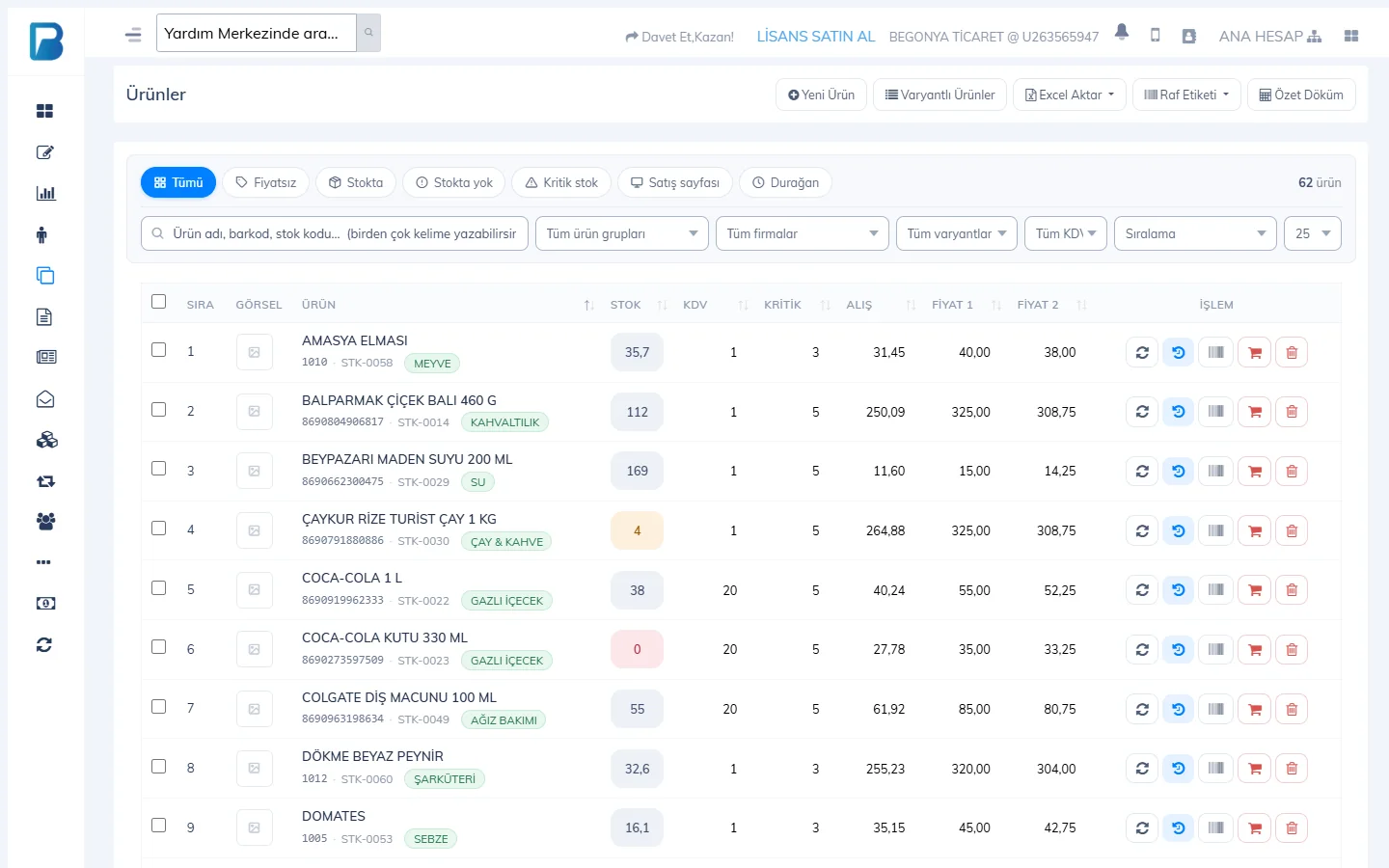 1234
1234الأزرار العلوية
- 1 منتج جديد: يفتح بطاقة المنتج. إضافة منتج
- 2 استيراد / تصدير Excel: الاستيراد / التصدير الجماعي. المنتجات دفعة واحدة عبر Excel
- 3 ملصقات الرفوف: ملصقات للمنتجات المحددة. طباعة الملصقات
- 4 ملخص: إجمالي عدد المنتجات، وإجمالي المخزون، وتكلفة المخزون، وقيمة المبيعات.
الفلاتر
- الشرائح: الكل، بدون سعر، متوفر في المخزون، نفد من المخزون، مخزون منخفض، في شاشة البيع (الموجودة في القائمة السريعة)، بطيء الحركة (التي لم تُبع منذ 15–365 يومًا).
- خانة البحث: اسم المنتج أو الباركود أو رمز المخزون؛ ويمكنك كتابة الكلمات بأي ترتيب.
- القوائم المنسدلة: مجموعة المنتج، المورد، المتغيّر، نسبة ضريبة القيمة المضافة، والترتيب (آخر المضاف، آخر المحدَّث، المخزون من الأقل إلى الأكثر، سعر الشراء أعلى من سعر البيع…).
عمليات سريعة من السطر
يمكنك تغيير حقول مثل السعر والمخزون مباشرة في القائمة وحفظها عبر حفظ التغييرات في السطر. الرموز الأخرى: سجل الأسعار، طباعة الملصق، تفعيل / إيقاف البيع عبر الإنترنت وحذف المنتج.
العمليات الجماعية
حدّد المربعات على يسار المنتجات. يظهر في الأعلى شريط "تم تحديد N منتج": تعيين إلى مجموعة، تفعيل البيع عبر الإنترنت / إيقاف البيع عبر الإنترنت، حذف وإلغاء التحديد.
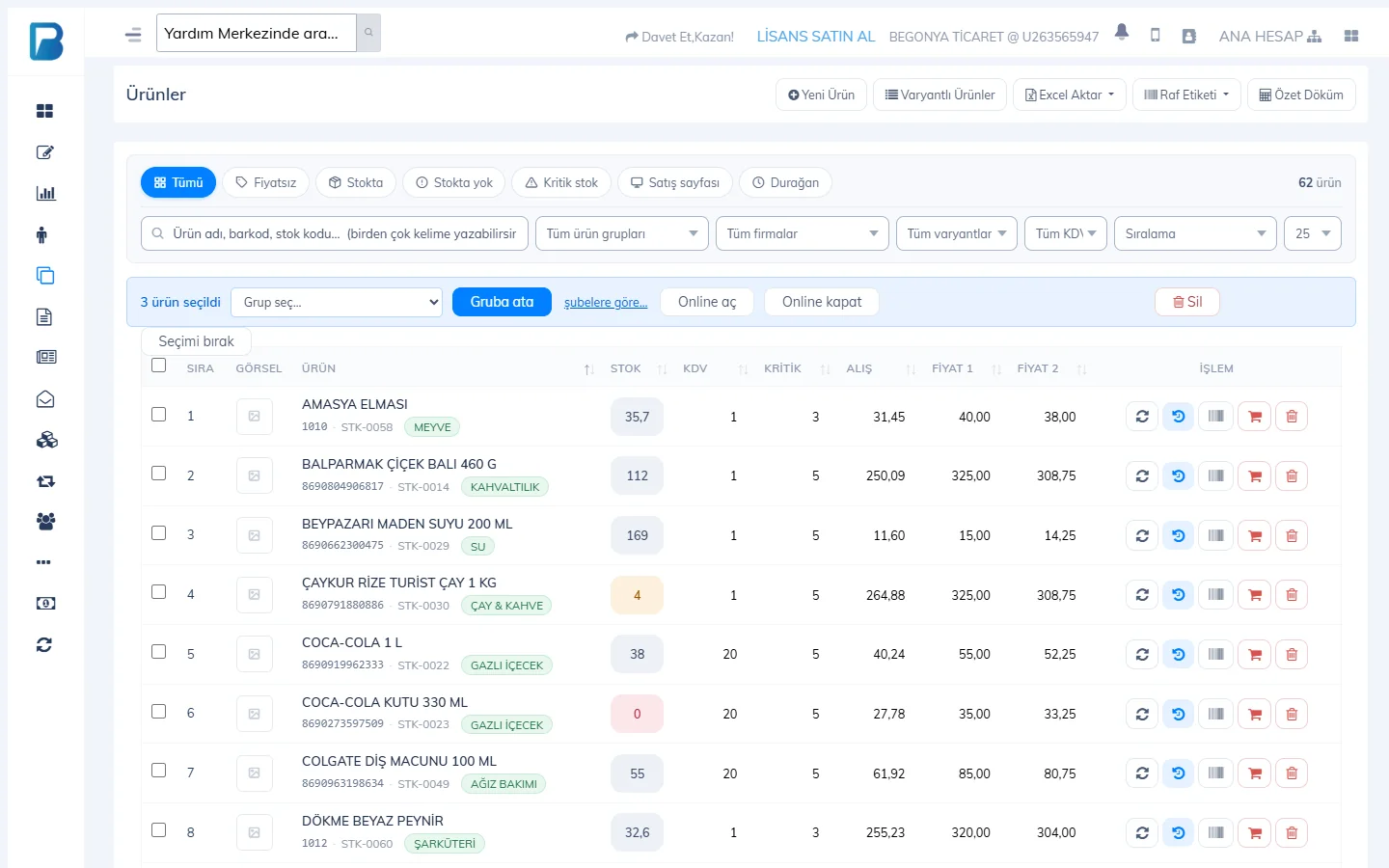
المبيعات السابقة للمنتجات المحذوفة تبقى في التقارير. إذا أردت إخراج المنتج من البيع فقط فبدل حذفه صفّر مخزونه أو أزله من القائمة السريعة.
منتجاتك
افتح المنتجات › منتجاتك. في الأعلى تظهر المنتجات المعروضة والمنتجات المتوفرة وإجمالي التكلفة وإجمالي قيمة المبيعات (على أساس السعر 1)؛ وتتحدث البطاقات حسب الفلتر.
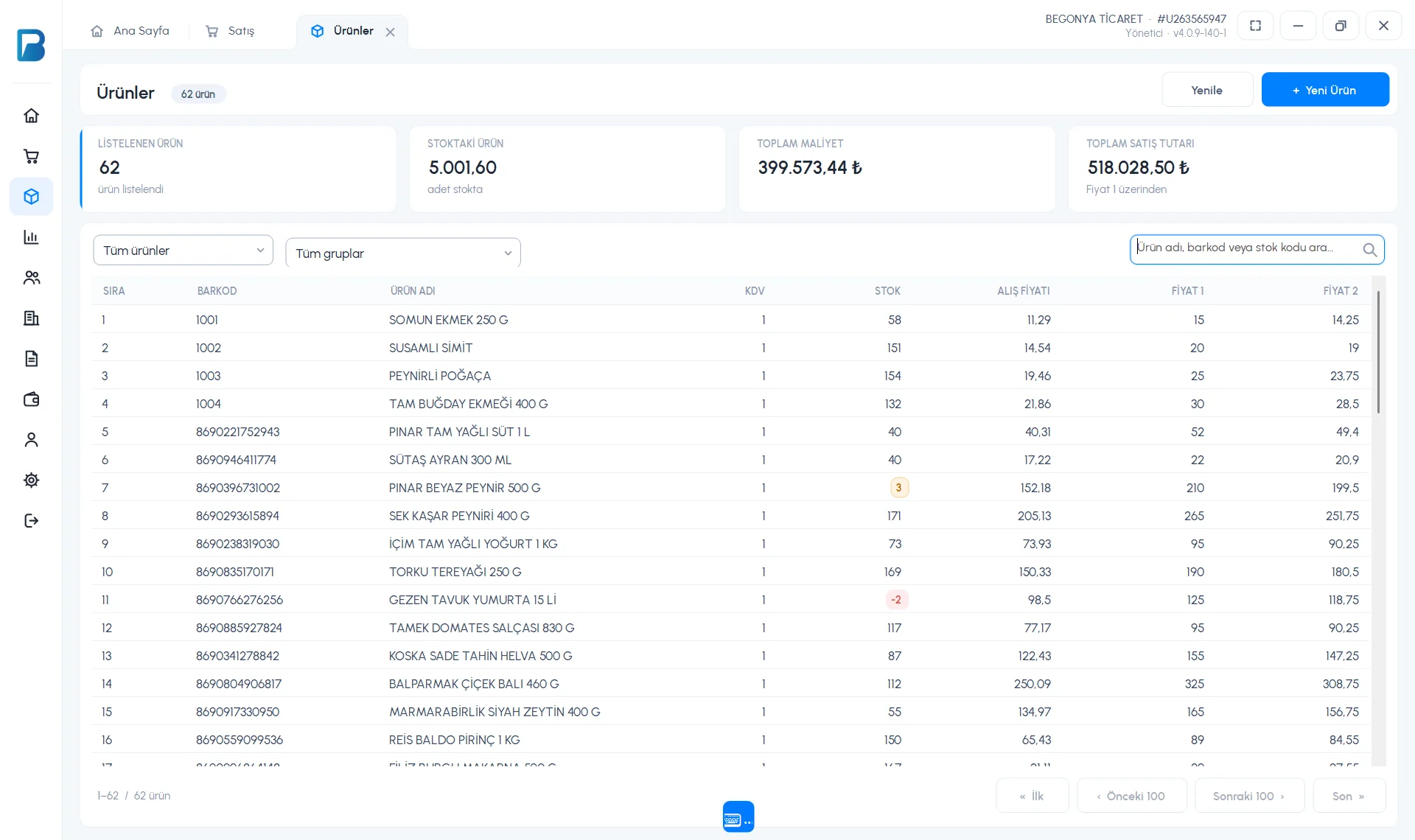 12345
12345- 2 اكتب في خانة البحث اسم المنتج أو الباركود أو رمز المخزون.
- 3 فلتر الحالة: جميع المنتجات، بدون سعر، لها سعر، المتوفرة في المخزون، غير المتوفرة في المخزون، مخزون منخفض، في صفحة البيع، بطيئة الحركة.
- 4 فلتر المجموعة: يعرض منتجات مجموعة منتجات واحدة.
- 5 النقر المزدوج على المنتج يفتح بطاقته؛ وتظهر في القائمة المخزون وسعر الشراء والسعر 1 والسعر 2. المخزون الأقل من المخزون الحرج يُعلَّم بلون.
- تأتي القائمة في صفحات من 100 منتج؛ تنقّل عبر الأولى / 100 السابقة / 100 التالية / الأخيرة في الأسفل.
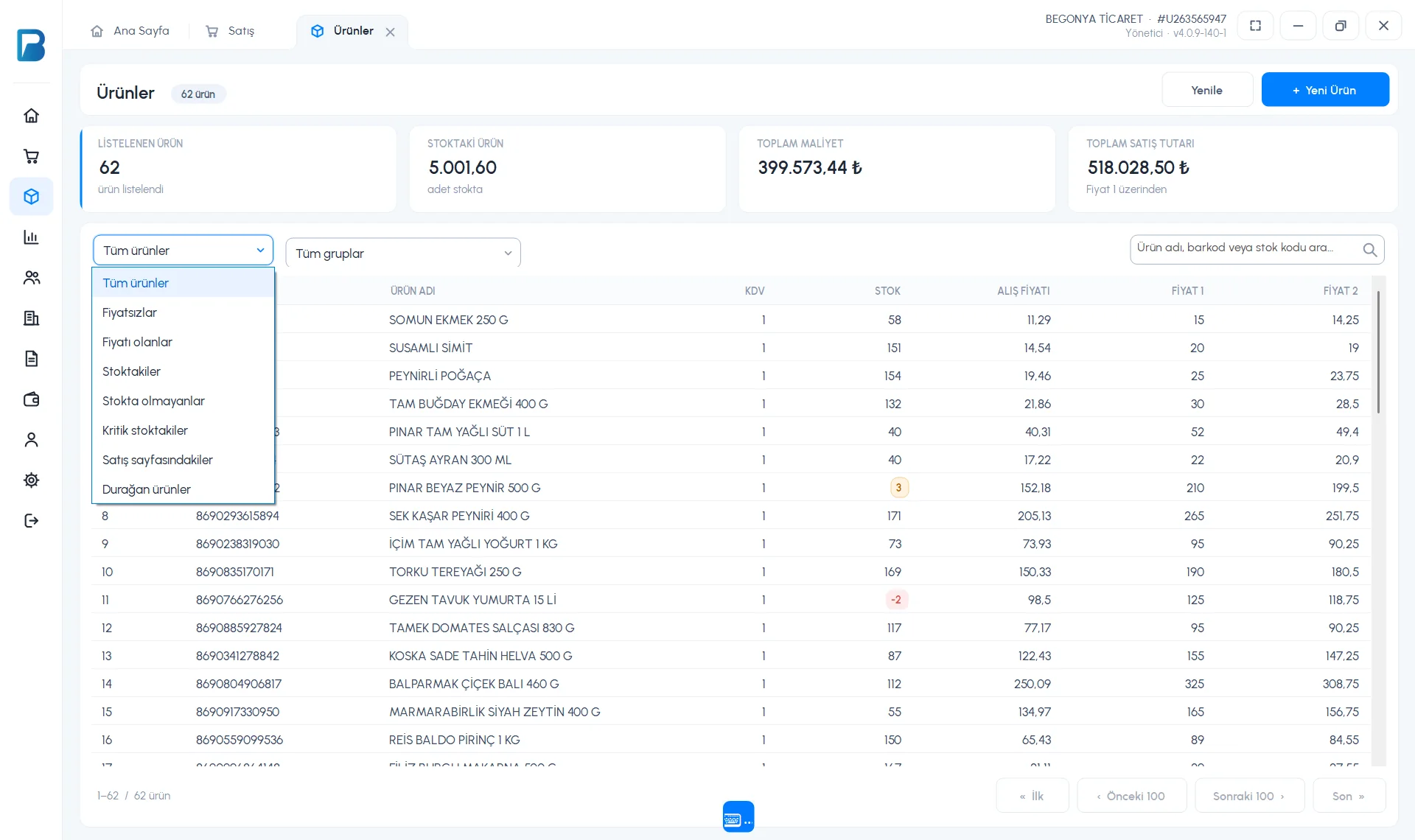 1
1لمنتج جديد اضغط 1 + منتج جديد.
تغيير الأسعار جماعيًا، والتعيين إلى مجموعة جماعيًا، والتصدير/الاستيراد عبر Excel غير متوفرة في تطبيق سطح المكتب؛ استخدم لوحة الويب لذلك.
المنتجات
في صفحة القائمة › المنتجات توجد خانة بحث واختيار المجموعة وشرائح الفلترة (جميع المنتجات، المتوفرة في المخزون، غير المتوفرة في المخزون، بدون سعر، في صفحة البيع، مخزون منخفض، بطيئة الحركة). المس المنتج لفتح بطاقته.
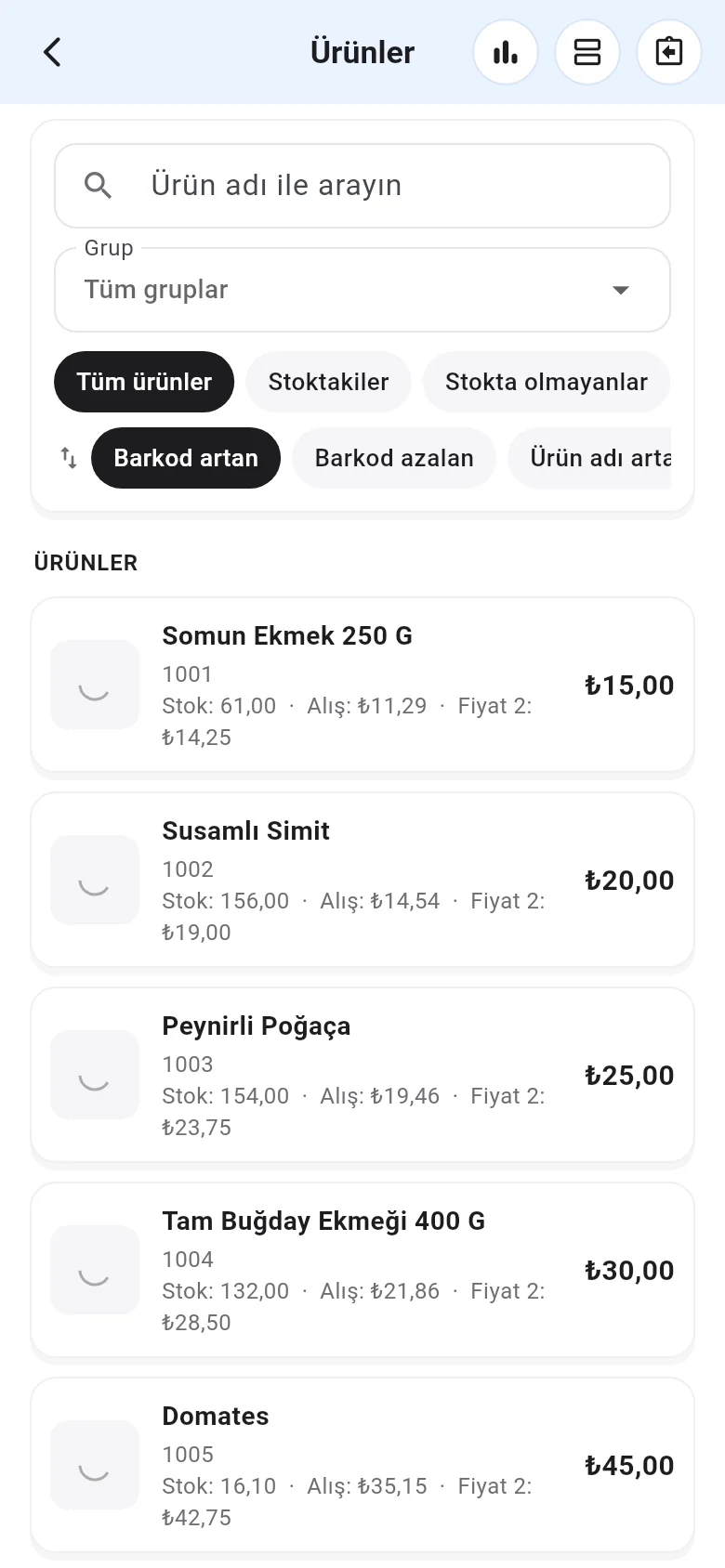
- رمز الرسم البياني في الأعلى (ملخص حساب المنتج) يعرض إجمالي المخزون والتكلفة وقيمة المبيعات.
- يمكنك نسخ الباركود بالضغط عليه مطولًا.
- رتّب بشرائح الترتيب حسب السعر أو المخزون أو رمز المخزون أو "التي سعر شرائها أعلى من سعر بيعها".