




تثبيت تطبيق سطح المكتب وأول تسجيل دخول
نزّل تطبيق سطح المكتب لـ Windows وثبّته، وسجّل الدخول كمدير أو موظف، وانتظر حتى تكتمل مزامنة البيانات.
يعمل تطبيق BenimPOS لسطح المكتب على حواسيب Windows. تُحفظ المبيعات أولًا على حاسوبك، وعند توفر الإنترنت تُزامَن تلقائيًا مع حسابك على الويب والجوال؛ وبذلك تواصل البيع حتى لو انقطع الإنترنت.
نزّل التطبيق
افتح صفحة التنزيل
في لوحة الويب افتح أجهزة سطح المكتب الخاصة بي من قائمة المستخدم أعلى اليمين، واضغط 1 تنزيل. ويمكنك الوصول إلى ملف التثبيت أيضًا من العنوان benimpos.com/masaustu.
 123
123شغّل التثبيت
شغّل ملف التثبيت الذي نزّلته واتبع الخطوات. لا تشغّل ملف التثبيت من داخل ملف .zip؛ استخرجه أولًا أو استخدم ملف التثبيت الذي نزّلته مباشرة.
سمِّ جهازك
عند أول تسجيل دخول إلى التطبيق يُضاف الحاسوب إلى قائمة أجهزة سطح المكتب الخاصة بي. اكتب اسمًا مثل "Kasa 1" (الصندوق 1) في حقل 2 الاسم المستعار واضغط 3 حفظ التغييرات. في تكامل جهاز ÖKC تختار الجهاز بهذا الاسم.
يعمل تطبيق سطح المكتب على Windows فقط. إذا كنت تستخدم Mac فاستخدم BenimPOS من المتصفح (الويب).
 123
123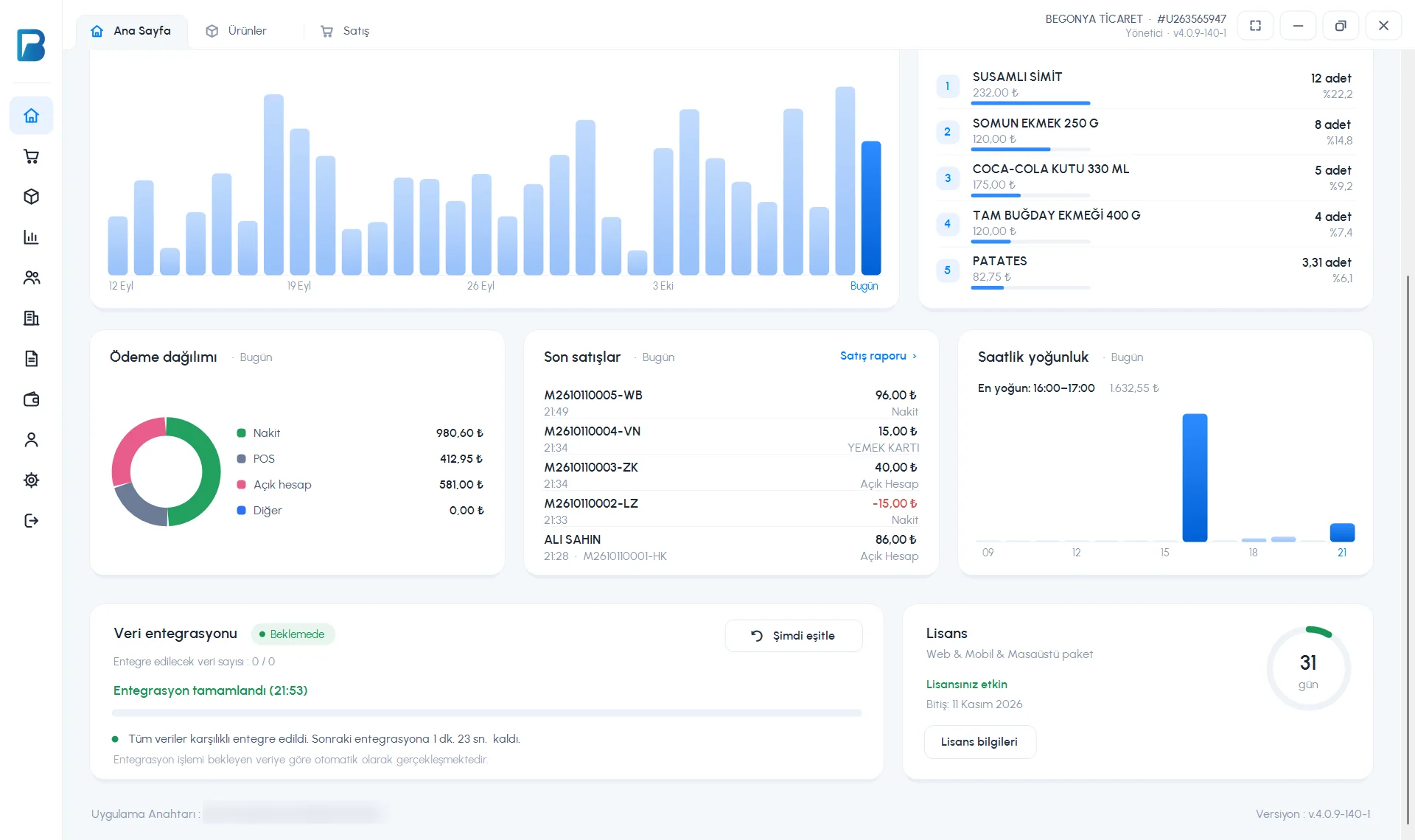 1234
1234أول تسجيل دخول
اختر نوع الدخول
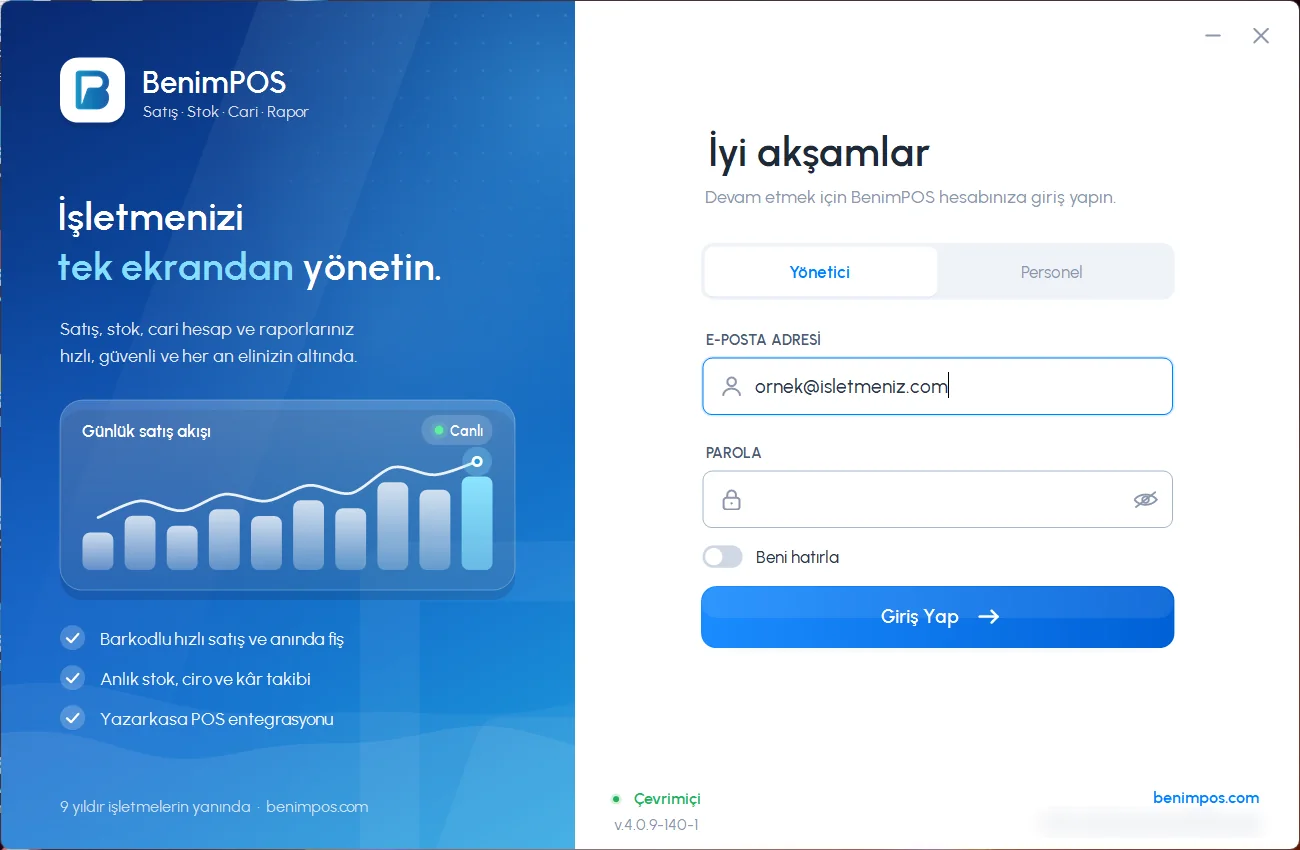
افتح التطبيق. في النموذج على اليمين اختر المدير أو الموظفون.
أدخل بياناتك
للمدير اكتب البريد الإلكتروني وكلمة المرور؛ وللموظف اكتب رمز الموظف وكلمة المرور. حتى لا تكتبها في كل مرة حدّد تذكرني ثم اضغط تسجيل الدخول.
أدخل رمز التحقق
إذا كنت تسجّل الدخول بحسابك على هذا الحاسوب لأول مرة، يصلك رمز من 6 أرقام على هاتفك أو بريدك الإلكتروني. اكتب الرمز في نافذة المصادقة الثنائية واضغط توثيق.
انتظر تنزيل البيانات
في بطاقة تكامل البيانات في الصفحة الرئيسية تُنزَّل منتجاتك وعملاؤك وإعداداتك. لا تغلق التطبيق ولا تقطع الإنترنت حتى تظهر في البطاقة عبارة "اكتمل التكامل".
ما يجب أن تعرفه
- أول دخول للمدير يحتاج إلى إنترنت. في المرات التالية، إذا لم يتوفر الإنترنت يفتح التطبيق بالمعلومات الموجودة على الحاسوب.
- يتم دخول الموظفين بالبيانات الموجودة على الحاسوب؛ ولكي يتمكن الموظف الذي أضفته حديثًا من الدخول يجب أن تكتمل المزامنة أولًا.
- يُنشئ التطبيق مفتاح التطبيق خاصًا بالحاسوب؛ ويظهر أسفل الصفحة الرئيسية. يتعرّف فريق الدعم على حاسوبك بهذا المفتاح.
- لا يُفتح التطبيق على الحاسوب إلا مرة واحدة؛ إذا حاولت فتحه مرة ثانية تظهر النافذة المفتوحة في المقدمة.
- الاختصارات: Enter يفتح شاشة البيع من الصفحة الرئيسية، وCtrl+W يغلق التبويب المفتوح، وF11 لملء الشاشة.
إذا سجّلت الدخول على الحاسوب نفسه بحساب مختلف، تُحذف بيانات الحساب القديم من الحاسوب وتُنزَّل بيانات الحساب الجديد. ينبّهك التطبيق في هذه الحالة؛ وإذا وُجدت سجلات لم تُرسل إلى الويب فيعرض عددها. إذا لم تكن متأكدًا فاختر لا وراسل فريق الدعم.
إذا ظهر خطأ أثناء تسجيل الدخول: لا أستطيع تسجيل الدخول. إذا ظهر بعد التثبيت تنبيه بعدم العثور على قاعدة البيانات المحلية، فسينزّل التطبيق الملف اللازم؛ وعند انتهاء التنزيل أعد تشغيل التطبيق.
لا يمكن إجراء هذه العملية في تطبيق الجوال. ثبّت تطبيق سطح المكتب على حاسوبك بنظام Windows؛ ولتطبيق الجوال راجع مقال تثبيت تطبيق الجوال.