




تقرير الفترة الزمنية: المبيعات والربح والصندوق بين تاريخين
اعرض المبيعات بين تاريخين حسب الموظف وطريقة الدفع، واطّلع على الربح وتقرير الصندوق، وصدّر إلى Excel/PDF أو اطبع من طابعة الإيصالات.
يعرض تقرير الفترة الزمنية مبيعاتك بين تاريخين (وساعتين) تختارهما، وإجماليات كل طريقة دفع، وربحك، والدفعات المستلمة، والمصروفات، والنقد الذي يجب أن يكون في الصندوق. لتقرير يوم واحد استخدم التقرير اليومي.
عرض التقرير
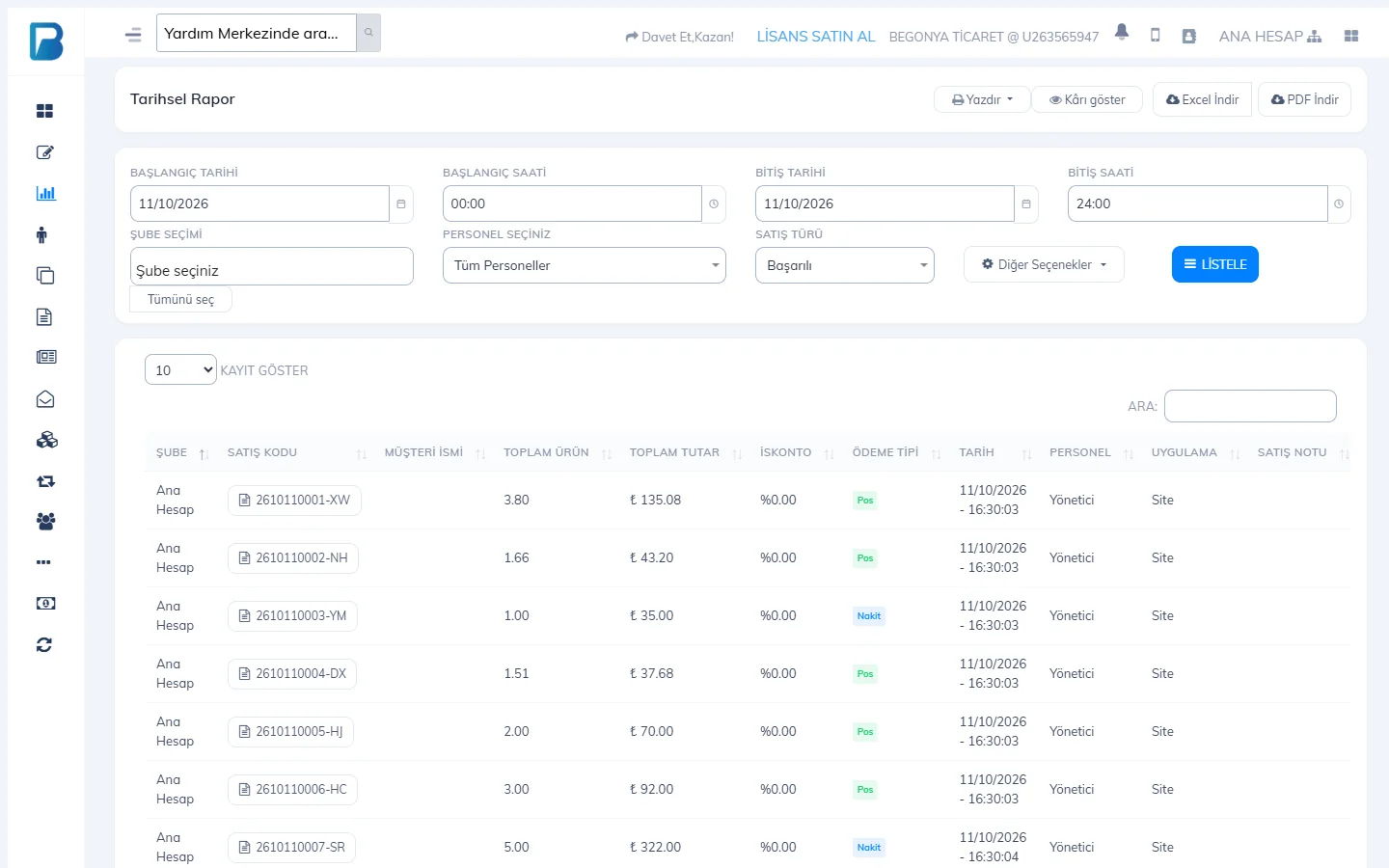
افتح التقرير
التقارير › تقرير الفترة الزمنية.
 1234567
اختر التاريخ والتصفية
أدخل تاريخ/ساعة 1 البداية والنهاية. وعند الحاجة اختر 2 الموظفون (كل الموظفين، دون المدير، المدير فقط، أو موظف واحد) و3 نوع البيع (ناجح، نقدًا، بطاقة، على الحساب، غير مؤثرة).
خيارات إضافية
4 خيارات إضافية:
- المبيعات الملغاة: الإيصالات الملغاة فقط.
- تطبيق الفترة الزمنية على كل يوم: الفترة الزمنية نفسها لكل يوم (مثلًا كل يوم 09:00–12:00).
- تفاصيل المنتج: تظهر في القائمة منتجات الإيصال أيضًا.
- عرض الملخص فقط: الإجماليات فقط دون قائمة المبيعات.
اعرض التقرير
اضغط 5 عرض.
بطاقات الملخص
| البطاقة | ما تعرضه |
|---|---|
| نقدًا / بطاقة / على الحساب | إجماليات المبيعات حسب طريقة الدفع (طرق الدفع الإضافية في بطاقات منفصلة). |
| الإجمالي | كل المبيعات؛ وتوزيع الوعاء الضريبي والضريبة (KDV) حسب نسب الضريبة. |
| الدفعات المستلمة | دفعات البيع على الحساب التي استلمتها من العملاء. |
| مدفوعات الموردين، المصروفات، الإيرادات | المبالغ الأخرى الخارجة من الصندوق والداخلة إليه في الفترة نفسها. |
| تقرير الصندوق النقدي | المبيعات النقدية + الدفعات النقدية + الإيرادات النقدية − المصروفات والمدفوعات النقدية: النقد الذي يجب أن يكون في الصندوق. |
| الربح / حجم المبيعات / تكلفة المنتج | لرؤية الربح اضغط 6 إظهار الربح؛ ويُحسب الربح من المنتجات التي أُدخل سعر شرائها. |
التصدير والطباعة
- ينزّل 7 تنزيل Excel وتنزيل PDF التقرير الذي عرضته.
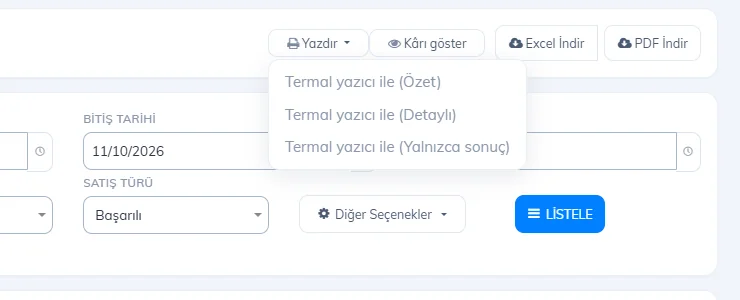
- تعطي قائمة طباعة من طابعة الإيصالات نسخة الملخص أو المفصلة أو الإجماليات فقط (مثل إيصال نهاية اليوم).
- بالنقر على رمز البيع في القائمة تنتقل إلى تفاصيل البيع.
إذا كانت لديك فروع، يمكنك أخذ تقرير الحساب الرئيسي وكل الفروع معًا عبر تحديد الكل في اختيار الفرع.
يُحسب الربح حسب سعر الشراء وقت البيع. المنتجات التي أدخلت سعر شرائها لاحقًا لا يظهر لها ربح في مبيعاتها السابقة.
تقرير المبيعات بين تاريخين
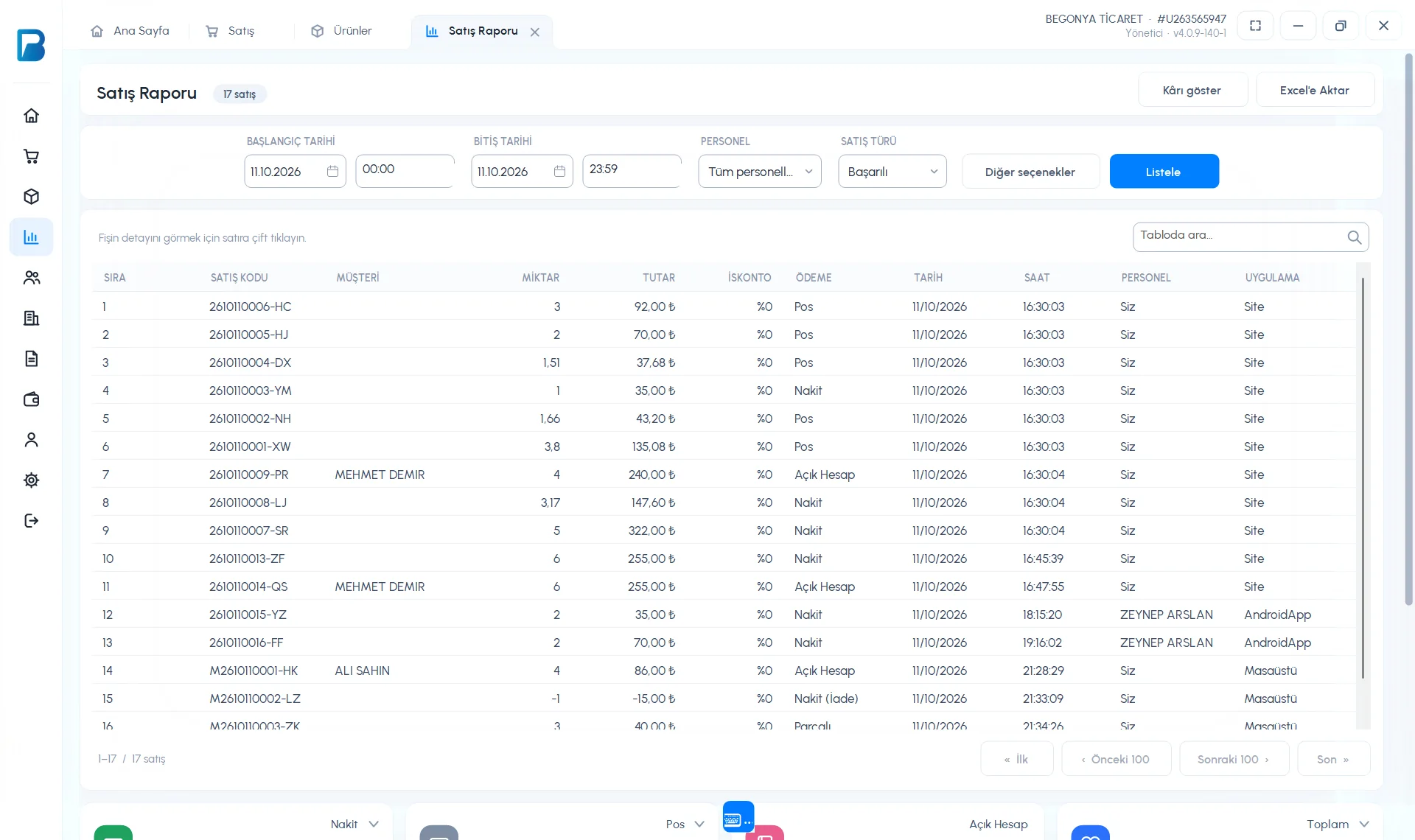
في سطح المكتب، تقرير الفترة الزمنية هو صفحة التقارير › تقرير المبيعات. اختر 1 تاريخ البداية وتاريخ النهاية مع الساعات، والموظفين ونوع البيع، ثم اضغط 3 عرض.
 12345
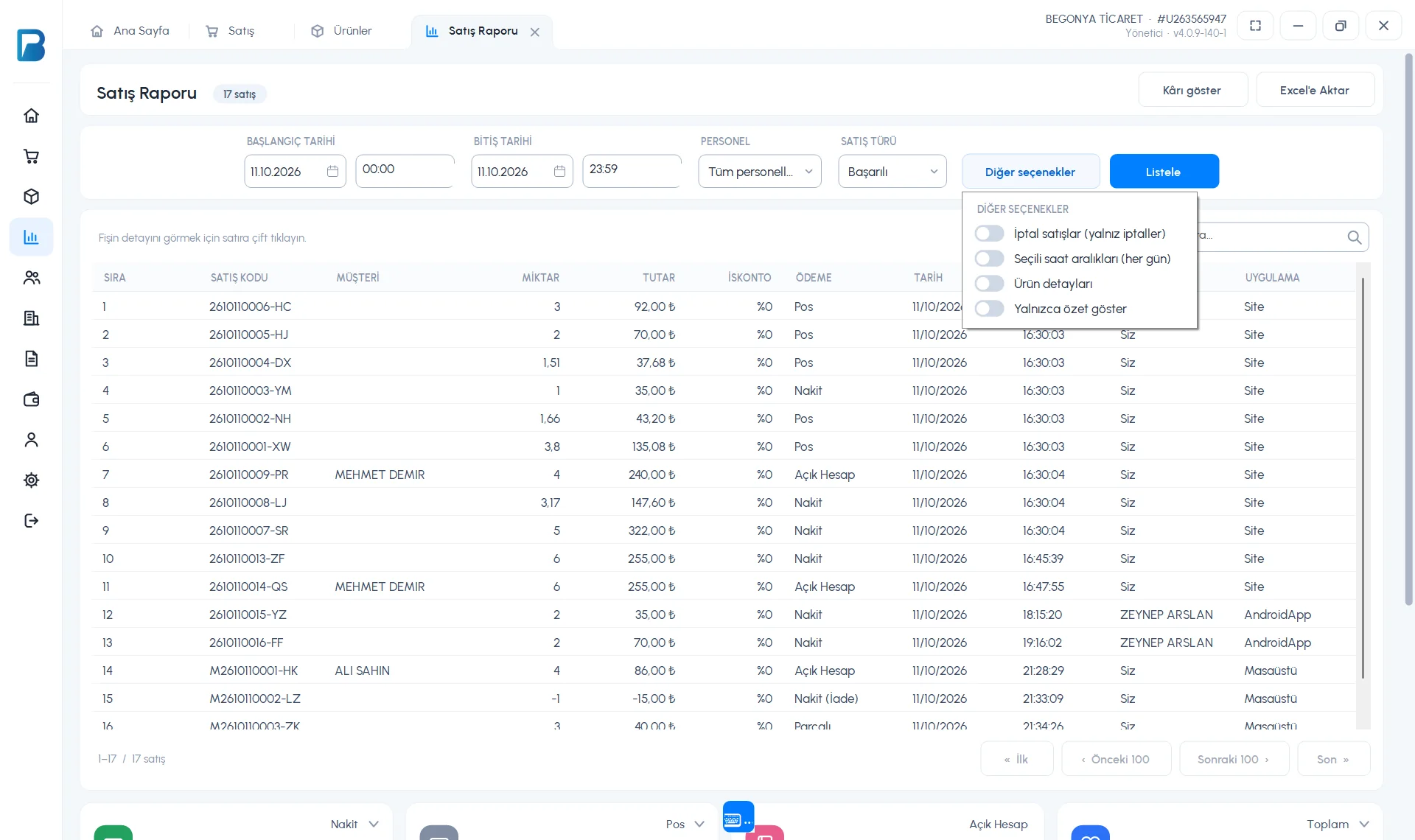
12345- 2 خيارات أخرى: المبيعات الملغاة (الإلغاءات فقط)، والفترات الزمنية المحددة (كل يوم) (مثلًا من 09:00 إلى 12:00 في كل يوم)، وتفاصيل المنتج، وعرض الملخص فقط.
- يضيف 4 إظهار الربح عمود الربح إلى القائمة وبطاقة الربح إلى الملخص.
- يحفظ 5 تصدير إلى Excel التقرير في مجلد ملفات Excel داخل مجلد التطبيق.
- عند النقر المزدوج على السطر تفتح تفاصيل البيع.
 1
1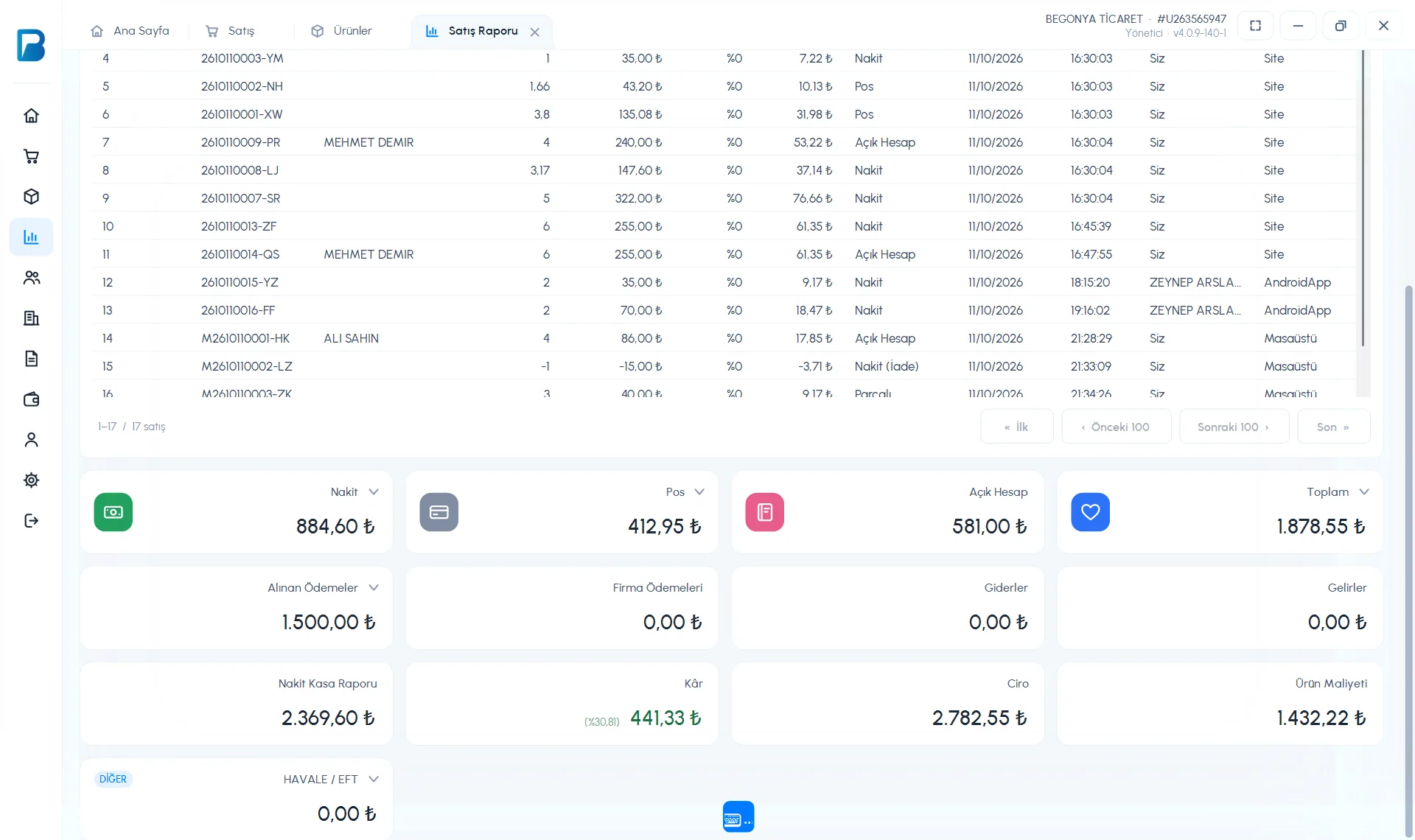 123
123في النسخة المجانية المحدودة لا يظهر إلا تقرير آخر 7 أيام؛ والربح وExcel من ميزات PRO. لملف PDF والطباعة على الطابعة الحرارية استخدم تقرير الفترة الزمنية في لوحة الويب.
تقرير المبيعات
في القائمة › تقرير المبيعات اختر تاريخ البداية والنهاية واضغط عرض. في خيارات أخرى تجد الفترة الزمنية والمبيعات الملغاة والملخص فقط.
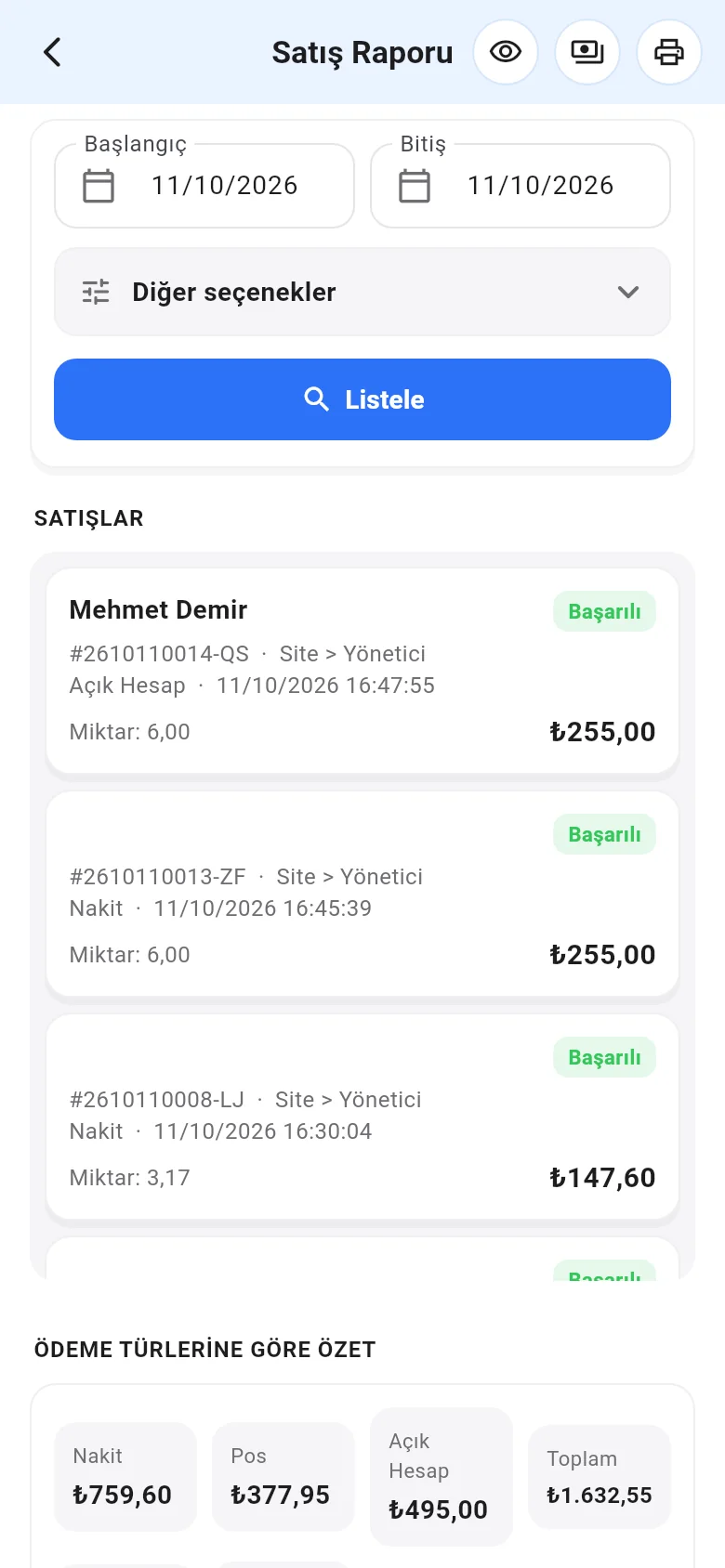 12
12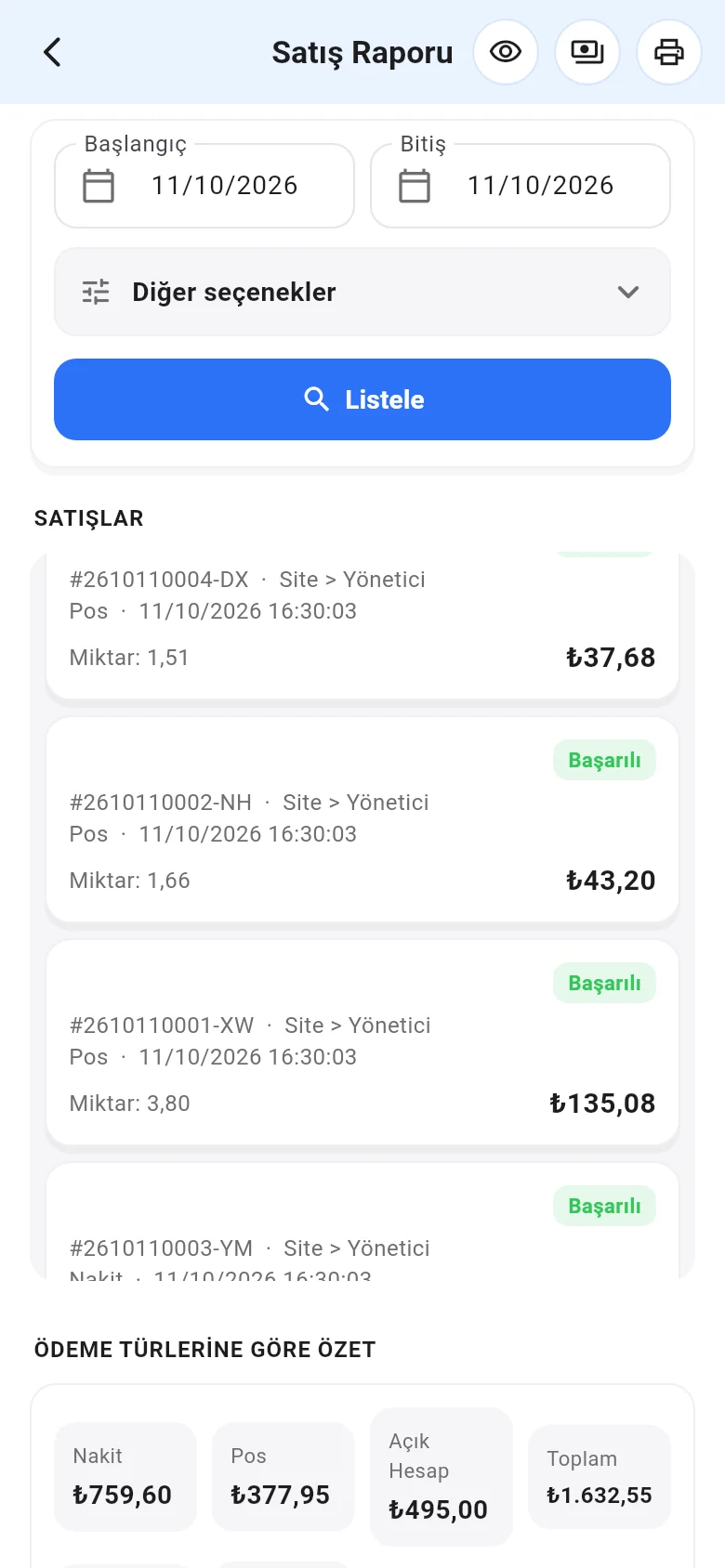
- الأيقونات في الأعلى: إظهار / إخفاء الربح، والمدفوعات المستلمة (دفعات العملاء بين تاريخين)، وطباعة.
- يُعدّ طباعة › طباعة الملخص أو طباعة مفصلة أو طباعة الإجماليات فقط التقرير بصيغة PDF؛ ويمكنك طباعته أو مشاركته.
- اضغط على البيع لفتح تفاصيله.