




بيانات المنشأة والشعار والمصادقة الثنائية
حدّث اسم منشأتك والاسم التجاري الظاهر في الإيصال والعنوان والشعار، وفعّل المصادقة الثنائية.
يُدار اسم منشأتك، واسمها الكامل الذي يظهر في الإيصال والفاتورة، وعنوانك وشعارك من صفحة ملفي الشخصي. وتنعكس المعلومات الموجودة هنا على الإيصالات في الويب وسطح المكتب والجوال.
بيانات المنشأة
افتح ملفي الشخصي
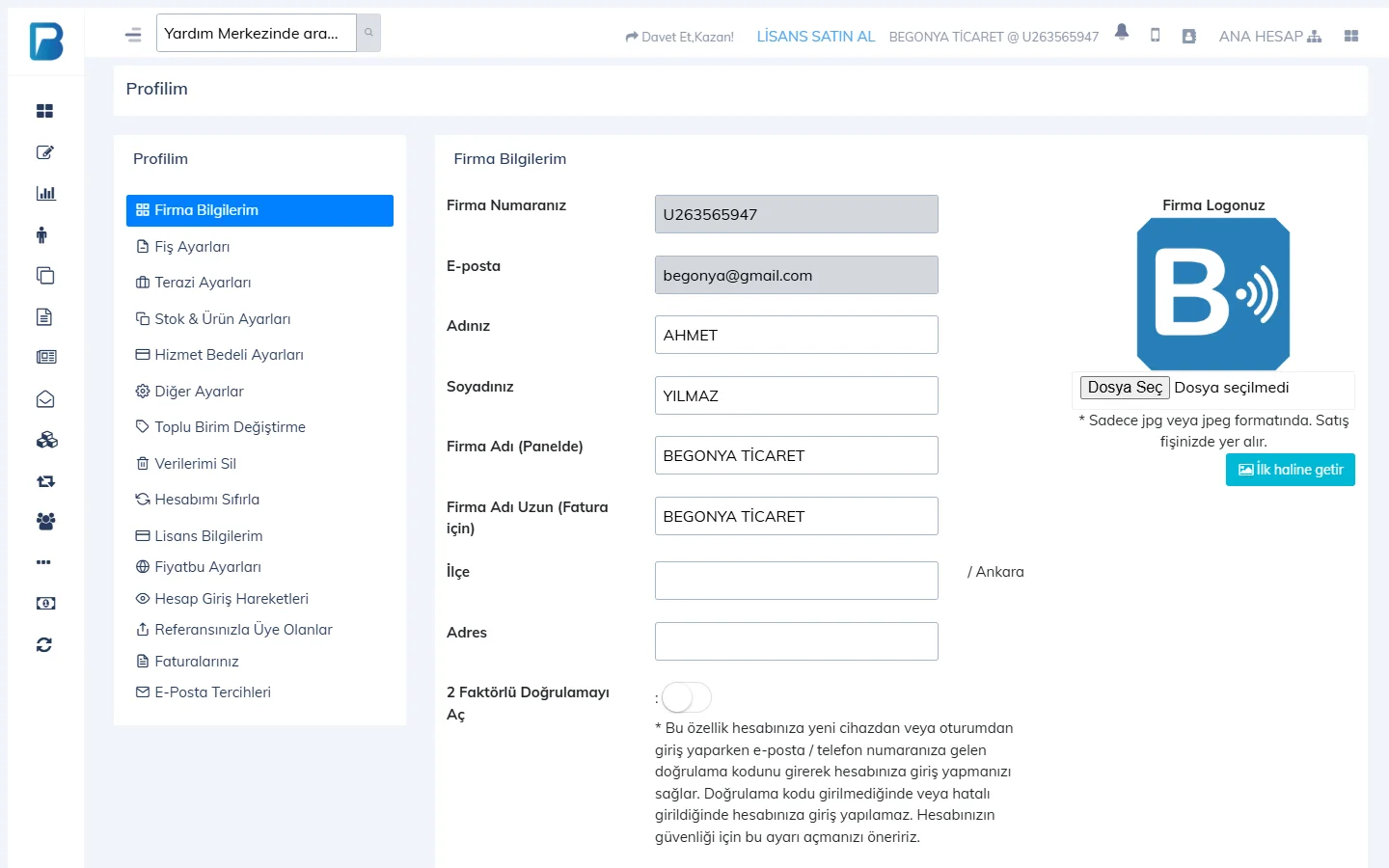
من قائمة المستخدم أعلى اليمين انقر ملفي الشخصي؛ فيُفتح تبويب 1 بيانات منشأتي.
 1234
1234عدّل البيانات
2 اسم المنشأة (في اللوحة) هو الاسم المختصر الذي يظهر في القوائم؛ و3 الاسم الكامل للمنشأة (للفواتير) هو الاسم التجاري المكتوب في الإيصال والفاتورة. أدخل المنطقة والعنوان، ثم اضغط 4 تحديث وحفظ.
ارفع الشعار
اختر شعارك من حقل شعار منشأتك على اليمين. لا تُقبل إلا ملفات .jpg / .jpeg؛ ويظهر الشعار في إيصال البيع. ويزيل إعادة التعيين إلى الافتراضي الشعار.
المصادقة الثنائية
فعّل مفتاح تفعيل المصادقة الثنائية في التبويب نفسه ثم احفظ. بعد ذلك، عند الدخول من جهاز أو متصفح جديد، يجب أن تُدخل الرمز الذي يصل إلى بريدك الإلكتروني/هاتفك. ننصحك بتفعيلها لحماية حسابك.
يُستخدم رقم منشأتك (يبدأ بحرف «U») في دخول الموظفين وفي طلبات الدعم. ولا يُغيَّر البريد الإلكتروني من هنا، بل من صفحة تغيير البريد الإلكتروني / كلمة المرور / رقم الجوال.
بيانات المنشأة والشعار
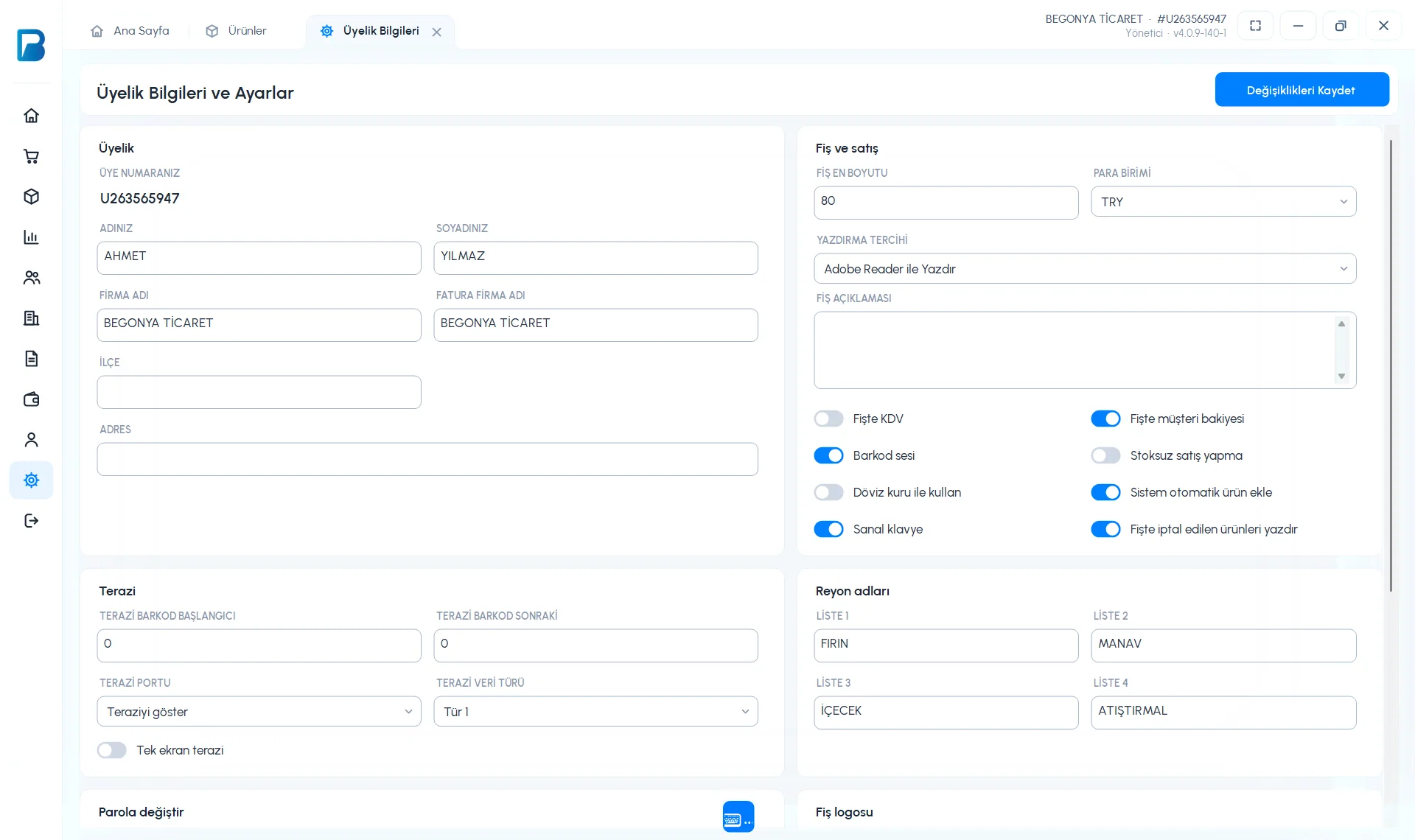
في بطاقة العضوية بصفحة الإعدادات › إعدادات الملف الشخصي (معلومات العضوية والإعدادات) يظهر رقم عضويتك؛ ويمكنك تعديل الاسم واسم العائلة واسم المنشأة واسم المنشأة في الفاتورة والمنطقة والعنوان. ويُستخدم اسم منشأتك في رأس الإيصال.
 123
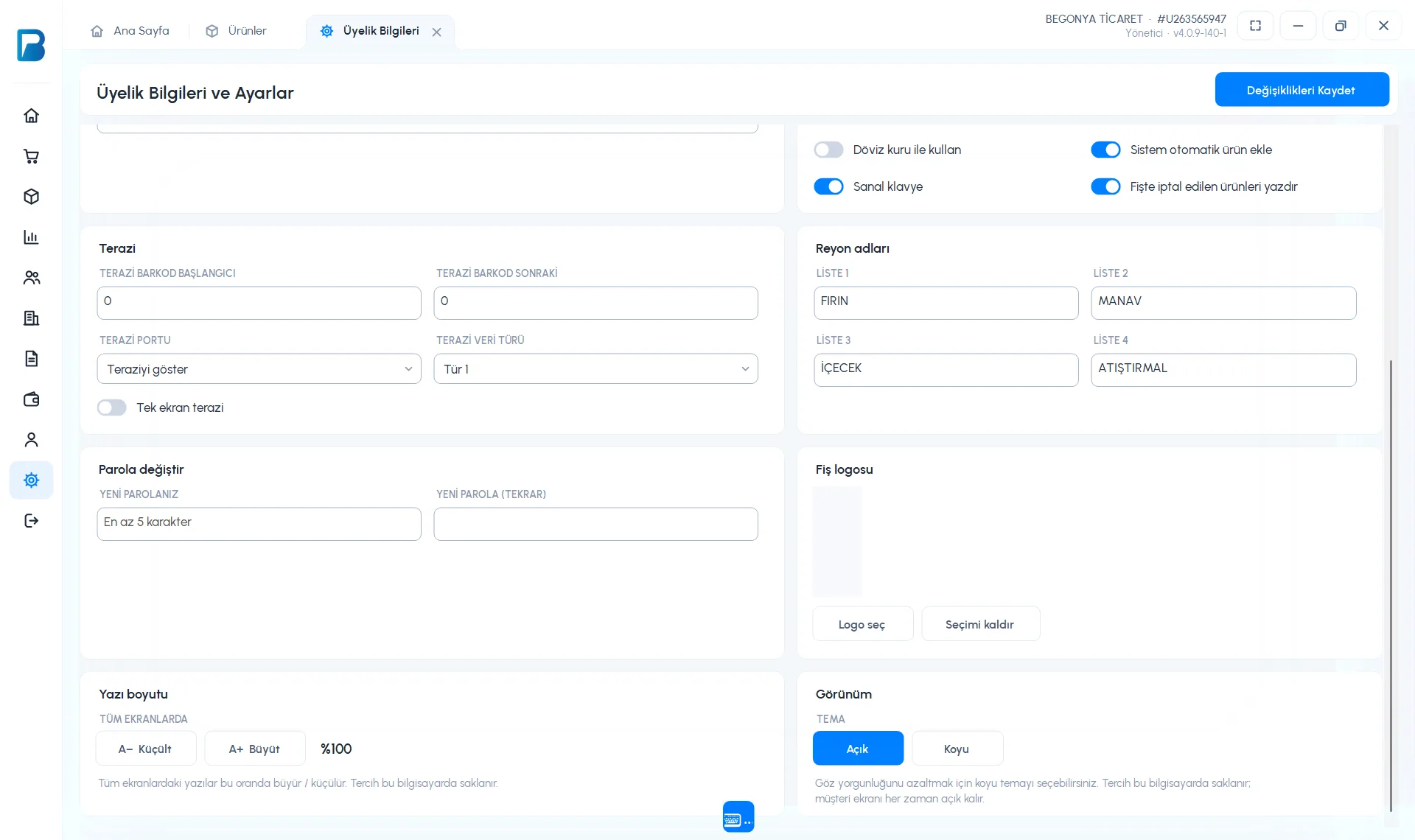
123لإضافة شعار إلى الإيصال، اضغط اختيار شعار في بطاقة شعار الإيصال في الصفحة نفسها واختر ملف .jpg؛ ولإزالته استخدم إزالة التحديد. ثم اضغط حفظ التغييرات.
 1234
1234إعدادات البريد الإلكتروني والهاتف والمصادقة الثنائية غير متوفرة في سطح المكتب؛ اضبطها من صفحة الملف الشخصي في لوحة الويب.
بيانات المنشأة
في صفحة القائمة › الملف الشخصي غيّر اسم المنشأة والاسم واسم العائلة والمنطقة والعنوان ثم المس حفظ. أما رقم المنشأة والبريد الإلكتروني والمدينة فتُعرض فقط.
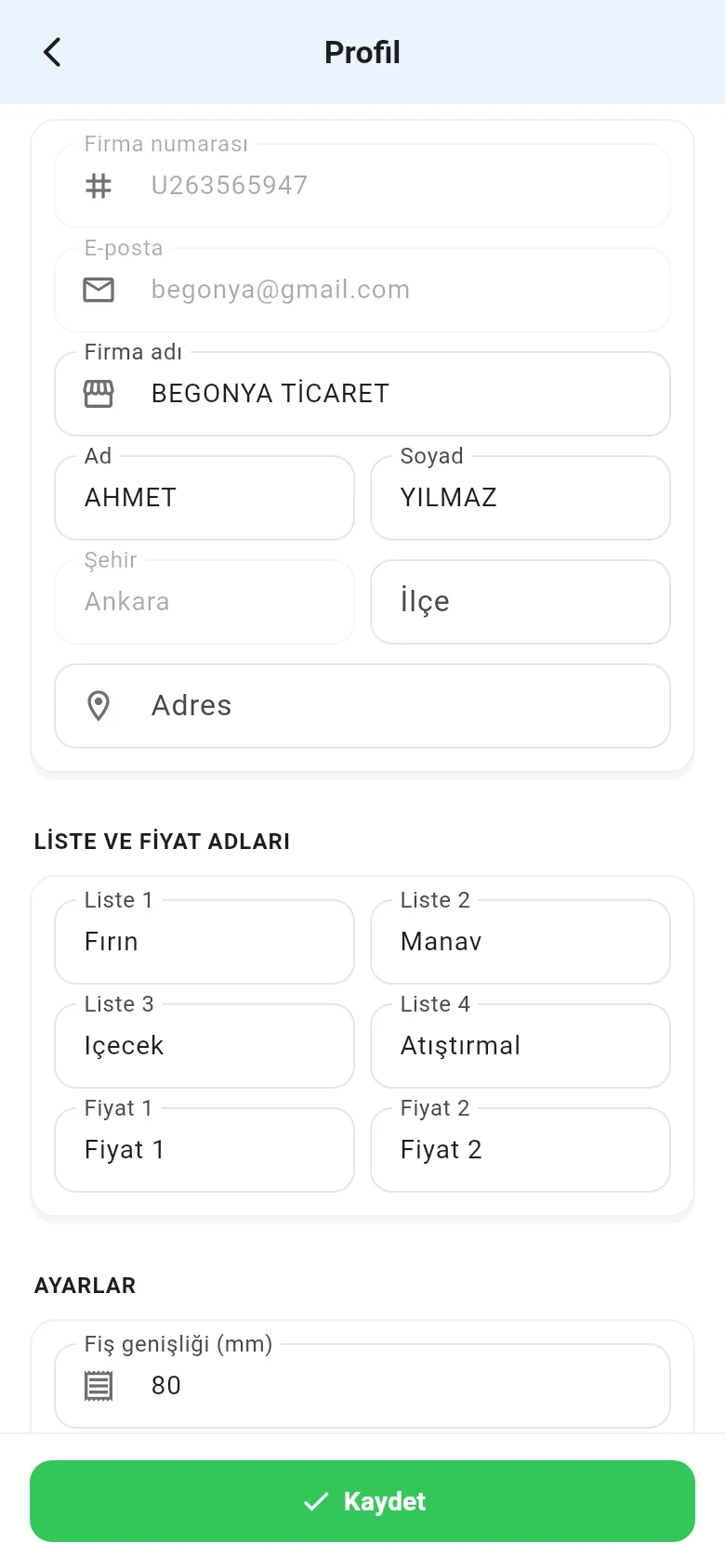
رفع الشعار وإعداد المصادقة الثنائية غير متوفرين في الجوال؛ نفّذهما من لوحة الويب.