




إضافة المنتجات وتحديثها دفعة واحدة عبر Excel
حمّل منتجاتك دفعة واحدة بملف Excel؛ وصدّر الأسعار والمخزون وعدّلها لتحديثها في خطوة واحدة.
بدل إدخال مئات المنتجات واحدًا واحدًا يمكنك إضافتها دفعة واحدة بملف Excel، وتحديث أسعار منتجاتك الحالية ومخزونها دفعة واحدة. إذا كنت تنتقل من برنامج آخر فراجع أيضًا مقالة الانتقال إلى BenimPOS من برنامج آخر.
1. جهّز الملف
إذا لم يكن لديك أي منتج بعد (حساب جديد أو انتقال من برنامج آخر): نزّل القالب الجاهز، واحذف أسطر الأمثلة واكتب منتجاتك. تنزيل قالب المنتجات (.xlsx). يمكنك أيضًا استخدام قائمة Excel التي أخذتها من برنامجك القديم بعد نقل أعمدتها إلى الترتيب أدناه.
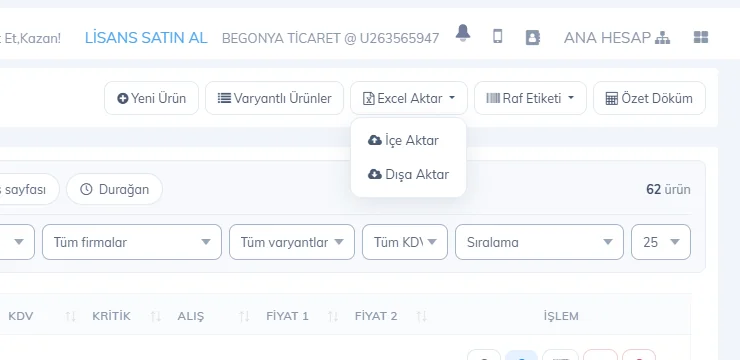
إذا كانت منتجاتك مسجّلة أصلًا (تحديث جماعي للأسعار / المخزون): في صفحة المنتجات نزّل قائمتك عبر 2 استيراد / تصدير Excel › تصدير؛ الملف الذي يُنزَّل يكون بتنسيق الاستيراد، فعدّله وأعد تحميله.
 1
1تنسيق الملف
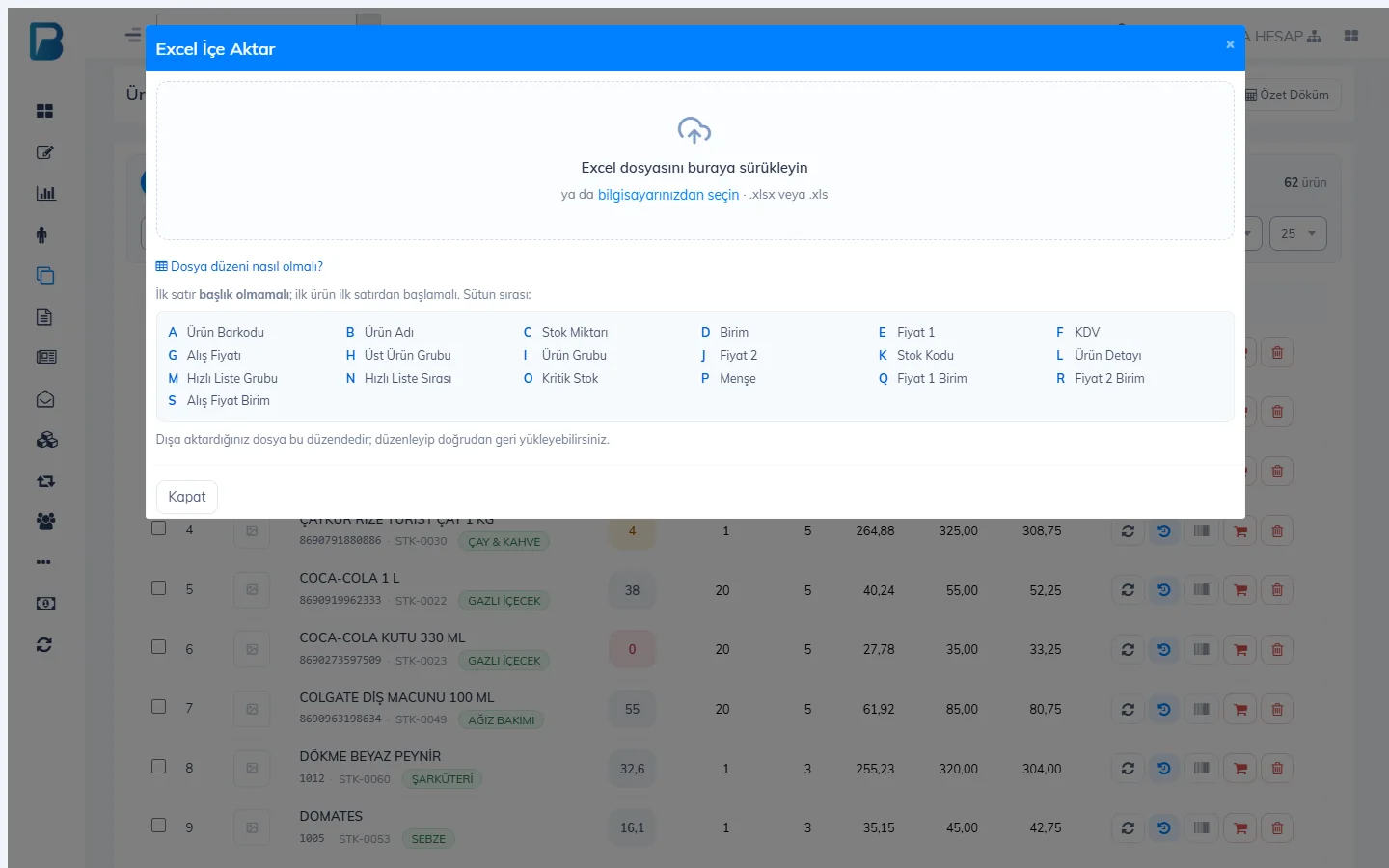
الأعمدة بالترتيب كما يلي. العمود B (اسم المنتج) وحده إلزامي؛ ويمكن ترك البقية فارغة.
| العمود | المحتوى | العمود | المحتوى |
|---|---|---|---|
| A | باركود المنتج | K | رمز المخزون |
| B | اسم المنتج (إلزامي) | L | تفاصيل المنتج |
| C | كمية المخزون | M | مجموعة القائمة السريعة (0–5) |
| D | الوحدة (قطعة، KG، غرام، لتر…) | N | الترتيب في القائمة السريعة |
| E | السعر 1 | O | المخزون الحرج |
| F | ضريبة القيمة المضافة (0، 1، 10، 20…)؛ إذا كانت فارغة تُطبَّق النسبة الافتراضية | P | بلد المنشأ |
| G | سعر الشراء | Q | عملة السعر 1 (TRY، USD…) |
| H | مجموعة المنتجات الرئيسية | R | عملة السعر 2 |
| I | مجموعة المنتج | S | عملة سعر الشراء |
| J | السعر 2 |
- سطر العناوين: الأكثر أمانًا أن تجهّز الملف دون عناوين، بحيث يكون أول منتج في السطر الأول. إذا أردت وضع عناوين فاكتب في A1 بالضبط باركود المنتج (أو الباركود)، وفي B1 اسم المنتج؛ وهذا العنوان يُتخطّى تلقائيًا. العنوان المكتوب بكلمات أخرى يُضاف كمنتج.
- المنتجات بلا باركود: يمكنك ترك خلية الباركود فارغة؛ ويولّد النظام باركودًا للمنتج تلقائيًا.
- الوحدة: لا يهم حجم الأحرف (kg، Kg، KG)؛ وتُعرف أيضًا اختصارات مثل “kilo” و“gr” و“lt” و“mt”. الوحدة غير المعروفة تُعدّ قطعة.
- الأرقام: يمكنك استخدام الفاصلة أو النقطة للكسور العشرية. احفظ الملف بصيغة .xlsx (حوّل ملفات .xls القديمة إلى .xlsx في Excel عبر “حفظ باسم › مصنف Excel”).
2. استورد الملف
افتح نافذة الاستيراد
اختر استيراد / تصدير Excel › استيراد. اسحب ملفك إلى النافذة أو اختره من كمبيوترك.
راجع المعاينة
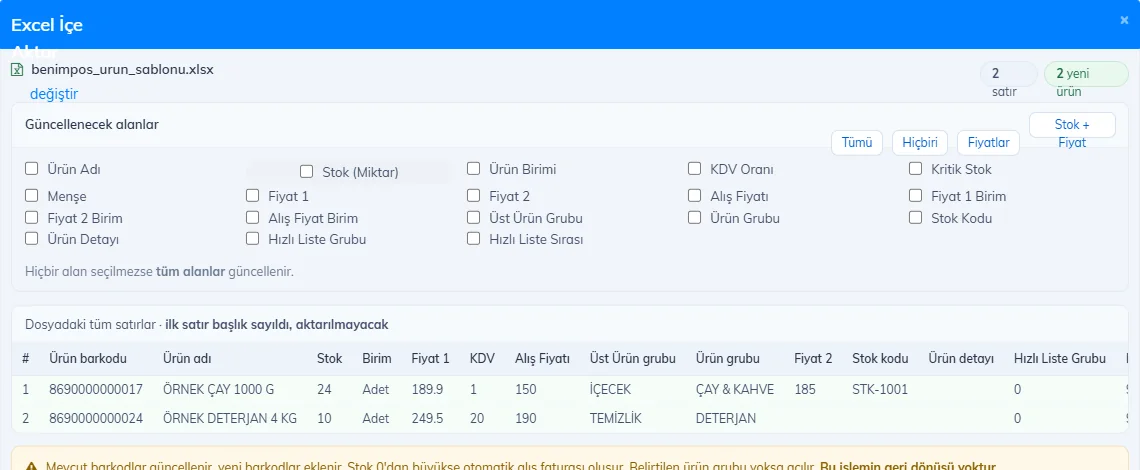
تعرض النافذة عدد الأسطر التي هي منتج جديد وعدد ما سيُحدَّث، والباركودات المكررة والأسطر الخاطئة؛ وترى أول 100 سطر في الجدول. اختر البيانات التي ستتغيّر في المنتجات الحالية: الكل أو الأسعار أو المخزون + السعر أو حقولًا منفردة. إذا لم تختر أي حقل تُحدَّث جميع الحقول.
 123
123استورد المنتجات
اضغط استيراد المنتجات وأكّد؛ ولا تغلق النافذة حتى ينتهي شريط التقدم. عند الانتهاء تظهر رسالة “تم استيراد N منتج.”.
إذا كان الباركود الموجود في الملف موجودًا في حسابك يُحدَّث المنتج، وإلا يُضاف. عمود المخزون هو المخزون المستهدف: إذا كان أكبر من المخزون الحالي تُنشأ فاتورة مشتريات تلقائية للفرق، وإذا كان أقل يُخصم الفرق. إذا لم تكن مجموعة المنتج المكتوبة في الملف موجودة فإنها تُنشأ. لا يمكن التراجع عن هذه العملية؛ إذا كانت لديك منتجات فخذ نسخة احتياطية بالتصدير قبل التغييرات الكبيرة.
لتصفير كل المخزون يمكنك جعل عمود المخزون 0 في الملف الذي صدّرته، واختيار حقل المخزون فقط عند الاستيراد.
لا يمكن إجراء هذه العملية في تطبيق سطح المكتب. نفّذ تحميل المنتجات وتحديثها دفعة واحدة عبر Excel من لوحة الويب؛ وتصل المنتجات إلى تطبيق سطح المكتب بالمزامنة.
لا يمكن إجراء هذه العملية في تطبيق الجوال. نفّذ عمليات المنتجات الجماعية عبر Excel من لوحة الويب.