




قوائم المنتجات السريعة
أضف المنتجات إلى القوائم السريعة في شاشة البيع، وغيّر أسماء القوائم وترتيبها، واجعل مجموعات المنتجات تبويبات.
تتيح لك المنتجات السريعة على يمين شاشة البيع إضافة المنتجات التي لا تحمل باركودًا أو التي تبيعها كثيرًا إلى الإيصال بلمسة واحدة. تنقسم المنتجات إلى القائمة الرئيسية وأربع قوائم إضافية (القائمة 1–4)؛ كما تظهر مجموعات المنتجات التي اخترت عرضها في صفحة البيع كتبويبات.
إضافة منتج إلى قائمة سريعة
افتح بطاقة المنتج
في صفحة المنتجات › إضافة وتحديث المنتجات امسح باركود المنتج أو افتح المنتج من قائمة المنتجات.
اختر القائمة
اختر القائمة من حقل عرض في صفحة البيع: المنتجات الرئيسية أو القائمة 1–4 (تظهر بالأسماء التي أعطيتها لها). ولإزالة المنتج اختر عدم العرض في صفحة البيع.
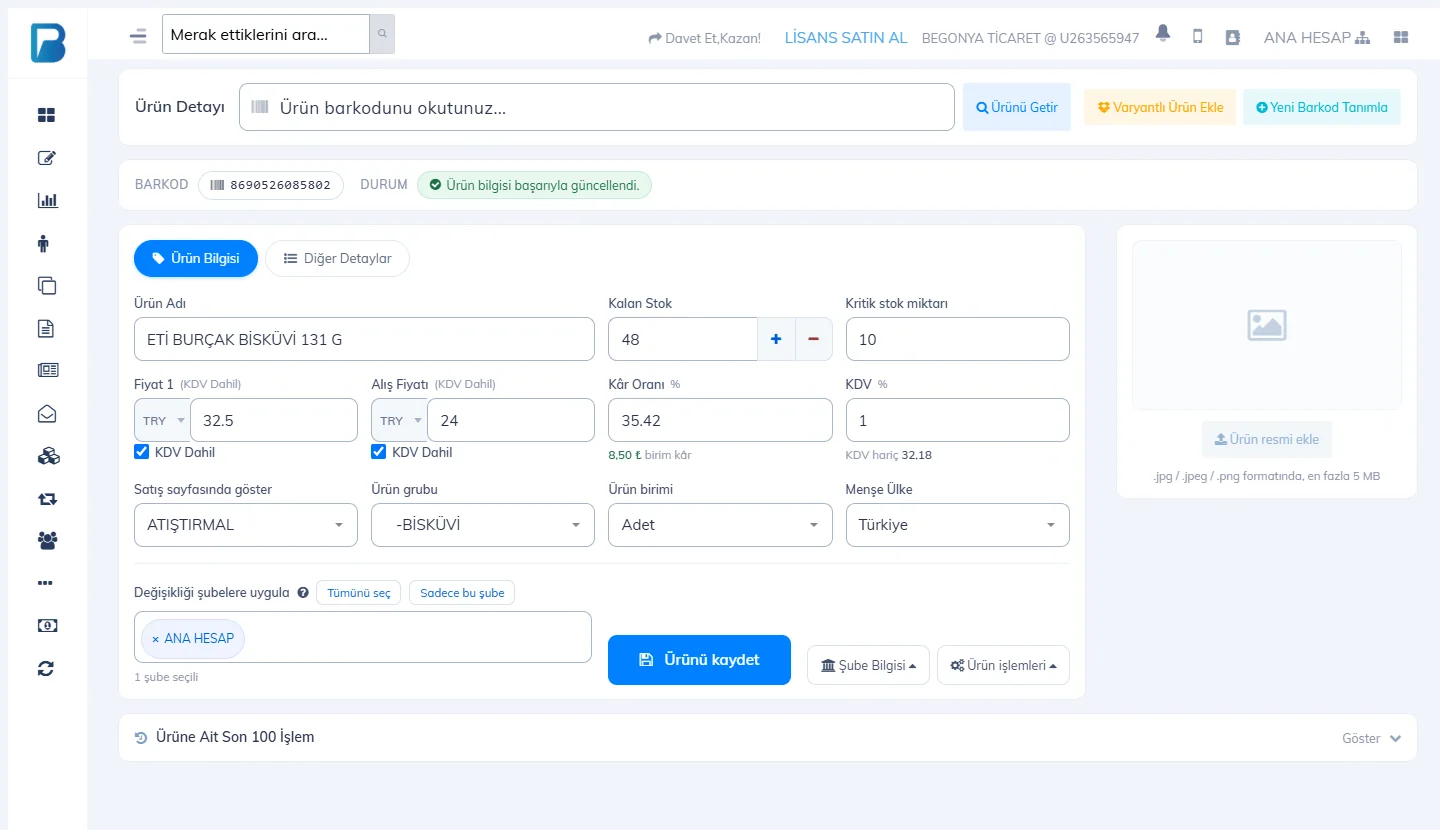
حدّد الترتيب
اكتب رقمًا في ترتيب المنتجات السريعة في تبويب تفاصيل أخرى؛ المنتجات ذات الأرقام الأصغر تأتي أولًا.
احفظ
احفظ المنتج؛ وعند تحديث شاشة البيع يظهر المنتج في القائمة.
تغيير أسماء القوائم
في تبويب ملفي الشخصي › إعدادات المخزون والمنتجات اكتب أسماء الأقسام في خانات 2 أسماء أقسام المنتجات السريعة (القائمة 1–4) (مثل: خضار، أجبان؛ 10 أحرف كحد أقصى)، ثم اضغط تحديث وحفظ.
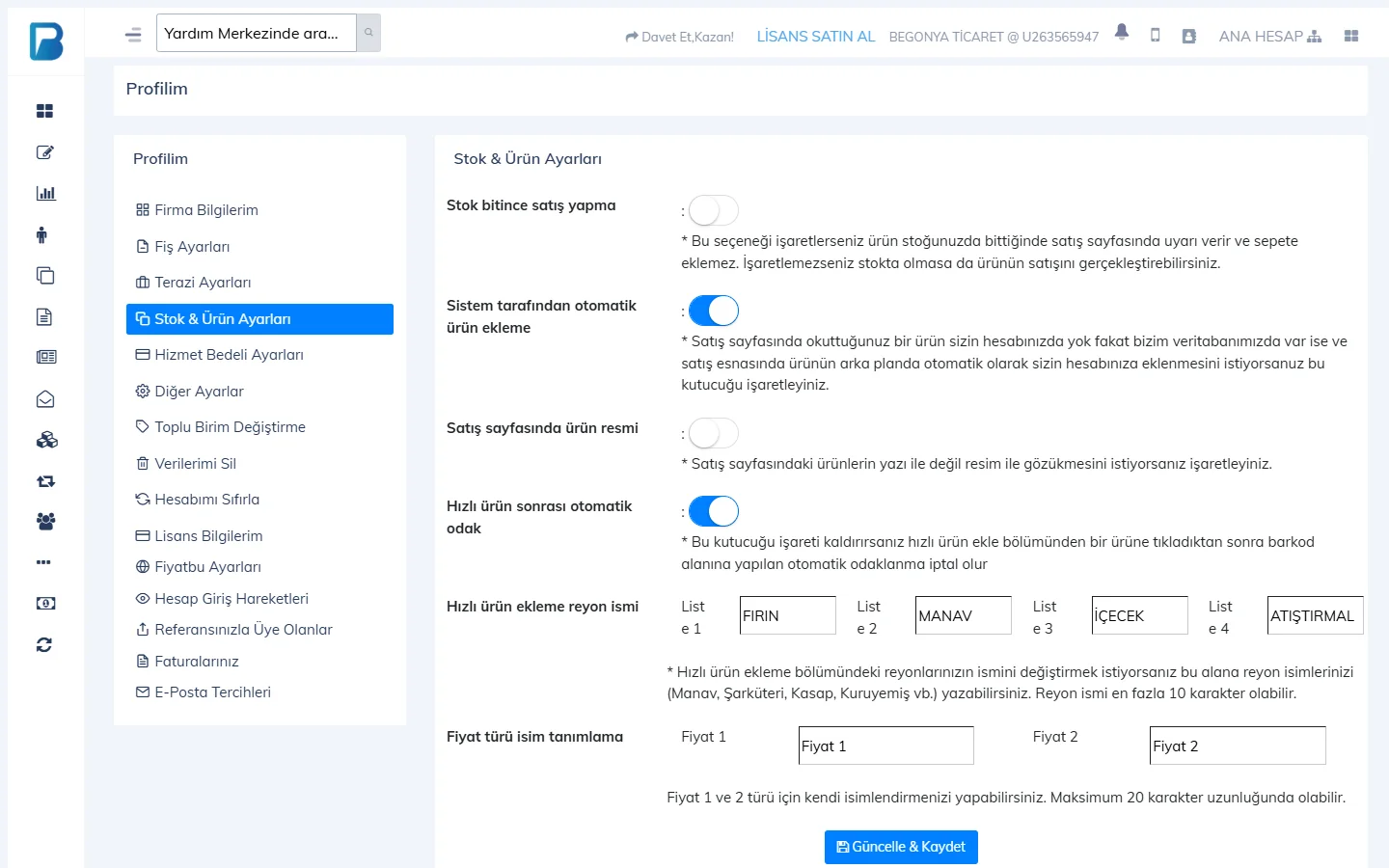 1234
1234عرض مجموعة منتجات كتبويب
في المنتجات › مجموعات المنتجات عدّل المجموعة وفعّل عرض في صفحة البيع؛ فتظهر المجموعة كتبويب منفصل في شاشة البيع. مجموعات المنتجات
إذا أردت أن تظهر بطاقات المنتجات بالصور بدل النص ففعّل صور المنتجات في صفحة البيع في إعدادات المخزون والمنتجات. ويمكنك تغيير حجم البطاقة في شاشة البيع من الخيارات › بطاقات المنتجات (تلقائي / صغير / متوسط / كبير).
إذا لم يظهر منتج في القائمة السريعة، فربما يكون إعداد عدم البيع عند نفاد المخزون مفعّلًا ونفد مخزون المنتج.
المنتجات السريعة
توجد بطاقات المنتجات السريعة على يمين شاشة البيع. التبويبات في الأعلى: رئيسي، والقائمة 1–4 بأسماء الأقسام (مثل: مخبز، خضار، مشروبات، تسالي)، ومجموعات المنتجات المعروضة في صفحة البيع. النقر على البطاقة يضيف المنتج إلى الإيصال؛ وإذا كان في مربع الباركود “3*” تُضاف 3 وحدات.
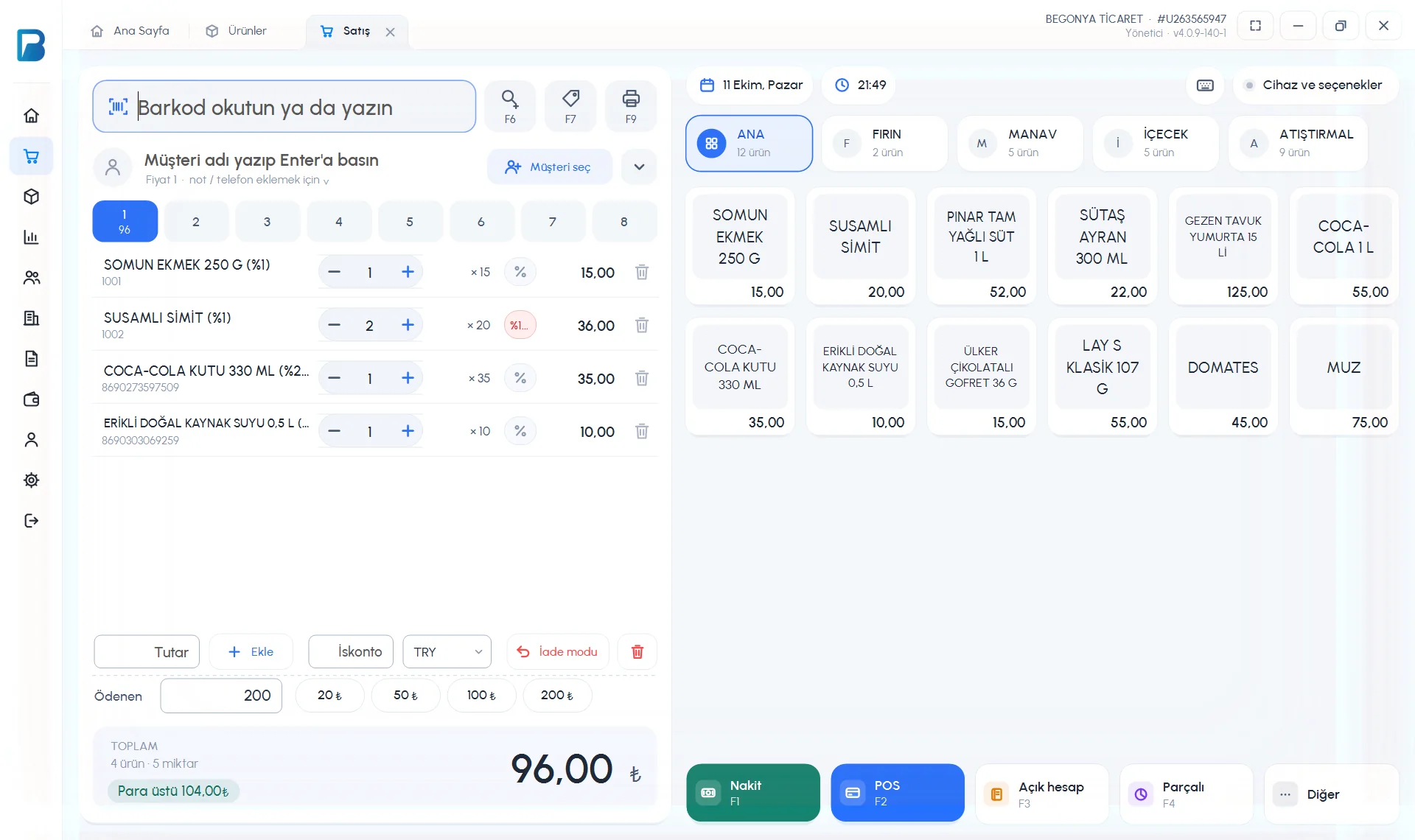 123456
- إضافة منتج إلى القائمة: في بطاقة المنتج اختر القائمة من إظهار في شاشة البيع ثم اضغط حفظ.
- الترتيب: اكتب رقمًا في ترتيب المنتج السريع في بطاقة المنتج.
- أسماء القوائم: الإعدادات › إعدادات الملف الشخصي › القائمة 1–4 في بطاقة أسماء الرفوف (10 أحرف كحد أقصى) › حفظ التغييرات.
- حجم البطاقة: الأجهزة والخيارات › المظهر › بطاقات المنتجات (تلقائي، صغير، متوسط، كبير)؛ وعرض منطقة الإيصال: منطقة الإيصال.
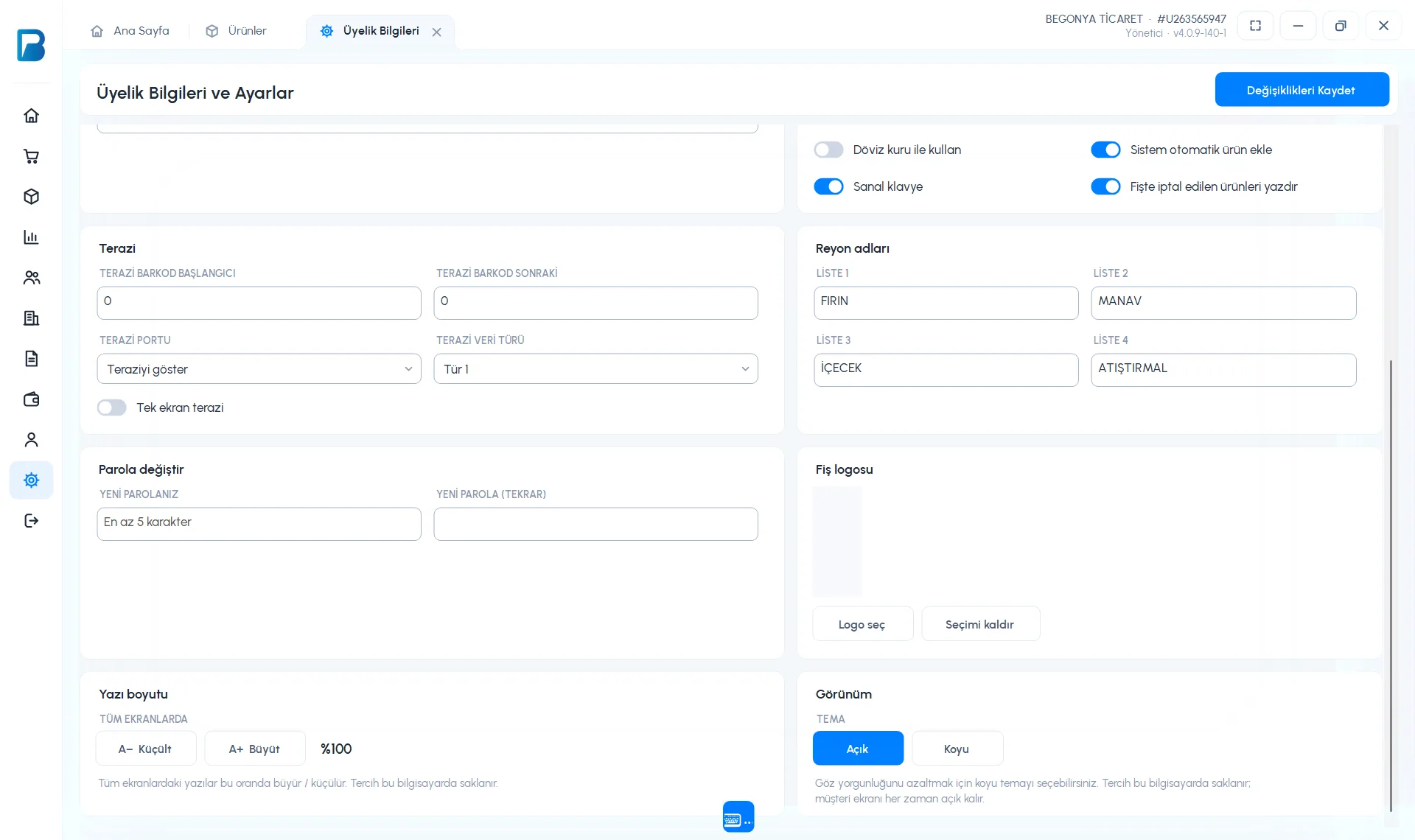 1234
1234المنتجات السريعة
في شاشة البيع اضغط تبويب المنتجات السريعة. اختر القائمة من الشرائح في الأعلى (القائمة الرئيسية، والقائمة 1–4، ومجموعات المنتجات)، واضغط على المنتج لإضافته إلى الإيصال.
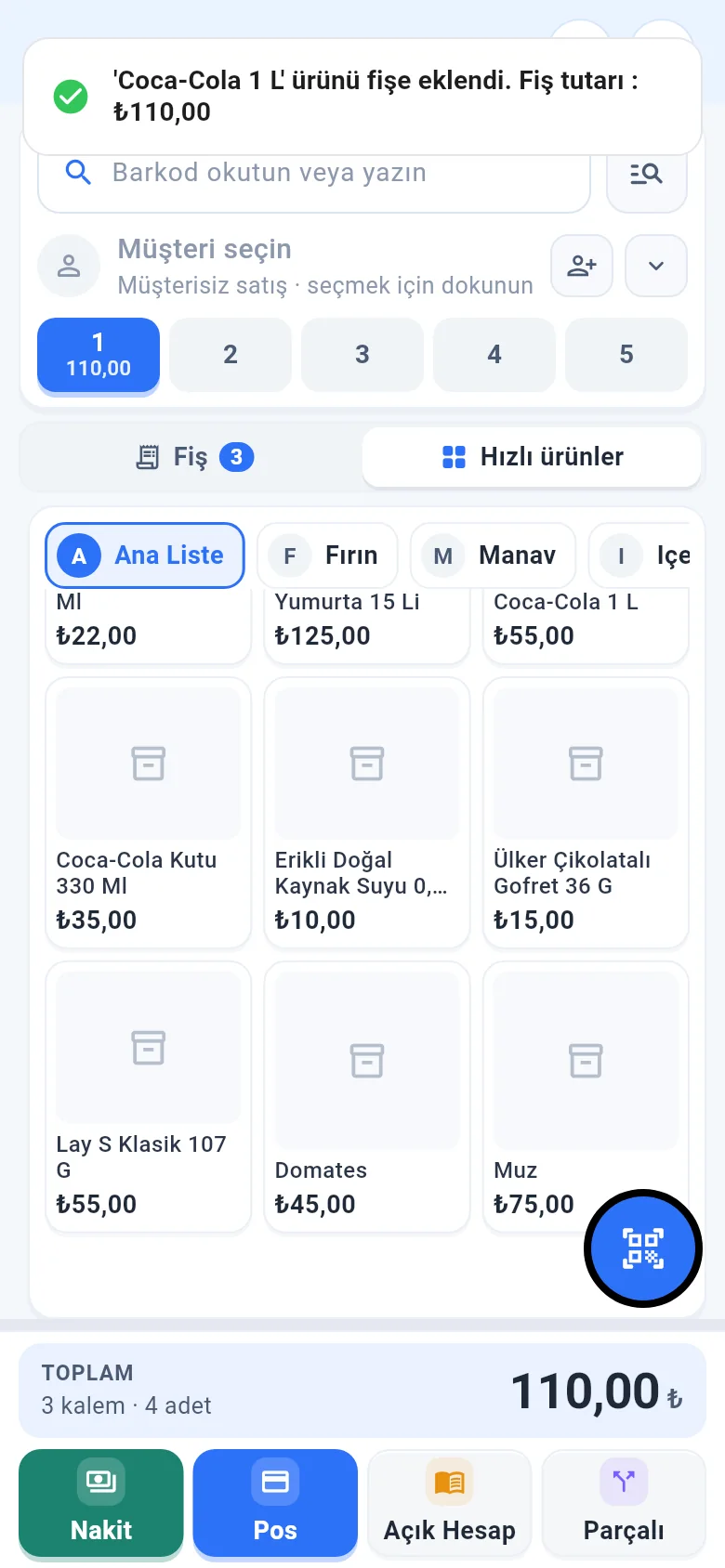
- لإضافة منتج إلى القائمة اختر قائمة شاشة البيع في قسم شاشة البيع والمجموعة في بطاقة المنتج ثم اضغط حفظ.
- للترتيب: بطاقة المنتج › تفاصيل أخرى › ترتيب صفحة البيع.
- أسماء القوائم: القائمة › الملف الشخصي › أسماء القوائم والأسعار.