




إنشاء فاتورة مشتريات والإرجاع إلى المورد
أدخل البضاعة الواردة من المورد بفاتورة مشتريات، وحدّث المخزون وسعر الشراء ودين المورد، وأصدر فاتورة مرتجع.
عندما تُدخل البضائع التي اشتريتها من المورد في فواتير المشتريات يزيد مخزون المنتجات، وتُحدَّث أسعار الشراء، ويُسجَّل مبلغ الفاتورة في حساب المورد حسب طريقة الدفع التي تختارها. وبذلك تكون حسابات الربح صحيحة أيضًا.
إنشاء فاتورة مشتريات
افتح الصفحة
افتح فواتير المشتريات › إنشاء فاتورة مشتريات.
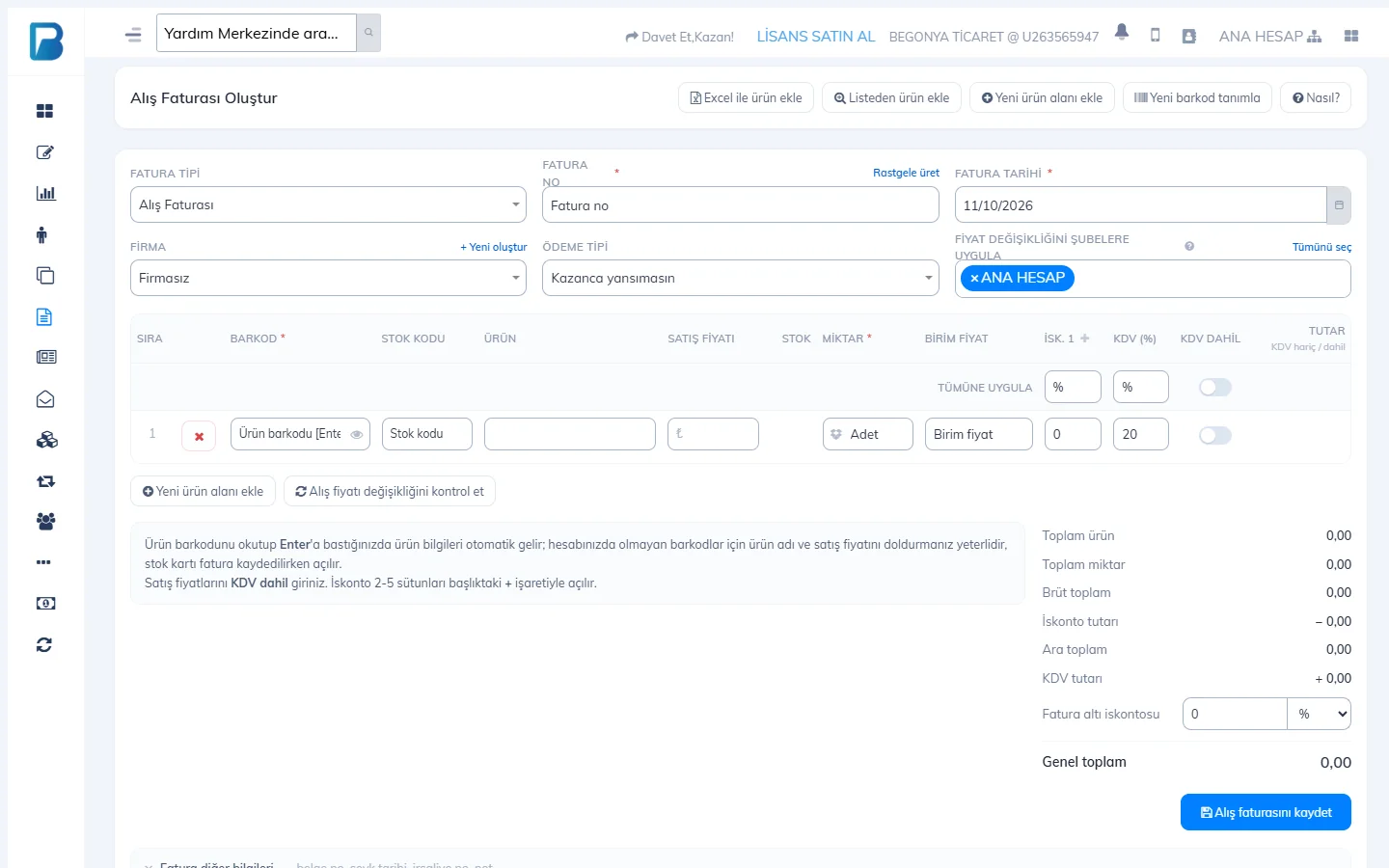
أدخل بيانات الفاتورة
اختر نوع الفاتورة (فاتورة مشتريات / فاتورة مرتجع)، ورقم الفاتورة (إن لم يكن لديك رقم فاضغط إنشاء عشوائي)، وتاريخ الفاتورة، والمورد.
اختر طريقة الدفع
يحدد نوع الدفع كيف تنعكس الفاتورة على الصندوق:
طريقة الدفع النتيجة على الحساب يُسجَّل المبلغ دينًا عليك للمورد؛ وكلما دفعت تضيف دفعة من بطاقة المورد. نقدًا / بطاقة يُعدّ المبلغ مدفوعًا للمورد ويُخصم من الأرباح في التقارير كمصروف؛ فلا حاجة لإدخال مصروف منفصل. لا يُحتسب في الأرباح يُحدَّث المخزون وأسعار الشراء فقط؛ ولا ينعكس على الصندوق ولا على حساب المورد. أضف المنتجات
امسح باركود المنتج في سطر الباركود؛ فيظهر اسم المنتج وسعر بيعه. أدخل الكمية وسعر الوحدة شاملًا الضريبة أو دونها، وعدّل عند الحاجة خصم السطر (خصم 1…) وضريبة القيمة المضافة. لسطر جديد اضغط إضافة سطر منتج؛ ولاختيار المنتج باسمه إضافة منتجات من القائمة؛ ولإدخال قائمة المورد دفعة واحدة إضافة منتجات من Excel.
الخصم والإجماليات
إذا كان هناك خصم على الفاتورة كلها فأدخل خصم إجمالي الفاتورة كنسبة أو مبلغ. يعرض الملخص على اليمين الإجمالي قبل الخصم، والخصم، وضريبة القيمة المضافة، والإجمالي العام.
احفظ
احفظ الفاتورة. يزيد مخزون المنتجات؛ وإذا غيّرت سعر البيع في السطر فإنه يُكتب في بطاقة المنتج أيضًا.
إذا مسحت في الفاتورة باركودًا غير موجود في حسابك فيمكنك فتح بطاقة منتج بسرعة من السطر. إذا كانت لديك فروع فأرسل الأسعار الجديدة إلى الفروع التي تختارها أيضًا بخيار تطبيق تغيير السعر على الفروع.
المنتجات الواردة بالكرتونة
عند مسح باركود كرتونة في الفاتورة توجد حالتان:
- إذا كانت الكرتونة معرّفة كباركود إضافي للمنتج، يتحول السطر تلقائيًا إلى المنتج المفرد (الكمية × عدد القطع، وسعر الوحدة ÷ عدد القطع). الباركود الإضافي
- إذا كانت الكرتونة تُتابع ببطاقة منتج خاصة بها، يظهر تحت اسم المنتج خيار إدخال المخزون ككرتونة / إدخال المخزون بالقطعة. متابعة مخزون الكرتونة / العبوة بشكل منفصل
في الحالتين لا يتغير مبلغ الفاتورة. يمكنك ربط رموز المنتجات الواردة من الفاتورة الإلكترونية (e-fatura) وغير الموجودة في حسابك بمنتج موجود بزر 🔗 في السطر؛ فيُتعرَّف عليها تلقائيًا في الفواتير التالية. ربط منتج وارد من الفاتورة الإلكترونية
عرض الفواتير وتعديلها
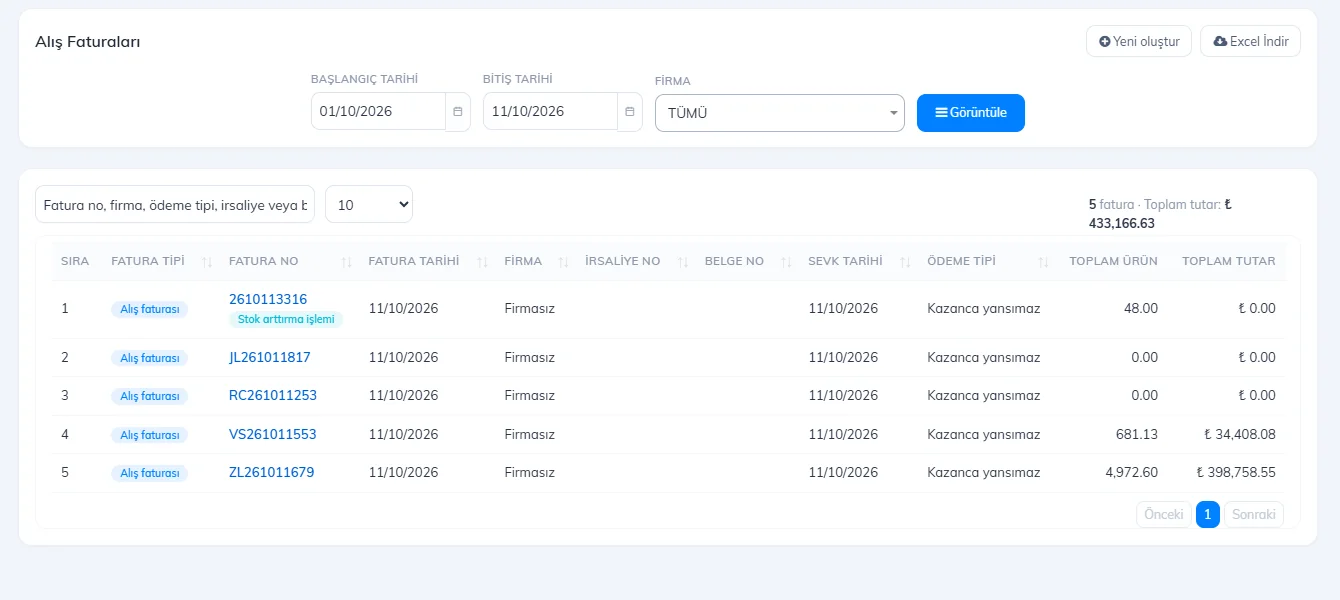
في صفحة فواتير المشتريات اختر الفترة الزمنية و2 المورد ثم اضغط عرض. بفتح الفاتورة يمكنك إضافة منتجات، وتعديل الأسطر، وتسجيل إرجاع منتج، أو حذف الفاتورة؛ ويمكنك تصدير القائمة بزر تنزيل Excel.
 12
12الإرجاع إلى المورد (فاتورة مرتجع)
عند إرجاع بضاعة إلى المورد أنشئ فاتورة جديدة، واختر في نوع الفاتورة خيار فاتورة مرتجع، وأدخل المنتجات المرتجعة. تخفض فاتورة المرتجع المخزون وتنعكس على رصيد المورد كمرتجع.
طريقة تحديث سعر الشراء يحددها خيار ملفي الشخصي › إعدادات أخرى › تحديث سعر الشراء من آخر فاتورة: إذا كان مفعّلًا يصبح سعر شراء المنتج هو السعر في آخر فاتورة، وإذا كان متوقفًا يُحسب متوسطه مع السعر القديم.
إنشاء فاتورة مشتريات
افتح فاتورة جديدة
افتح فواتير المشتريات › إنشاء فاتورة مشتريات أو اضغط + فاتورة مشتريات جديدة في قائمة فواتير المشتريات.
أدخل بيانات الفاتورة
1 رقم الفاتورة وتاريخ الفاتورة إلزاميان. اختر المورد، ونوع الفاتورة (فاتورة مشتريات / فاتورة مرتجع)، ونوع الدفع (نقدًا، بطاقة ائتمان، على الحساب، لا يُحتسب في الأرباح…)؛ أما تاريخ الشحن ورقم إشعار التسليم ورقم المستند وملاحظة الفاتورة فاختيارية.
أضف المنتجات
2 امسح الباركود أو اكتب اسم المنتج واضغط Enter؛ واكتب العدد في الخانة المجاورة ثم اضغط + إضافة (ويمكن أيضًا
24*barkod). لاختيار المنتج من القائمة اضغط اختيار من القائمة. 3 عدّل في الجدول سعر البيع والعدد وسعر الشراء والخصومات؛ وعندما يكون الخصم المتعدد مفعّلًا تظهر أعمدة الخصم 2–5 أيضًا. على اليمين يُحسب الإجمالي قبل الخصم، والخصم، وضريبة القيمة المضافة، والإجمالي العام.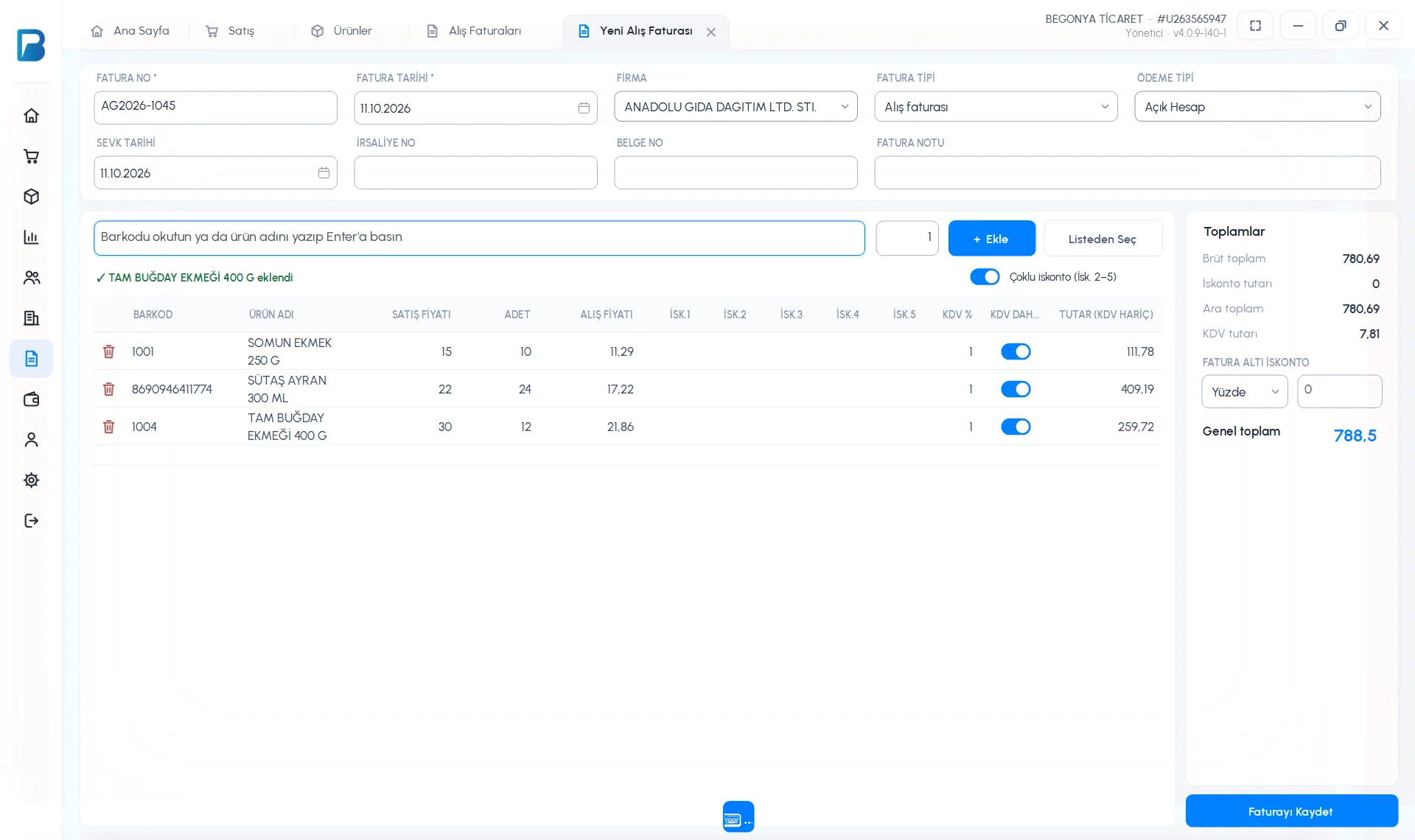 1234
1234احفظ
أدخل عند الحاجة خصم إجمالي الفاتورة (نسبة أو مبلغ)، ثم اضغط 4 حفظ الفاتورة وأكّد. يزيد مخزون المنتجات؛ وإذا اخترت الدفع على الحساب يُسجَّل المبلغ دينًا للمورد.
الفواتير المحفوظة
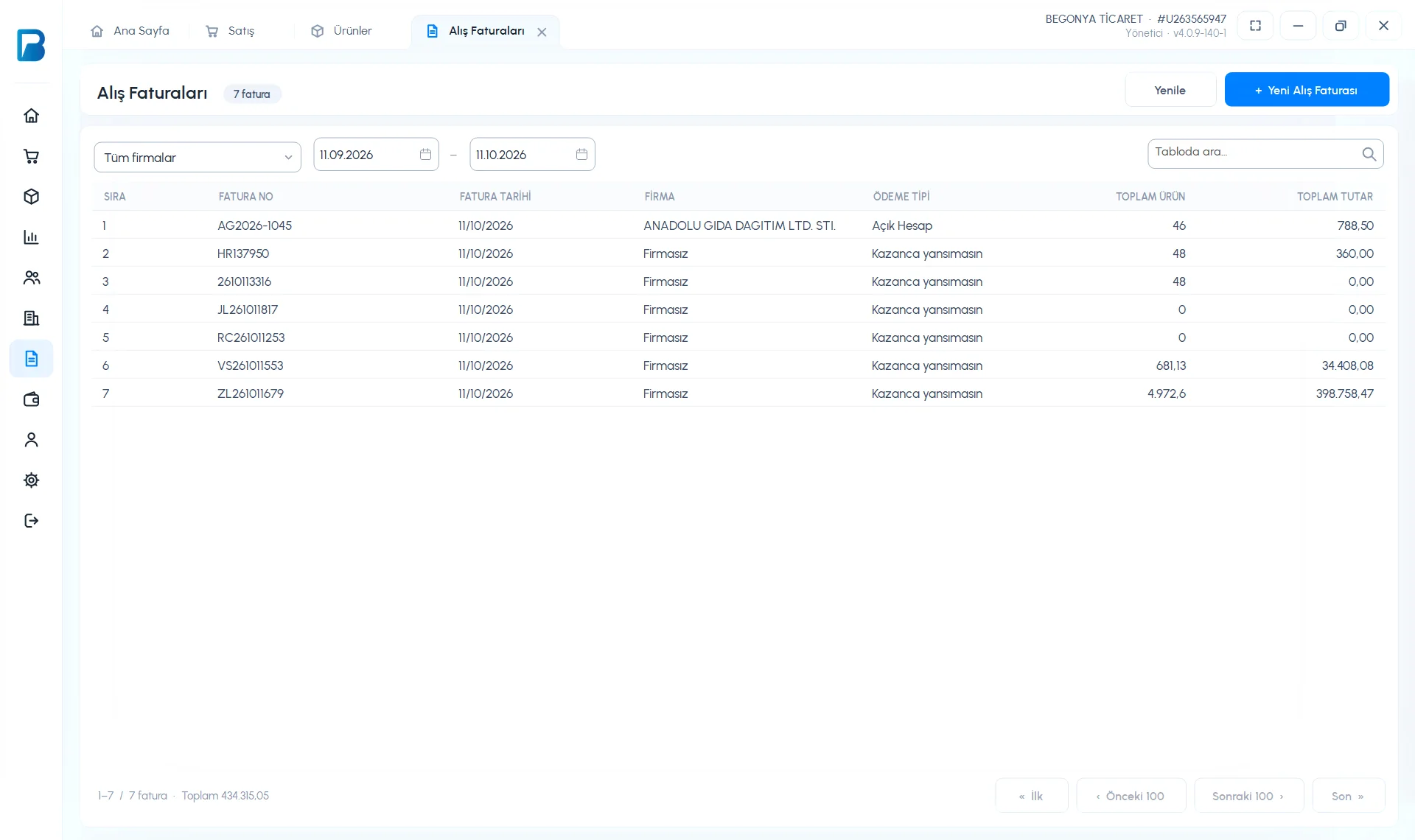
في فواتير المشتريات › فواتير مشترياتك صفِّ القائمة حسب المورد والفترة الزمنية، ثم انقر نقرًا مزدوجًا على الفاتورة.
 1
1في شاشة الفاتورة توجد أزرار 1 تعديل بيانات الفاتورة (المورد، النوع، نوع الدفع، الملاحظة، خصم إجمالي الفاتورة)، و2 + إضافة منتج، و3 حذف الفاتورة. بالنقر على سطر منتج يمكنك تسجيل المرتجعات من ذلك المنتج، أو تعديل السطر، أو إلغاؤه من الفاتورة؛ وتظهر المرتجعات في الأسفل في قائمة المنتجات المرتجعة.
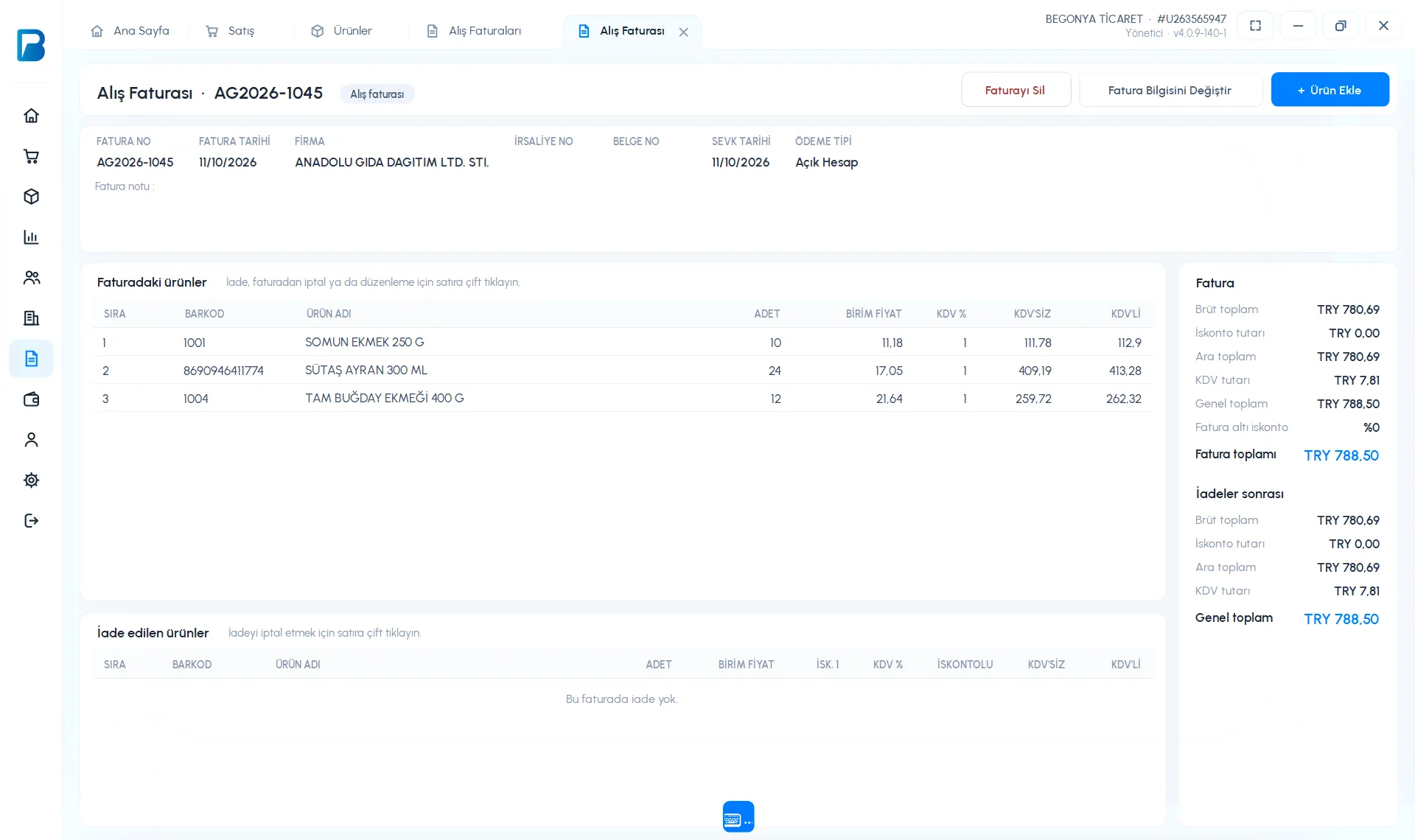 123
123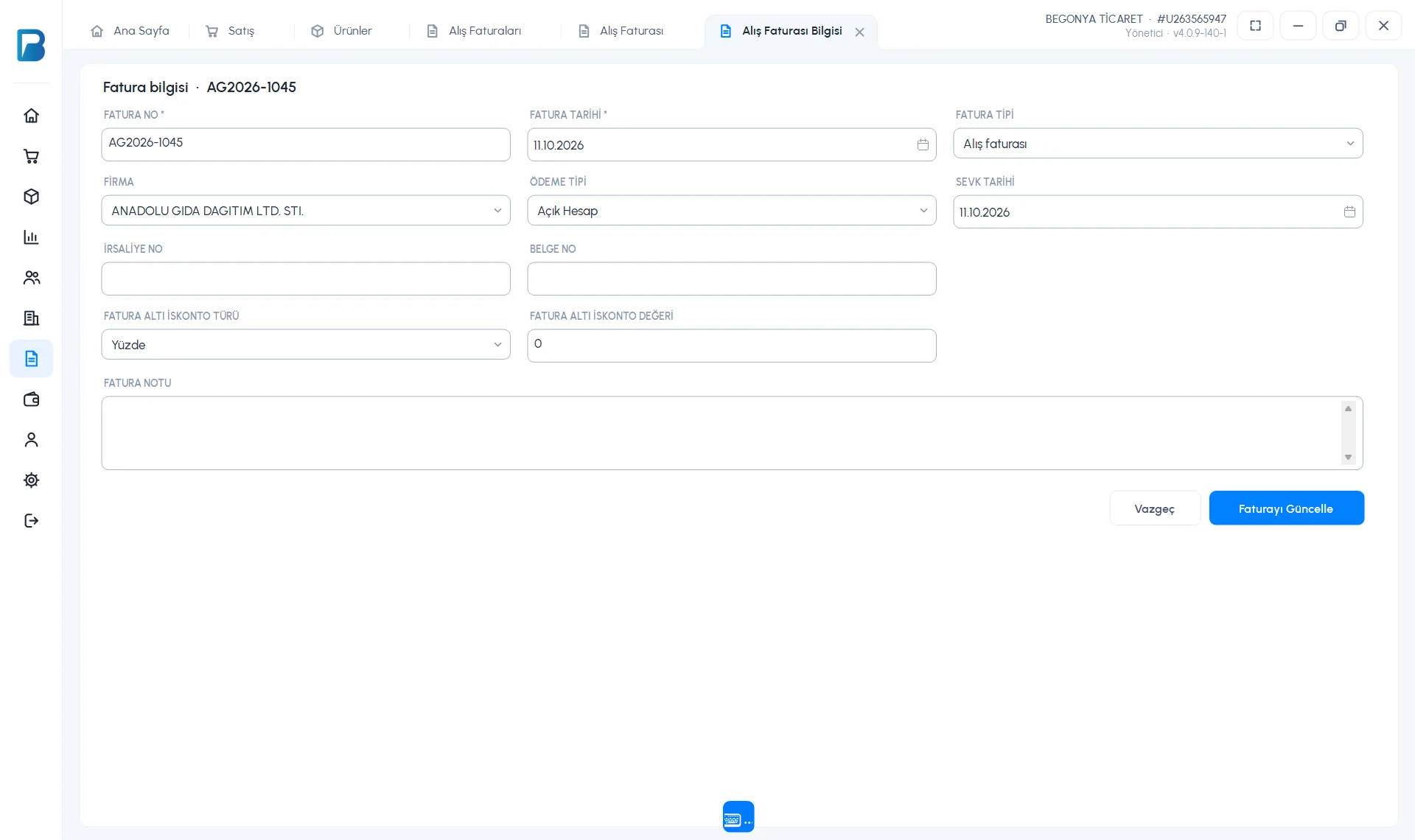
في الإصدار المجاني المحدود تُعد فواتير المشتريات ميزة PRO. يحتاج الموظف إلى صلاحيات فواتير المشتريات لإجراء عمليات الفواتير.
إنشاء فاتورة مشتريات
في صفحة القائمة › فواتير المشتريات المس فاتورة مشتريات جديدة. اختر 1 رقم الفاتورة والتاريخ و2 المورد وطريقة الدفع ونوع الفوترة. 3 أضف المنتجات بـ بحث عن منتج أو مسح أو منتج جديد؛ والمس السطر لتعديل الكمية والسعر وضريبة القيمة المضافة والخصم. 4 المس حفظ الفاتورة وأكّد.
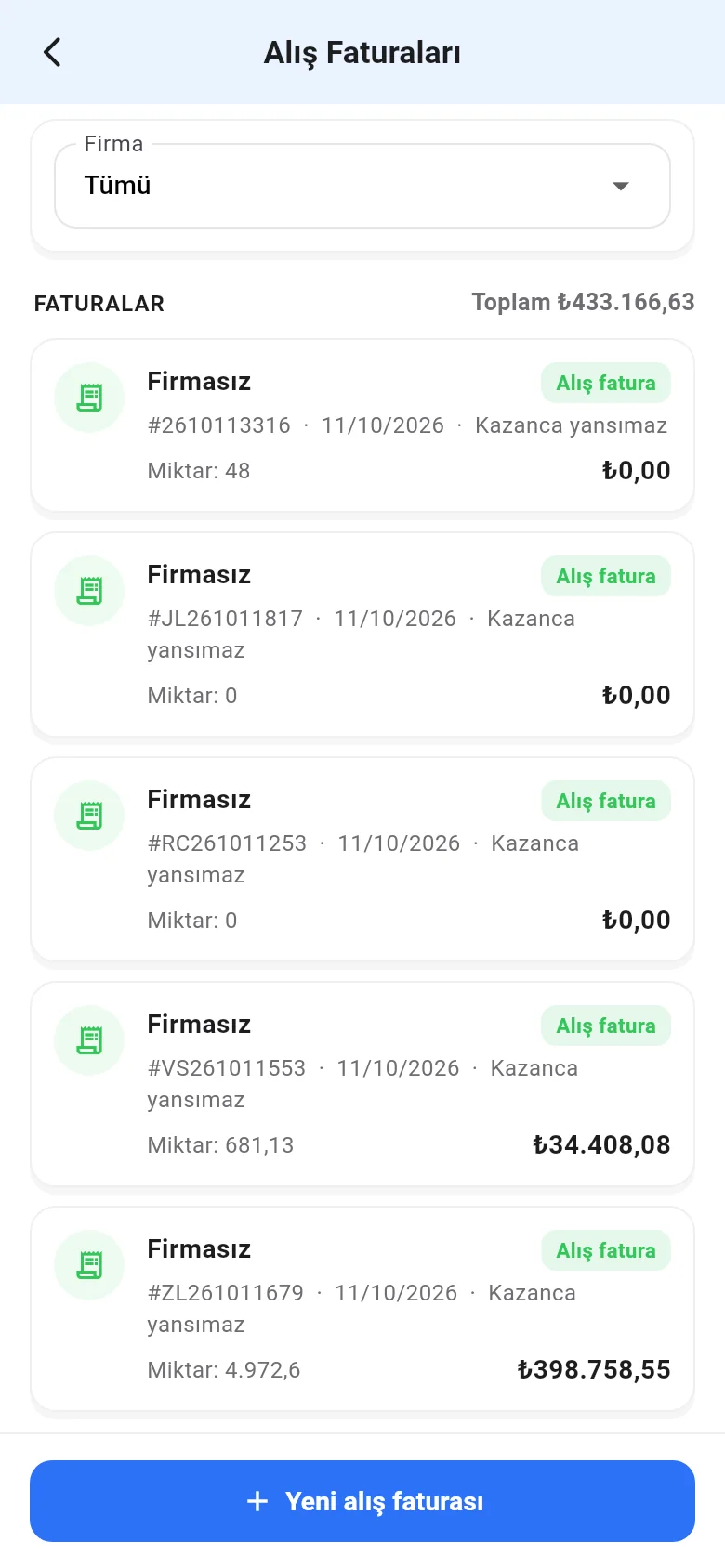 1
1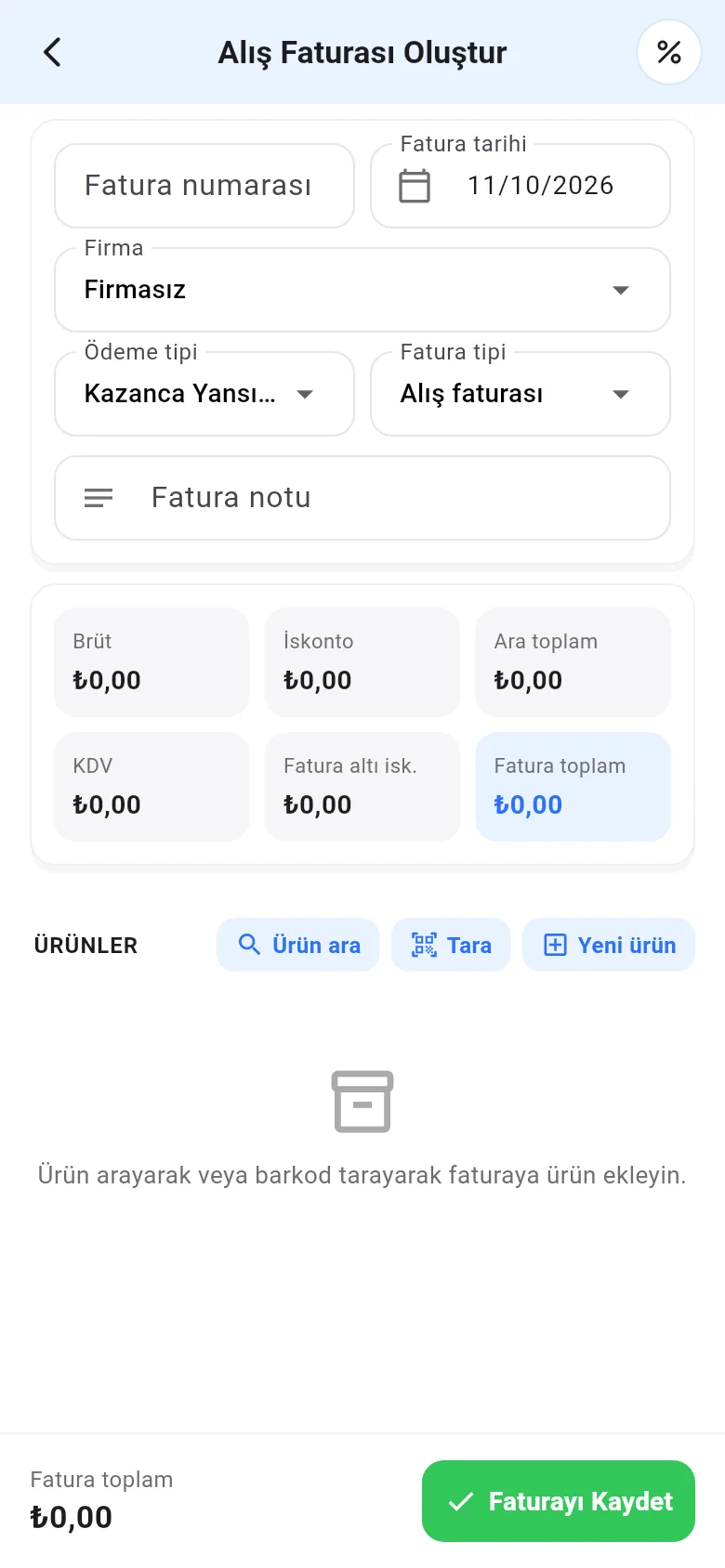 1234
1234لخصم إجمالي الفاتورة المس أيقونة % في الشريط العلوي. لحذف الفاتورة: العمليات › حذف الفاتورة في تفاصيل الفاتورة.