




كيف أطبع ملصقات الرفوف؟
اختر المنتجات بالباركود أو الاسم أو المجموعة، واطبعها على طابعة ملصقات مفردة أو على ورق ملصقات A4.
اختر المنتجات
افتح صفحة الملصقات
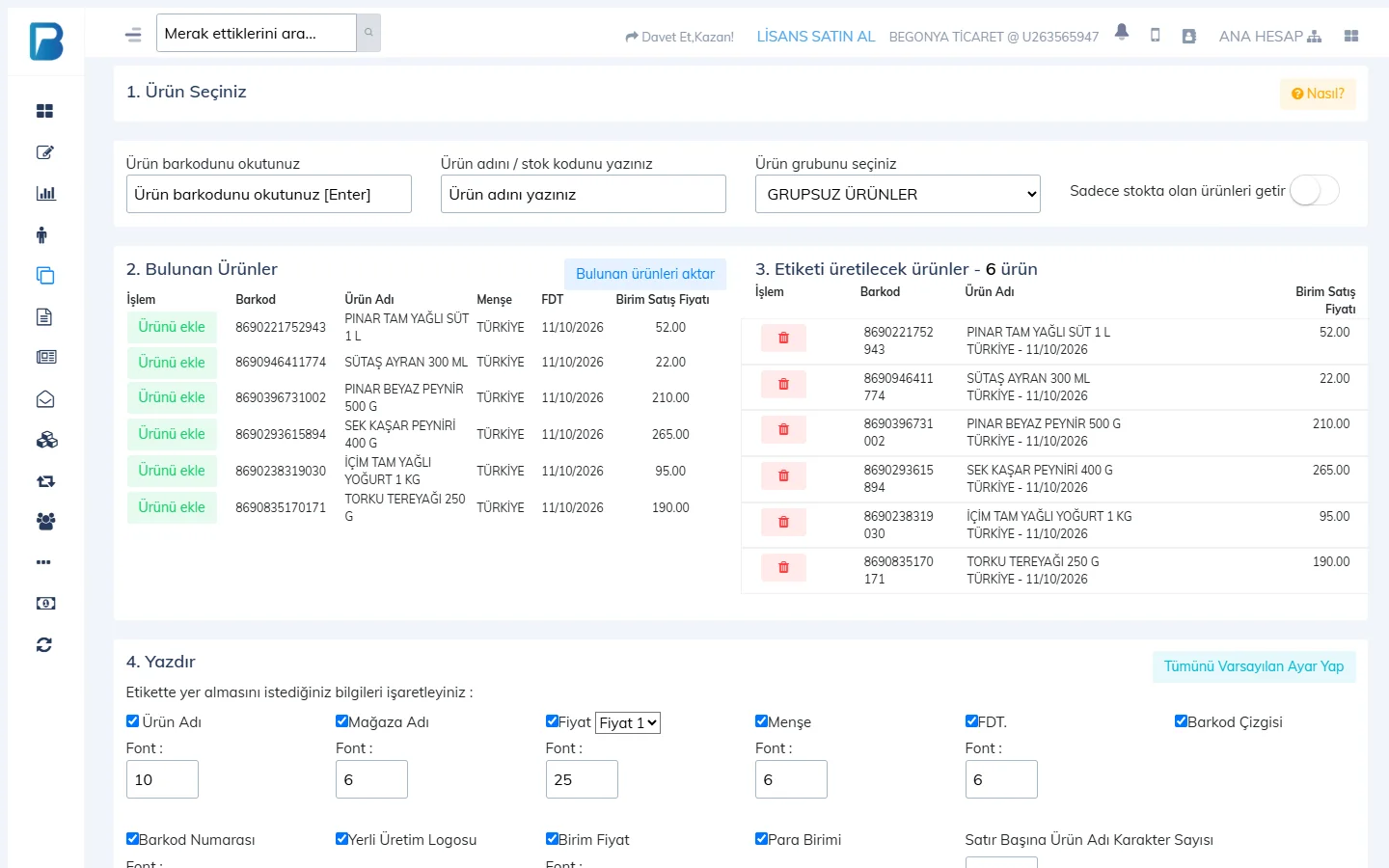
من القائمة الجانبية افتح صفحة المنتجات › طباعة ملصقات المنتجات.
ابحث عن المنتجات
ابحث عن المنتجات بإحدى ثلاث طرق: 1 امسح الباركود واضغط Enter، أو 2 اكتب اسم المنتج أو رمز المخزون، أو 3 اختر مجموعة منتجات. ولعرض المنتجات التي لها مخزون فقط فعّل المنتجات المتوفرة في المخزون فقط.
 1234
1234أضفها إلى القائمة
في قائمة 2. المنتجات التي تم العثور عليها اضغط إضافة المنتج بجانب المنتج الذي تريده، أو أضفها كلها بـ 4 نقل المنتجات التي تم العثور عليها. تنتقل المنتجات إلى قائمة 3. المنتجات المراد طباعة ملصقاتها؛ وأزل ما أضفته بالخطأ بالزر الأحمر.
اطبع الملصق
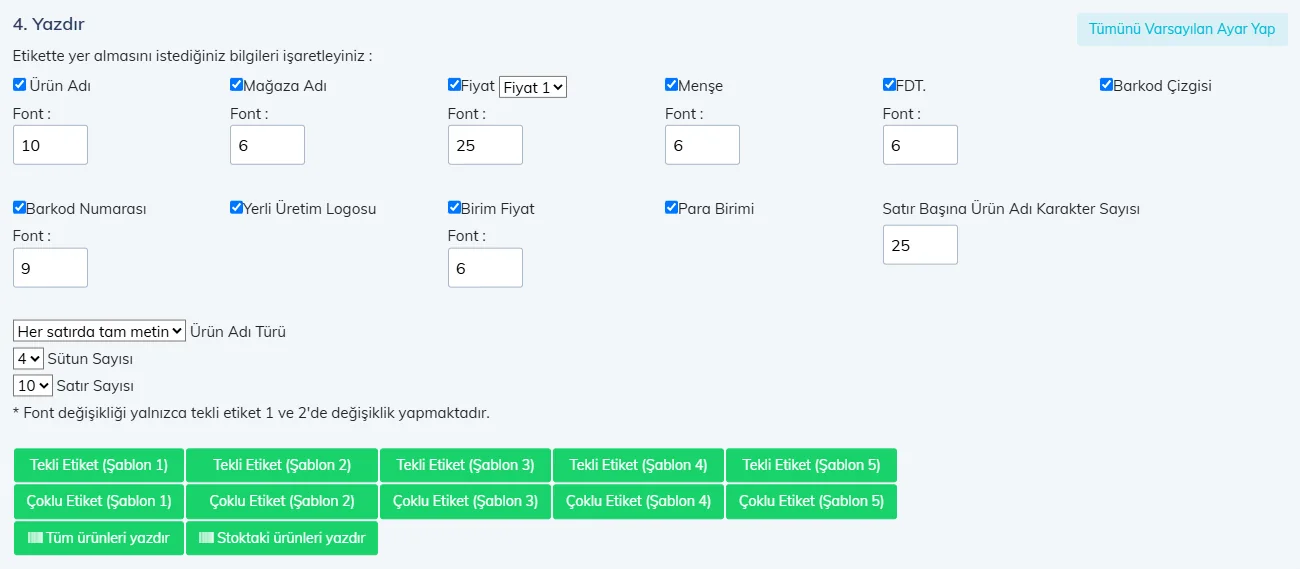
في قسم 4. الطباعة حدّد المعلومات التي ستظهر على الملصق واضبط أحجام الخط.
 1234
1234- 1 الحقول: اسم المنتج، اسم المتجر، السعر (السعر 1 / السعر 2)، بلد المنشأ، FDT (تاريخ تغيير السعر)، خطوط الباركود ورقمه، شعار الإنتاج المحلي، سعر الوحدة، العملة.
- 2 ملصق مفرد (القالب 1–5): لطابعة الملصقات؛ يُطبع كل منتج على ملصق منفصل.
- 3 ملصقات متعددة (القالب 1–5): لورق ملصقات A4؛ تُرتَّب ملصقات كثيرة في صفحة واحدة.
- 4 عدد الأعمدة / الصفوف: عدد الأعمدة والصفوف التي تتسع لها صفحة A4 في الملصقات المتعددة.
لا تُطبَّق إعدادات حجم الخط إلا في الملصق المفرد القالب 1 و2. ولإعادة الإعدادات إلى حالتها الأولى اضغط إعادة الكل إلى الإعدادات الافتراضية.
لتجديد ملصقات المتجر كله استخدم طباعة جميع المنتجات أو طباعة المنتجات المتوفرة في المخزون؛ تُطبع المنتجات على دفعات من 250. قد يلزم أن تتضمن ملصقات الرفوف سعر الوحدة وتاريخ تغيير السعر (FDT)؛ وننصحك بإبقاء هذه الحقول مفعَّلة.
إذا أردت تصميم ملصقك الخاص فيمكنك استخدام صفحة المنتجات › تصميم وإنتاج الملصقات.
يوجد في سطح المكتب شاشتان للملصقات: إنشاء ملصقات متعددة للطباعة الجماعية على ورق ملصقات A4، وإنشاء ملصق واحد للطباعة ملصقًا ملصقًا على طابعة ملصقات بلفافة. تُعدّ شاشة إنشاء ملصقات متعددة الملصقات بصيغة PDF. أما شاشة إنشاء ملصق واحد فتطبع الملصقات مباشرة على طابعة الملصقات التي تختارها؛ ويمكنها أيضًا إنشاء PDF إن شئت.
ملصقات متعددة (ورق A4)
افتح الشاشة
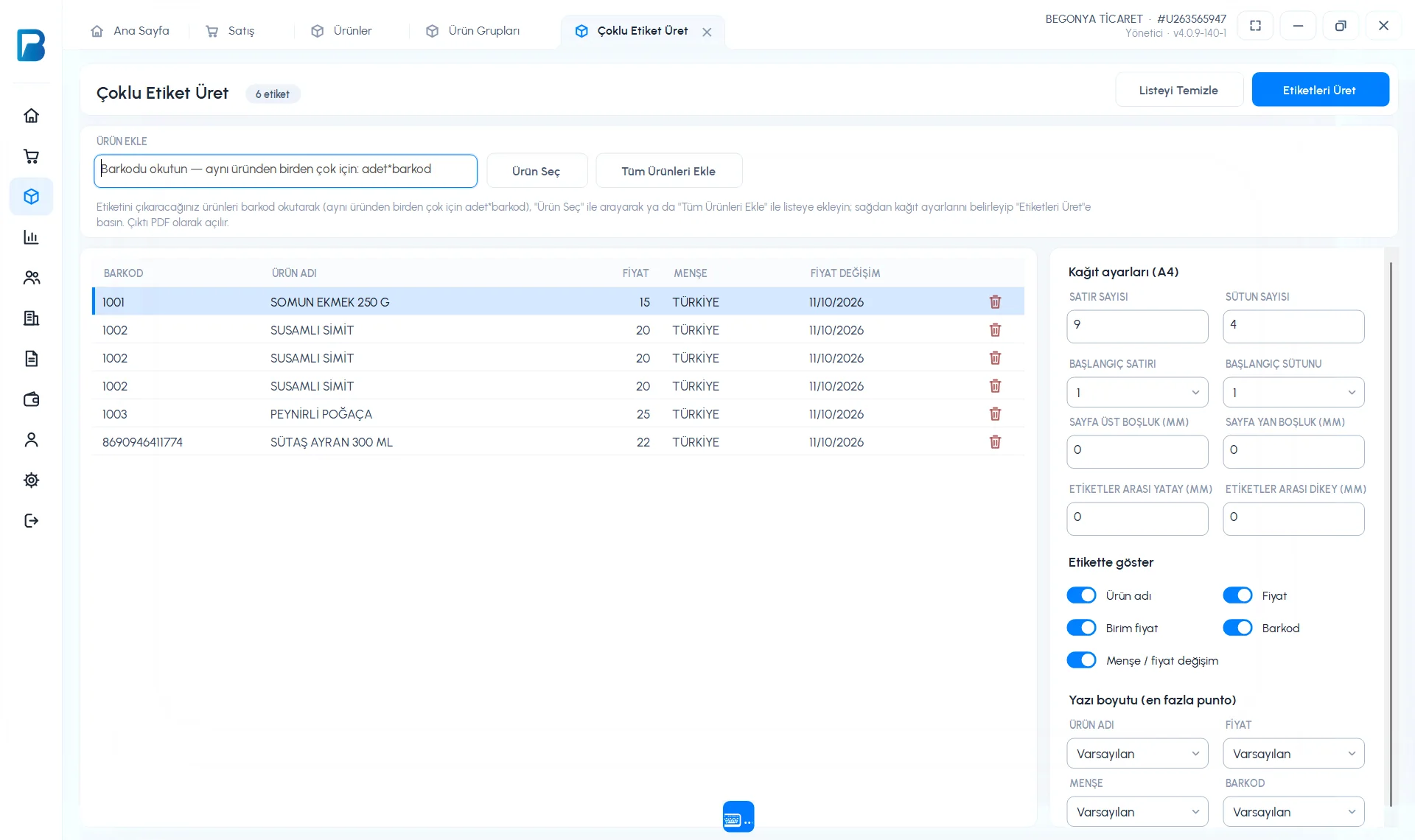
افتح المنتجات › إنشاء ملصقات متعددة.
أضف المنتجات
1 امسح الباركود. ولعدة ملصقات للمنتج نفسه اكتب
العدد*الباركود(مثلًا3*1002). وإذا كنت لا تعرف الباركود فاستخدم 2 اختيار المنتج، ولجميع المنتجات 3 إضافة جميع المنتجات.اضبط الورق
4 إعدادات الورق (A4): عدد الصفوف، عدد الأعمدة، صف / عمود البداية (للبدء من ملصق فارغ في ورقة مستعملة جزئيًا)، وهوامش الصفحة والملصقات. وبـ إظهار على الملصق فعّل أو أوقف اسم المنتج والسعر وسعر الوحدة والباركود وبلد المنشأ/تاريخ تغيير السعر.
أنشئ الملصقات
5 اضغط إنشاء الملصقات. اطبع ملف PDF الذي يُفتح بالحجم الفعلي (%100).
 12345
12345
ملصق واحد (طابعة ملصقات بلفافة)
أضف المنتجات
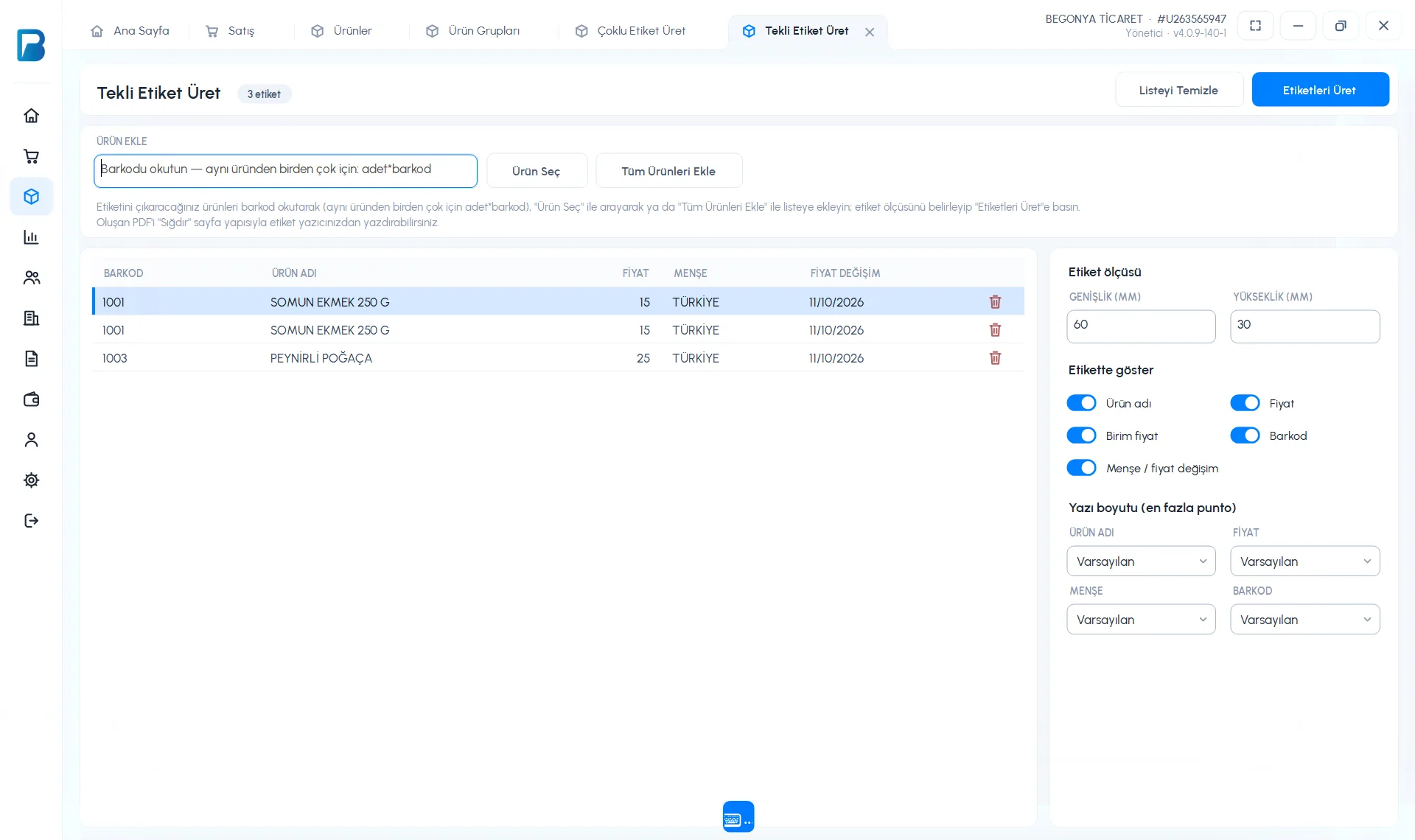
في المنتجات › إنشاء ملصق واحد 1 أضف المنتجات كما في الملصقات المتعددة.
اختر المقاس والطابعة
2 اكتب في مقاس الملصق عرض ملصقك وارتفاعه بالمليمتر. واختر طابعة الملصقات من قائمة الطابعة تحته. تُحفظ هذه الإعدادات على الكمبيوتر، وتظهر جاهزة عند فتح الشاشة في المرة التالية.
اطبع ملصقًا تجريبيًا
في الاستخدام الأول اضغط ملصق تجريبي. يخرج ملصق بإطار على حوافه وخطوط متقطعة في وسطه. إذا لم يكن الإطار في وسط الملصق فغيّر قيمتي إزاحة لليمين (مم) وإزاحة للأسفل (مم) واطبع الملصق التجريبي مرة أخرى. وللإزاحة إلى اليسار أو إلى الأعلى اكتب قيمة سالبة (مثلًا
-1,5).اطبع
3 اضغط طباعة الملصقات؛ فتذهب الملصقات مباشرة إلى الطابعة دون فتح PDF. وإذا أردت رؤيتها قبل الطباعة فاستخدم معاينة.
 123
123
إذا كان فتح بصيغة PDF محددًا في الطابعة، تُفتح الملصقات بصيغة PDF. عند طباعة PDF اختر الحجم الحجم الفعلي واجعل حجم الورق في خصائص الطابعة مطابقًا لمقاس ملصقك؛ فخيار ملاءمة يصغّر الملصق ويجعل الطباعة ضبابية.
إذا لم يكن حقل الطابعة موجودًا في الشاشة، فحدّث تطبيق سطح المكتب.
يمكنك أيضًا طباعة ملصق منتج واحد فورًا بزر إنتاج الملصقات في بطاقة المنتج. يستخدم هذا الزر الطابعة والمقاس اللذين اخترتهما في إنشاء ملصق واحد.
الملصقات في الجوال
برمز طباعة الملصق في بطاقة المنتج يمكنك طباعة ملصق باركود المنتج على طابعة ملصقات/إيصالات تعمل بـ Bluetooth. ولملصقات الرفوف الجماعية على ورق ملصقات A4 استخدم لوحة الويب.