




البيع بتاريخ سابق وتغيير تاريخ البيع
سجّل البيع بتاريخ سابق، أو أدخل بيعًا باسم موظف آخر، أو غيّر تاريخ بيع محفوظ.
يمكنك تسجيل بيع نسيته أو المبيعات التي تمت بعد إغلاق الصندوق بتاريخ سابق، وتغيير تاريخ بيع محفوظ لاحقًا. ولذلك يجب أن يكون المسجّل للدخول هو المدير أو موظف لديه صلاحية يمكنه إدخال مبيعات بتواريخ أخرى.
تسجيل البيع بتاريخ سابق
افتح قسم التفاصيل
في شاشة البيع اضغط زر 1 الملاحظة والهاتف وتفاصيل أخرى بجانب سطر العميل.
اختر تاريخ المعاملة
فعّل مفتاح 6 تاريخ المعاملة واختر التاريخ. ولتسجيل البيع باسم موظف آخر اختر 7 الموظفون.
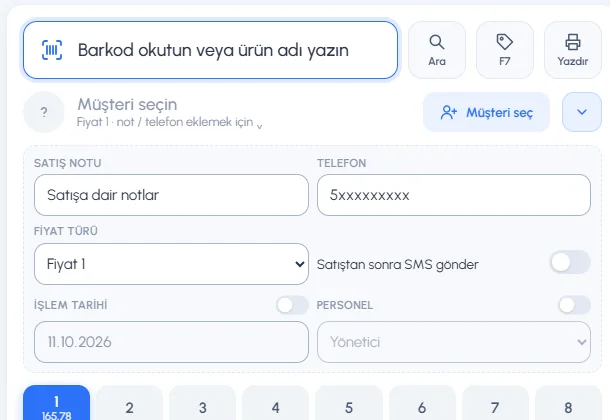 1234567
أتمم البيع
أضف المنتجات واختر طريقة الدفع. يُسجَّل البيع بالتاريخ الذي اخترته.
تغيير تاريخ بيع محفوظ
في تفاصيل البيع اضغط تعديل، وغيّر حقلي التاريخ والوقت، ثم اضغط حفظ. تفاصيل البيع
عند الانتهاء لا تنسَ إيقاف تاريخ المعاملة؛ وإلا فقد تُسجَّل المبيعات التالية أيضًا بالتاريخ الذي اخترته.
تسجيل البيع بتاريخ سابق
افتح الخيارات
انقر زر الأجهزة والخيارات أعلى يمين شاشة البيع.
اختر تاريخ المعاملة
في قسم تاريخ المعاملة والموظف فعّل مفتاح اختيار بجانب 1 تاريخ المعاملة واختر التاريخ. يظهر في الأسفل التنبيه “عند اختيار تاريخ تُسجَّل جميع المبيعات التالية بهذا التاريخ”.
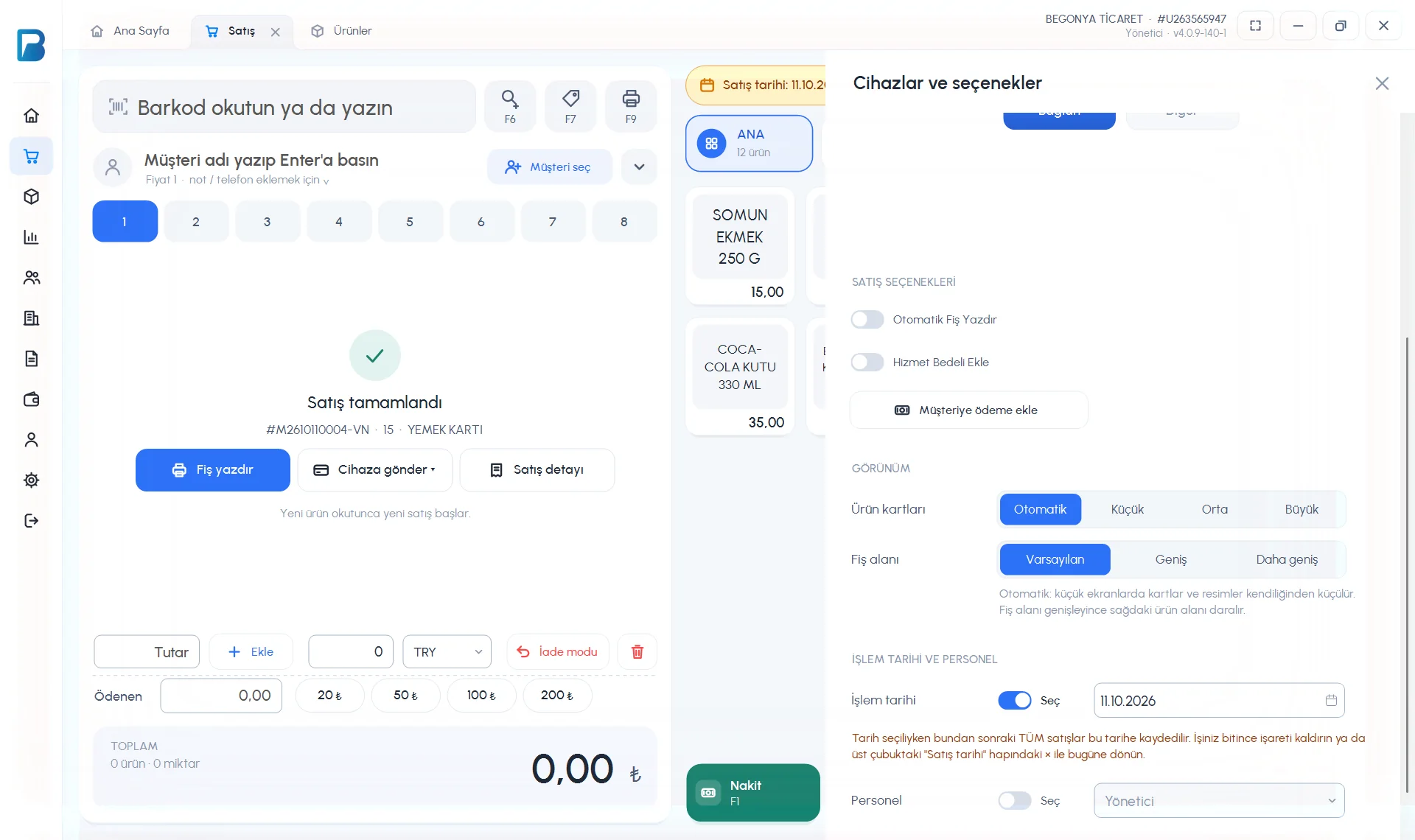 12
12بِع
تظهر في الشريط العلوي 2 علامة صفراء تاريخ البيع: dd.mm.yyyy. وكل المبيعات التي تتم أثناء ظهور العلامة تُسجَّل بذلك التاريخ.
ارجع إلى اليوم
عند الانتهاء اضغط × على العلامة أو أوقف مفتاح اختيار؛ فيظهر إشعار “عاد تاريخ البيع إلى اليوم”.
- يمكنك تسجيل البيع باسم موظف آخر عبر اختيار الموظفون في القسم نفسه (للمدير فقط).
- لتغيير تاريخ بيع محفوظ غيّر التاريخ / الوقت في تفاصيل البيع ثم اضغط تحديث.
- لكي يستطيع الموظف إدخال بيع بتاريخ آخر يحتاج إلى صلاحية يمكنه إدخال مبيعات بتواريخ أخرى؛ وفي الإصدار المجاني المحدود هذه الميزة ضمن PRO.
تغيير تاريخ البيع
لا يوجد اختيار لتاريخ البيع في شاشة البيع بالجوال؛ إذ يُسجَّل البيع بالتاريخ الحالي. ولتغيير التاريخ لاحقًا افتح تفاصيل البيع، وغيّر تاريخ البيع ووقت البيع، ثم اضغط العمليات › حفظ التغييرات.
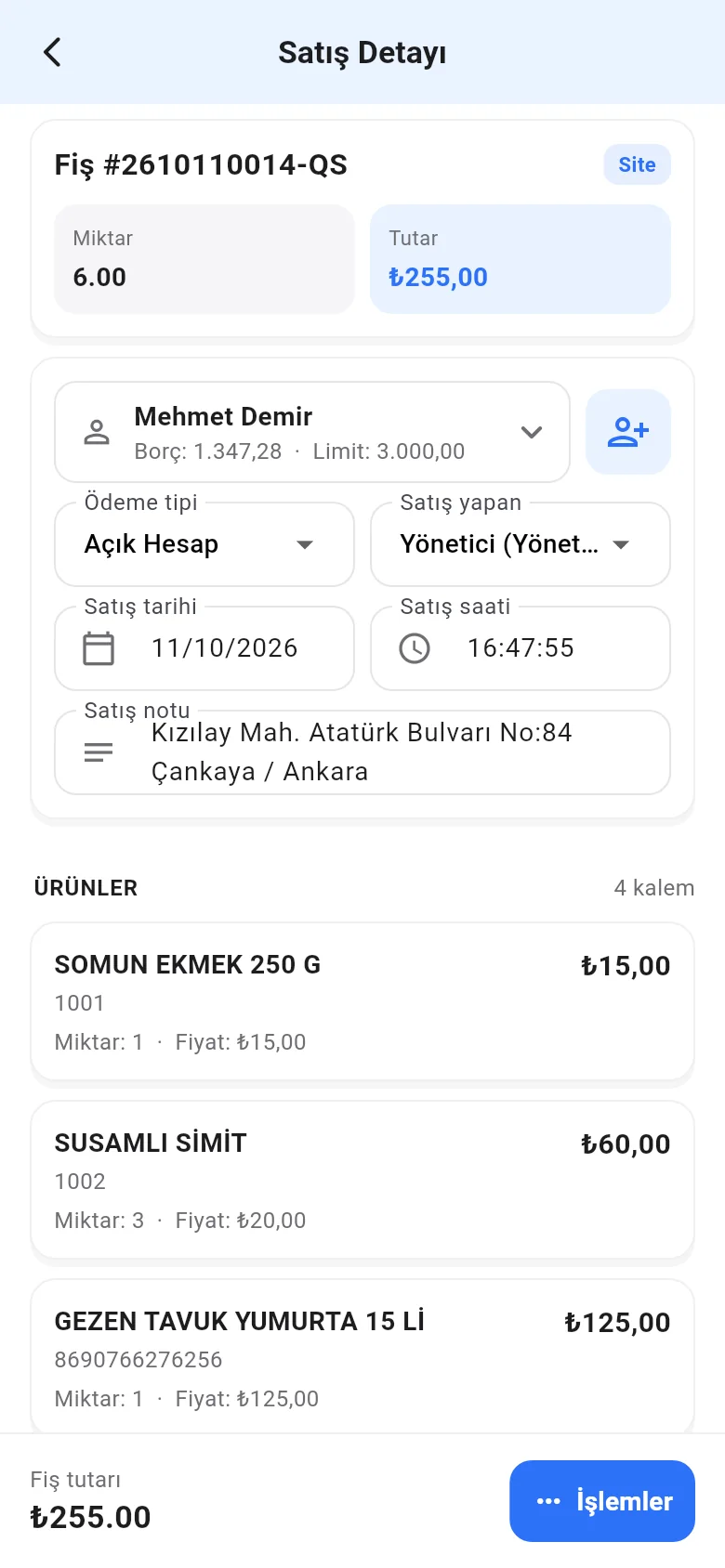 123
123