




الباركود الإضافي: ربط باركودات الكرتونة والعبوة والباركودات الأخرى للمنتج
اربط باركود الكرتونة أو العبوة أو الباركود الجديد / الثاني للمنتج بالمنتج الأساسي مع عدد القطع؛ عند المسح يُضاف المنتج بذلك العدد ويبقى المخزون على المنتج الأساسي.
يمكنك ربط باركودات مختلفة، مثل باركود الكرتونة أو العبوة أو علبة الست قطع، بمنتج واحد بوصفها باركود إضافي. عند مسح الباركود الإضافي يُضاف المنتج بعدد القطع الذي كتبته في الكمية (مثلًا: عند مسح باركود كرتونة من 24 قطعة يُضاف المنتج 24 قطعة). لا تحتاج إلى فتح بطاقة منتج منفصلة للكرتونة؛ فالمخزون والمبيعات والتقارير تُسجَّل دائمًا على الباركود الأساسي للمنتج نفسه.
إذا تغيّر باركود المنتج (مثلًا انتقل المصنّع إلى باركود جديد) أو كان للمنتج نفسه أكثر من باركود (عبوة مختلفة، ملصق مستورد / محلي)، فأضف الباركودات الأخرى بوصفها باركودات إضافية بالكمية 1: أيًّا كان الباركود الذي تمسحه، يُباع المنتج نفسه قطعة واحدة ويبقى المخزون على بطاقة واحدة.
يعمل الباركود الإضافي في البيع وفاتورة المشتريات وجرد المخزون والمرتجعات والاستعلام عن السعر والبحث عن المنتجات. لا يمكن إعادة استخدام باركود منتج آخر ولا باركود إضافي مربوط بمنتج آخر؛ ولا يمكن فتح بطاقة منتج جديدة بباركود إضافي (ينقلك النظام إلى بطاقة المنتج الأساسي). في المنتج المحفوظ، تُحفظ إضافة الباركود الإضافي وإزالته فورًا؛ ولا تحتاج إلى حفظ المنتج مرة أخرى.
إضافة باركود إضافي
افتح بطاقة المنتج
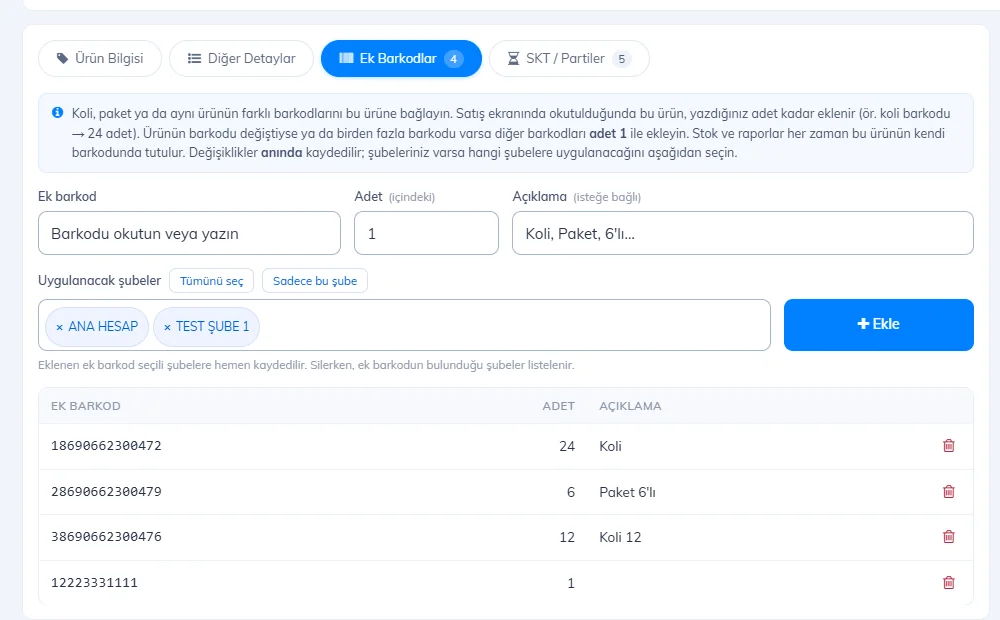
في صفحة المنتجات › إضافة وتحديث المنتجات امسح الباركود الأساسي للمنتج واضغط جلب المنتج، ثم انتقل إلى تبويب 1 الباركودات الإضافية أعلى البطاقة. الرقم الظاهر على التبويب هو عدد الباركودات الإضافية المربوطة بالمنتج.
 1234567
اكتب الباركود والكمية
امسح باركود الكرتونة/العبوة في حقل 2 باركود إضافي. اكتب في 3 الكمية عدد القطع داخلها (24 لكرتونة من 24 قطعة؛ و1 للباركود الآخر أو القديم للمنتج). ويمكنك كتابة 4 الوصف (مثلًا: «كرتونة»، «عبوة 6 قطع»، «باركود قديم»).
اختر الفروع وأضف
إذا كان لديك فروع، فاختر من 5 الفروع المطبَّق عليها الفروع التي سيُعرَّف فيها الباركود الإضافي (تحديد الكل / هذا الفرع فقط)؛ الفروع التي لا توجد فيها بطاقة للمنتج تظهر بعبارة «لا يوجد منتج» ولا يمكن اختيارها. اضغط 6 إضافة: يُحفظ الباركود الإضافي في الفروع المحددة فورًا ويُضاف 7 إلى القائمة. إذا لم يكن لديك فروع فلن يظهر هذا الحقل، ويُضاف الباركود الإضافي إلى هذا الحساب فقط.
أزله عند الحاجة
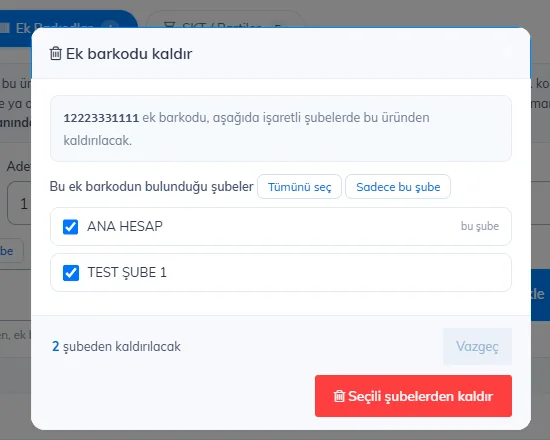
اضغط سلة المهملات في السطر. إذا كان لديك فروع، تظهر قائمة بالفروع التي يوجد فيها الباركود الإضافي: 1 حدِّد الفروع التي تريد الإزالة منها ثم اضغط 2 إزالة من الفروع المحددة. وإذا كان معرَّفًا في فرع واحد فقط، يُطلب منك التأكيد فقط.
 12
12
في تبويبَي الباركودات الإضافية وتاريخ الانتهاء / الدفعات لا يظهر اختيار الفروع في الأسفل ولا زر حفظ المنتج؛ فالتغييرات في هذين التبويبين تُحفظ فورًا. حفظ منتج مسجَّل لا يؤثر في باركوداته الإضافية. وإذا كنت تُنشئ منتجًا جديدًا، فتُحفظ الباركودات الإضافية في الفروع التي تختارها عند حفظ المنتج من تبويب معلومات المنتج.
إذا أردت عدّ الكرتونة في مخزون منفصل (لمعرفة عدد الكراتين في المستودع مثلًا)، فاستخدم تبويب كرتونة / عبوة في بطاقة المنتج بدلًا من الباركود الإضافي: تتبع مخزون الكرتونة / العبوة بشكل منفصل. ويمكنك نقل باركود إضافي موجود إلى هناك بزر التتبع في مخزون منفصل في السطر.
الباركود الإضافي في البيع
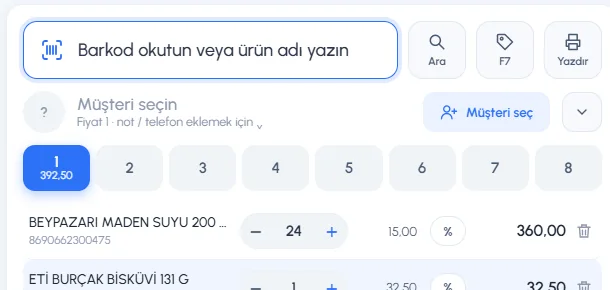
عندما تمسح باركود الكرتونة في 1 حقل الباركود على شاشة البيع، يُضاف المنتج الأساسي إلى الإيصال 2 بعدد قطع العبوة؛ والسعر هو سعر الوحدة للمنتج × الكمية. وإذا مسحت الكرتونة نفسها مرة أخرى، تزيد الكمية كرتونة أخرى.
 12
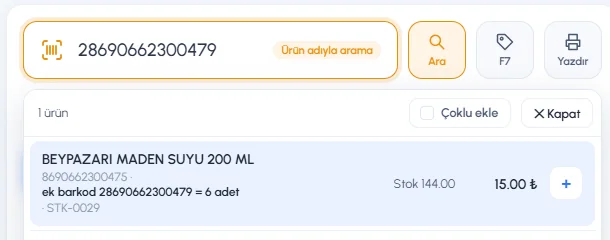
12إذا كتبت الباركود الإضافي في نافذة البحث باسم المنتج (F6)، يظهر 1 المنتج الأساسي وتظهر 2 معلومة «باركود إضافي … = 6 قطع»؛ واضغط Enter لإضافته بعدد قطع العبوة.
 12
12عند مسح باركود إضافي في نافذة الاستعلام عن السعر (F7)، تظهر 1 تحت سعر الوحدة 2 كمية العبوة ومبلغها الإجمالي أيضًا.
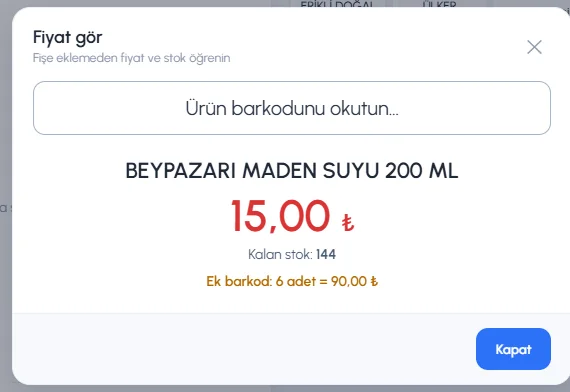 12
12إضافة أكثر من كرتونة: اكتب أولًا عدد الكراتين ثم * في حقل الباركود، ثم امسح الكرتونة. مثال: إذا كتبت 3* ومسحت كرتونة من 24 قطعة، تُضاف 3 كراتين = 72 قطعة. الكمية في الإيصال تكون دائمًا بوحدة المنتج المفرد: إذا كان السطر يقول 24 فهذا يعني 24 قطعة. وإذا غيّرت الكمية يدويًا، يُعتبر الرقم الذي تكتبه عدد قطع (لكرتونتين اكتب 48 أو امسح الكرتونة مرتين).
الباركود الإضافي في فاتورة المشتريات
عندما تمسح باركود الكرتونة في شاشة فواتير المشتريات › إنشاء فاتورة مشتريات، يظهر في السطر 1 الباركود الأساسي للمنتج، وتُملأ 2 الكمية بعدد قطع العبوة (24)، ويكون 3 سعر الوحدة هو سعر شراء القطعة الواحدة. وعند حفظ الفاتورة يدخل المخزون إلى المنتج الأساسي.
 123
123ربط منتج وارد من فاتورة إلكترونية
عندما تحوّل فاتورة إلكترونية واردة (e-fatura) إلى فاتورة مشتريات، وكان رمز المنتج لدى المورّد غير موجود في حسابك، يظهر في السطر زر برتقالي 🔗 (ربط) وعبارة «رمز المنتج هذا غير موجود في حسابك». في السابق كان عليك كتابة هذا الرمز في رمز المخزون للمنتج؛ أما الآن فيمكنك ربطه بالمنتج بوصفه باركود إضافي بضغطة زر.
اضغط الزر
اضغط زر 🔗 في السطر. يظهر أعلى النافذة 1 رمز المنتج في الفاتورة الإلكترونية واسمه والكمية في الفاتورة.
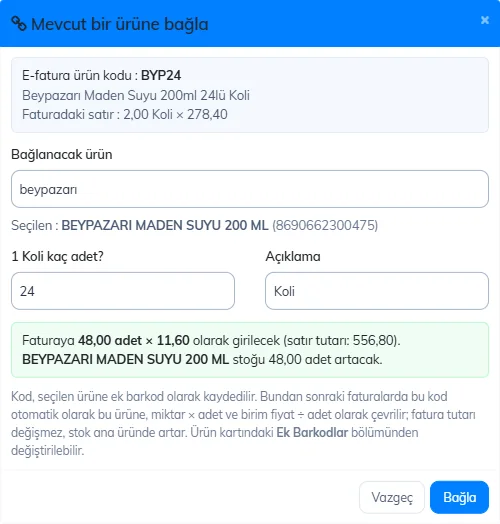 1234567
اختر المنتج
اكتب اسم المنتج أو باركوده في الحقل 2 ثم انقر على المنتج في القائمة. 3 يظهر المنتج المختار في الأسفل.
اكتب عدد القطع
4 اكتب عدد القطع داخل الوحدة الواحدة في الفاتورة (كرتونة، خرطوشة، علبة). مثال: 10 لخرطوشة السجائر، و24 لكرتونة من 24 قطعة. إذا كان المنتج يأتي بالقطعة فاترك 1. 5 يصبح الوصف تلقائيًا هو الوحدة الموجودة في الفاتورة. 6 يبيّن المربع الأخضر كيف سيدخل السطر إلى الفاتورة وبكم سيزيد المخزون.
اربط
7 اضغط ربط. يتحوّل السطر إلى المنتج الذي اخترته: الكمية × عدد القطع، وسعر الوحدة ÷ عدد القطع. لا يتغير مبلغ الفاتورة، ويزيد المخزون في المنتج الذي اخترته.
يتم الربط مرة واحدة: بعد ذلك يتحوّل هذا الرمز في فواتير المورّد نفسه تلقائيًا إلى ذلك المنتج، ويظهر في السطر «رمز الفاتورة الإلكترونية … · 1 كرتونة = 24 قطعة». يظهر الرمز الذي ربطته في تبويب الباركودات الإضافية في بطاقة المنتج؛ ويمكنك تغييره أو إزالته من هناك.
إذا أردت عدّ الكرتونة في مخزون منفصل (أن تكون للكرتونة بطاقتها الخاصة)، فاستخدم تبويب كرتونة / عبوة بدلًا من الباركود الإضافي.
الباركود الإضافي في جرد المخزون
عندما تمسح 1 باركود الكرتونة في شاشة الجرد، يُعثر على المنتج الأساسي، ويظهر بجانب اسم المنتج 2 عبوة ×24، وتُملأ 3 الكمية بعدد قطع العبوة؛ وعند الحفظ يُسجَّل الجرد على المنتج الأساسي.
 123
123شاشات أخرى
- المرتجعات والبحث عن المنتجات: عند البحث بباركود إضافي يظهر المنتج الأساسي ومبيعاته.
- قائمة المنتجات: عند كتابة الباركود الإضافي في حقل البحث يظهر المنتج الأساسي.
- رفع المنتجات عبر Excel: الأسطر التي تحمل باركودًا إضافيًا لمنتج آخر لا تُفتح منتجاتٍ جديدة، بل يتم تخطيها.
إذا كانت الكرتونة ستُدار منتجًا منفصلًا (بمخزونها وسعرها الخاصين)، فاستخدم تبويب كرتونة / عبوة. الباركود الإضافي يعني فقط «عند مسح هذا الباركود أضف N قطعة من المنتج الأساسي»؛ ولا يحتفظ بمخزون منفصل.
إضافة باركود إضافي
افتح بطاقة المنتج
في صفحة المنتجات › إضافة / تحديث منتج امسح باركود المنتج. انتقل إلى تبويب 1 الباركودات الإضافية أعلى البطاقة؛ الرقم داخل الدائرة بجانب التبويب هو عدد الباركودات الإضافية المربوطة بالمنتج.
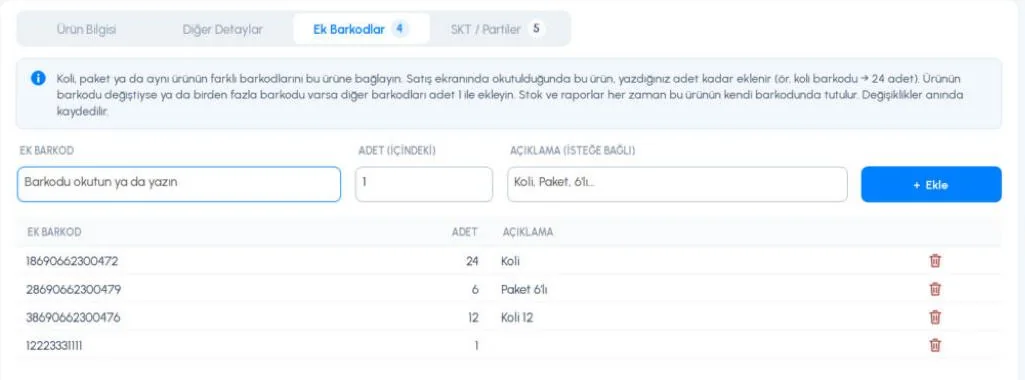 1234567
أضف الباركود الإضافي
امسح باركود الكرتونة في 2 باركود إضافي، واكتب في 3 الكمية عدد القطع داخل العبوة (1 للباركود الآخر للمنتج)، ويمكنك إدخال 4 الوصف، ثم اضغط 5 + إضافة (أو Enter في حقل الوصف). يتم الحفظ فورًا، و6 يظهر في القائمة، وينتقل إلى الويب والجوال عبر المزامنة؛ ولا تحتاج إلى حفظ المنتج مرة أخرى.
أزله عند الحاجة
اضغط 7 سلة المهملات في السطر ثم أكِّد.
- في المنتج الجديد (غير المحفوظ بعد) يكون تبويبا الباركودات الإضافية وتاريخ الانتهاء مغلقين؛ احفظ المنتج أولًا.
- عندما تكون النافذة صغيرة يختفي مربع الشرح في الأعلى، فتبقى مساحة أكبر للقائمة.
في البيع وبطاقة المنتج
عندما تمسح 1 باركود الكرتونة في شاشة البيع، يُضاف المنتج الأساسي 2 بعدد قطع العبوة.
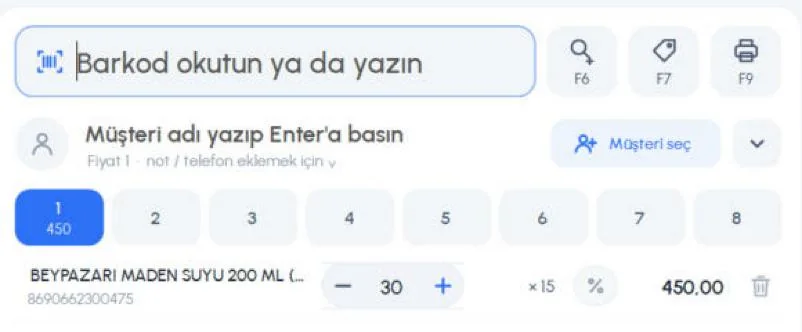 12
12إضافة أكثر من كرتونة: إذا كتبت 3* في حقل الباركود ثم مسحت الكرتونة، تُضاف 3 كراتين = 72 قطعة. الكمية في الإيصال تكون بوحدة المنتج المفرد؛ وإذا غيّرتها يدويًا يُعتبر الرقم الذي تكتبه عدد قطع (لكرتونتين اكتب 48 أو امسح الكرتونة مرتين).
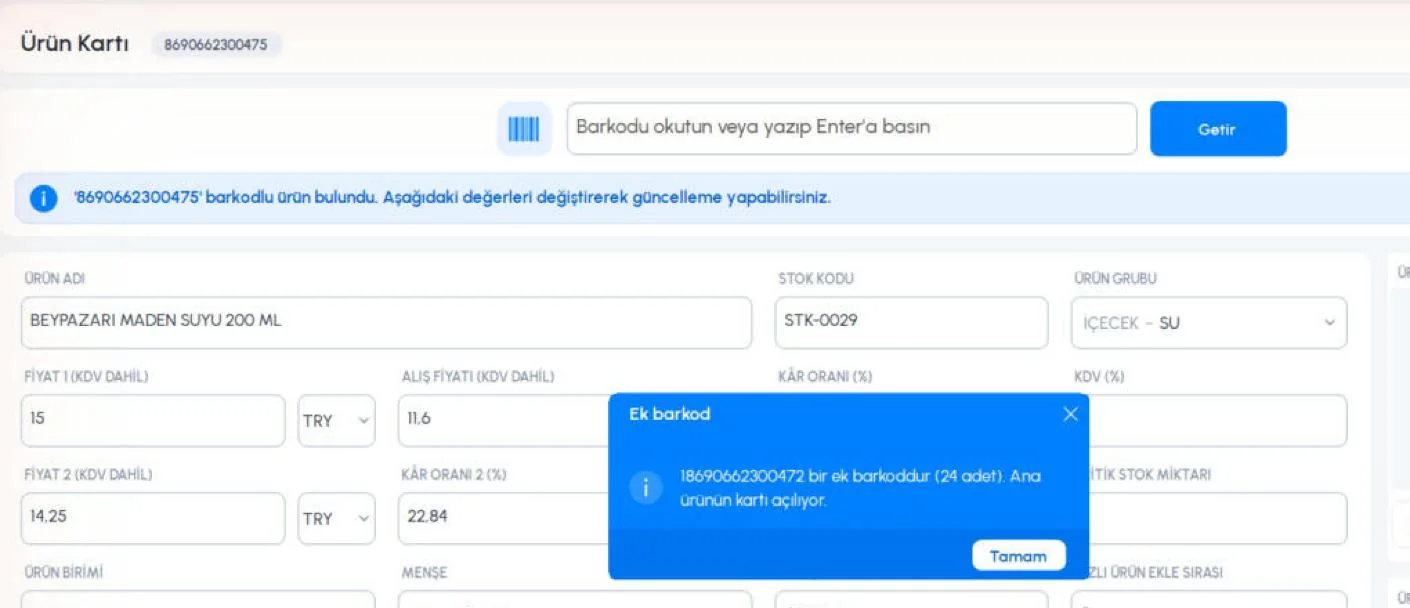
إذا مسحت 1 باركودًا إضافيًا في بطاقة المنتج، 2 يُنبّهك البرنامج إلى أنه باركود إضافي وتُفتح بطاقة المنتج الأساسي؛ ولا يمكن فتح بطاقة منتج جديدة بباركود إضافي.
 12
12- في شاشات فاتورة المشتريات والمرتجعات والاستعلام عن السعر أيضًا، يتحوّل الباركود الإضافي إلى المنتج الأساسي.
- تعمل الباركودات الإضافية حتى دون اتصال بالإنترنت؛ وتُزامَن عند عودة الاتصال.
إضافة باركود إضافي
افتح بطاقة المنتج
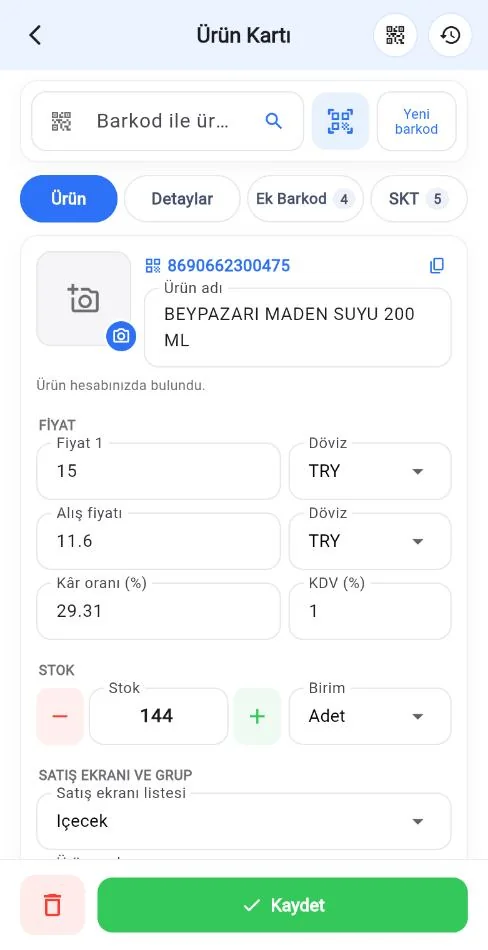
في صفحة القائمة › المنتجات افتح المنتج (أو امسح باركوده). من التبويبات أعلى البطاقة المس 3 باركود إضافي. التبويبات هي: 1 المنتج (معلومات المنتج)، و2 التفاصيل (السعر 2، السعر 3، رمز المخزون…)، و3 باركود إضافي، و4 تاريخ الانتهاء.
أضف الباركود الإضافي
اكتب الباركود في حقل 3 باركود إضافي أو امسحه برمز المسح بجانبه، وأدخل في 4 الكمية (بالداخل) عدد القطع داخل العبوة (1 للباركود الآخر)، ويمكنك كتابة 5 وصف. إذا كان لديك فروع فاختر 6 الفروع المطبَّق عليها ثم المس 7 إضافة؛ يُحفظ الباركود الإضافي فورًا و8 يظهر في القائمة.
أزله عند الحاجة
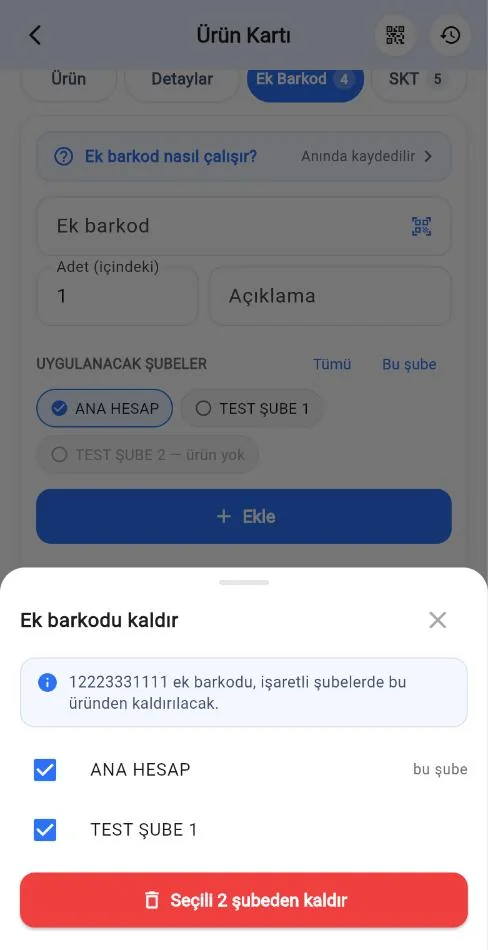
المس سلة المهملات في السطر. إذا كان لديك فروع، فحدِّد 1 الفروع في النافذة التي تظهر ثم المس 2 إزالة من الفروع المحددة.
 1234
1234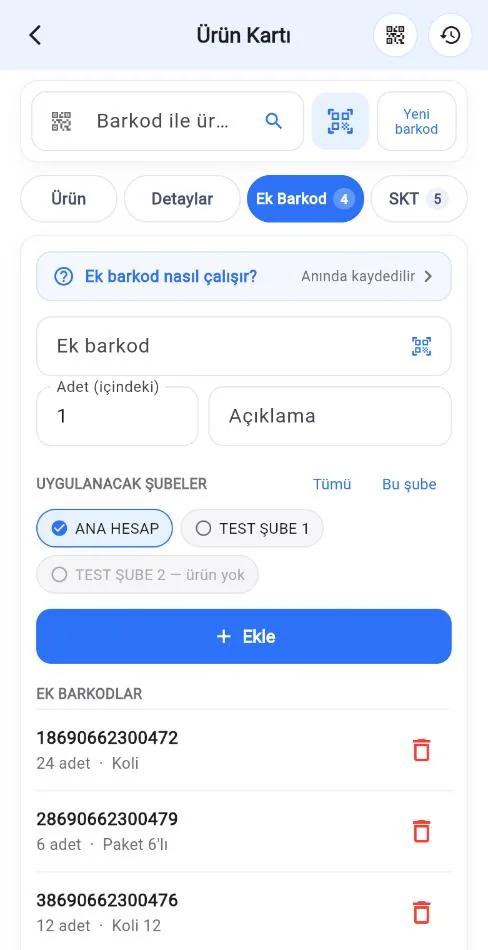 12345678
 12
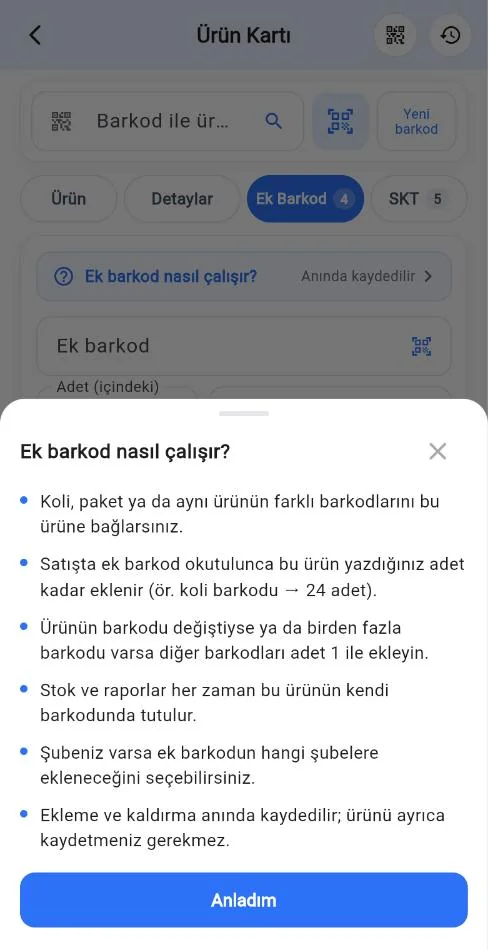
12للحفاظ على بساطة الشاشة يكون الشرح مخفيًا: إذا لمست سطر 2 كيف يعمل الباركود الإضافي؟ أعلى التبويب، 2 يظهر شرح قصير من أسفل الشاشة؛ وأغلقه بـ 3 حسنًا. وفي تبويب تاريخ الانتهاء يوجد بالطريقة نفسها سطر كيف تعمل متابعة تاريخ الانتهاء؟.
 123
123في تبويبَي باركود إضافي وتاريخ الانتهاء لا يظهر زر حفظ في الأسفل؛ فالتغييرات في هذين التبويبين تُحفظ فورًا.
في البيع والجرد وبطاقة المنتج
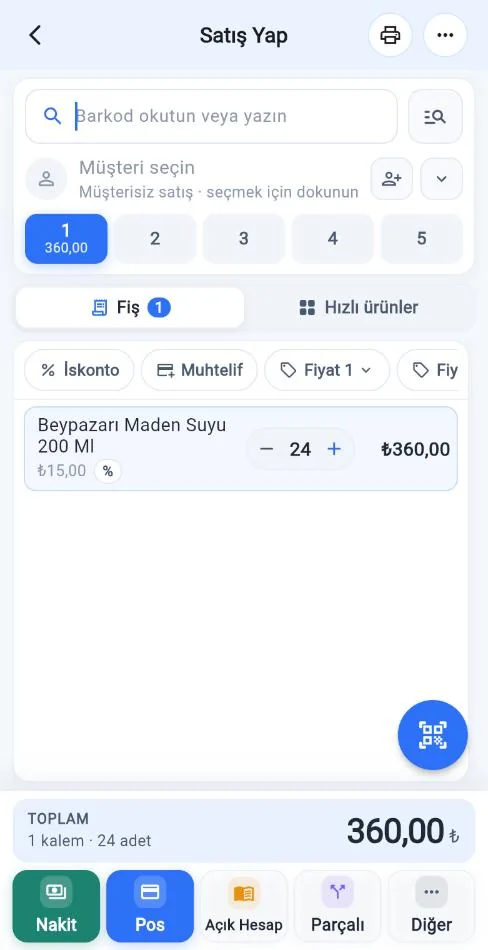
عندما تكتب باركود الكرتونة أو تمسحه في 1 حقل الباركود على شاشة البيع، يُضاف 2 المنتج الأساسي إلى السلة 3 بعدد قطع العبوة (24). وفي جرد المخزون، عند مسح باركود الكرتونة بـ مسح الباركود 1 يُعثر على المنتج الأساسي و2 تُملأ الكمية بعدد قطع العبوة؛ ثم يُسجَّل على المنتج الأساسي بـ 3 إضافة المنتج إلى الجرد. وإذا مسحت باركودًا إضافيًا في صفحة المنتجات، 1 يُنبّهك التطبيق إلى أنه باركود إضافي و2 تُفتح بطاقة المنتج الأساسي.
 123
123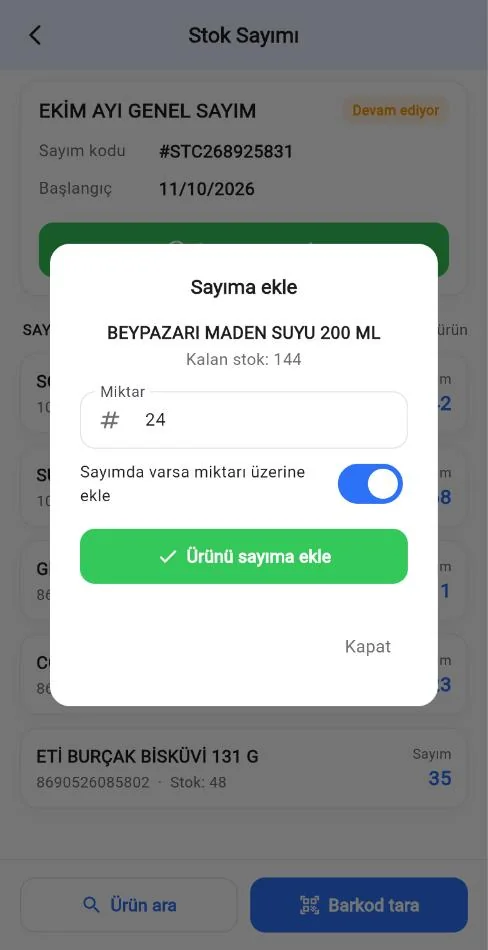 123
123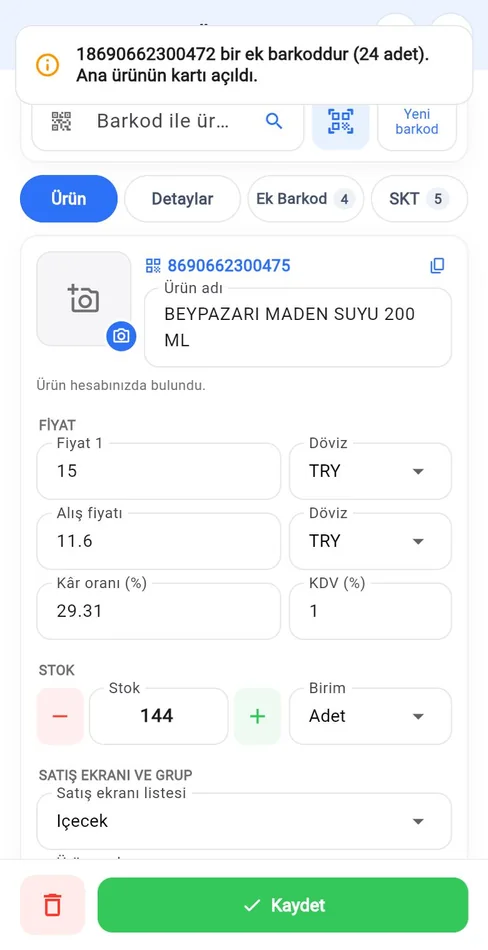 12
12هذه الميزة موجودة في أحدث إصدار من التطبيق. إذا لم تحدّث التطبيق، فيمكنك تعريف الباركودات الإضافية من لوحة الويب أو من تطبيق سطح المكتب؛ وستعمل في البيع مع ذلك.
لا يوجد مسح بـ 3* في الجوال: لإضافة أكثر من كرتونة امسح الكرتونة مرة أخرى. الكمية في السلة تكون بوحدة المنتج المفرد؛ وإذا غيّرتها يدويًا يُعتبر الرقم الذي تكتبه عدد قطع (لكرتونتين اكتب 48).
تفاصيل وحالات شائعة
توضح البنود التالية ما يفعله الباركود الإضافي بالضبط في كل شاشة. ستجد هنا جواب سؤال «لماذا حدث هذا؟».
مسحت الكرتونة فظهرت في الإيصال 24 قطعة. لماذا ليست 1؟
الباركود الإضافي يعني «عند مسح هذا الباركود أضف 24 قطعة من المنتج الأساسي». الكرتونة ليست منتجًا منفصلًا؛ ويدخل المنتج الأساسي إلى الإيصال والمخزون دائمًا بوحدة المنتج المفرد. إذا أردت رؤيتها كرتونةً منفصلة فاستخدم كرتونة / عبوة.
جعلت الكمية في الإيصال 2، فلم تصبح كرتونتين.
الكمية في الإيصال هي عدد القطع المفردة. إذا كتبت 2 تصبح قطعتين. لكرتونتين اكتب 48، أو امسح الكرتونة مرتين، أو (في الويب وسطح المكتب) اكتب 2* ثم امسحها.
لماذا يظهر سعر الكرتونة على أنه سعر القطعة × العدد؟ للكرتونة سعر مخفَّض.
ليس للباركود الإضافي سعر خاص به؛ فالسعر دائمًا هو سعر الوحدة للمنتج الأساسي × العدد. لإعطاء الكرتونة سعرًا منفصلًا (مخفَّضًا مثلًا) افتح الكرتونة بطاقةَ منتج منفصلة من تبويب كرتونة / عبوة؛ ويمكنك كتابة السعر الذي تريده في بطاقة الكرتونة.
باركود الكرتونة لا يظهر في التقارير والمخزون.
صحيح. تُسجَّل المبيعات والمشتريات والجرد والمخزون دائمًا بالباركود الأساسي للمنتج؛ ولا يظهر الباركود الإضافي في التقارير، بل يظهر السطر باسم المنتج الأساسي.
مسحت باركود الكرتونة في فاتورة المشتريات، فلماذا سعر الوحدة هو سعر القطعة الواحدة؟
عندما تمسح الباركود في السطر وتضغط Enter يتحوّل السطر إلى المنتج الأساسي: تصبح الكمية عدد قطع العبوة (24)، ويأتي سعر الوحدة سعرَ شراء القطعة الواحدة للمنتج. إذا كان سعر الكرتونة معك، فاكتب سعر الوحدة على أنه سعر الكرتونة ÷ 24 أو استخدم زر الكرتونة بجانب الكمية.
كيف يتحوّل سطر الكرتونة في الفاتورة الإلكترونية إلى منتج مفرد؟
إذا كان الرمز في الفاتورة الإلكترونية معرَّفًا باركودًا إضافيًا، يتحوّل السطر عند فتح الصفحة: الكمية × عدد القطع، وسعر الوحدة ÷ عدد القطع. لا يتغير مبلغ السطر ولا ضريبة القيمة المضافة (KDV) ولا نسب الخصم ولا إجمالي الفاتورة. مثال: 0,5 كرتونة × 1.200 (في الكرتونة 10) ← 5 قطع × 120 = 600. ويظهر تحت السطر «رمز الفاتورة الإلكترونية … · 1 كرتونة = 10 قطع (باركود إضافي)».
لماذا سعر الوحدة من 4 خانات عشرية (مثلًا 95,5000)؟
حتى لا تضيع كسور العملة عند قسمة سعر الكرتونة على عدد القطع، يُقرَّب سعر الوحدة إلى 4 خانات. إذا لم تكن القسمة صحيحة (مثلًا 1.000 ÷ 3) فقد يظهر فرق في مبلغ السطر لا يتجاوز بضعة أجزاء من عشرة آلاف.
لماذا أصبح سعر الشراء في بطاقة المنتج 120 بينما كان في الفاتورة 1.200؟
لأن سطر الفاتورة تحوّل إلى منتج مفرد، يُكتب في بطاقة المنتج سعر شراء القطعة الواحدة (إذا كان تحديث سعر الشراء مفعَّلًا): 1.200 ÷ 10 = 120. وهذا صحيح.
ربطت رمز الفاتورة الإلكترونية بمنتج خاطئ.
ادخل إلى تبويب الباركودات الإضافية في بطاقة المنتج الذي ربطته، واحذف ذلك الرمز بسلة المهملات. عندما تفتح الفاتورة من جديد يظهر زر 🔗 في السطر مرة أخرى، فاربطه بالمنتج الصحيح. وفي الفاتورة التي لم تحفظها بعد يمكنك أيضًا تصحيح باركود السطر يدويًا.
بأي ترتيب يُطابَق المنتج في الفاتورة الإلكترونية؟
يُبحث أولًا عن باركود المنتج، ثم عن الباركود الإضافي، ثم عن رمز المخزون. إذا لم يوجد أيٌّ منها يظهر زر 🔗 في السطر؛ وإذا لم تربطه، تُفتح عند حفظ الفاتورة بطاقة منتج جديدة بذلك الرمز.
حاولت فتح منتج جديد بباركود إضافي فلم يُفتح.
لا يمكن فتح منتج جديد بباركود هو باركود إضافي لمنتج آخر: في بطاقة المنتج على الويب ينقلك النظام إلى بطاقة المنتج الأساسي؛ وتُظهر إضافة المنتج السريع والجوال والفاتورة الإلكترونية تحذيرًا؛ وفي الرفع عبر Excel وفي API يتم تخطي ذلك السطر. إذا أردت منتجًا منفصلًا بذلك الباركود، فأزل الباركود الإضافي أولًا أو استخدم التتبع في مخزون منفصل.
ظهر لي تحذير بأن هذا الباركود الإضافي معرَّف لمنتج آخر.
لا يمكن استخدام الباركود إلا في مكان واحد: فإما أن يكون الباركود الأساسي لمنتج، وإما أن يكون باركودًا إضافيًا لمنتج واحد فقط. أزله أولًا من المنتج الآخر. والباركود الإضافي لمنتج محذوف يتحرر تلقائيًا ويمكن استخدامه مرة أخرى.
يعمل في فرع ولا يعمل في فرع آخر.
الباركودات الإضافية خاصة بكل فرع. عند الإضافة اختر الفرع الآخر أيضًا في الفروع المطبَّق عليها؛ ولا يمكن الإضافة إلى فرع لا توجد فيه بطاقة للمنتج.
مسحت الكرتونة في جرد المخزون فظهرت الكمية 24.
صحيح. يُسجَّل الجرد على المنتج الأساسي بوحدة المنتج المفرد. إذا عددت 3 كراتين فاجعل الكمية 72.
كيف يعمل في التحويل (بين الفروع)؟
في الويب، عند مسح الكرتونة في شاشة التحويل يُضاف المنتج الأساسي بعدد قطع العبوة. وفي التحويل على الجوال، عند البحث بباركود الكرتونة يُعثر على المنتج الأساسي؛ فاكتب الكمية بالقطعة.
كتبت الباركود الإضافي في التحديث السريع للمنتج.
تتم العملية على المنتج الأساسي؛ ولا يُفتح منتج منفصل بالباركود الإضافي.
أُرسل باركود إضافي في عملية بيع واردة عبر التكامل (API).
يتحوّل السطر إلى المنتج الأساسي: الكمية × عدد القطع، وسعر البيع وسعر الشراء ÷ عدد القطع؛ ويبقى المبلغ كما هو. ولا يتم تحديث المنتج عبر API باستخدام الباركود الإضافي (حتى لا يُفسد سعرُ الكرتونة سعرَ المنتج الأساسي)؛ أرسل الباركود الأساسي للمنتج.
الباركود الإضافي لا يعمل على الجوال أو على سطح المكتب.
تأكد من أنك تستخدم أحدث إصدار من التطبيق ومن أن المزامنة قد تمت. الباركودات الإضافية المضافة من الويب تصل إلى سطح المكتب والجوال عبر المزامنة.