مجموعات المنتجات والزيادة الجماعية للأسعار
أنشئ مجموعات منتجات ومجموعات فرعية، وعيّن المنتجات للمجموعات، وغيّر أسعار جميع منتجات مجموعة دفعة واحدة.
تنظّم مجموعات المنتجات (الفئات) منتجاتك: ترى في التقارير المبيعات والأرباح حسب المجموعة، ويمكنك رفع أسعار جميع منتجات مجموعة دفعة واحدة، وعرض المجموعات تبويباتٍ في شاشة البيع. يمكن أن تكون المجموعات على مستويين بصيغة المجموعة الأم › المجموعة الفرعية (مثلًا: مشروبات › مشروبات غازية).
مجموعة جديدة
افتح صفحة مجموعات المنتجات
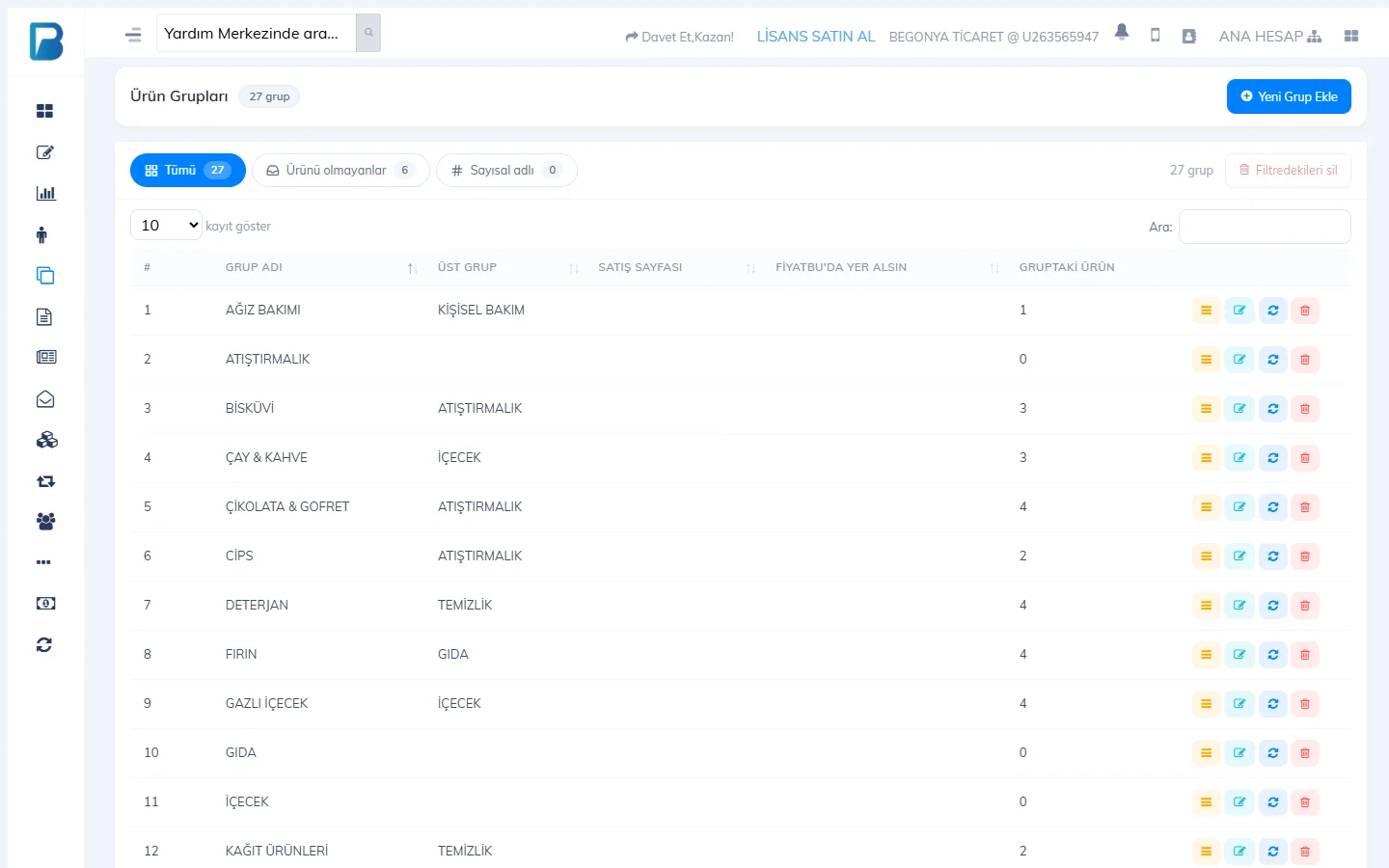
في صفحة المنتجات › مجموعات المنتجات اضغط 1 إضافة مجموعة جديدة.
 1
1عرّف المجموعة
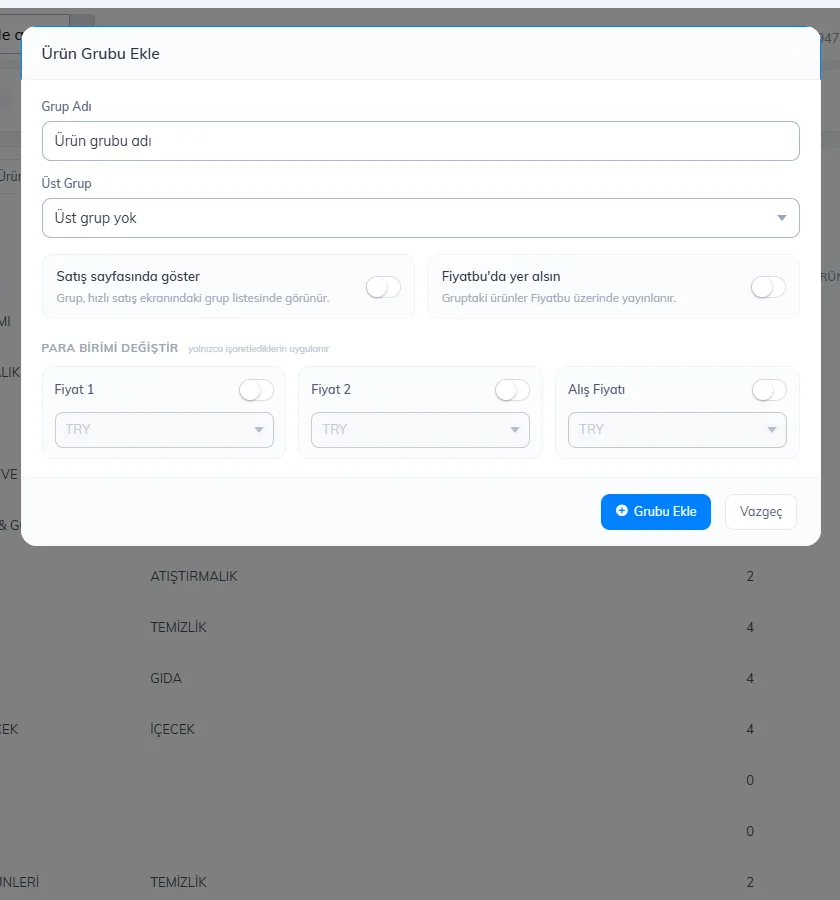
اكتب اسم المجموعة. وإذا كنت تنشئ مجموعة فرعية فاختر المجموعة الأم. وإذا أردت أن تظهر تبويبًا في شاشة البيع ففعّل عرض في صفحة البيع. ثم اضغط إضافة المجموعة.
تعيين المنتجات إلى المجموعات
- منتج واحد: اختر المجموعة من حقل مجموعة المنتجات في بطاقة المنتج ثم احفظ.
- بشكل جماعي: في قائمة المنتجات حدّد الخانات على يسار المنتجات، واختر المجموعة من الشريط الذي يظهر في الأعلى ثم اضغط تعيين إلى مجموعة.
- عبر Excel: املأ عمودي مجموعة المنتجات الأم ومجموعة المنتجات ثم استورد الملف؛ وتُنشأ المجموعات غير الموجودة تلقائيًا.
زيادة / تخفيض جماعي لأسعار منتجات المجموعة
افتح التحديث الجماعي
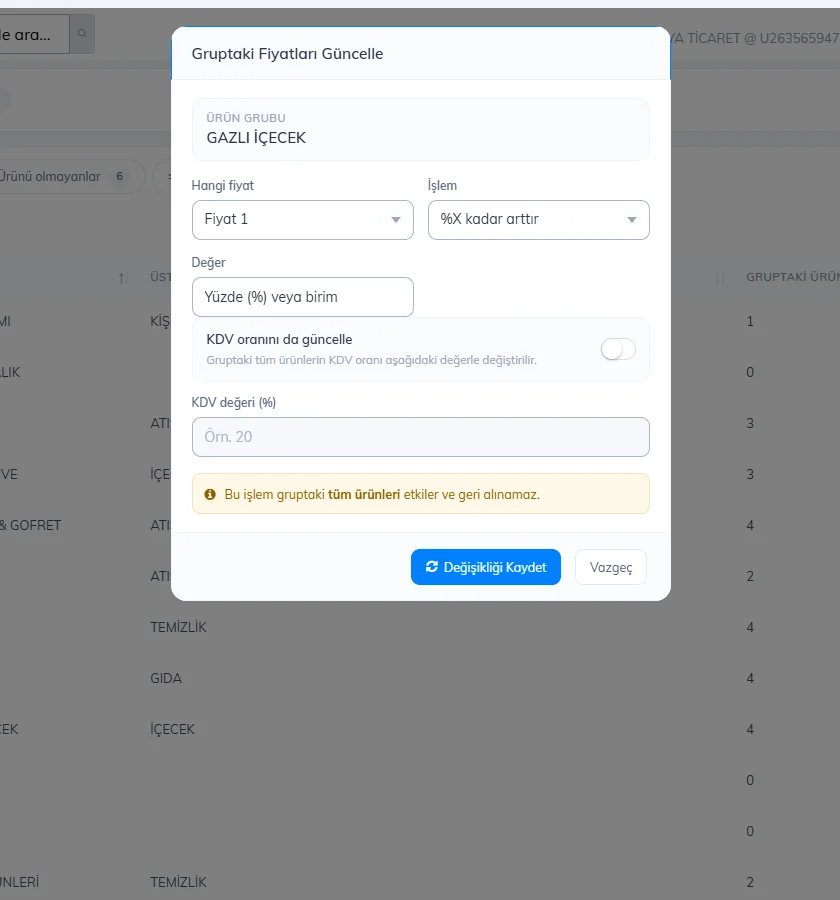
اضغط رمز تحديث المنتجات بالجملة في سطر المجموعة.
اختر التغيير
أدخل أي سعر (السعر 1، السعر 2، سعر الشراء)، والإجراءات (زيادة / تخفيض بنسبة %X، زيادة / تخفيض بمقدار X وحدة)، والقيمة. ويمكنك أيضًا تغيير ضريبة جميع منتجات المجموعة بـ تحديث نسبة ضريبة القيمة المضافة أيضًا.
احفظ
اضغط حفظ التغييرات. تؤثر العملية في جميع منتجات المجموعة ولا يمكن التراجع عنها.
تعديل المجموعة وحذفها
غيّر الاسم والمجموعة الأم وإعداد صفحة البيع بـ تعديل في السطر؛ واحذف المجموعة بـ حذف. تبقى منتجات المجموعة المحذوفة دون مجموعة، وتتحوّل مجموعاتها الفرعية إلى مجموعات رئيسية. ويمكنك العثور على المجموعات التي لا تحتوي منتجات بمرشّح بدون منتجات أعلى القائمة وحذفها دفعة واحدة.
مجموعات المنتجات
افتح المنتجات › مجموعات المنتجات. يظهر في الأعلى إجمالي عدد المجموعات، وعدد المجموعات الرئيسية، وعدد المجموعات المعروضة في صفحة البيع.
أضف مجموعة جديدة
في نموذج مجموعة جديدة اكتب 1 اسم المجموعة. وإذا كنت ستنشئ مجموعة فرعية فاختر 2 المجموعة الأم (مثلًا: أغذية › مثلجات). وإذا أردت أن تظهر المجموعة تبويبًا في شاشة البيع ففعّل 3 عرض في صفحة البيع. ثم اضغط 4 حفظ المجموعة.
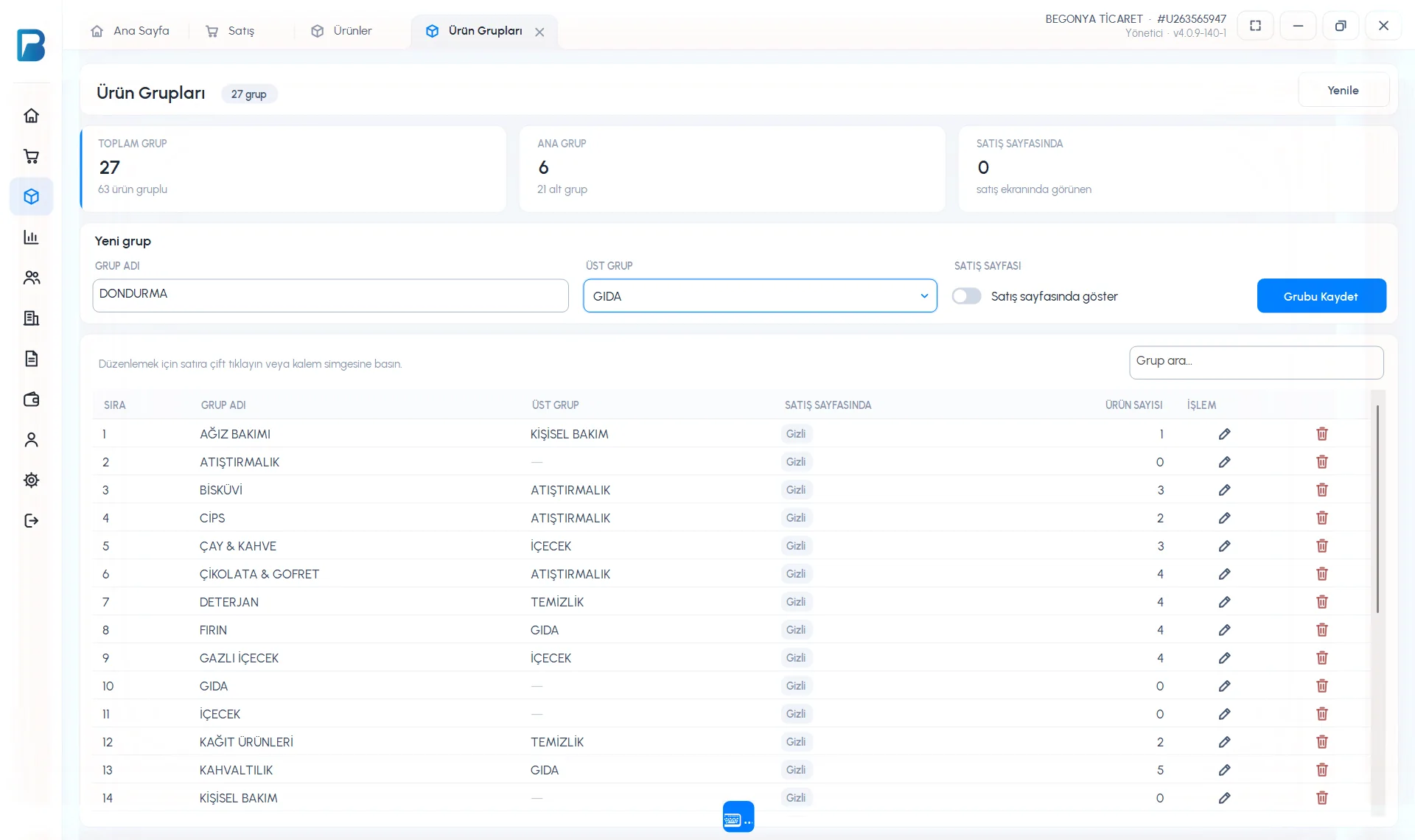 1234
1234عدّل المجموعة أو احذفها
انقر نقرًا مزدوجًا على المجموعة في القائمة أو اضغط 1 رمز القلم؛ فينتقل النموذج إلى وضع تعديل المجموعة. عدّل ثم اضغط 3 حفظ المجموعة أو احذفها بـ 2 حذف المجموعة.
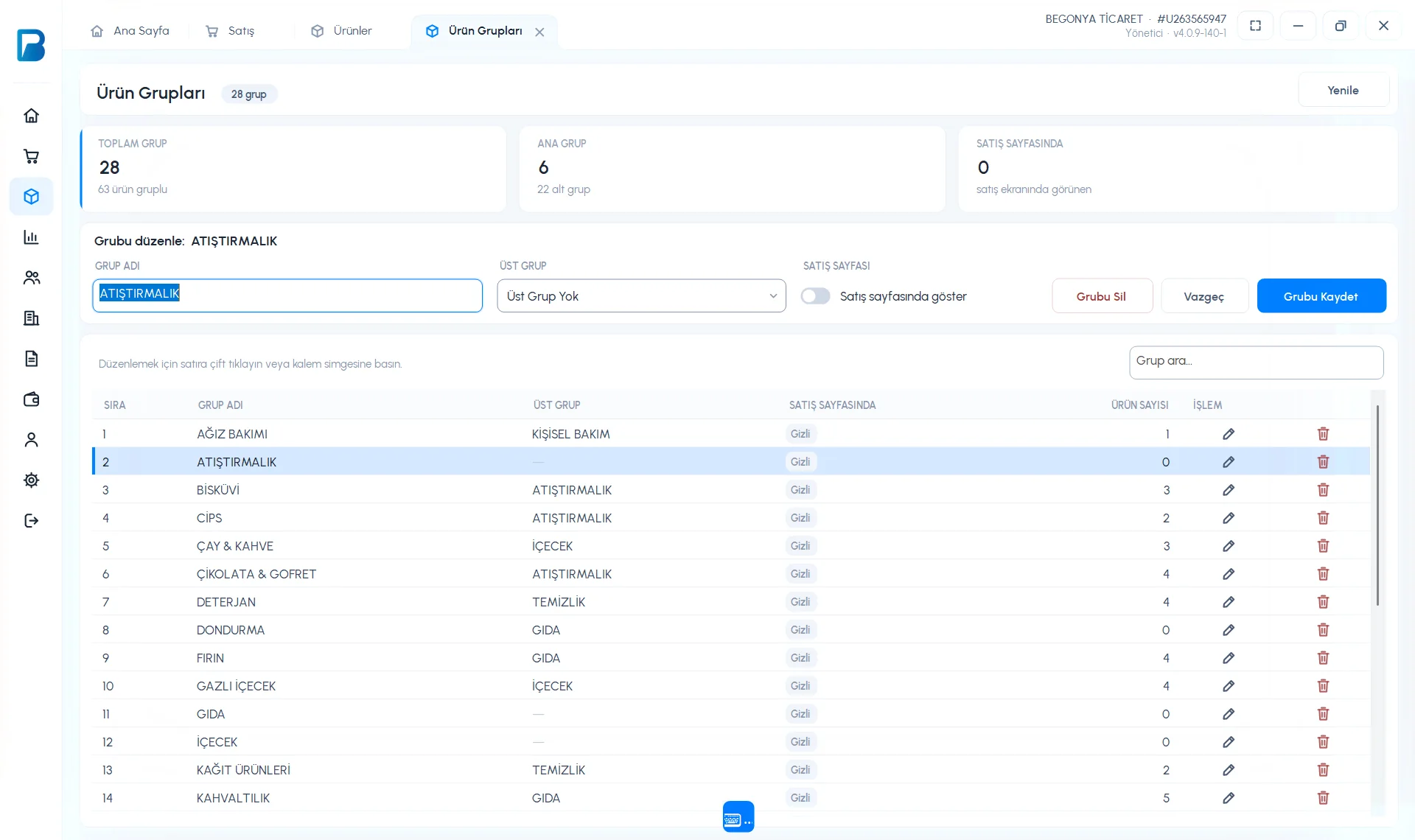 123
123
لتعيين منتج إلى مجموعة اختر المجموعة من قائمة مجموعة المنتجات في بطاقة المنتج ثم احفظ.
الزيادة / التخفيض الجماعي لأسعار منتجات المجموعة والتعيين الجماعي للمجموعات عبر Excel غير متوفرين في سطح المكتب؛ نفّذهما من لوحة الويب، وسيصلان إلى سطح المكتب عبر المزامنة. في النسخة المجانية المحدودة تُعدّ مجموعات المنتجات ميزة PRO.
مجموعات المنتجات
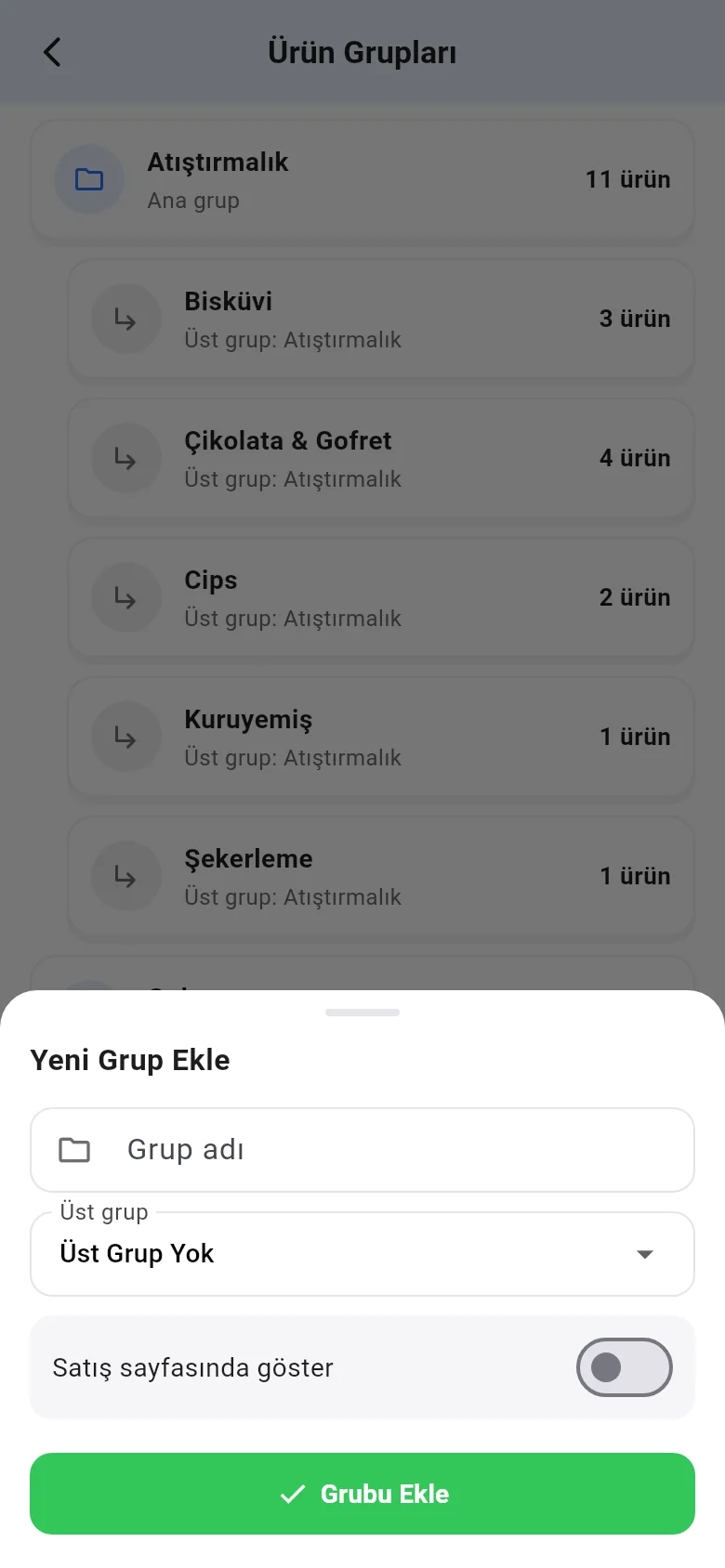
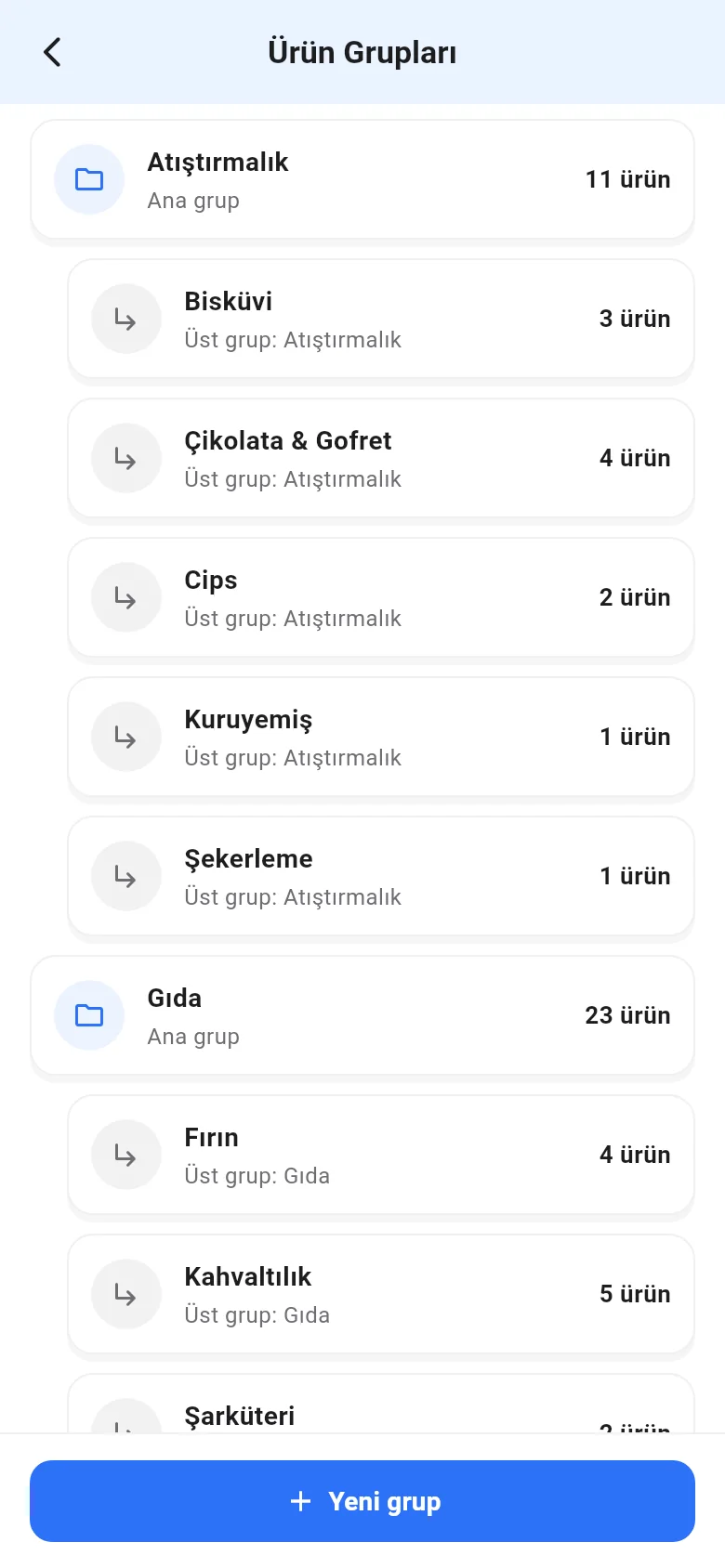
في صفحة القائمة › مجموعات المنتجات المس مجموعة جديدة في الأسفل؛ وحدّد اسم المجموعة والمجموعة الأم وعرض في صفحة البيع ثم المس إضافة المجموعة. وللتعديل أو الحذف المس المجموعة.
 1
1