




متابعة تاريخ انتهاء الصلاحية
أدخل الدفعات التي لها تاريخ انتهاء من بطاقة المنتج أو فاتورة المشتريات أو جرد المخزون، وتابع التواريخ القريبة والمنتهية في تقرير متابعة تاريخ الانتهاء، وأغلق الدفعة التي نفدت، واستلم كل صباح بريدًا إلكترونيًا بالمنتجات التي يقترب تاريخ انتهائها.
في المنتجات التي لها تاريخ انتهاء يمكنك تسجيل كل توريد للبضاعة على أنه دفعة مع تاريخها، ورؤية الدفعات التي يقترب تاريخها أو انتهى. الطريقة بسيطة: النظام لا يخصم كمية الدفعة عند البيع، فالكمية للعلم فقط. عندما تنفد الدفعة من الرف تغلقها بزر تم. وعندما ينخفض مخزون المنتج إلى 0 أو أقل تُغلق الدفعات المفتوحة تلقائيًا. الدفعات خاصة بكل فرع وتُحفظ فورًا، فلا حاجة لحفظ المنتج بعدها.
إضافة دفعة
افتح تبويب تاريخ الانتهاء
في بطاقة المنتج انتقل إلى تبويب 1 تاريخ الانتهاء / الدفعات. الرقم الظاهر على التبويب هو عدد الدفعات المفتوحة.
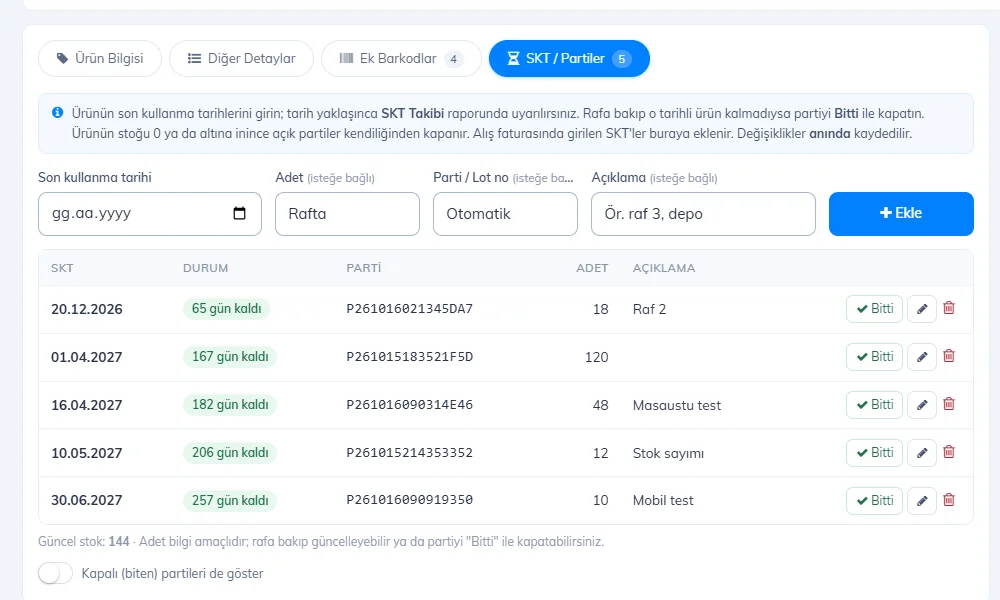 12345678910
أدخل التاريخ والكمية
اختر 2 تاريخ الانتهاء، واكتب 3 عدد القطع الموجودة على الرف (اختياري)، و4 رقم الدفعة / اللوت (إذا تركته فارغًا يُعطى تلقائيًا)، و5 الوصف (مثل "رف 3، المستودع")، ثم اضغط 6 إضافة. تُحفظ الدفعة فورًا.
تابع الدفعات
7 تعرض القائمة بالألوان عدد الأيام المتبقية لكل دفعة (30 يومًا أو أقل باللون البرتقالي، والمنتهية بالأحمر). عندما تنفد الدفعة من الرف اضغط 8 تم؛ ويمكنك بأيقونة 9 القلم تعديل التاريخ والكمية والوصف، وبأيقونة سلة المهملات حذف الدفعة. فعّل 10 إظهار الدفعات المغلقة (المنتهية) أيضًا لترى الدفعات التي أغلقتها، ويمكنك فتحها مجددًا بزر إعادة الفتح.
إذا كان تاريخ إحدى الدفعات المفتوحة سينتهي خلال 30 يومًا أو انتهى بالفعل، تظهر 1 شارة تنبيه أعلى بطاقة المنتج؛ وعند الضغط عليها يُفتح تبويب 2 تاريخ الانتهاء / الدفعات.
 12
12إدخال تاريخ الانتهاء في فاتورة المشتريات
إذا كنت تُدخل البضاعة بفاتورة مشتريات، فالأسهل أن تُدخل التواريخ أثناء إعداد الفاتورة؛ وتُكتب الدفعات في بطاقة المنتج تلقائيًا عند حفظ الفاتورة.
أضف المنتج إلى الفاتورة
في شاشة فواتير المشتريات › إنشاء فاتورة مشتريات امسح باركود المنتج واكتب 2 الكمية. ثم اضغط زر 1 ⌛ (الساعة الرملية) داخل خانة الباركود.
 12
12أدخل التواريخ
في نافذة تاريخ الانتهاء / بيانات الدفعة التي تُفتح اكتب 1 تاريخ الانتهاء والكمية. إذا وصل المنتج في علب بتواريخ مختلفة فافتح سطرًا لكل تاريخ بزر 2 إضافة دفعة (مثلًا 60 قطعة = 20 قطعة بتاريخ 15.03 + 40 قطعة بتاريخ 30.06). 3 في الأسفل يُقارن مجموع الدفعات بالكمية في الفاتورة. اضغط 4 موافق؛ وإذا أخطأت في الإدخال فاحذف تواريخ ذلك السطر بزر 5 إزالة تاريخ الانتهاء.
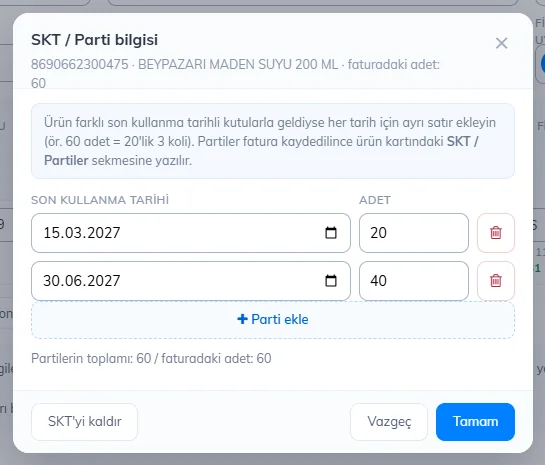 12345
12345احفظ الفاتورة
يتحول لون الساعة الرملية إلى البرتقالي ويظهر عليها عدد الدفعات المُدخلة. عند الضغط على حفظ فاتورة المشتريات تُكتب الدفعات في تبويب تاريخ الانتهاء / الدفعات في بطاقة المنتج بالوصف "فاتورة مشتريات <رقم الفاتورة>".
- إذا عدّلت الفاتورة لاحقًا تظهر التواريخ المُدخلة في النافذة مرة أخرى؛ وعند تغييرها والحفظ تُحدَّث الدفعات، وتُحذف دفعة السطر الذي حذفته.
- لا يُسجَّل تاريخ الانتهاء في فواتير المرتجعات.
- عند إدخال فاتورة جديدة لمنتج مخزونه 0 أو بالسالب تُغلق دفعاته المفتوحة القديمة؛ فلا تختلط البضاعة الجديدة بالتاريخ القديم.
فحص تاريخ الانتهاء أثناء جرد المخزون
أثناء الجرد يمكنك النظر إلى الرف وتحديث التواريخ أيضًا. في شاشة الجرد عند 1 مسح باركود المنتج يظهر بجانب اسمه زر 2 ⌛ وعدد الدفعات المفتوحة (ويوجد الزر نفسه بجانب باركود كل منتج في قائمة الجرد).
 12
12عند الضغط على الزر تُعرض الدفعات المفتوحة للمنتج: 1 حدّث الكمية الموجودة على الرف، وإذا لم يبقَ منتج بذلك التاريخ فاضغط 2 تم، وإذا وُجد منتج بتاريخ مختلف فأضفه بزر 3 إضافة دفعة جديدة، ثم اضغط 4 حفظ. تُحفظ الدفعات فورًا ولا يتأثر الجرد بذلك.
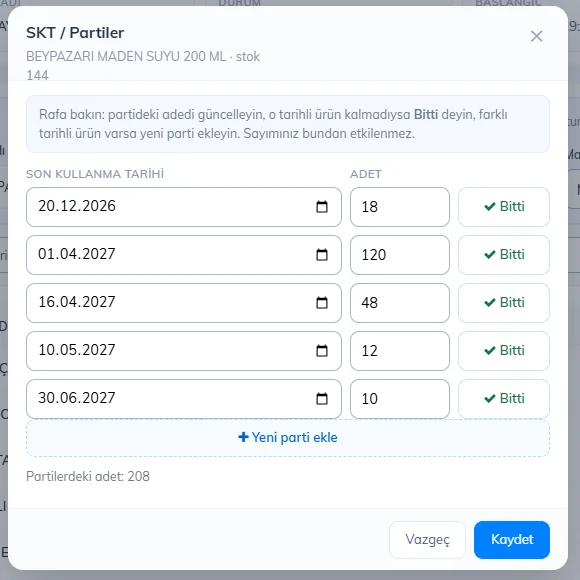 1234
1234تقرير متابعة تاريخ الانتهاء
تعرض صفحة التقارير › متابعة تاريخ الانتهاء الدفعات المفتوحة لجميع المنتجات في قائمة واحدة. 1 في الأعلى تظهر أعداد الدفعات المنتهية، والتي ستنتهي خلال 7 أيام و30 يومًا، وإجمالي الدفعات المفتوحة. 2 اختر بالمرشحات الدفعات المنتهية أو التي ستنتهي خلال 7 / 15 / 30 / 60 / 90 يومًا؛ و3 اعرض الدفعات المغلقة أيضًا إن أردت.
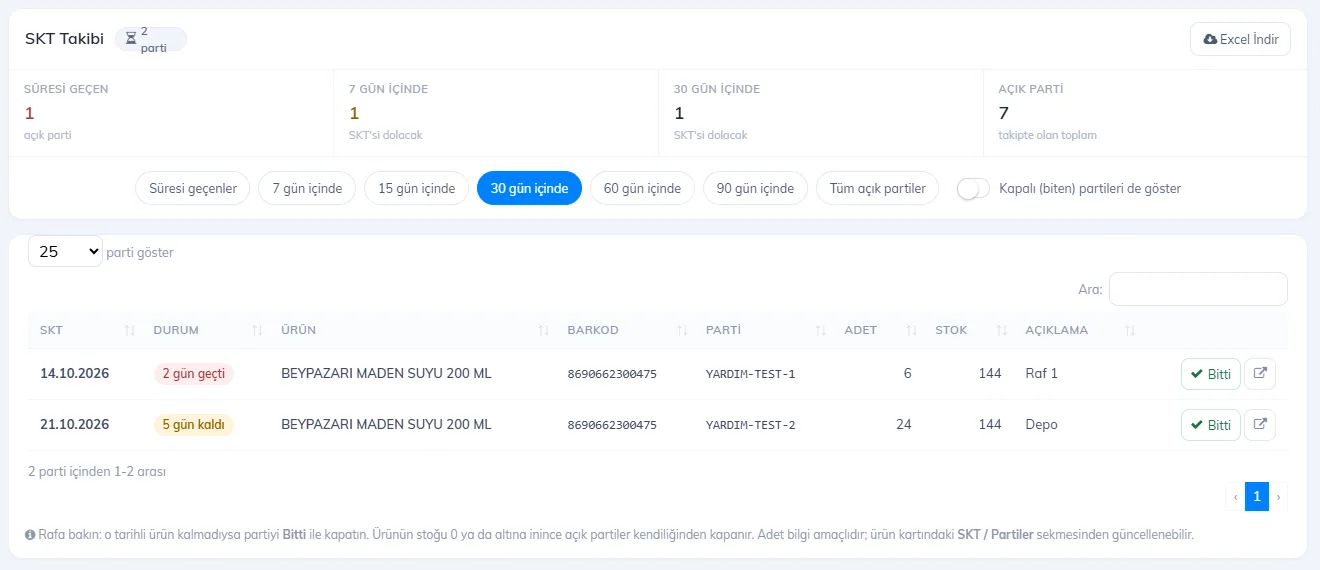 1234567
- 4 في عمود الحالة تظهر الأيام المتبقية أو المنقضية بالألوان.
- 5 إذا لم يبقَ المنتج على الرف يمكنك إغلاق الدفعة من هنا أيضًا بزر تم؛ وأيقونة 6 تفتح بطاقة المنتج.
- 7 زر تنزيل Excel ينزّل القائمة في ملف Excel.
إضافة دفعة
في بطاقة المنتج انتقل إلى تبويب 1 تاريخ الانتهاء / الدفعات. اختر 2 تاريخ الانتهاء، وأدخل 3 الكمية (اختياري)، و4 رقم الدفعة / اللوت (يُعطى تلقائيًا إذا كان فارغًا)، و5 الوصف، ثم اضغط 6 + إضافة. تُحفظ الدفعة فورًا.
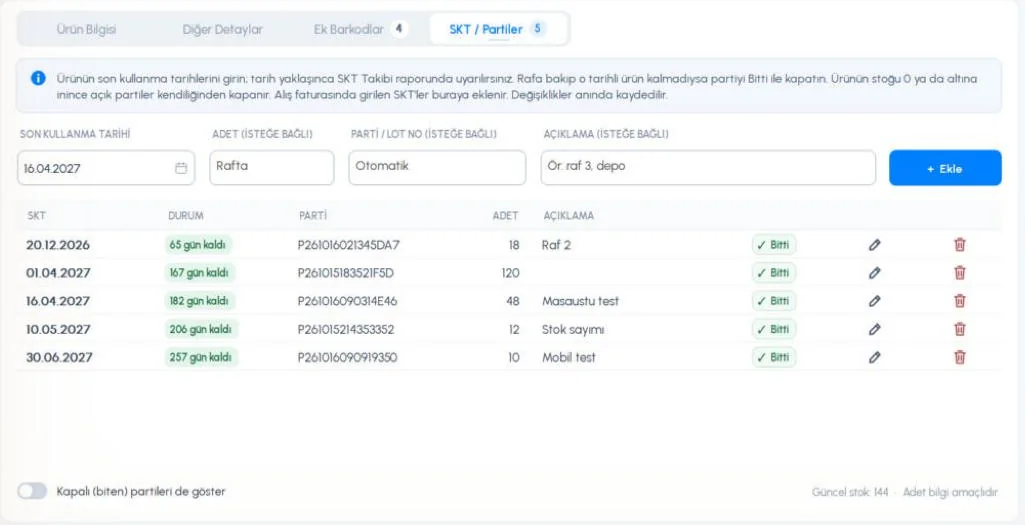 1234567891011
- 7 في القائمة تظهر الأيام المتبقية لكل دفعة في شارة ملوّنة.
- 8 زر ✓ تم يغلق الدفعة؛ وفي الدفعة المغلقة يظهر في المكان نفسه زر إعادة الفتح.
- 9 القلم ينقل الدفعة إلى النموذج؛ غيّر التاريخ أو الكمية أو الوصف ثم اضغط حفظ (للإلغاء اضغط إلغاء أو Esc). 10 سلة المهملات تحذف الدفعة.
- 11 فعّل إظهار الدفعات المغلقة (المنتهية) أيضًا لترى الدفعات القديمة؛ ويظهر على اليمين المخزون الحالي للمنتج.
إدخال تاريخ الانتهاء في فاتورة المشتريات وجرد المخزون، وتقرير متابعة تاريخ الانتهاء، موجودة في لوحة الويب؛ والدفعات المُدخلة هناك تظهر في تطبيق سطح المكتب أيضًا بعد المزامنة.
إضافة دفعة
في بطاقة المنتج المس تبويب 1 تاريخ الانتهاء. اختر 3 تاريخ الانتهاء، وأدخل 4 الكمية (اختياري)، و5 رقم الدفعة / اللوت (يُعطى تلقائيًا إذا كان فارغًا)، و6 الوصف، ثم المس 7 إضافة.
- 8 يظهر في كل دفعة التاريخ والأيام المتبقية ورقم اللوت والكمية والوصف.
- 9 زر ✓ تم يغلق الدفعة، و10 القلم يعدّلها، و11 سلة المهملات تحذفها.
- في الأسفل فعّل إظهار الدفعات المغلقة (المنتهية) أيضًا لترى الدفعات التي أغلقتها، ويمكنك فتحها مجددًا بزر إعادة الفتح.
- إذا لمست سطر 2 كيف تعمل متابعة تاريخ الانتهاء؟ يُفتح 1 شرح قصير من الأسفل؛ أغلقه بزر 2 حسنًا.
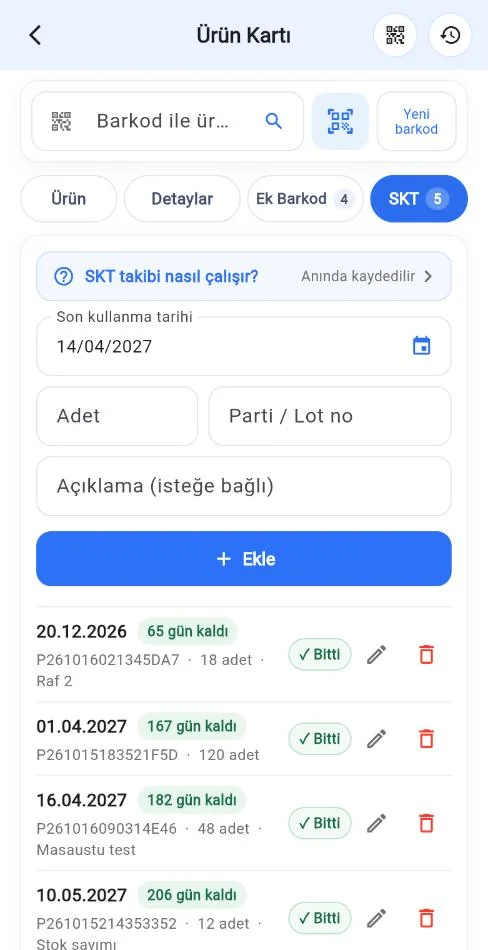 1234567891011
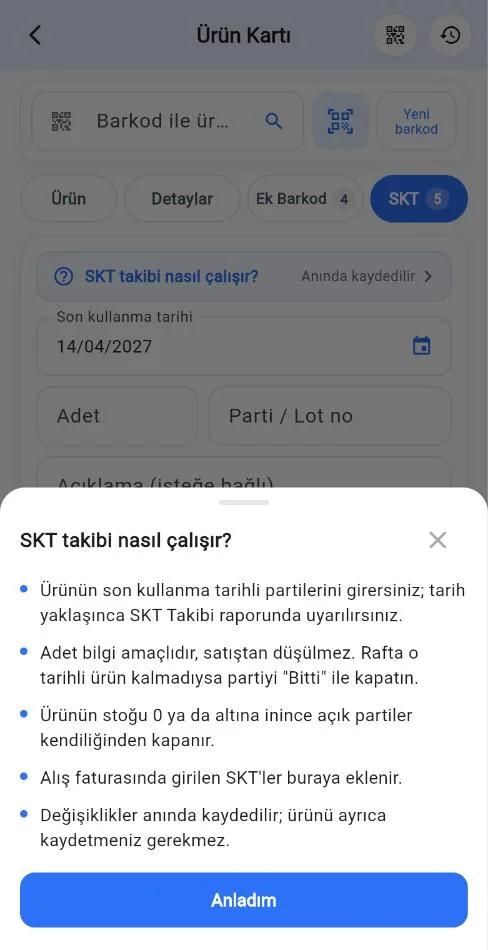 12
12إدخال تاريخ الانتهاء أثناء جرد المخزون
أثناء الجرد يمكنك النظر إلى الرف وإدخال التواريخ أيضًا. في شاشة الجرد عند مسح باركود المنتج تُفتح نافذة إضافة إلى الجرد، المس فيها إدخال تاريخ الانتهاء. كما يفتح زر تاريخ الانتهاء الموجود بجانب كل منتج في قائمة المنتجات المجرودة الشاشة نفسها.
- الشاشة التي تُفتح هي نفسها تبويب تاريخ الانتهاء في بطاقة المنتج: أضف تاريخًا جديدًا، أو صحّح الكمية، أو المس تم إذا نفدت الدفعة من الرف.
- يُحفظ التغيير فورًا ولا يؤثر في الجرد. ارجع وتابع الجرد.
- الموظف الذي يمكنه إضافة منتجات إلى الجرد يمكنه إدخال تاريخ الانتهاء. أما حذف الدفعة فيتطلب صلاحية تعديل المنتج.
إدخال تاريخ الانتهاء في فاتورة المشتريات
أثناء إنشاء فاتورة المشتريات المس المنتج في الفاتورة؛ وفي نافذة تعديل المنتج التي تُفتح المس إدخال تاريخ الانتهاء وأضف التاريخ. يُكتب التاريخ فورًا في قائمة تواريخ انتهاء المنتج.
تقرير متابعة تاريخ الانتهاء
في القائمة الرئيسية المس متابعة تاريخ الانتهاء في قسم التقارير. في الأعلى تظهر أعداد الدفعات المنتهية، والتي ستنتهي خلال 7 أيام، وخلال 30 يومًا؛ ويمكنك تصفية القائمة بلمس هذه المربعات.
- اختر المدة بأزرار المنتهية / 7 أيام / 30 يومًا / 90 يومًا / الكل؛ وابحث باسم المنتج أو الباركود أو رقم الدفعة.
- إذا لم يبقَ على الرف منتج بذلك التاريخ فالمس تم في السطر. وعندما يكون خيار عرض الدفعات المنتهية أيضًا مفعّلًا يمكنك فتح الدفعة التي أغلقتها مجددًا بزر إعادة الفتح.
- عند لمس سطر تُفتح جميع دفعات تاريخ الانتهاء للمنتج؛ ويمكنك تصحيح التاريخ والكمية من هناك.
- يرى التقرير الموظفُ الذي يمكنه رؤية تقرير حركة المخزون؛ أما زر تم فيتطلب صلاحية تعديل المنتج أو تغيير المخزون يدويًا.
هذه الميزات موجودة في الإصدار الحالي من التطبيق.
استلام بريد إلكتروني بالمنتجات التي يقترب تاريخ انتهائها
يمكنك استلام قائمة المنتجات المنتهية الصلاحية أو التي يقترب تاريخ انتهائها كل صباح عبر البريد الإلكتروني. هذا الإعداد موجود في لوحة الويب؛ وعند تفعيله يسري على جميع التواريخ التي تُدخلها في الويب وسطح المكتب والجوال.
- في لوحة الويب افتح صفحة ملفي الشخصي › تفضيلات البريد الإلكتروني.
- فعّل مفتاح منتجات يقترب تاريخ انتهائها، واختر من القائمة المجاورة قبل كم يومًا يصلك التنبيه: 3 أو 7 أو 15 أو قبل 30 يومًا.
- اضغط تحديث & حفظ.
- يتضمن البريد المنتجات المنتهية الصلاحية والتي ستنتهي خلال المدة التي اخترتها، مع تاريخ الانتهاء والكمية وعدد الأيام المتبقية.
- المنتجات التي نفد مخزونها والدفعات التي أغلقتها بزر تم لا تدخل في القائمة. وإذا كانت القائمة فارغة لا يُرسل البريد.
- يُرسل البريد إلى عنوان البريد الإلكتروني المسجل في حسابك مرة واحدة يوميًا على الأكثر. إذا كان لديك فروع فإن كل فرع يفعّل هذا الإعداد في حسابه.
- إذا لم تعد ترغب في استلامه فأوقف المفتاح نفسه واحفظ.