




إنشاء منتج بمتغيرات (المقاس، اللون)
عرّف متغيرات مثل المقاس واللون، وأنشئ المنتج ذا المتغيرات بالمعالج، واطبع ملصق المتغير.
المنتجات ذات المتغيرات هي خيارات للطراز نفسه تختلف في خصائص مثل المقاس واللون. مثلًا تُنشأ مقاسات S-M-L واللونان الأسود والأبيض لقميص تي شيرت على شكل 6 منتجات منفصلة (متغيرات) برمز الطراز نفسه. ولكل متغير باركوده ومخزونه الخاصان.
1. تعريف المتغيرات
في صفحة المنتجات › متغيرات المنتج اضغط 2 إنشاء متغير جديد. أدخل اسم المتغير (مثلًا: المقاس) وقيمه (S، M، L) ثم احفظ. وأنشئ متغير اللون بالطريقة نفسها.
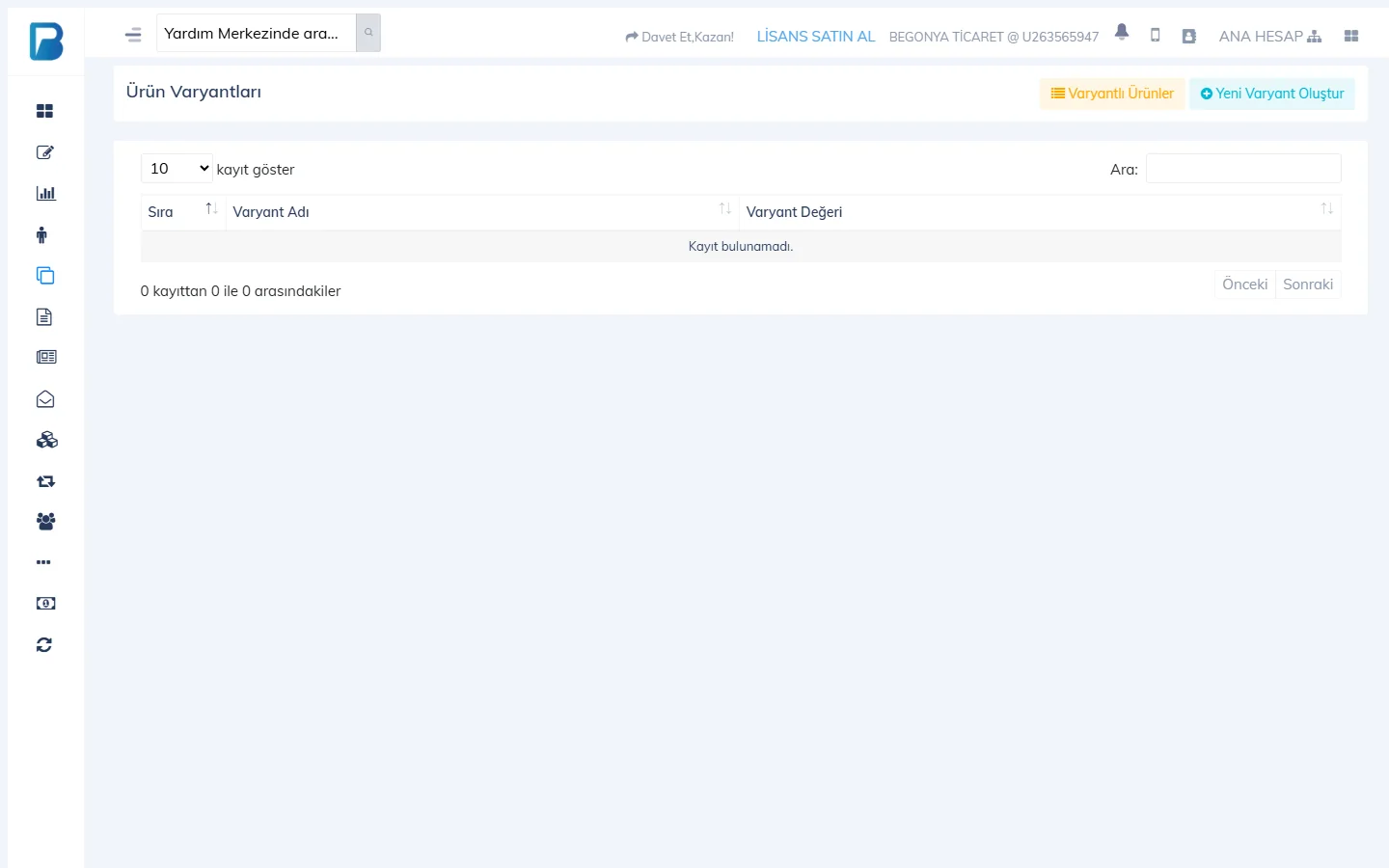 12
122. إضافة منتج بمتغيرات
تتكون صفحة المنتجات › إضافة منتج بمتغيرات من 4 خطوات:
المعلومات العامة للمنتج
أدخل المعلومات المشتركة بين جميع المتغيرات، مثل اسم المنتج والأسعار وسعر الشراء والضريبة ورمز المخزون والمجموعة والوحدة والصورة.
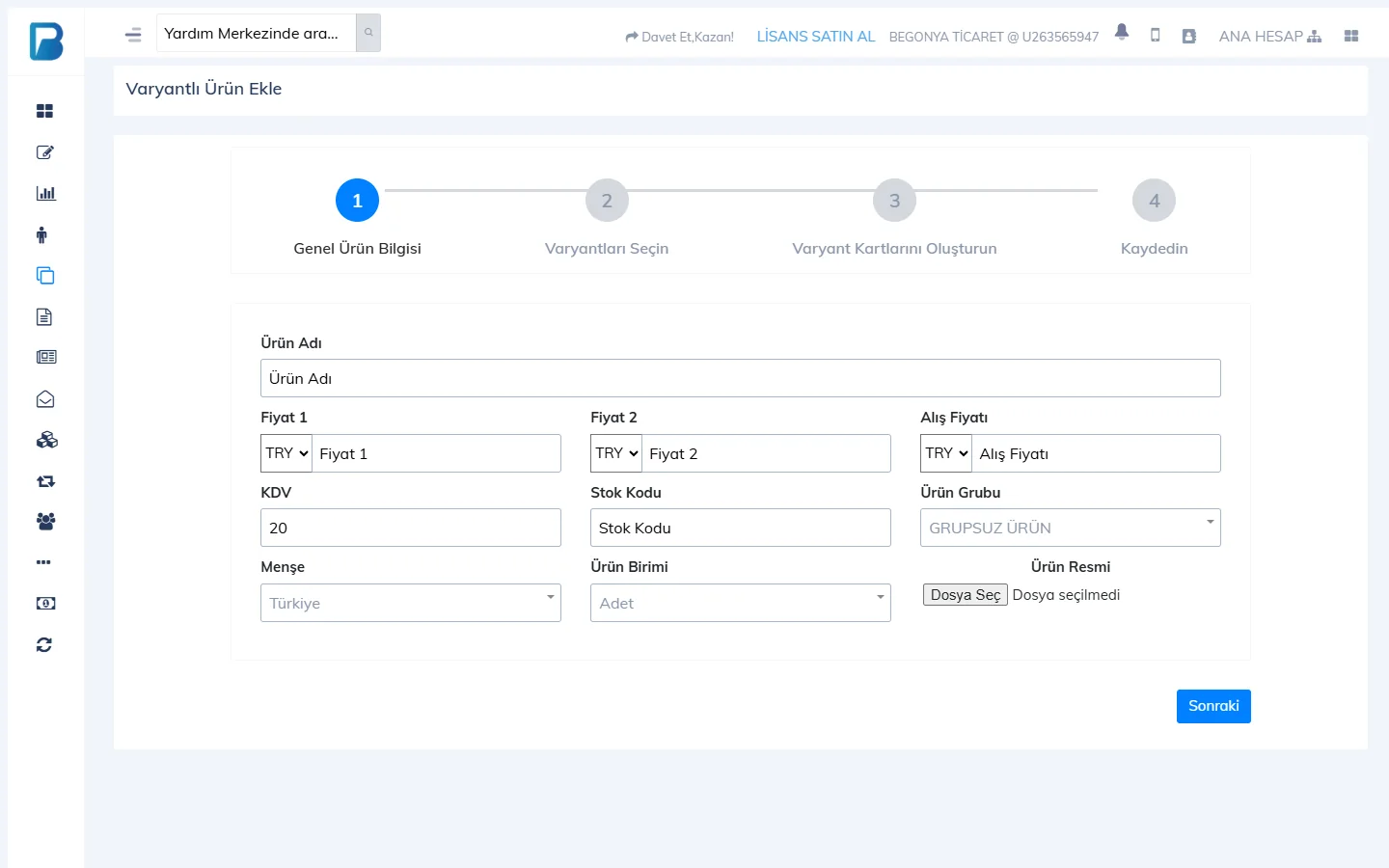
اختر المتغيرات
حدّد المتغيرات المستخدمة وقيمها (مثلًا: المقاس: S، M، L؛ اللون: أسود، أبيض).
أنشئ بطاقات المتغيرات
تُنشأ بطاقة لكل تركيبة بحسب اختياراتك. أدخل لكل منها الباركود والمخزون وسعرًا مختلفًا عند الحاجة؛ وإذا تُرك الباركود فارغًا يُنشئه النظام.
احفظ
راجع البيانات ثم احفظ؛ فتُنشأ المنتجات بمخزونها.
ملصق المتغير والسعر الجماعي
- في بطاقة المنتج اطبع ملصق الطراز بـ إجراءات المنتج › طباعة ملصق المتغير. عند مسح هذا الملصق في البيع تظهر جميع المتغيرات ويُضاف المتغير الذي تختاره.
- لتغيير سعر جميع متغيرات طراز ما معًا، استخدم رمز تحديث للمنتج الأول في قائمة 1 المنتجات ذات المتغيرات.
إذا حذفت متغيرًا فيُزال ارتباط المنتجات المرتبطة به بالمتغير؛ ولا يمكن التراجع عن هذه العملية.
لا يوجد إنشاء منتج بمتغيرات في سطح المكتب؛ نفّذه من لوحة الويب. وعند مسح ملصق المتغير (الطراز) في البيع تُفتح نافذة اختر المتغير؛ فانقر على المتغير أو اختره بالمفاتيح 1–9.
لا يمكن تنفيذ هذه العملية في تطبيق الجوال. أنشئ المنتجات ذات المتغيرات من لوحة الويب؛ ويمكنك بيع كل متغير بباركوده الخاص في الجوال.