




إدخال المخزون والخصم من المخزون والمخزون الحرج
أضف مخزونًا إلى المنتجات أو اخصم منه، واضبط تنبيهات المخزون الحرج، وامنع بيع المنتج الذي نفد مخزونه.
يزداد المخزون عند إدخال فاتورة مشتريات أو عند إضافة مخزون يدويًا من بطاقة المنتج؛ وينقص عند البيع. وتصلك تنبيهات عندما ينخفض مخزون المنتجات التي أدخلت لها حدًا للمخزون الحرج. ويمكنك إن شئت منع بيع المنتج الذي نفد مخزونه.
إضافة مخزون
- بفاتورة المشتريات (موصى به): أدخل البضاعة الواردة من المورد كـفاتورة مشتريات؛ فتتحدث كميات المخزون وأسعار الشراء، ويمكن تسجيل دين للمورد.
- من بطاقة المنتج: في بطاقة المنتج اضغط زر + (إضافة مخزون) بجانب المخزون المتبقي. أدخل كم وحدة ستُدخل؟ ومن أي مورد اشتريت؟ وسعر الوحدة ونوع الدفع، ثم احفظ. تنشئ هذه العملية فاتورة مشتريات في الخلفية.
- عبر Excel: املأ عمود المخزون واستورد الملف؛ وإذا كان المخزون أكبر من 0 تُنشأ فاتورة مشتريات تلقائيًا.
الخصم من المخزون
للمنتجات التالفة أو المفقودة اضغط زر − (خصم من المخزون) في بطاقة المنتج. املأ كم وحدة سيتم خصمها؟ ولماذا تخصمها؟؛ وحدّد باختيار تسجيل في الصندوق؟ ما إذا كان الخصم سيُسجَّل كبيع أم كعملية غير مؤثرة (لا تدخل في المبيعات).
المخزون الحرج
- اكتب الحد الأدنى في حد المخزون المنخفض في بطاقة المنتج (مثل 10).
- في قائمة المنتجات تعرض شريحة مخزون منخفض المنتجات التي تحت هذا الحد.
- يمكنك تلقي بريد إلكتروني يوميًا عبر ملفي الشخصي › تفضيلات البريد الإلكتروني › المنتجات التي وصلت إلى الحد الحرج ومنتجات نفد مخزونها. وفي الصفحة نفسها يوجد خيار بريد منفصل للمنتجات التي اقترب تاريخ انتهاء صلاحيتها.
منع البيع عند نفاد المخزون
فعّل عدم البيع عند نفاد المخزون في ملفي الشخصي › إعدادات المخزون والمنتجات. عندما يكون مفعّلًا يعرض المنتج الذي نفد مخزونه تنبيهًا في شاشة البيع ولا يُضاف إلى السلة؛ وعندما يكون متوقفًا يمكن بيعه وينزل المخزون إلى السالب.
سجل المخزون
لرؤية كل حركات الإدخال والإخراج لمخزون منتج ما استخدم إجراءات المنتج › تقرير حركة المخزون في بطاقة المنتج، أو تقرير حركة المخزون.
إضافة مخزون
افتح بطاقة المنتج (انقر نقرًا مزدوجًا على المنتج أو امسح الباركود واضغط جلب)، واضغط إضافة مخزون في قسم إجراءات المنتج.
أدخل الكمية وسعر الشراء
اكتب 1 كمية المخزون المراد إضافتها و2 سعر شراء الوحدة؛ وأدخل عند الحاجة الخصم (%) وضريبة القيمة المضافة (%).
اختر نوع الدفع والمورد
اختر 3 نوع الدفع (لا يُحتسب في الأرباح، نقدًا، بطاقة ائتمان، على الحساب…) والمورد. إذا اخترت «على الحساب» يُسجَّل المبلغ دينًا للمورد.
احفظ
4 اضغط إضافة مخزون. يُحفظ إدخال المخزون كفاتورة مشتريات؛ وإذا كان للمنتج مخزون موجود يُحدَّث سعر الشراء بالمتوسط المرجّح.
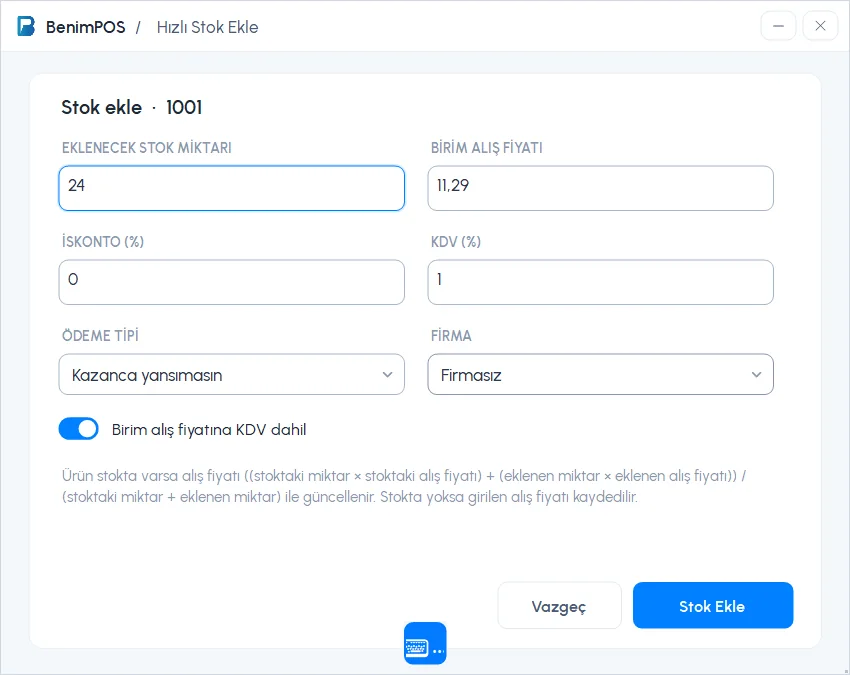 1234
1234
إنقاص المخزون
للمنتجات الهالكة أو المفقودة أو التالفة اضغط إنقاص المخزون في بطاقة المنتج. أدخل 1 كمية المخزون المراد خصمها و2 سعر البيع ونوع دفع البيع، ثم اضغط 3 إنقاص المخزون كبيع. يُخصم المخزون بسجل بيع؛ وإذا اخترت غير مؤثرة فلا يدخل في الصندوق ولا في الأرباح.
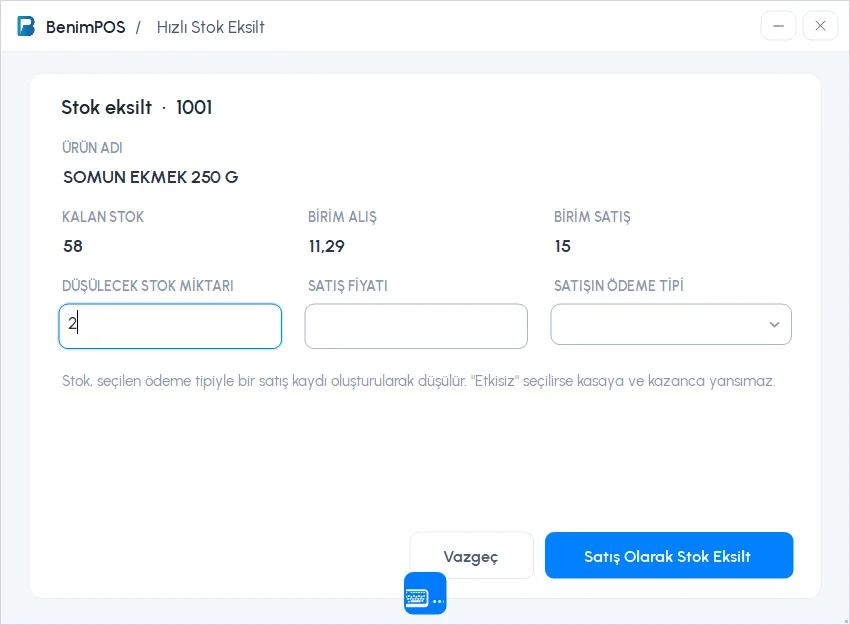 123
123المخزون الحرج
اكتب الحد الأدنى في حقل حد المخزون الحرج في بطاقة المنتج. عندما يصل المخزون إلى هذا الحد يظهر بعد البيع إشعار “تنبيه المخزون الحرج”؛ وترى القائمة في صفحة المنتجات بعامل التصفية مخزون منخفض. ولمنع بيع المنتج الذي نفد مخزونه فعّل عدم البيع بدون مخزون في الإعدادات › إعدادات الملف الشخصي › الإيصال والمبيعات.
إضافة مخزون
في بطاقة المنتج غيّر المخزون بزري + / − في قسم المخزون أو بالكتابة في الحقل، ثم اضغط حفظ. عند زيادة المخزون يُسأل عن طريقة تسجيلها: لا يُحتسب في الأرباح أو شراء نقدًا أو شراء بالبطاقة (بسعر الشراء).
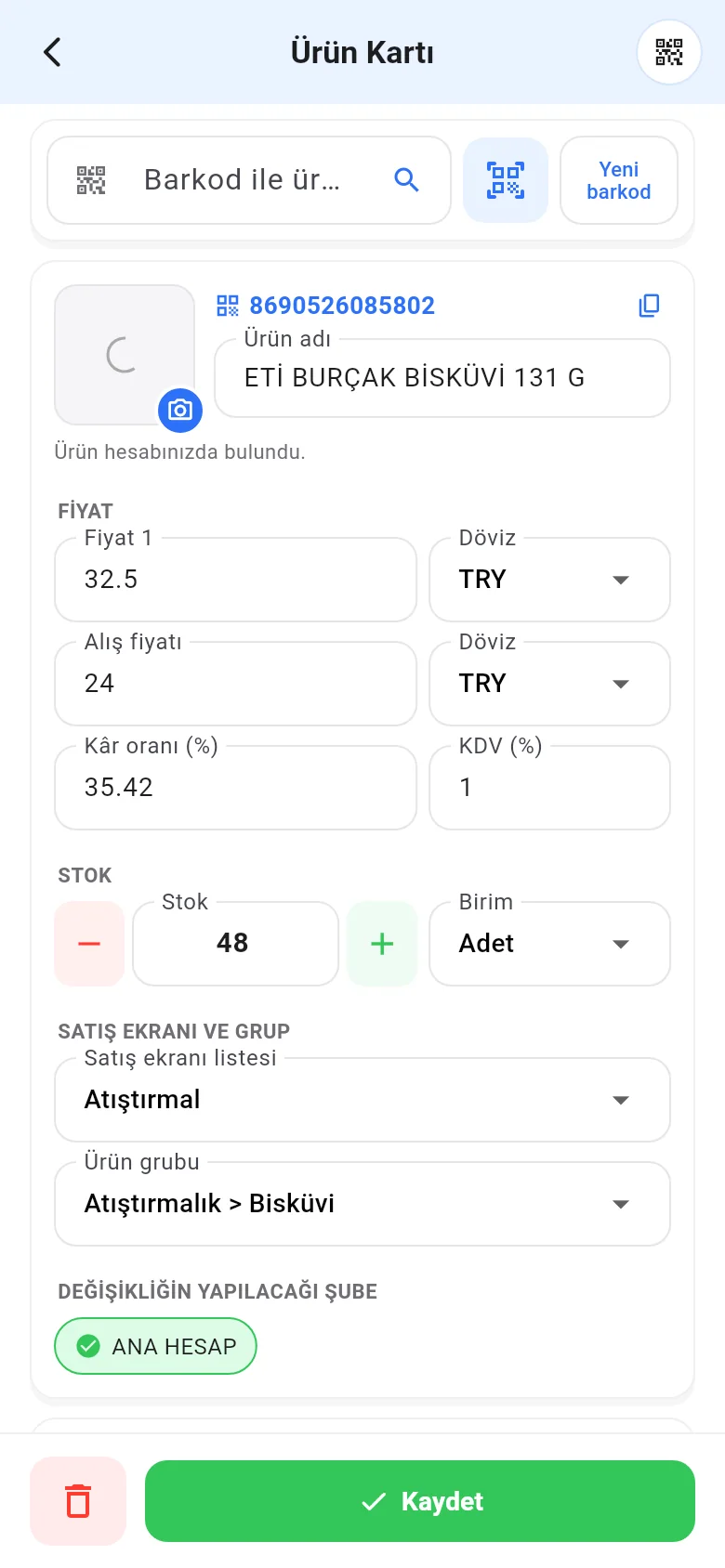 1234567
- المنتجات ذات المخزون الحرج: المنتجات › شريحة مخزون منخفض. (لا يمكن إدخال حد المخزون الحرج في الجوال؛ أدخله من الويب.)
- منع البيع عند نفاد المخزون: القائمة › الملف الشخصي › عدم البيع عند نفاد المخزون.
- سجل مخزون المنتج: أيقونة آخر 100 عملية في بطاقة المنتج.