




كيف أستلم مرتجعًا؟
استلام المرتجع عبر وضع الإرجاع في شاشة البيع أو من إيصال بيع محدد؛ الإرجاع نقدًا أو بالبطاقة أو على الحساب الآجل.
يمكنك في BenimPOS استلام المرتجع بطريقتين: وضع الإرجاع في شاشة البيع للمرتجعات السريعة دون إيصال، وصفحة استلام مرتجع منتج للإرجاع من بيع محدد. في الطريقتين تعود المنتجات المرتجعة إلى المخزون ويُخصم المبلغ من المبيعات في التقارير.
1. وضع الإرجاع في شاشة البيع
شغّل وضع الإرجاع
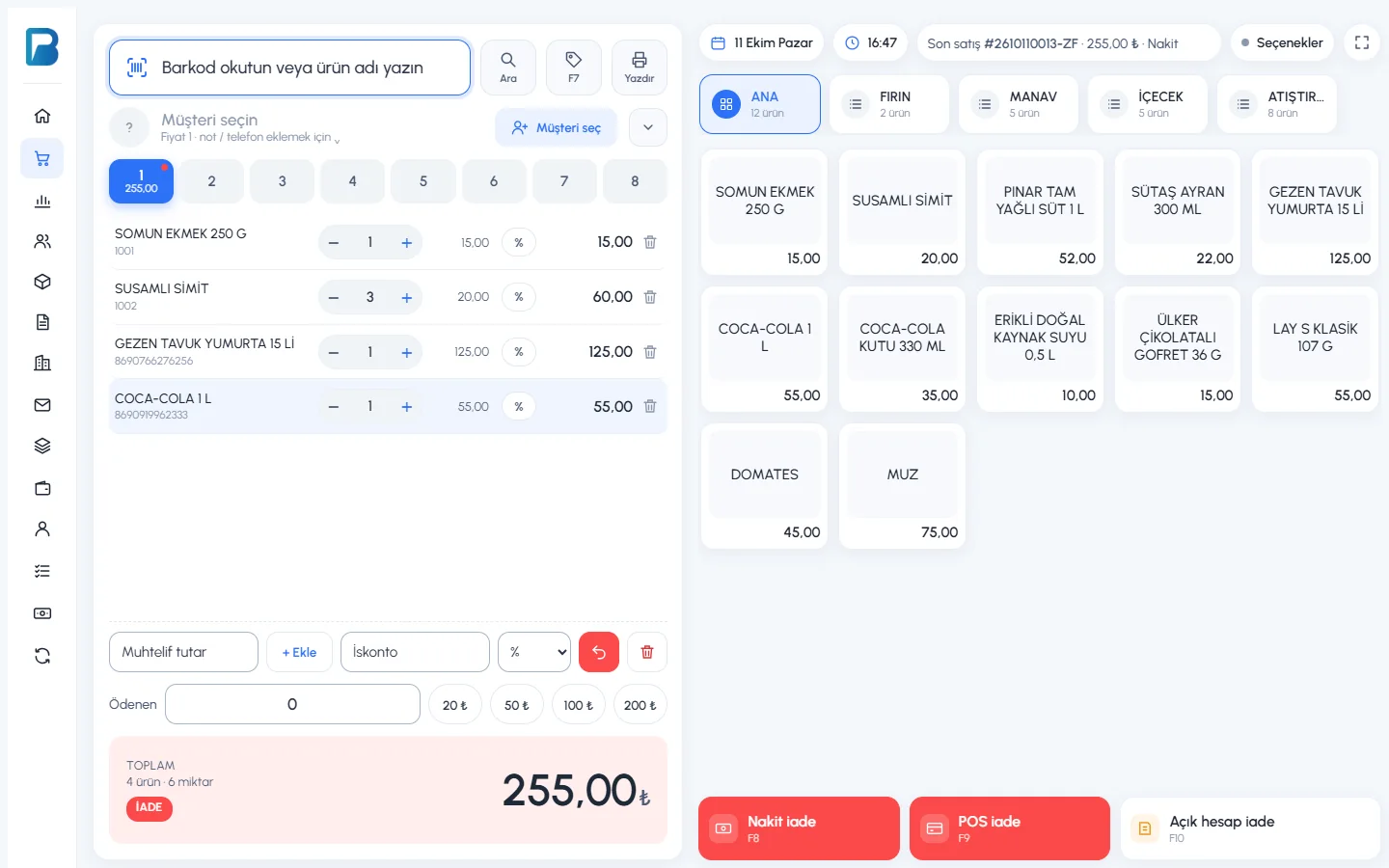
في شاشة البيع اضغط زر 1 وضع الإرجاع بجانب خانة الخصم. يظهر في مربع الإجمالي 2 ملصق مرتجع باللون الأحمر.
 123
123امسح المنتجات المرتجعة
امسح الباركود كما في البيع العادي أو المس المنتج السريع.
اختر طريقة الإرجاع
اضغط زر 3 مرتجع نقدي (F8) أو مرتجع بطاقة (F9) أو مرتجع على الحساب (F10). في الإرجاع على الحساب الآجل يُخصم المبلغ من دين العميل؛ ولذلك اختر العميل أولًا.
وضع الإرجاع صالح لذلك الإيصال فقط. بعد حفظ المرتجع يبدأ الإيصال الجديد كبيع عادي. إذا شغّلته خطأً فاضغط الزر نفسه مرة أخرى لإيقافه.
2. الإرجاع من بيع محدد (استلام مرتجع منتج)
استخدم هذه الطريقة إذا جاء العميل بإيصاله أو أردت أن يظهر في السجلات من أي بيع استُلم المرتجع.
اعثر على المبيعات التي تحتوي المنتج
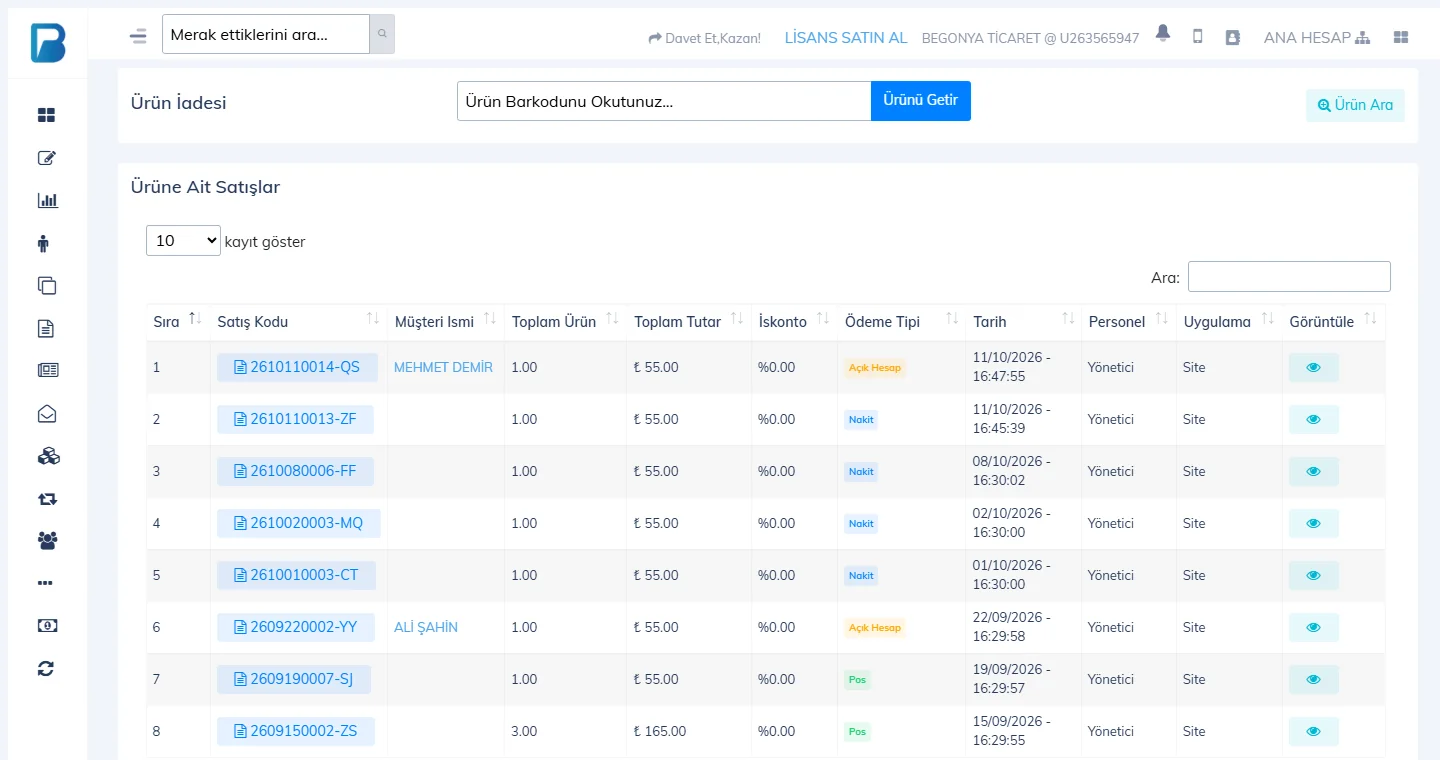
من القائمة اليسرى افتح صفحة المنتجات › استلام مرتجع منتج. امسح باركود المنتج المرتجع في الخانة 1 واضغط جلب المنتج. تُعرض جميع إيصالات البيع التي تحتوي هذا المنتج مرتبة حسب التاريخ.
 12
12افتح الإيصال
انقر 2 رمز البيع الموجود في إيصال العميل. تُفتح تفاصيل البيع.
استلم المرتجع
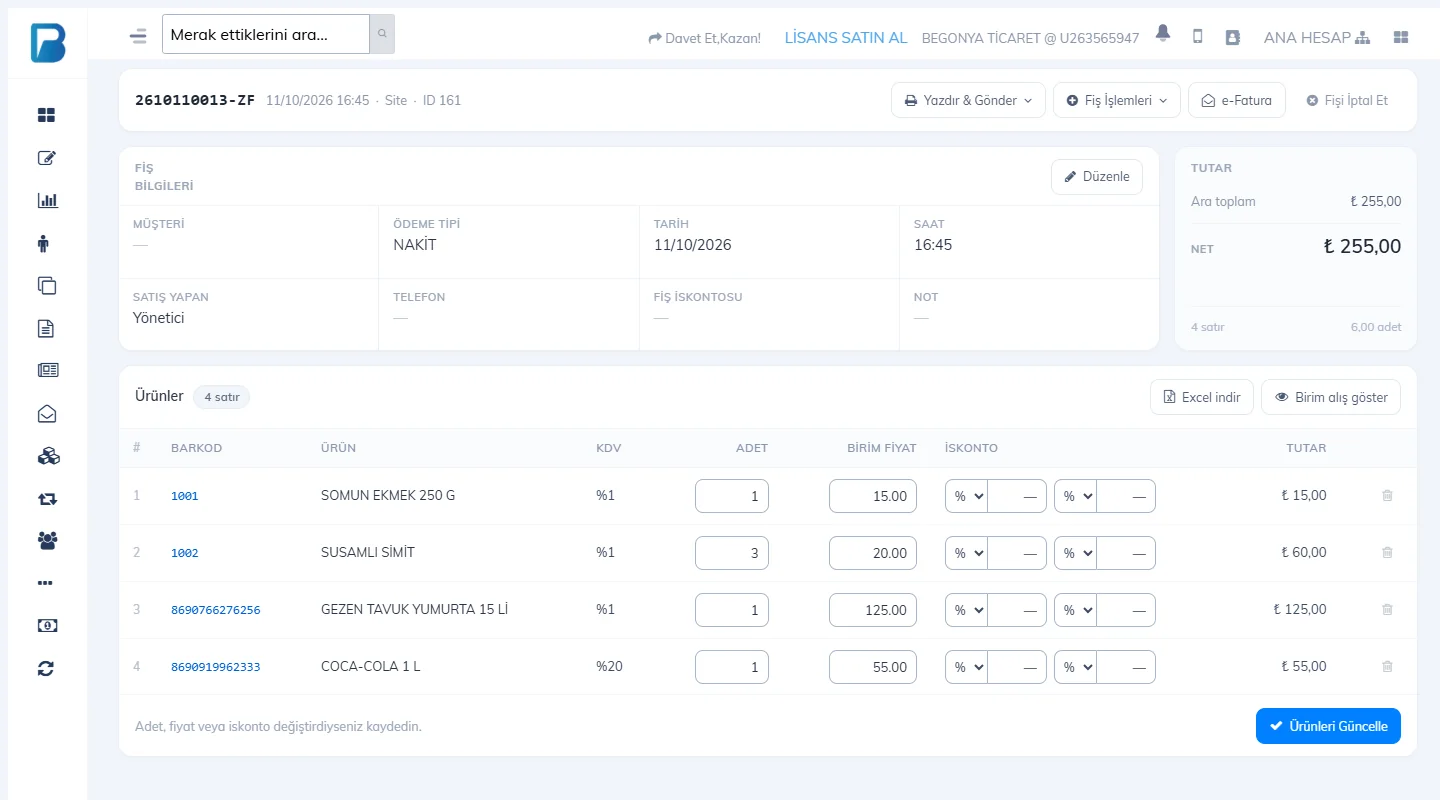
اضغط زر 1 استلام المرتجع في نهاية السطر المرتجع وأكّد. لإرجاع الإيصال كله استخدم 2 إلغاء الإيصال.
 123
123
يمكنك أيضًا الوصول إلى صفحة تفاصيل البيع من قائمة طباعة › الانتقال إلى تفاصيل البيع في شاشة البيع، أو بالنقر على رمز البيع في التقارير.
في تطبيق سطح المكتب تستلم المرتجع بطريقتين: وضع الإرجاع في شاشة البيع للإرجاع السريع دون البحث عن إيصال، وصفحة استلام مرتجع منتج للإرجاع من بيع محدد. تعود المنتجات المرتجعة إلى المخزون، ويُخصم المبلغ من المبيعات في التقارير.
1. وضع الإرجاع في شاشة البيع
شغّل وضع الإرجاع
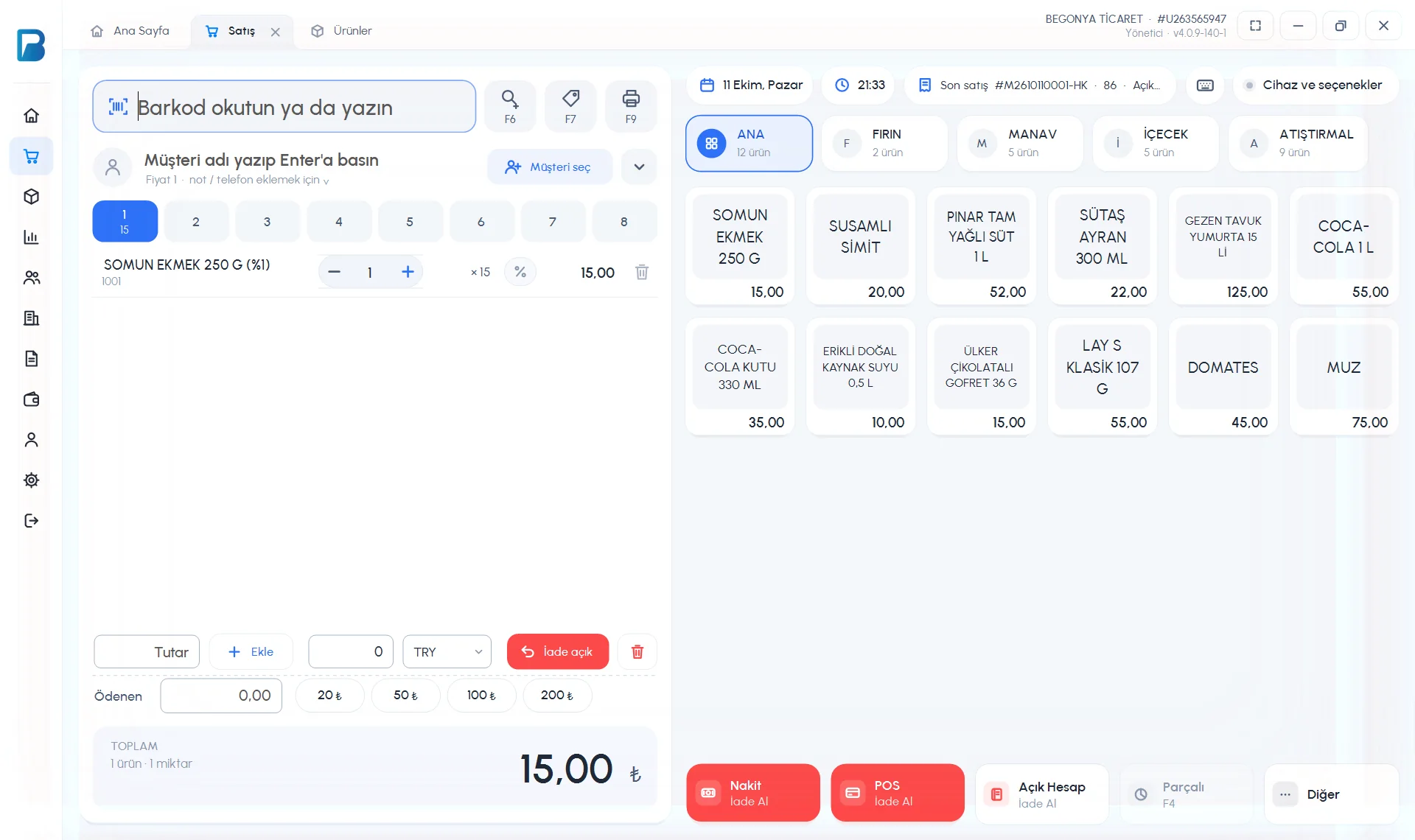
في شاشة البيع اضغط زر 1 وضع الإرجاع أسفل الإيصال؛ يصبح الزر أحمر ومكتوبًا عليه الإرجاع مفعّل.
امسح المنتجات
امسح المنتجات المرتجعة كما في البيع العادي أو اخترها من المنتجات السريعة. في وضع الإرجاع لا يُجرى فحص للمخزون.
أتمّ الإرجاع
تتحوّل أزرار الدفع إلى 2 استلام مرتجع نقدي واستلام مرتجع بطاقة واستلام مرتجع على الحساب. اختر الطريقة التي أعدت بها المال. للإرجاع على الحساب الآجل اختر العميل أولًا. عند انتهاء العملية يتوقف وضع الإرجاع تلقائيًا.
 12
12
في وضع الإرجاع لا يمكن استخدام الدفع مجزأ؛ يُستلم المرتجع نقدًا أو بالبطاقة أو على الحساب الآجل فقط. يتطلب وضع الإرجاع أن يملك الموظف صلاحية يمكنه قبول المرتجعات مباشرة.
2. استلام مرتجع منتج (الإرجاع من بيع)
افتح الصفحة
من القائمة اليسرى افتح المنتجات › استلام مرتجع منتج.
اعثر على الإيصالات التي تحتوي المنتج
1 امسح باركود المنتج المرتجع واضغط 2 جلب إيصالات البيع (إذا لم تعرف الباركود فاستخدم 3 اختيار المنتج). تُعرض الإيصالات التي تحتوي المنتج والأحدث في الأعلى.
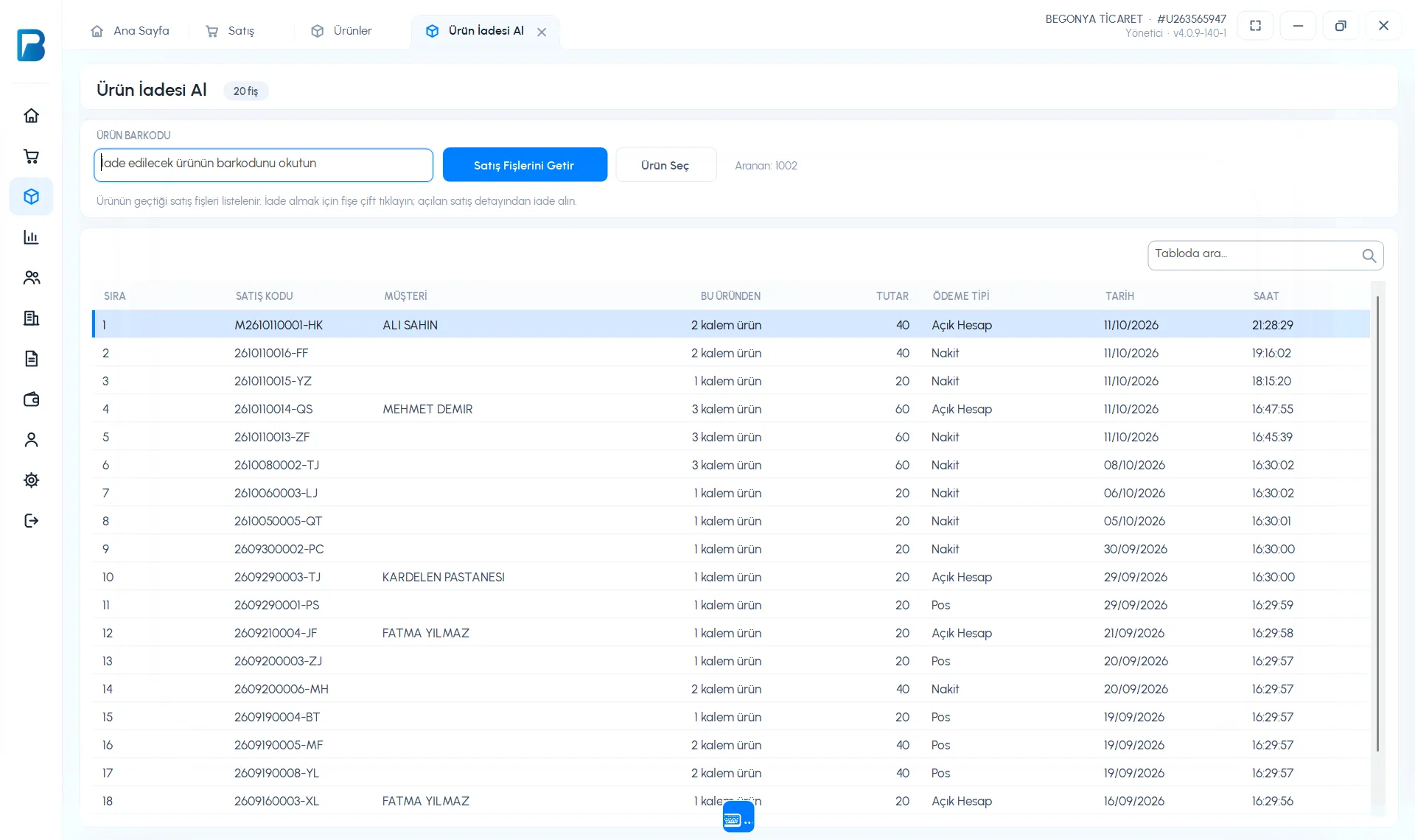 1234
1234افتح الإيصال وأرجع المنتج
4 انقر الإيصال المعني نقرًا مزدوجًا؛ تُفتح تفاصيل البيع. انقر نقرًا مزدوجًا سطر المنتج المرتجع وأجب بـ نعم عن سؤال “هل تريد إلغاء المنتج من الإيصال؟”. يُعلَّم سطر المنتج باللون الأحمر بكلمة ملغى، ويُحدَّث المبلغ الإجمالي، ويعود المنتج إلى المخزون.
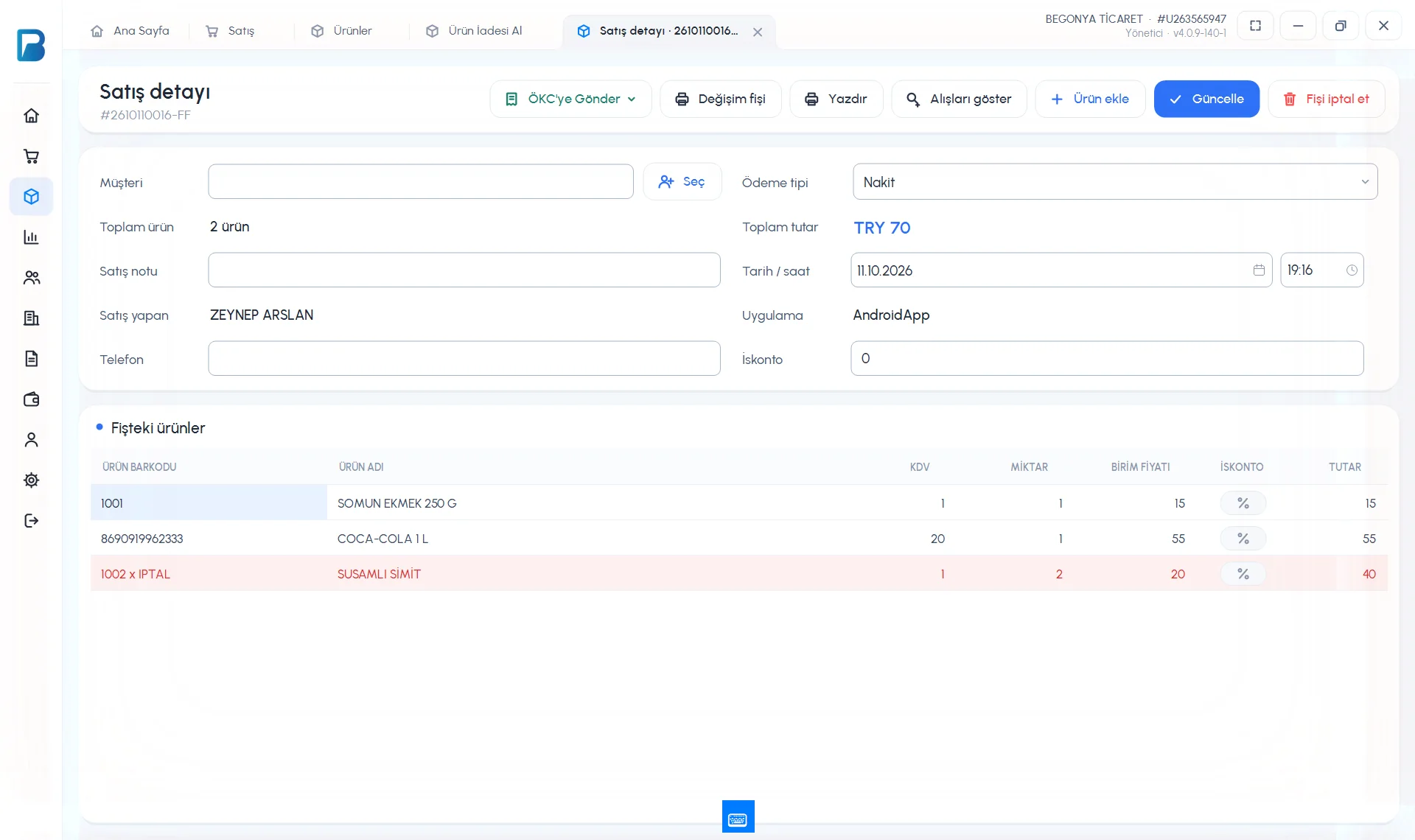 1
1
إذا كان سيُرجع جزء فقط من المنتج في الإيصال فيمكنك تصحيح خلية الكمية للمنتج في تفاصيل البيع ثم الضغط على تحديث.
الإرجاع في الجوال
شغّل وضع الإرجاع
المس 1 مرتجع من شرائح الأدوات في شاشة البيع. يصبح تبويب الإيصال "إيصال مرتجع"، ويظهر الإجمالي باللون الأحمر باسم 2 إجمالي المرتجع.
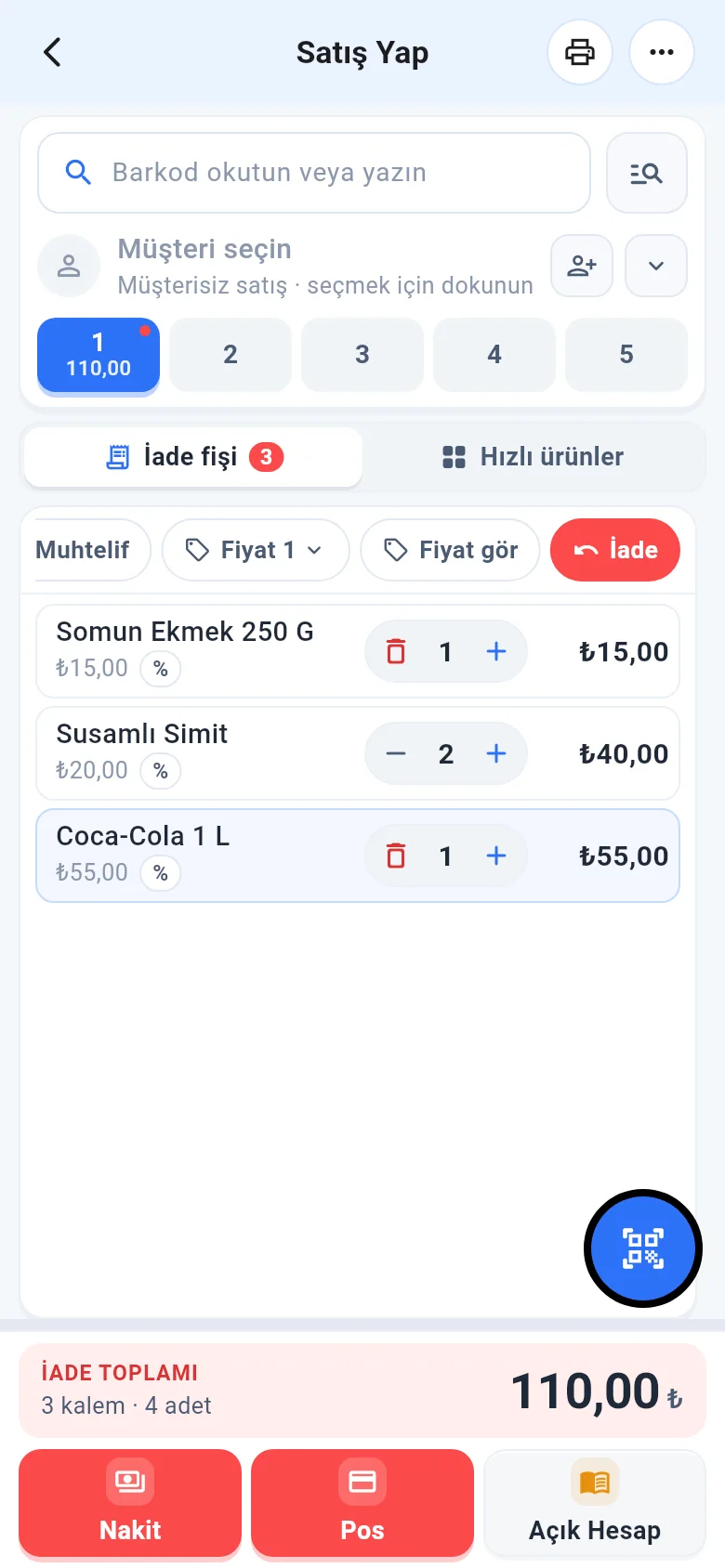 12
12امسح المنتجات
أضف المنتجات المرتجعة.
أتمّ الإرجاع
سجّل المرتجع بزر نقدًا أو بطاقة الأحمر؛ وفي الإرجاع على الحساب الآجل اختر العميل أولًا. لا يمكن استخدام الدفع المجزأ في وضع الإرجاع.
- الإرجاع من بيع محدد: افتح البيع في تقرير المبيعات، ثم العمليات › إنشاء مرتجع على الإيصال.
- عندما يمسح موظف لا يملك صلاحية الإرجاع المباشر منتجًا يُنشأ طلب إرجاع؛ ويوافق عليه المدير من طلبات المرتجع في صفحة المنتجات.