




كيف تُجري عملية بيع؟
تعرّف على شاشة البيع، وأضف المنتجات بالباركود، وأتمم البيع نقدًا أو بالبطاقة أو على الحساب أو بدفع مجزأ، وتعلّم اختصارات لوحة المفاتيح.
تعرّف على شاشة البيع
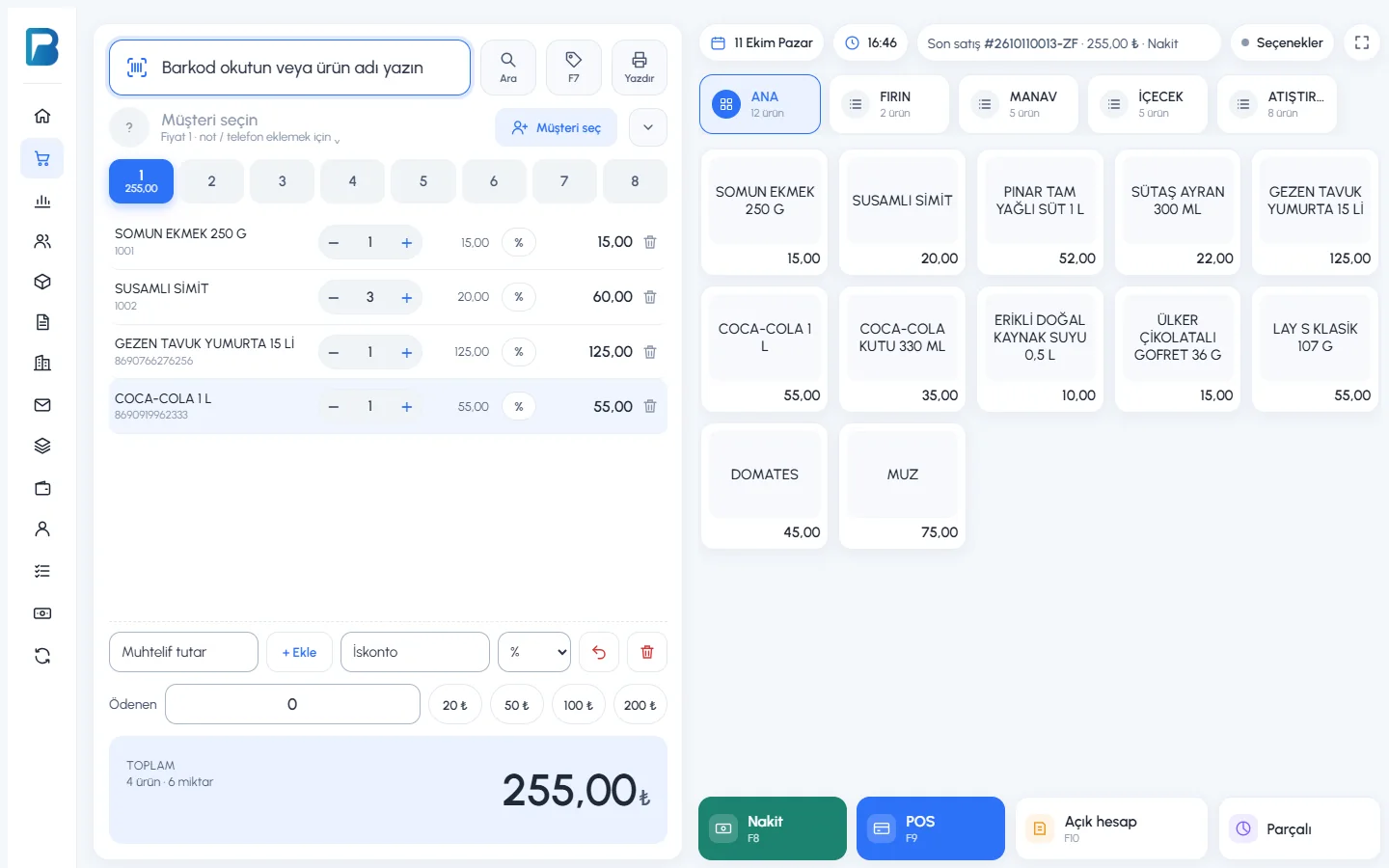
افتح شاشة البيع من القائمة اليسرى عبر بيع جديد (أيقونة السلة). تجد سلتك على يسار الشاشة، ومنتجاتك السريعة وأزرار الدفع على يمينها.
 1234567
- 1 حقل الباركود: امسح الباركود أو اكتب اسم المنتج واضغط Enter.
- 2 القوائم السريعة: تبويبات تنشئها بنفسك مثل المنتجات الرئيسية والمخبز والخضار والفواكه.
- 3 المنتجات السريعة: اضغط على المنتجات التي بلا باركود أو الأكثر مبيعًا لإضافتها إلى السلة.
- 4 الإيصالات (1–8): يمكنك إبقاء سلال 8 عملاء مختلفين مفتوحة في الوقت نفسه.
- 5 السلة: غيّر الكمية بـ + / −، وطبّق خصمًا على السطر بـ %، واحذف السطر بأيقونة سلة المهملات.
- 6 الإجمالي: عدد أصناف المنتجات والكمية والمبلغ المستحق.
- 7 أزرار الدفع: نقدًا، وبطاقة، وعلى الحساب، ومجزأ.
البيع خطوة بخطوة
أضف المنتجات إلى السلة
امسح الباركود. إن لم يكن لديك قارئ، فاكتب بضعة أحرف من اسم المنتج واختره من القائمة، أو اضغط على المنتج السريع على اليمين. لإضافة أكثر من قطعة من المنتج نفسه، اكتب 3* في حقل الباركود ثم امسح الباركود، فيُضاف المنتج 3 قطع. وإذا كتبت 5* ثم ضغطت على منتج سريع، يُضاف 5 قطع.
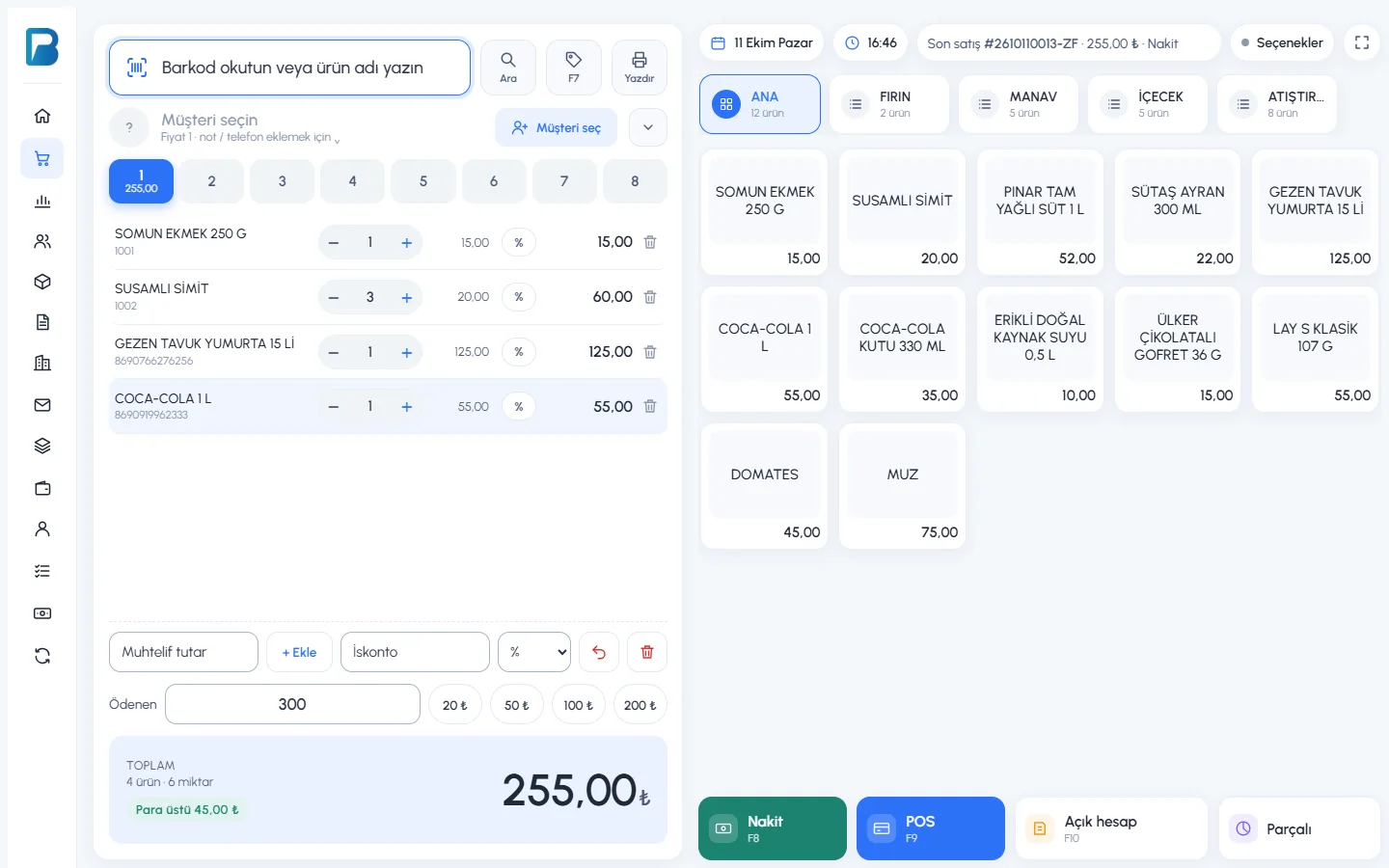
أدخل المبلغ المدفوع (اختياري)
اكتب المبلغ الذي أعطاك إياه العميل في حقل 1 المدفوع، أو استخدم أزرار 20 ₺ و50 ₺ و100 ₺ و200 ₺. يظهر الباقي 2 باللون الأخضر في حقل الإجمالي.
 123
123اختر طريقة الدفع
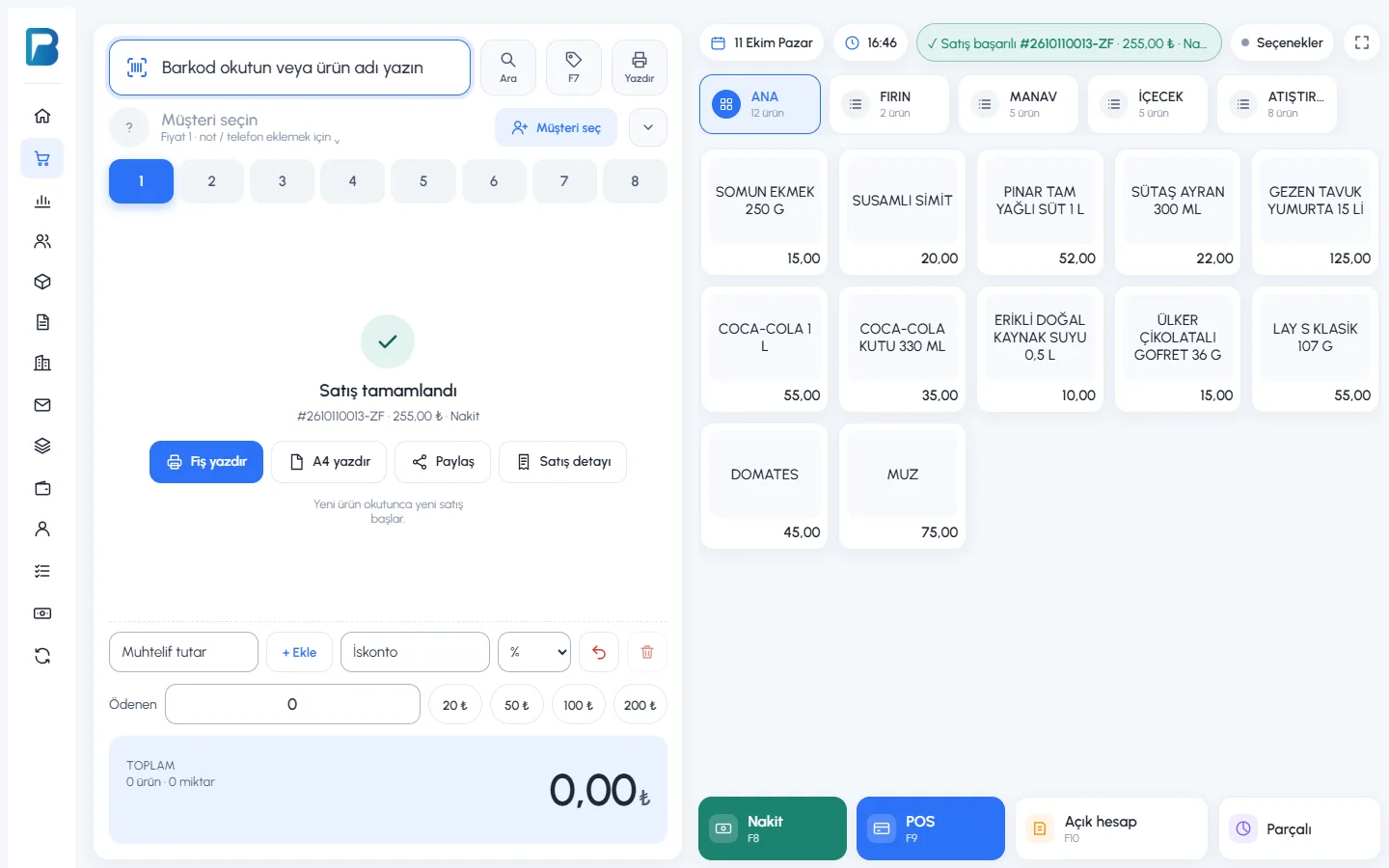
اضغط زر 3 نقدًا (F8) أو بطاقة (F9) أو على الحساب (F10). يُحفظ البيع، ويظهر إشعار "تم البيع بنجاح" أعلى اليمين، وتُفرَّغ السلة.
 123
123في هذه الشاشة يمكنك طباعة إيصال حراري عبر 2 طباعة الإيصال، أو نسخة A4 عبر طباعة A4، أو إرسال الإيصال عبر WhatsApp بـ مشاركة، أو فتح السجل عبر 3 تفاصيل البيع. عندما تمسح منتجًا جديدًا يبدأ بيع جديد.
الدفع المجزأ
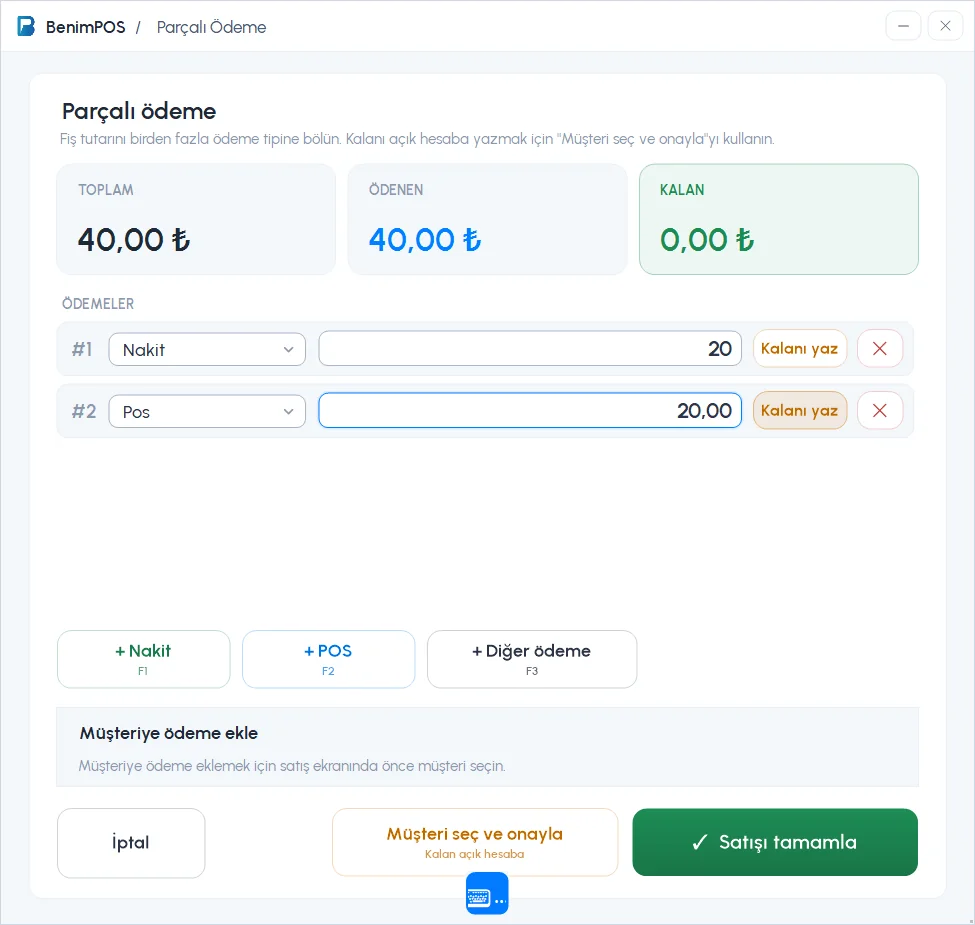
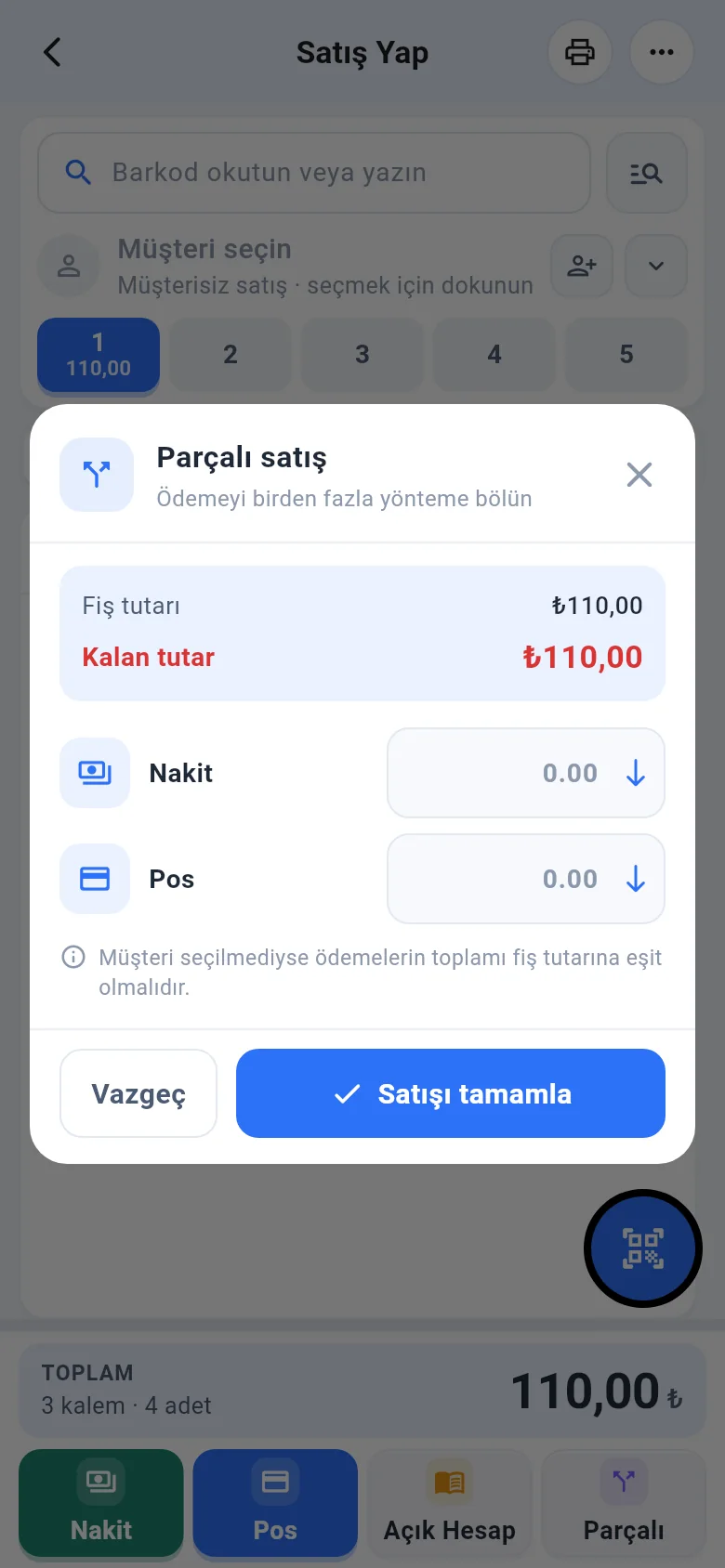
إذا دفع العميل جزءًا من المبلغ نقدًا وجزءًا بالبطاقة، فاضغط زر مجزأ. اكتب مبلغَي النقد والبطاقة في النافذة التي تفتح؛ ويملأ إدخال المتبقي المبلغ المتبقي في ذلك السطر بنقرة واحدة. ثم اضغط إتمام البيع.
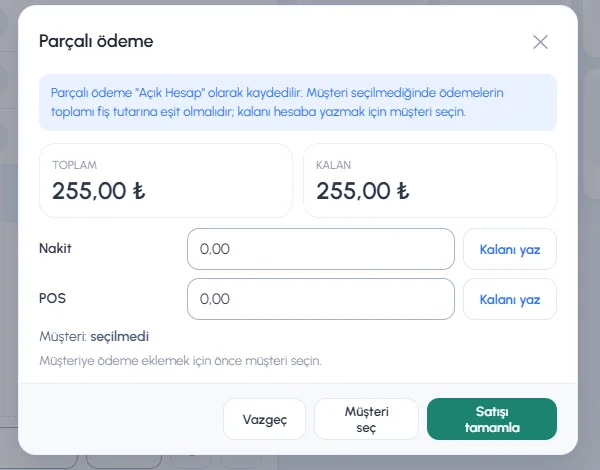
إذا لم تختر عميلًا، فيجب أن يساوي مجموع الدفعات مبلغ الإيصال. لتسجيل المبلغ المتبقي على حساب العميل (بيع آجل)، اضغط أولًا اختيار العميل.
أدوات أخرى في شاشة البيع
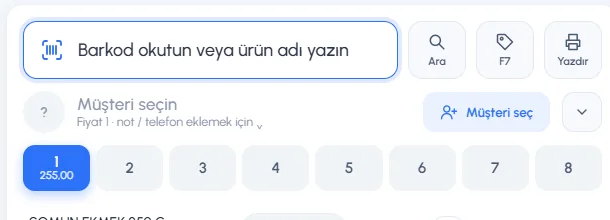 1234
1234- 1 الاستعلام عن السعر (F7): اعرف سعر المنتج دون إضافته إلى السلة.
- 2 طباعة: أعد طباعة آخر عملية بيع، أو اطبع إيصال استبدال، أو أرسله عبر WhatsApp.
- 3 اختيار العميل: أضف عميلًا إلى الإيصال؛ وهذا ضروري للبيع على الحساب وللأسعار الخاصة بالعميل.
- 4 تبويبات الإيصالات: تابع البيع لعميل آخر بينما يبحث عميل عن محفظته.
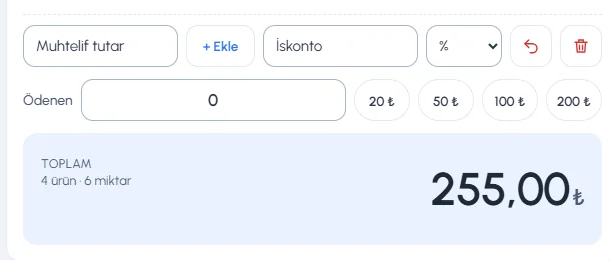 12345
12345- 1 مبلغ متنوع: بِع منتجًا غير مسجل في النظام بإدخال مبلغه فقط.
- 2 الخصم: طبّق خصمًا على الإيصال كله بنسبة مئوية (%) أو بمبلغ (₺).
- 3 وضع الإرجاع: يسجّل الإيصال كعملية إرجاع. التفاصيل: كيف تُسجّل عملية إرجاع؟
- 4 مسح: يُفرغ السلة.
- 5 المدفوع: المبلغ الذي أعطاه العميل لحساب الباقي.
اختصارات لوحة المفاتيح (الويب)
| المفتاح | الوظيفة |
|---|---|
| F6 | التبديل إلى البحث باسم المنتج |
| F7 | الاستعلام عن السعر |
| F8 / Page Up | بيع نقدي |
| F9 | بيع بالبطاقة (بطاقة ائتمان) |
| F10 | بيع على الحساب |
| ← → | التنقل بين الإيصالات |
| Home | العودة إلى حقل الباركود |
| Esc | إغلاق النافذة المفتوحة |
لاستخدام شاشة البيع بملء الشاشة، اضغط زر ملء الشاشة أعلى اليمين أو F11. يمكنك البيع عند الصندوق دون فأرة، باستخدام قارئ الباركود ومفاتيح F فقط.
افتح شاشة البيع
انقر على بطاقة بيع جديد الكبيرة في الصفحة الرئيسية، أو اضغط Enter وأنت في الصفحة الرئيسية. يفتح بيع جديد في القائمة اليسرى الشاشة نفسها أيضًا. تجد الإيصال على يسار الشاشة، والمنتجات السريعة على يمينها، وأزرار الدفع في الأسفل. حتى دون إنترنت تُحفظ المبيعات على حاسوبك، وتُزامَن تلقائيًا مع الويب والجوال عند عودة الاتصال.
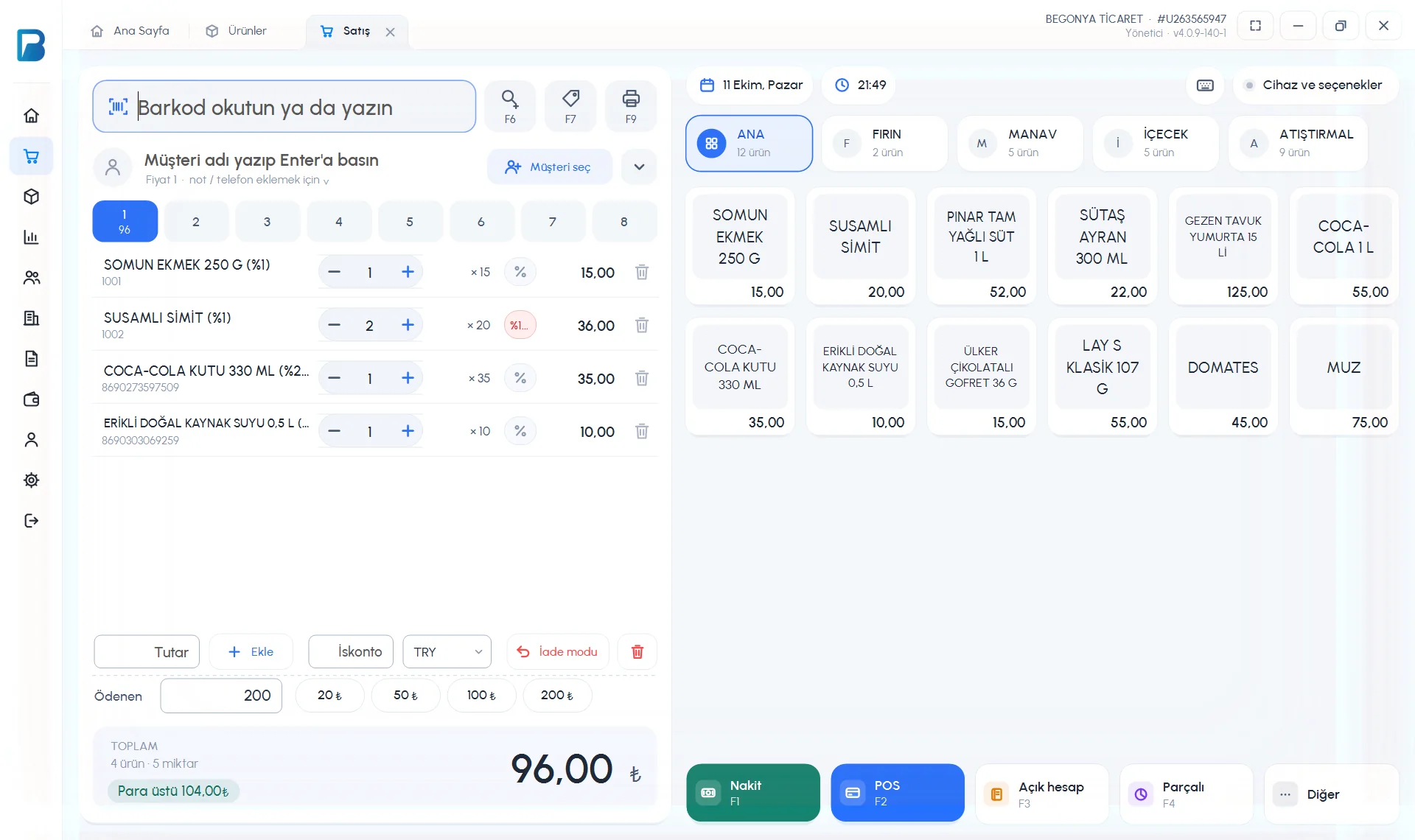 123456
أضف المنتجات
امسح الباركود في حقل الباركود 1. للمنتجات التي بلا باركود، انقر على بطاقات المنتجات السريعة على اليمين، أو ابحث بالاسم عبر 2 البحث عن منتج (F6). لإضافة كمية كبيرة من المنتج نفسه، اكتب الكمية أولًا ثم نجمة:
5*8690000000000.اختر عميلًا عند الحاجة
اربط عميلًا بالإيصال عبر 3 اختيار العميل. تُطبَّق نسبة خصم العميل ونوع السعر (السعر 1 / السعر 2) تلقائيًا؛ واختيار العميل إلزامي للبيع على الحساب.
راجع الإيصال
في الإيصال 4 غيّر الكمية بـ − / +، واضغط % لخصم على السطر، وأزل المنتج بأيقونة سلة المهملات. بتبويبات 1–8 في الأعلى يمكنك إبقاء 8 إيصالات (عملاء) معلّقة في الوقت نفسه.
استلم الدفع
في الدفع النقدي اكتب المبلغ الذي أعطاه العميل في حقل 5 المدفوع، أو اضغط اختصارات 20 ₺ / 50 ₺ / 100 ₺ / 200 ₺؛ ويظهر الباقي تحت الإجمالي. ثم اختر طريقة الدفع 6: نقدًا (F1) أو بطاقة (F2) أو على الحساب (F3) أو مجزأ (F4) أو أخرى (بطاقة وجبات، تحويل بنكي وغيرها).
بعد البيع
عند حفظ البيع تظهر بطاقة اكتمل البيع مكان الإيصال، وإشعار أخضر تم البيع بنجاح أعلى اليمين. من البطاقة تصل إلى خيارات 1 طباعة الإيصال و2 إرسال إلى الجهاز (إذا كان جهاز ÖKC أو جهاز بطاقات معرّفًا) و3 تفاصيل البيع. عندما تمسح منتجًا جديدًا يبدأ بيع جديد.
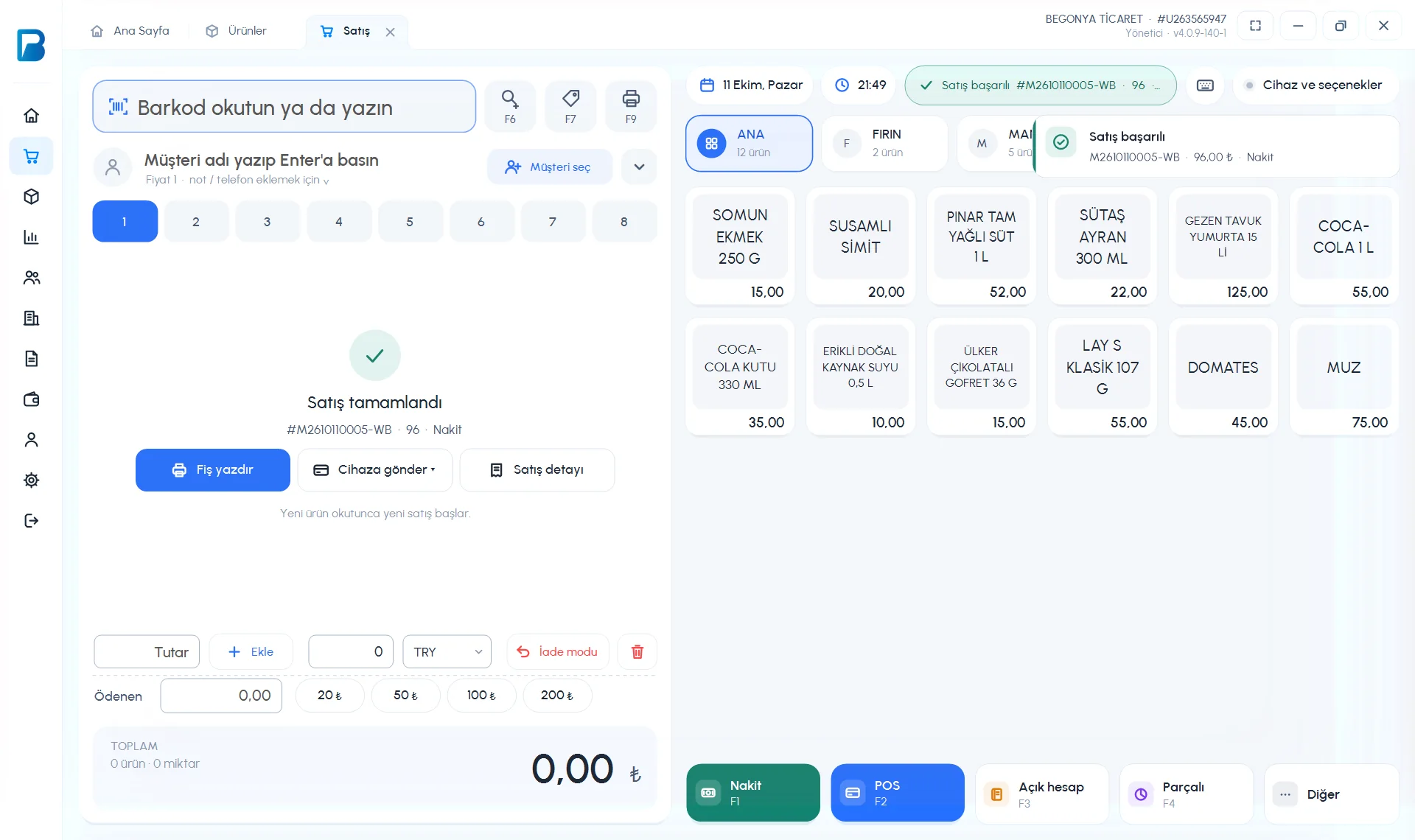 123
123الدفع المجزأ
لتقسيم المبلغ على أكثر من طريقة دفع، اضغط مجزأ (F4). 1 اكتب طريقة الدفع والمبلغ في كل سطر؛ 2 أضف سطرًا بـ + نقدًا / + بطاقة / + دفع آخر، و3 يكتب إدخال المتبقي المبلغ المتبقي في ذلك السطر. عندما يصبح المتبقي 0 اضغط 4 إتمام البيع. لتسجيل المتبقي على حساب العميل استخدم 5 اختيار العميل والتأكيد.
 122345
اختصارات لوحة المفاتيح (سطح المكتب)
| المفتاح | الوظيفة |
|---|---|
| Enter | يفتح شاشة البيع وأنت في الصفحة الرئيسية |
| F1 | نقدًا |
| F2 | بطاقة |
| F3 | على الحساب |
| F4 | دفع مجزأ |
| F6 | البحث عن منتج (بحث بالاسم) |
| F7 | الاستعلام عن السعر |
| F9 | طباعة آخر إيصال |
| F11 | تشغيل / إيقاف ملء الشاشة |
| Ctrl+W | يغلق التبويب (الصفحة) المفتوح |
| Esc | يغلق اللوحة المفتوحة (لا يغلق شاشة البيع) |
اختصارات الدفع مختلفة بين تطبيق سطح المكتب والويب: في سطح المكتب F1 / F2 / F3، وفي الويب F8 / F9 / F10.
شاشة البيع في الجوال
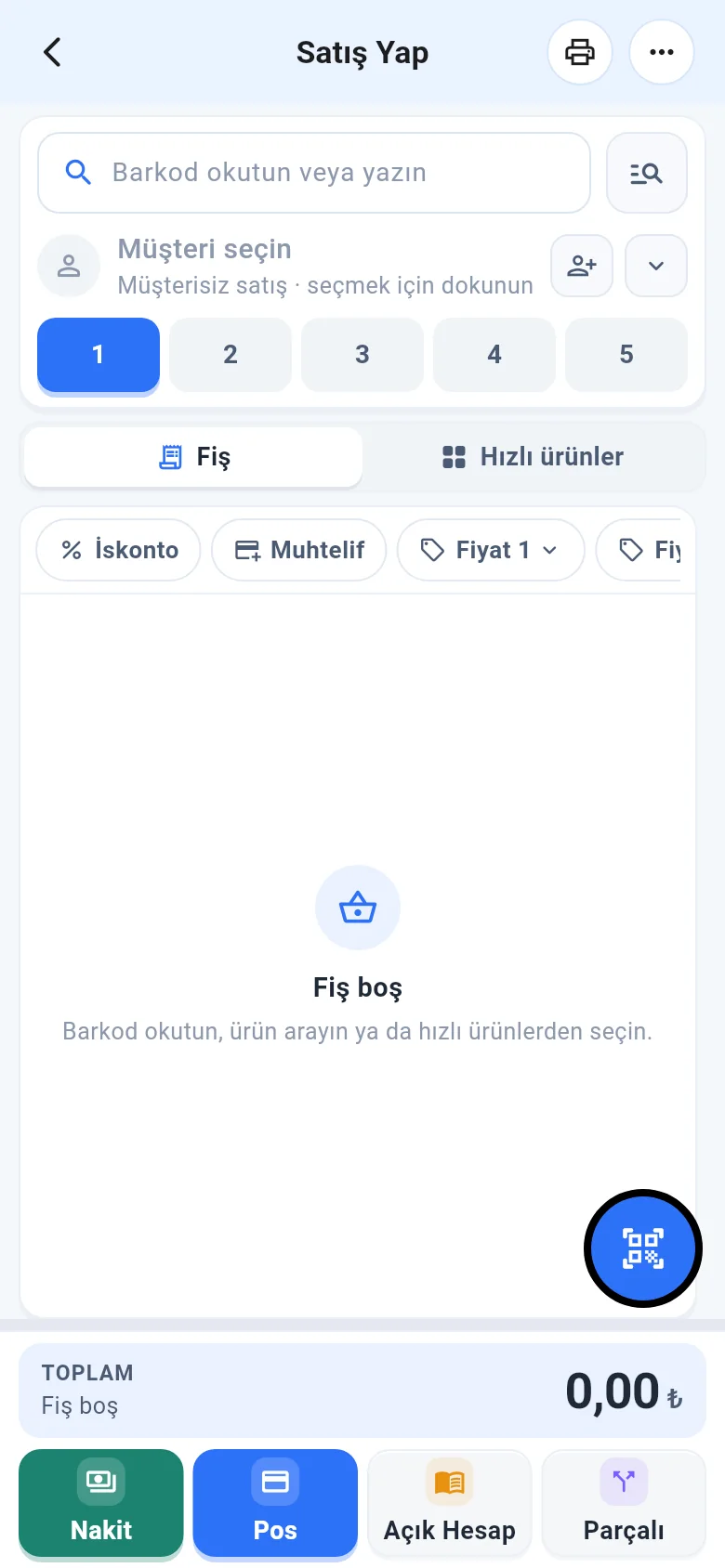
اضغط زر بيع جديد الكبير في الصفحة الرئيسية. في الأعلى تجد 1 حقل الباركود، و2 اختيار العميل، و3 5 إيصالات منفصلة؛ وفي الأسفل 4 تبويبا إيصال / المنتجات السريعة و5 أزرار الدفع.
 12345
12345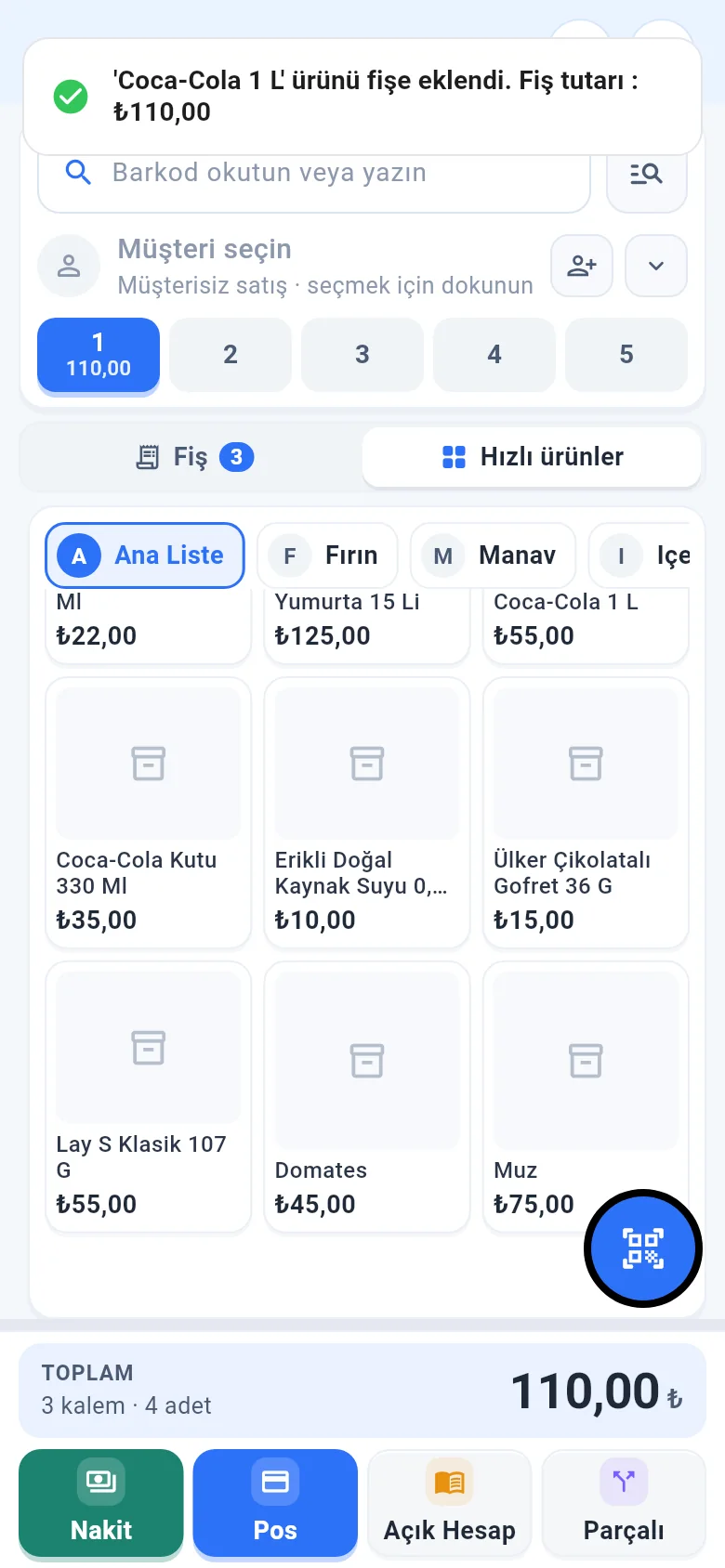
أضف المنتجات
امسح الباركود بقارئ خارجي، أو بالكاميرا عبر زر مسح الباركود أسفل اليمين. للمنتجات التي بلا باركود اضغط على المنتج في تبويب المنتجات السريعة؛ وللبحث بالاسم استخدم زر البحث بجانب حقل الباركود.
راجع الإيصال
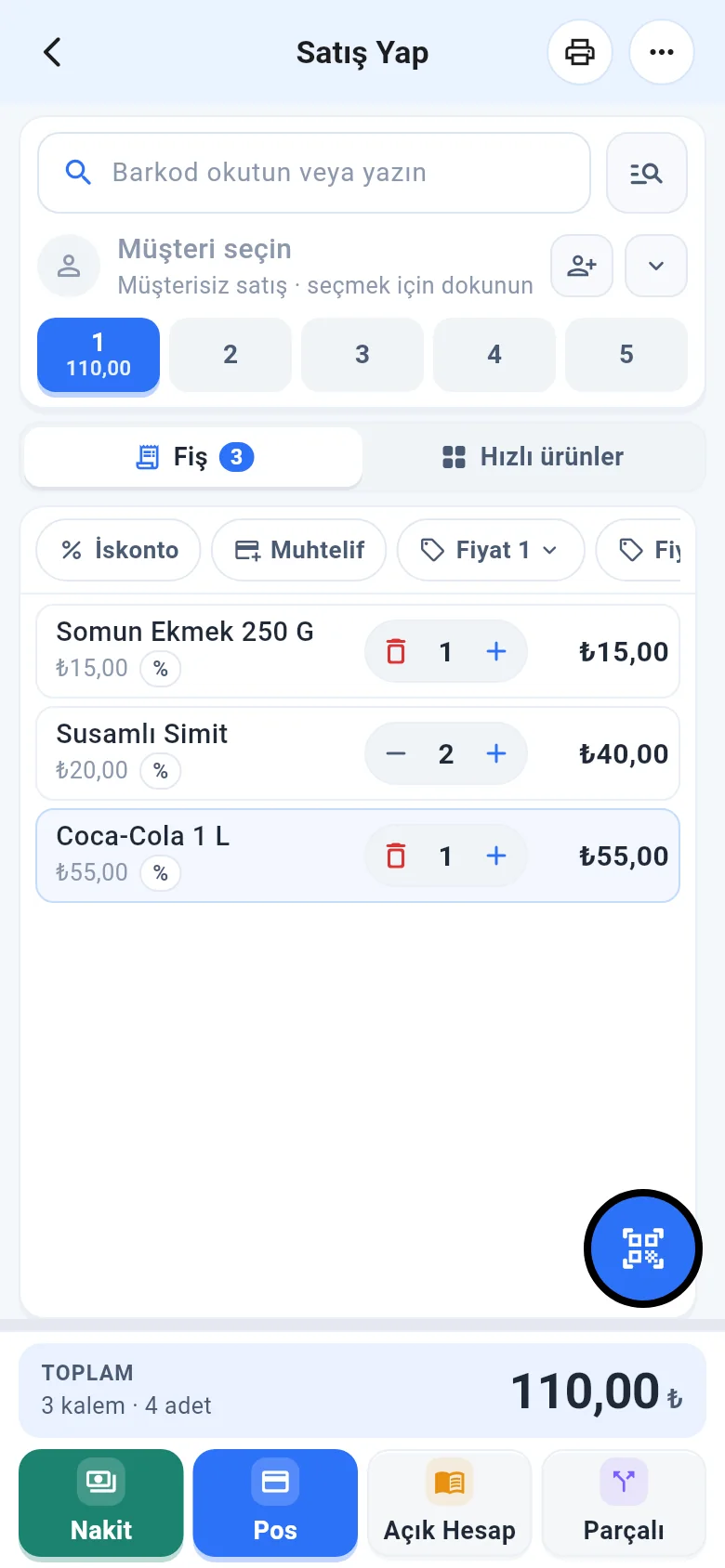
اعرض المنتجات في تبويب إيصال. 1 غيّر الكمية بـ + / − في السطر؛ واضغط على السطر لإدخال السعر والخصم والملاحظة. 2 يظهر الإجمالي في الأسفل.
 123456
اختر طريقة الدفع
اضغط 3 نقدًا أو 4 بطاقة أو 5 على الحساب (يجب اختيار عميل) أو 6 مجزأ. يُحفظ البيع ويُمسح الإيصال.
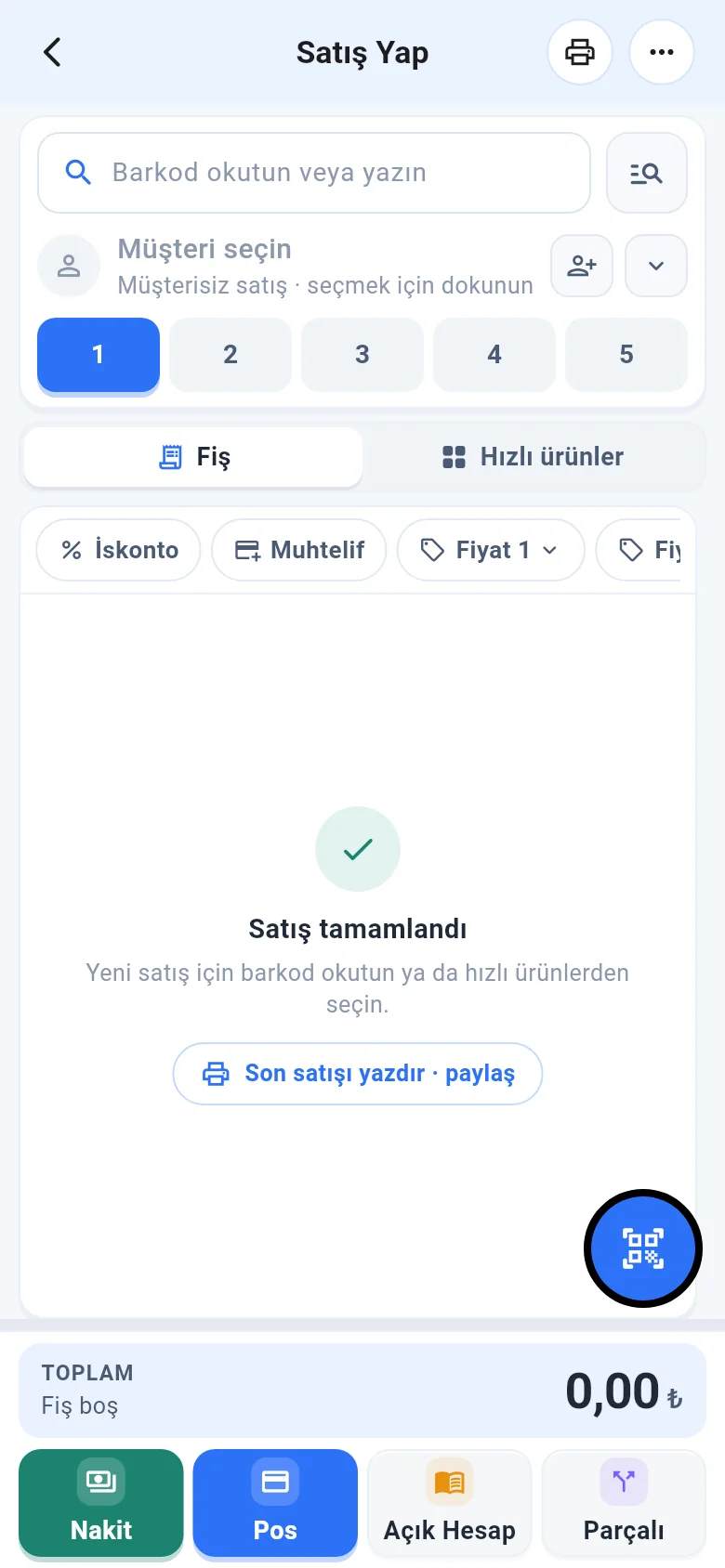
لطباعة الإيصال بعد البيع أو إرساله عبر WhatsApp، اضغط أيقونة الطابعة في الأعلى. طباعة الإيصال