




إضافة الإيرادات والمصروفات وأنواع المصروفات
سجّل المصروفات مثل الإيجار والفواتير والرواتب والإيرادات غير المرتبطة بالبيع؛ وعرّف الأنواع، وأدخل المصروفات بالتقسيط، وعدّل السجلات.
سجّل حركات المال غير المرتبطة بالبيع على أنها إيرادات ومصروفات: مصروفات مثل الإيجار والكهرباء والرواتب والنقل، وإيرادات من خارج المبيعات. تنعكس هذه السجلات على المصروفات والإيرادات وتقرير الصندوق النقدي في التقارير؛ فيتطابق المال في الصندوق مع التقرير.
إضافة مصروف
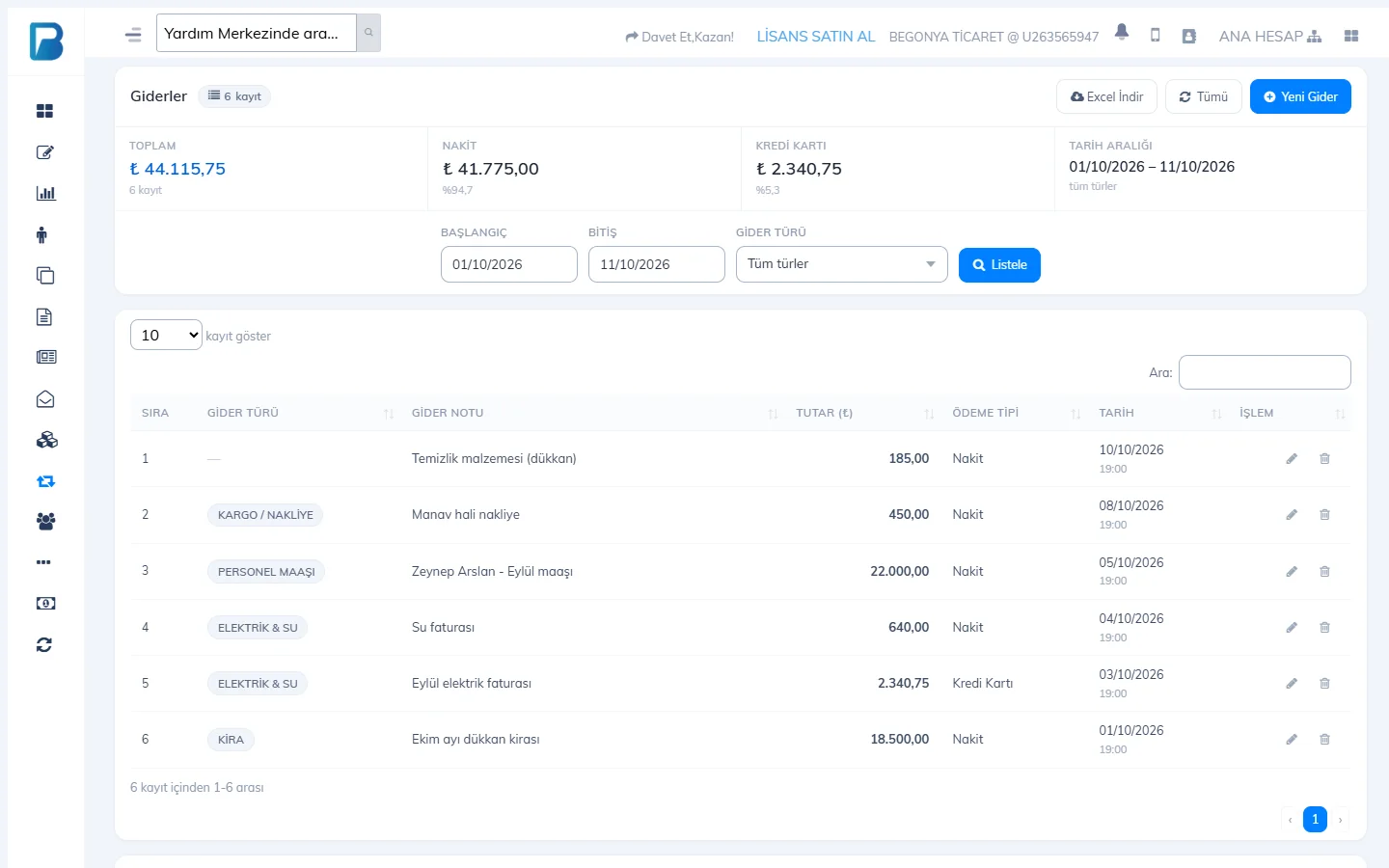
افتح صفحة المصروفات
من القائمة اليسرى افتح الإيرادات / المصروفات › المصروفات واضغط 1 مصروف جديد.
 123
123املأ الأسطر
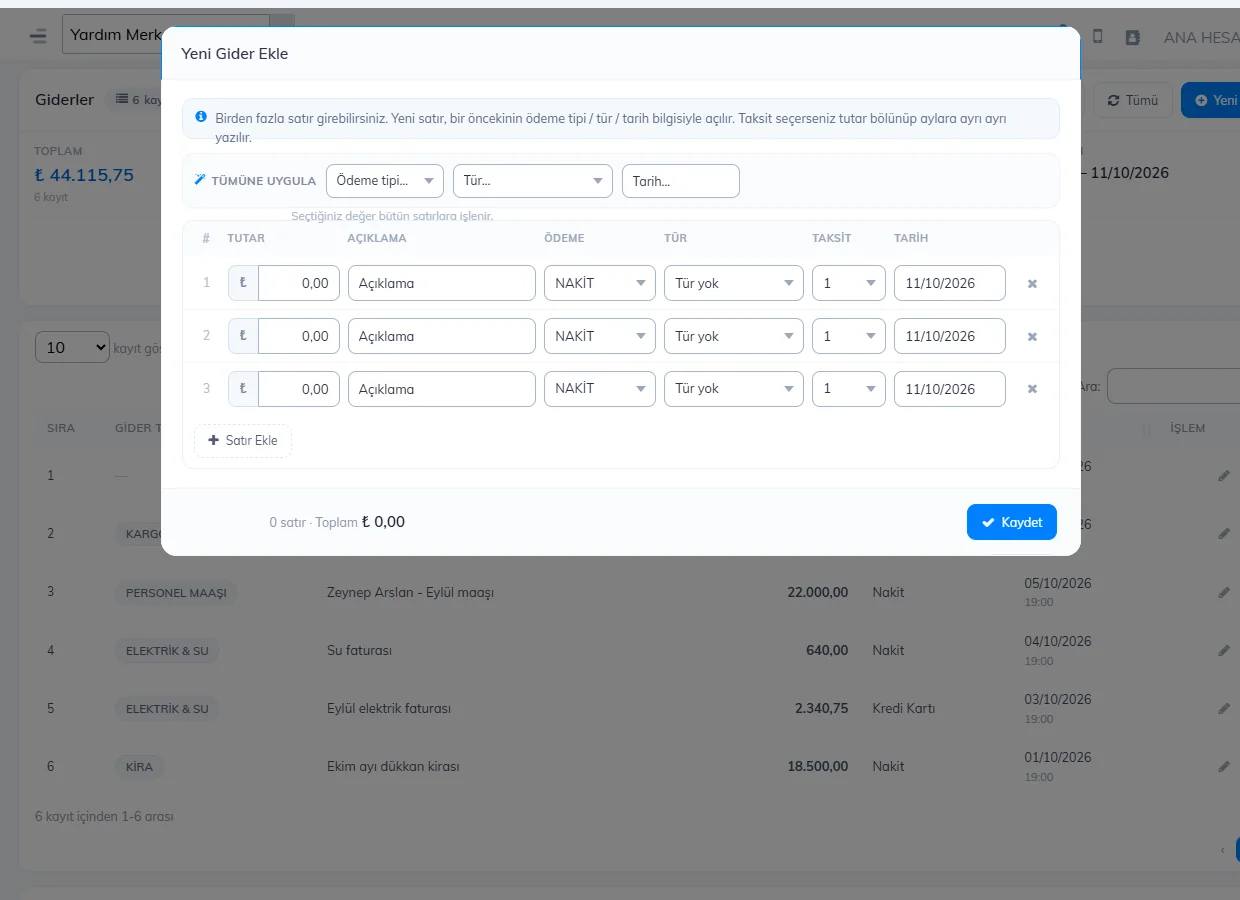
أدخل في كل سطر المبلغ والوصف والدفع (نقدًا / بطاقة ائتمان) والنوع، وعدد أقساط التقسيط إن لزم، والتاريخ. لإدخال عدة مصروفات معًا اضغط إضافة سطر؛ ولإعطاء جميع الأسطر طريقة الدفع أو النوع أو التاريخ نفسه استخدم حقول تطبيق على الكل في الأعلى.
احفظ
اضغط حفظ. إذا أدخلت عدد أقساط يُقسم المبلغ على الأقساط ويُنشأ سجل منفصل لكل شهر.
إضافة إيراد
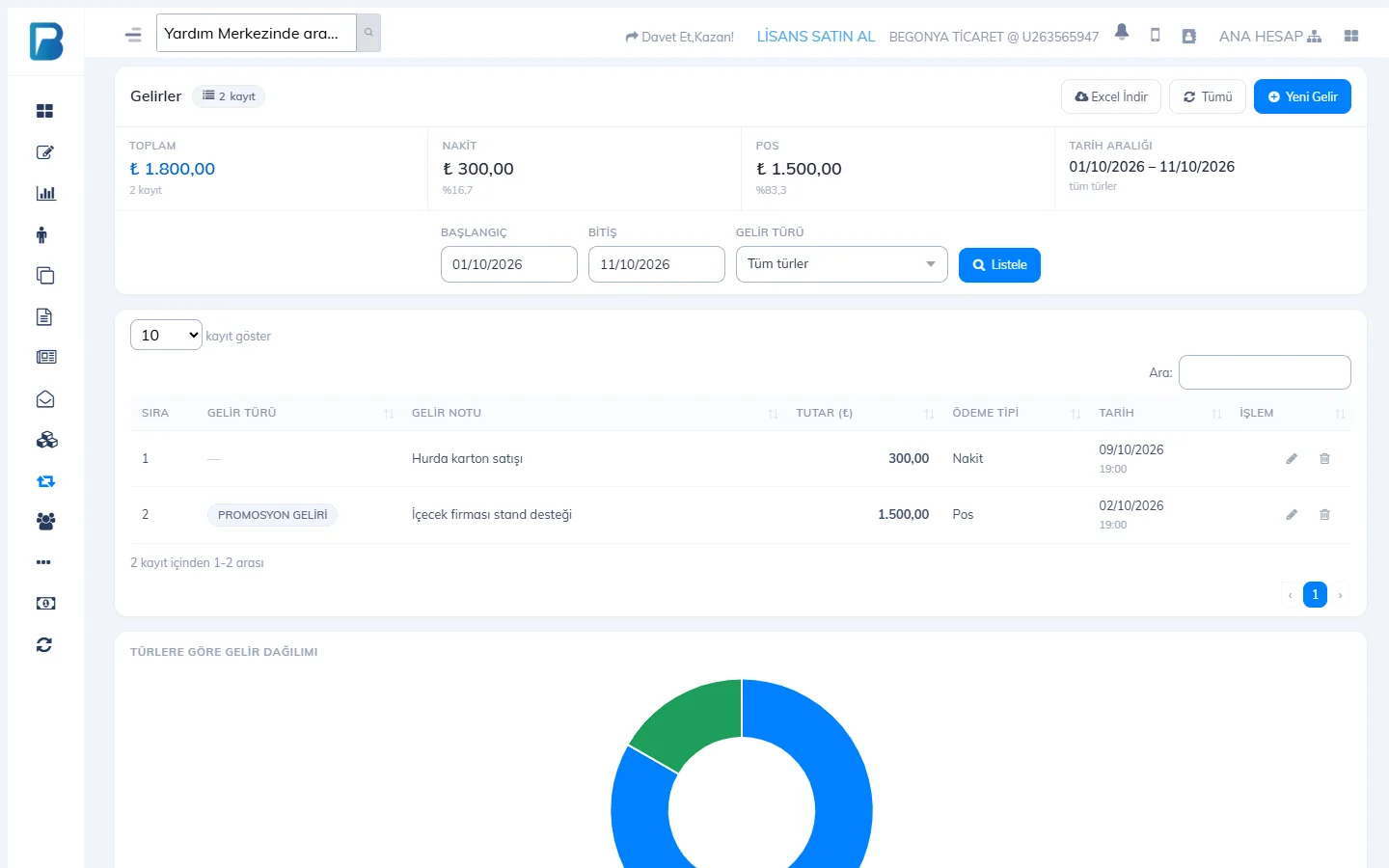
في صفحة الإيرادات / المصروفات › الإيرادات أضف الإيراد بالطريقة نفسها بزر إيراد جديد (طريقة الدفع نقدًا / POS).
أنواع الإيرادات / المصروفات
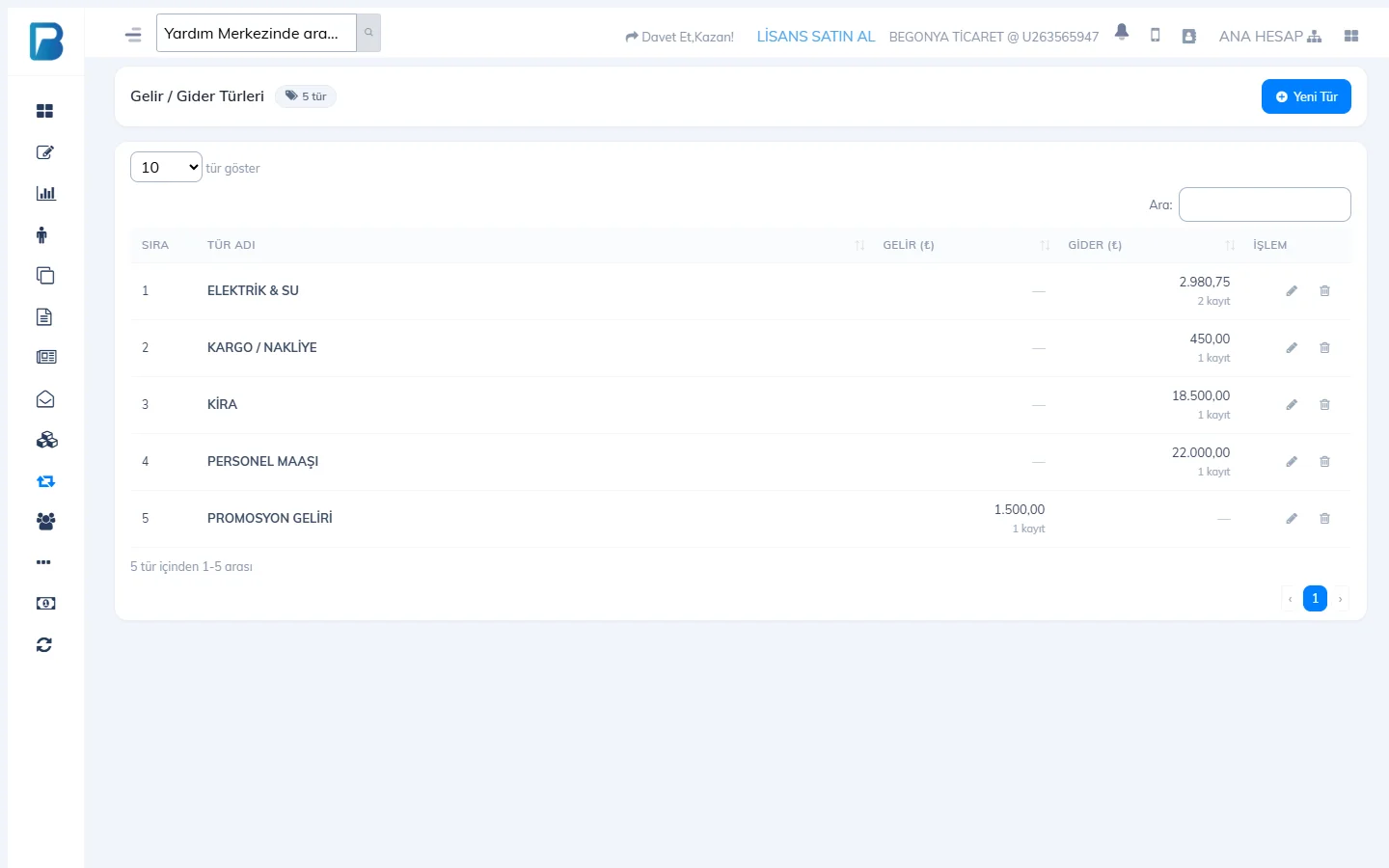
لتجميع مصروفاتك أضف أنواعًا في صفحة الإيرادات / المصروفات › أنواع الإيرادات / المصروفات بزر 1 نوع جديد (إيجار، كهرباء، رواتب الموظفين…). تظهر في هذه الصفحة أيضًا إجماليات الإيرادات والمصروفات لكل نوع؛ ويمكنك تصفية القوائم بمرشح النوع.
 1
1التعديل والحذف
يمكنك تغيير المبلغ وطريقة الدفع والنوع والملاحظة بأيقونة القلم في نهاية السجل في القائمة، والحذف بأيقونة سلة المهملات. ويمكنك تحديد عدة سجلات وتغيير طريقة الدفع أو النوع لها دفعة واحدة. صدّر القائمة بزر تنزيل Excel.
سجّل دفعاتك للمورد في بطاقة المورد على أنها دفعة لا مصروف؛ كما أن فواتير المشتريات المدفوعة نقدًا / ببطاقة ائتمان تُخصم من الأرباح دون إدخال مصروف منفصل. الدفع للمورد
إضافة مصروف
افتح صفحة المصروفات
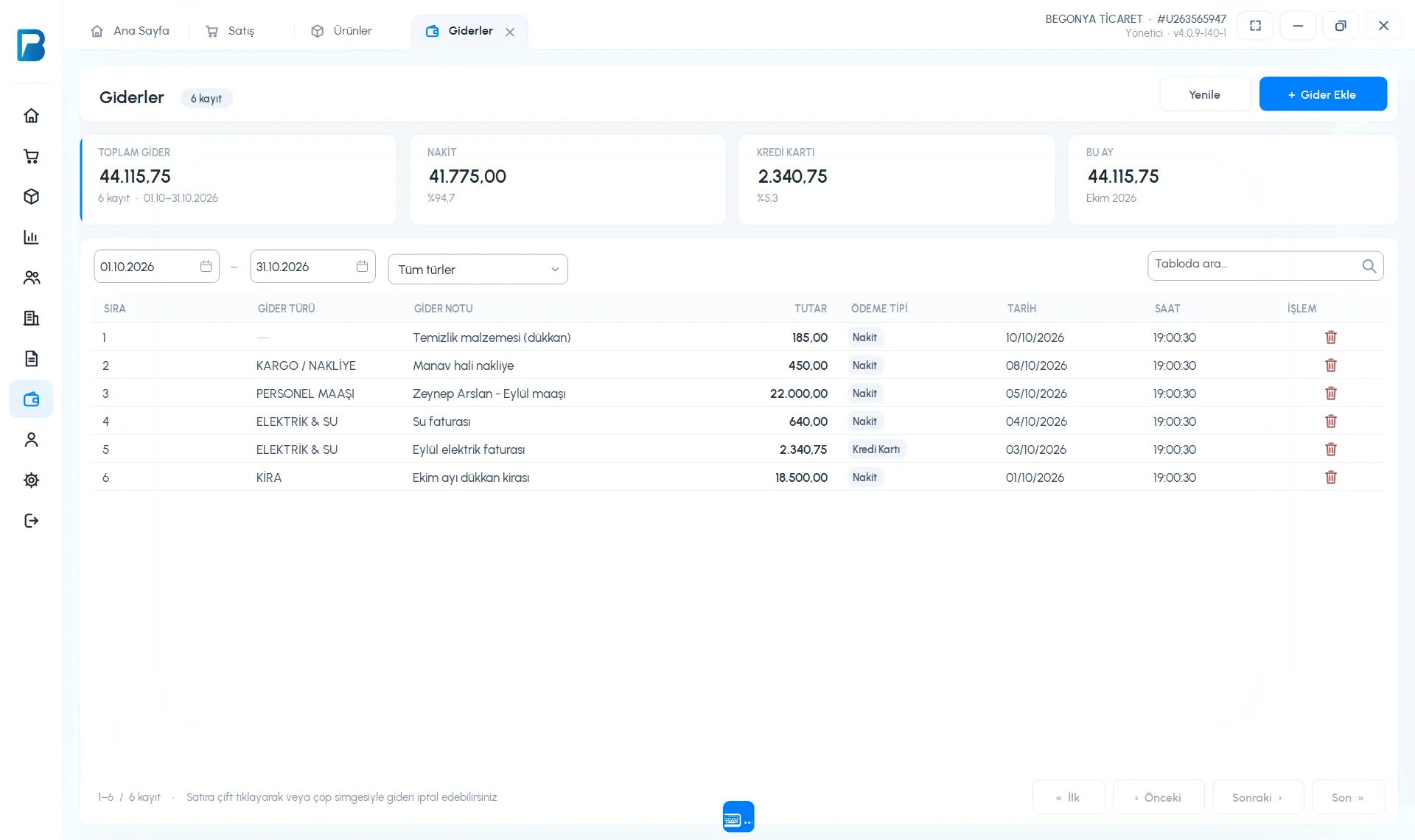
افتح الإيرادات / المصروفات › المصروفات. في الأعلى يظهر إجمالي المصروفات، والتوزيع حسب طرق الدفع، وإجمالي هذا الشهر. اضغط 1 + إضافة مصروف.
 1
1املأ الأسطر
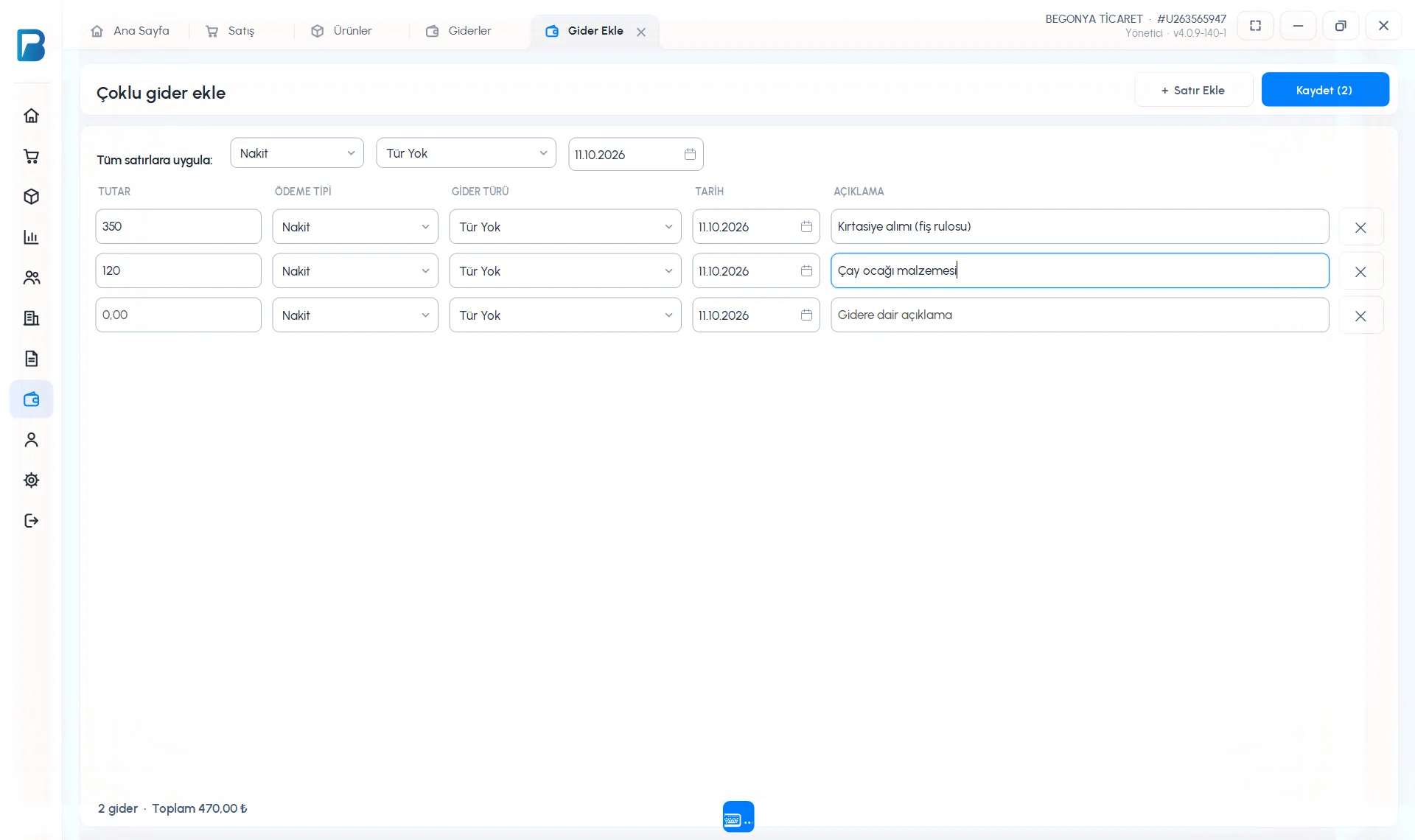
في شاشة إضافة مصروفات متعددة 2 أدخل في كل سطر المبلغ وطريقة الدفع ونوع المصروف والتاريخ والوصف. لإعطاء جميع الأسطر طريقة الدفع والنوع والتاريخ نفسه استخدم خيارات 1 تطبيق على جميع الأسطر. لإضافة سطر اضغط 3 + إضافة سطر (والضغط على Enter في الوصف يفتح سطرًا جديدًا أيضًا).
 1234
1234احفظ
اضغط 4 حفظ (N)؛ والرقم بين القوسين هو عدد الأسطر التي ستُحفظ.
إضافة إيراد
في الإيرادات / المصروفات › الإيرادات تُدخل عدة إيرادات بالطريقة نفسها بزر + إضافة إيراد.
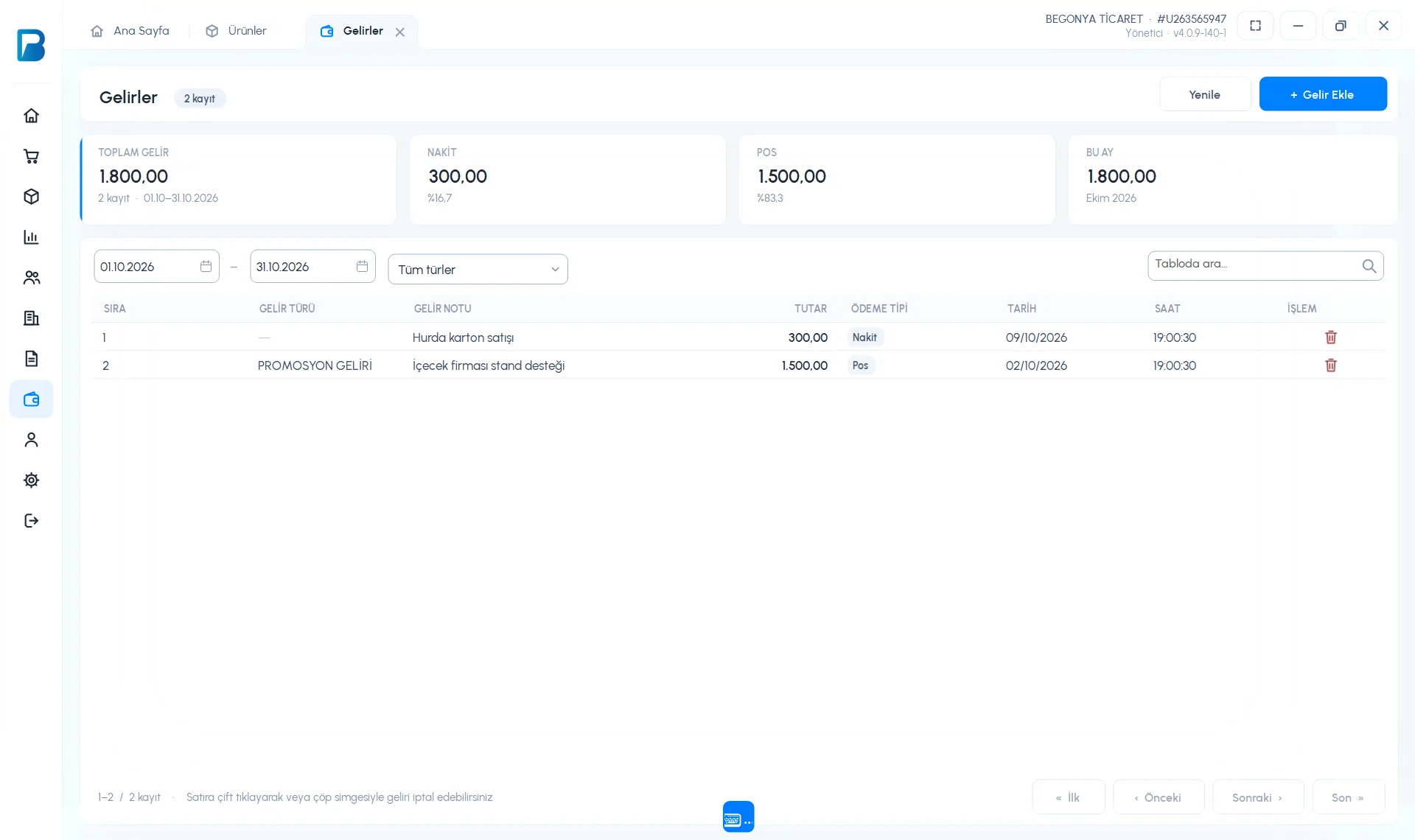
- صفِّ القائمة حسب الفترة الزمنية والنوع.
- لإلغاء السجل انقر نقرًا مزدوجًا على السطر أو اضغط أيقونة سلة المهملات.
- لا يمكن تعريف أنواع الإيرادات / المصروفات في تطبيق سطح المكتب؛ أضف الأنواع من لوحة الويب، فتصل بالمزامنة.
إضافة إيراد / مصروف
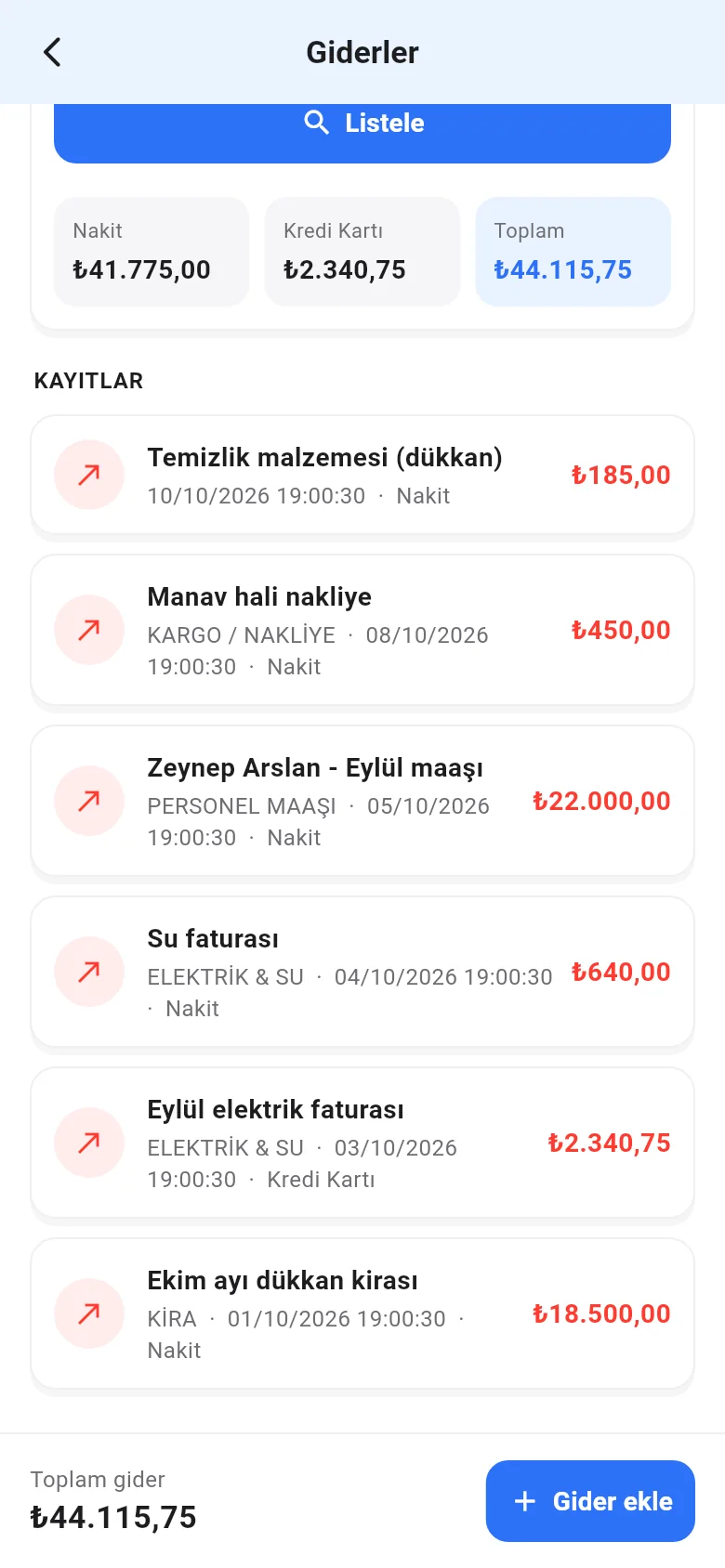
في صفحة القائمة › المصروفات (أو الإيرادات) اختر التاريخ والمس عرض. لسجل جديد المس إضافة مصروف في الأسفل؛ وأدخل مبلغ المصروف وملاحظة المصروف وطريقة الدفع والتقسيط ونوع المصروف وتاريخ المصروف، ثم المس إضافة المصروف.
 1
1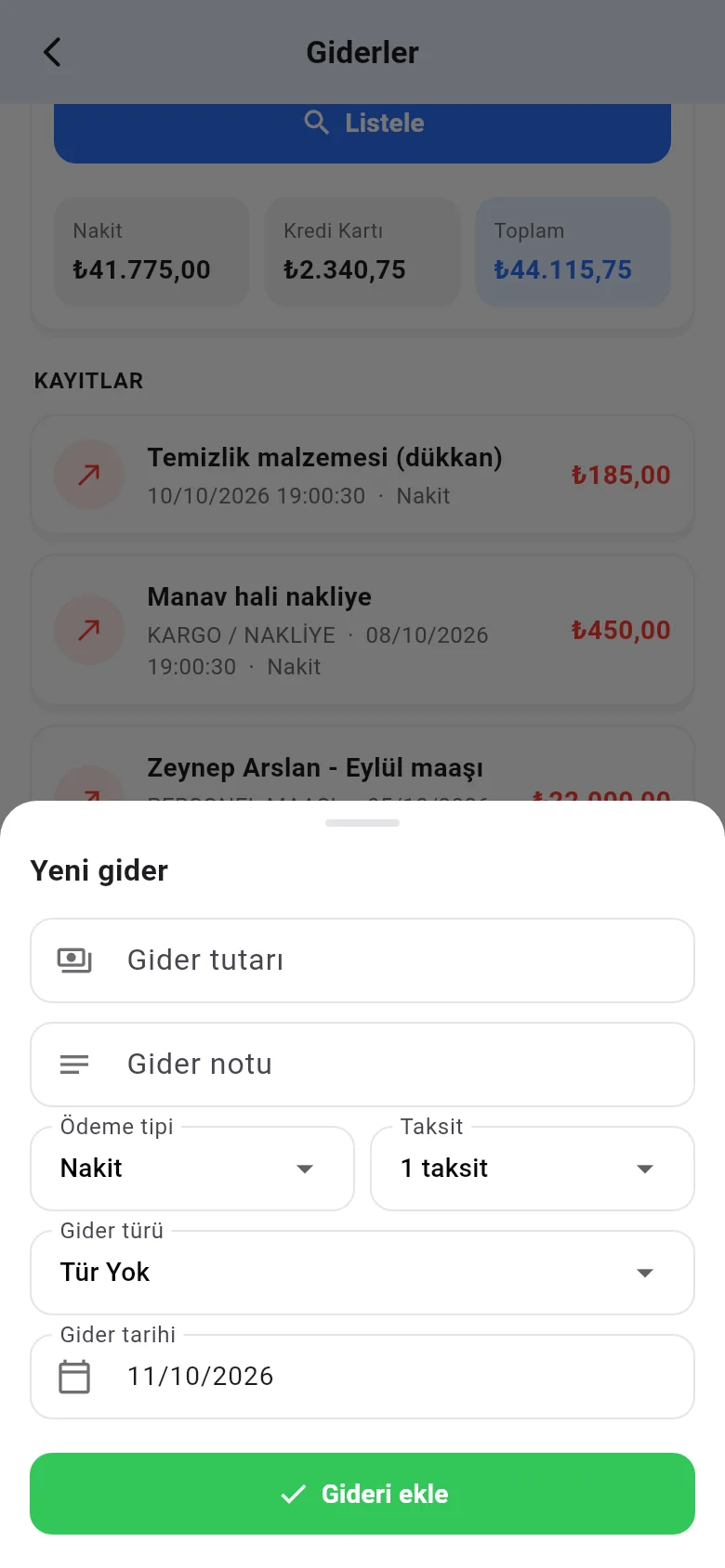
للحذف المس السجل وأكّد.