




السعر 1 / السعر 2 / السعر 3: البيع بأسعار مختلفة
أدخل سعرًا ثانيًا وثالثًا للمنتجات، وغيّر أسماء الأسعار، واختر نوع السعر عند البيع، وحدّد سعرًا خاصًا لعميل معيّن.
يمكنك إدخال ثلاثة أسعار بيع لكل منتج: السعر 1 (التجزئة)، والسعر 2 (مثل سعر الجملة أو الموزع أو الموظفين)، والسعر 3 الاختياري (مثل سعر العرض أو سعر المؤسسات). يمكنك تغيير هذه الأسماء بما يناسب عملك، واختيار السعر الذي تبيع به عند البيع، وتطبيق السعر 2 أو السعر 3 دائمًا على عملاء محددين.
تغيير أسماء الأسعار
في صفحة ملفي الشخصي افتح تبويب 1 إعدادات المخزون والمنتجات. في قسم تسمية مستويات الأسعار اكتب الأسماء التي تريدها في خانتي 3 السعر 1 والسعر 2 (مثل "تجزئة" و"جملة"؛ 20 حرفًا كحد أقصى)، ثم اضغط 4 تحديث وحفظ.
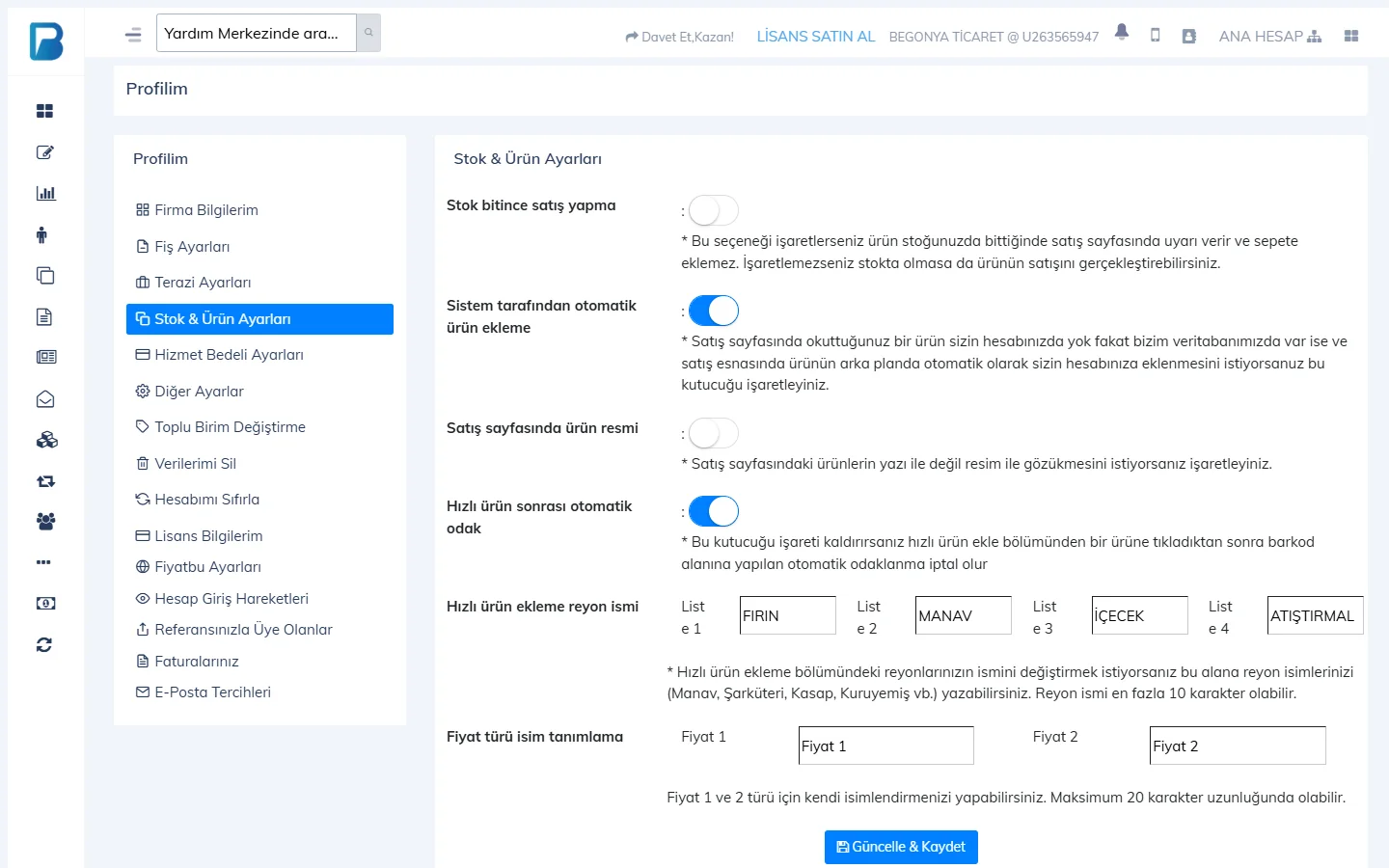 1234
1234إدخال سعر ثانٍ للمنتج
في بطاقة المنتج (المنتجات › إضافة وتحديث المنتجات) املأ حقل السعر 2 في تبويب تفاصيل أخرى واحفظ.
اختيار نوع السعر عند البيع
في شاشة البيع اضغط زر 1 الملاحظة والهاتف وتفاصيل أخرى بجانب سطر العميل. في القسم الذي يُفتح اختر السعر من قائمة 4 نوع السعر؛ فتأتي المنتجات التي تضيفها بعد ذلك بهذا السعر.
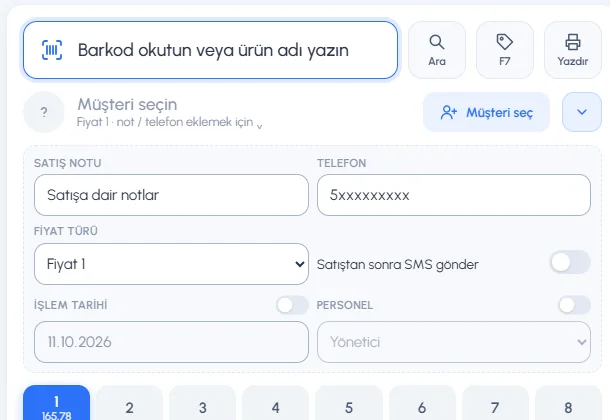 1234567
سعر خاص للعميل
في بطاقة العميل اضغط تعديل، واجعل مستوى السعر في نافذة معلومات العميل على السعر 2 ثم احفظ. عند اختيار هذا العميل في البيع يتحول نوع السعر تلقائيًا إلى السعر 2.
تحدد الأسعار التي يمكن للموظف استخدامها عبر صلاحيتي يمكنه استخدام السعر 1 ويمكنه استخدام السعر 2 في الموظفون › الموظف › تبويب بيع.
السعر 3 (السعر الثالث)
إضافةً إلى السعر 1 والسعر 2 يمكنك تحديد السعر 3 اختياريًا (مثل سعر العرض، أو جملة-2، أو سعر المؤسسات). المنتج الذي لم يُدخل له السعر 3 يُباع بـالسعر 1 في البيع بالسعر 3.
أدخل السعر 3 للمنتج
في بطاقة المنتج املأ حقل 2 السعر 3 (شامل ضريبة القيمة المضافة) في تبويب 1 تفاصيل أخرى؛ فتُحسب 3 نسبة الربح 3 تلقائيًا. احفظ المنتج بزر حفظ المنتج؛ فيُسجّل السعر 3 في الفروع التي تختارها في الأسفل. عند الاستيراد من Excel يكون العمود U للسعر 3 والعمود V للعملة؛ واختر حقل السعر 3 أثناء الاستيراد.
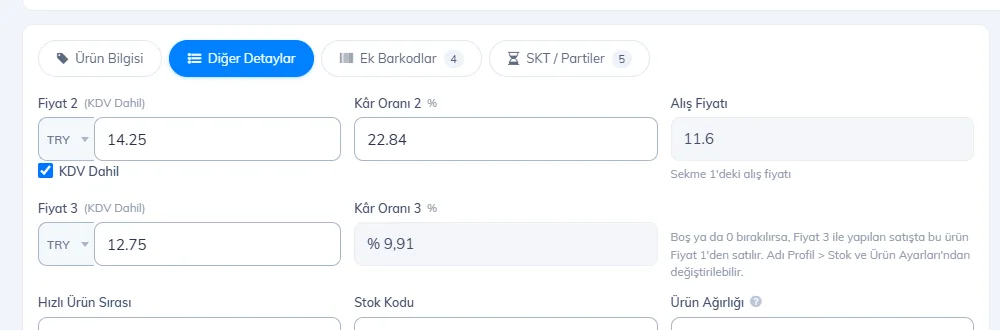 123
123اختر السعر 3 عند البيع
في شاشة البيع افتح 1 الملاحظة والهاتف وتفاصيل أخرى واجعل 2 نوع السعر على السعر 3؛ فتأتي المنتجات التي تضيفها بعد ذلك بالسعر 3.
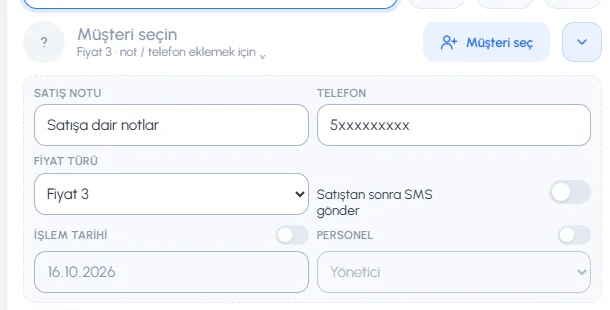 12
12خصّص السعر 3 لعميل
في بطاقة العميل اضغط تعديل، واجعل 1 مستوى السعر على السعر 3 ثم احفظ. عند اختيار هذا العميل في البيع يصبح نوع السعر تلقائيًا السعر 3.
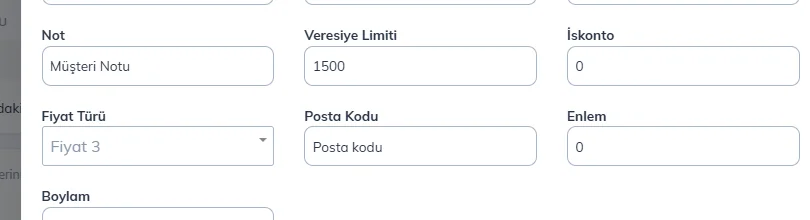 1
1
- يمكنك تغيير اسم السعر 3 من الخانة الثالثة في ملفي الشخصي › إعدادات المخزون والمنتجات › تسمية مستويات الأسعار.
- صلاحيات الموظفين: يمكنه استخدام السعر 3 (البيع)، ويمكنه رؤية السعر 3 ويمكنه تغيير السعر 3 (المنتجات).
- يُزامَن السعر 3 مع برنامج سطح المكتب وتطبيق الجوال؛ والإصدارات القديمة من التطبيقات لا ترى السعر 3، لكنها لا تُفسد إعداد السعر 3 الخاص بالعميل.
اختيار نوع السعر عند البيع
في شاشة البيع انقر الزر ⌄ يمين سطر العميل (التلميح “نوع السعر وملاحظة البيع والهاتف”) واختر من قائمة نوع السعر. تعرض القائمة أسماء الأسعار التي حددتها في لوحة الويب.
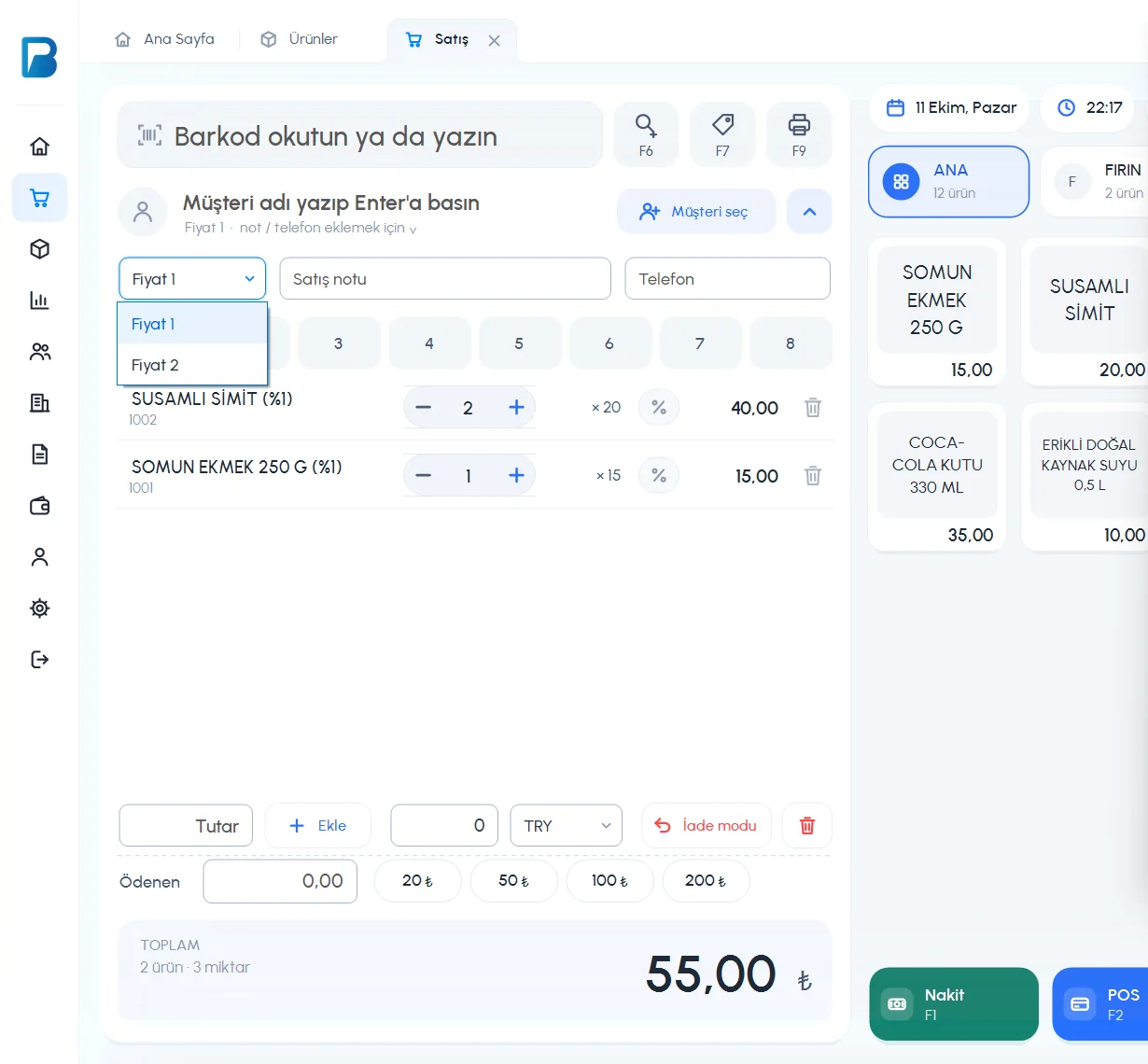 1
11 عند اختيار سعر من القائمة تأتي المنتجات التي تضيفها بعد ذلك بهذا السعر؛ ولا يتغير سعر الأسطر المضافة مسبقًا إلى الإيصال (احذف السطر وأضفه من جديد عند الحاجة).
- عند اختيار عميل نوع السعر في بطاقته “السعر 2”، يتحول نوع السعر تلقائيًا إلى هذا السعر (للمنتجات المضافة بعد ذلك)؛ وعند إزالة العميل يعود إلى الاختيار السابق. يعرض العمود السعر في نافذة اختيار العميل نوع السعر لكل عميل.
- في بطاقة المنتج ثلاثة أسعار: السعر 1 (شامل الضريبة) والسعر 2 (شامل الضريبة) والسعر 3 (شامل الضريبة)؛ وترى نسبة الربح لكل منها على حدة.
- تحدد صلاحيتا يمكنه استخدام السعر 1 / يمكنه استخدام السعر 2 في بطاقة الموظف الأسعارَ التي يمكنه استخدامها.
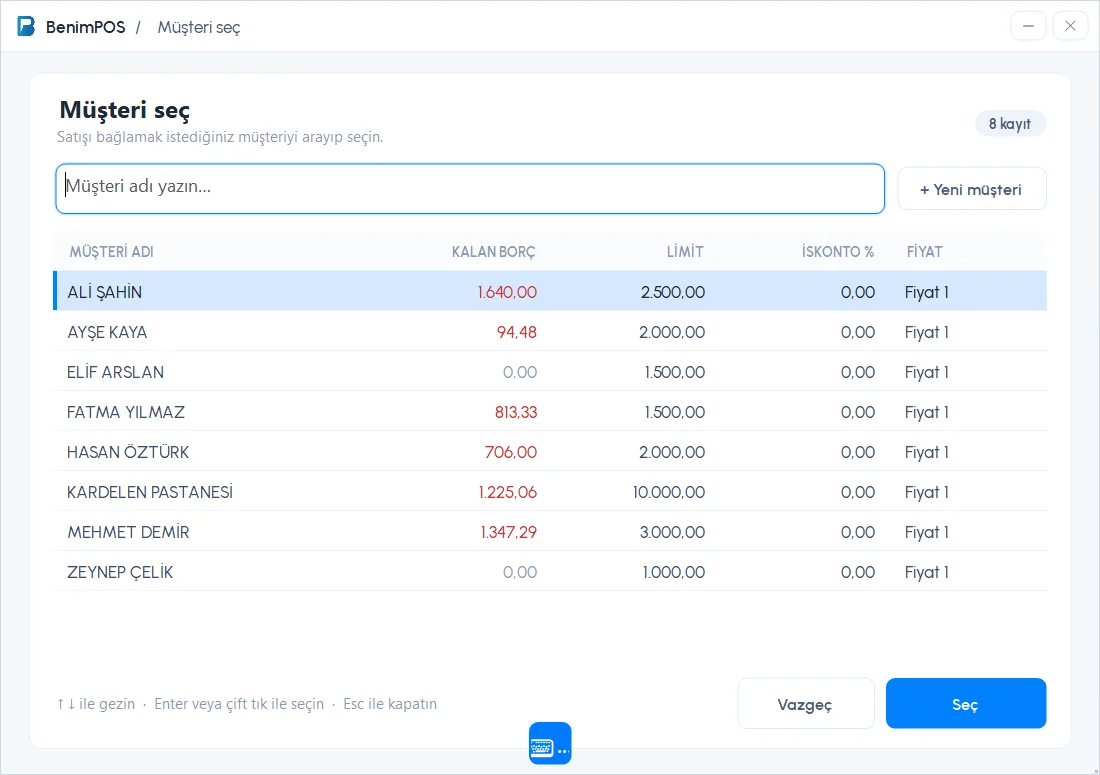 1234
1234لا يمكن تغيير أسماء الأسعار في سطح المكتب؛ غيّرها من لوحة الويب، فتصل إلى سطح المكتب بالمزامنة.
السعر 3
في بطاقة المنتج انتقل إلى تبويب 1 تفاصيل أخرى؛ وأدخل مبلغ 2 السعر 3 (شامل الضريبة) والعملة، فتُحسب 3 نسبة الربح 3 تلقائيًا. 4 إذا تُرك فارغًا أو 0 يُباع المنتج بالسعر 1 في البيع بالسعر 3. عند حفظ المنتج بزر 5 حفظ يُحفظ السعر 3 أيضًا. وفي هذا التبويب أيضًا: السعر 2، ونسبة الربح 2، وترتيب المنتج السريع، ورمز المخزون، وتفاصيل المنتج.
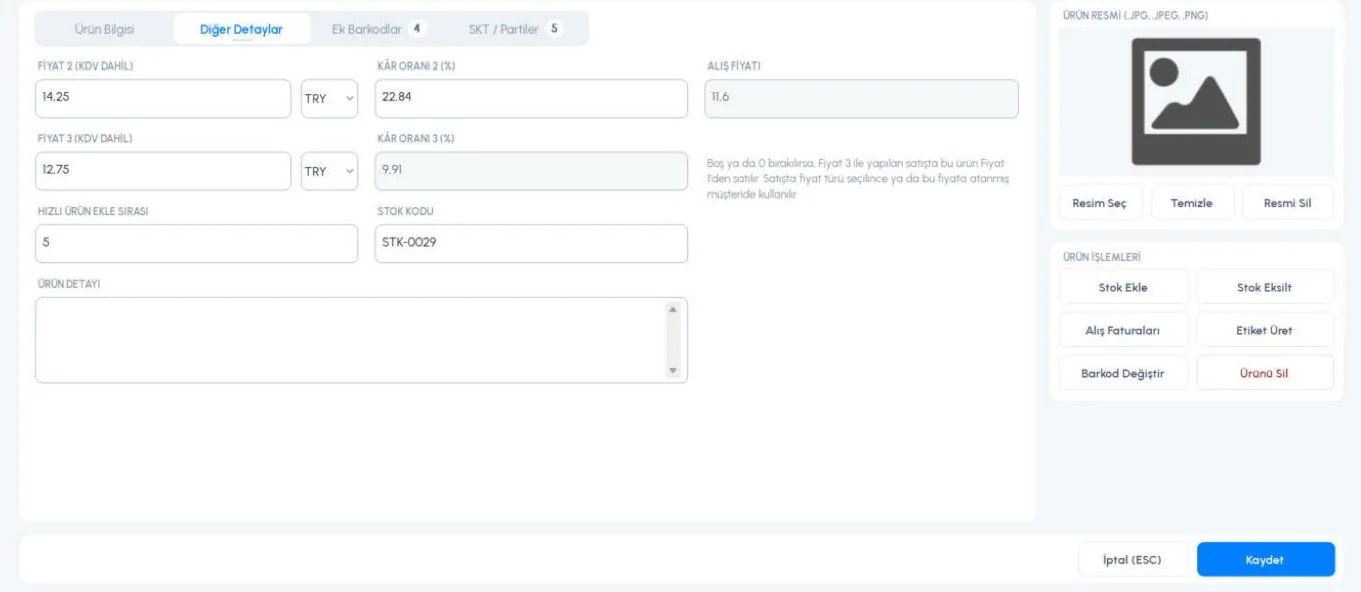 12345
12345عند البيع يظهر 2 السعر 3 في 1 قائمة نوع السعر (إذا كانت الشركة تستخدم السعر 3 وكان لدى الموظف صلاحية يمكنه استخدام السعر 3).
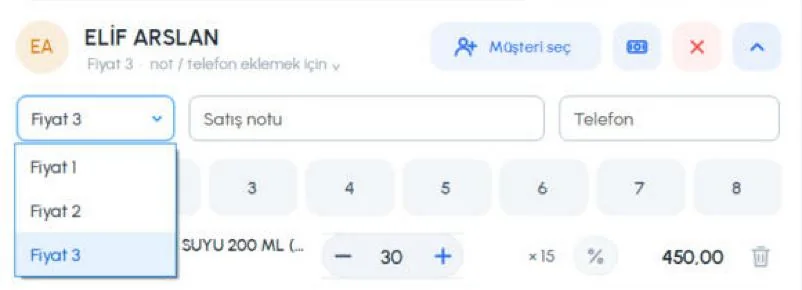 12
12في بطاقة العميل يمكنك جعل تعديل المعلومات › نوع السعر على السعر 3. وفي نافذة اختيار العميل يظهر السعر 3 في العمود 2 السعر لـ1 هذا العميل.
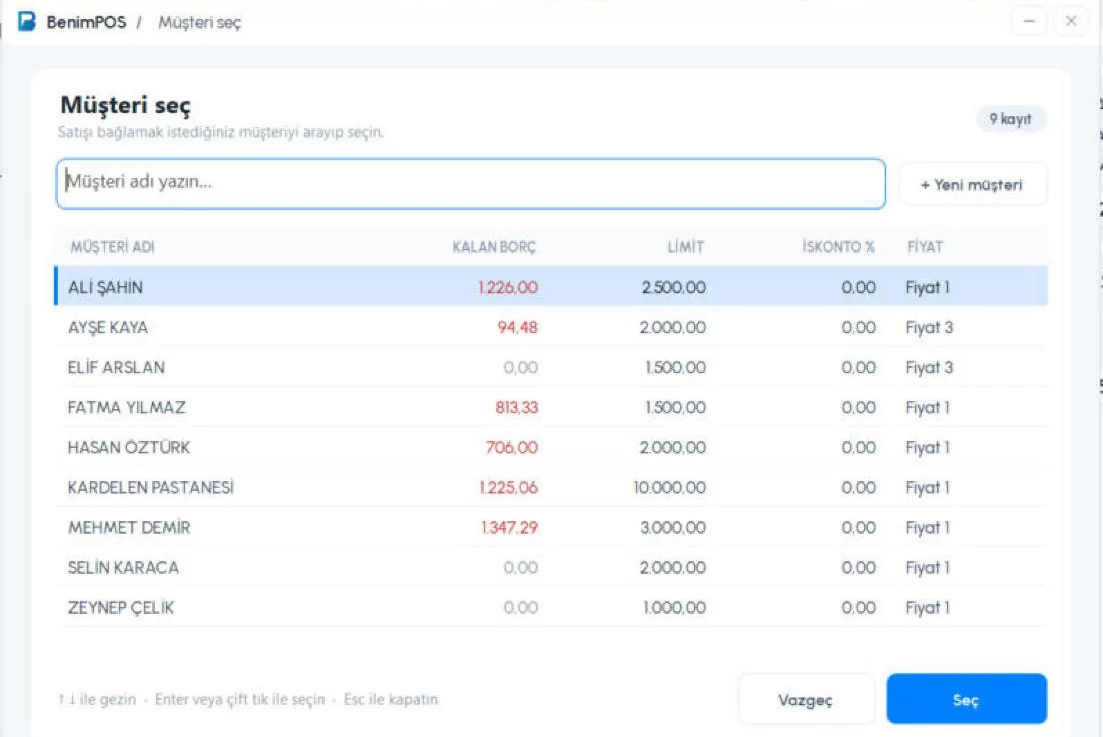 12
12اختيار نوع السعر عند البيع
في شرائح الأدوات بشاشة البيع اضغط على شريحة نوع السعر (مثل السعر 1) واختر السعر من القائمة. يُطبَّق الاختيار على المنتجات التي تضيفها بعد ذلك؛ ولا تتغير الأسطر الموجودة في الإيصال.
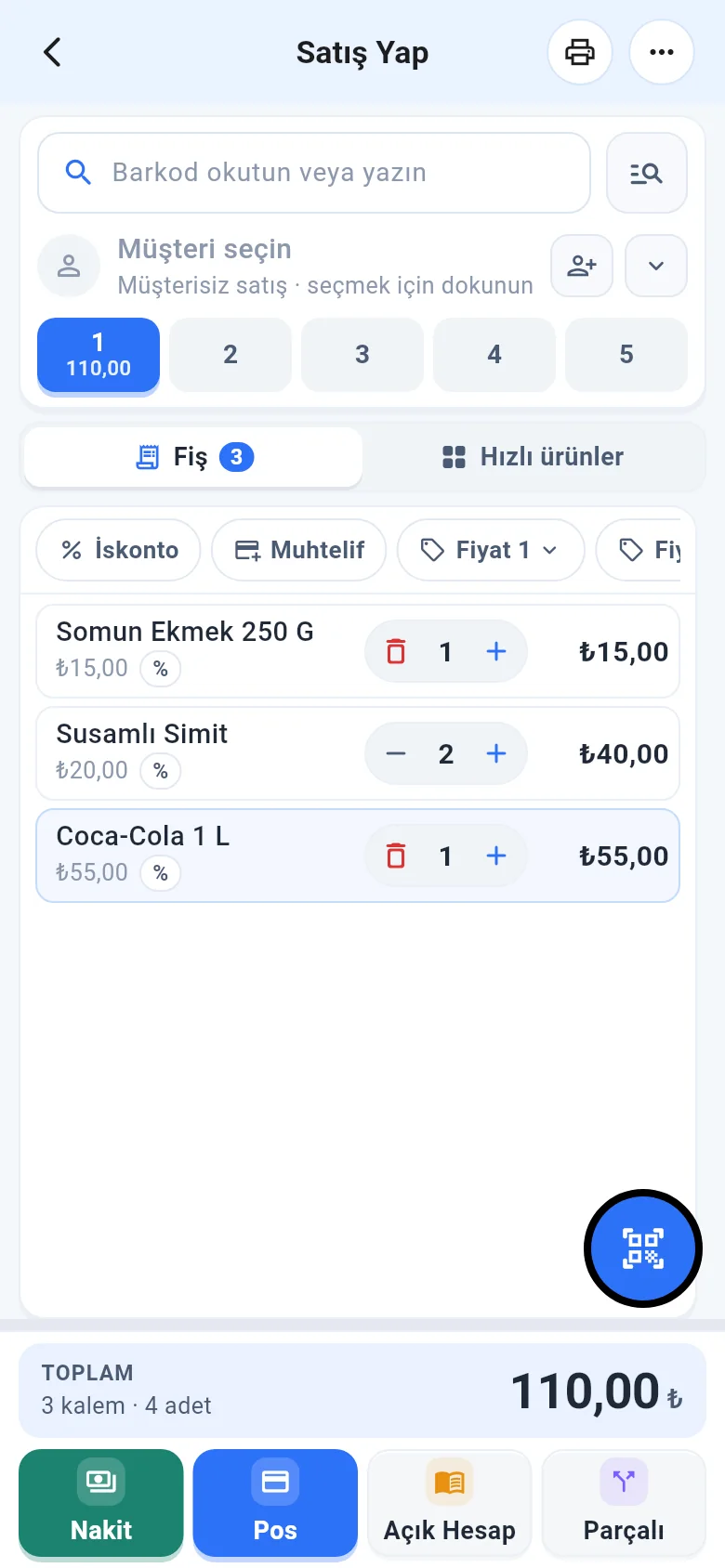 1234
1234- غيّر أسماء الأسعار من القائمة › الملف الشخصي › قسم أسماء القوائم والأسعار، ثم اضغط حفظ.
- سعر خاص للعميل: بطاقة العميل › العمليات › المعلومات الشخصية › السعر.
- لا تظهر الشريحة إلا إذا كان لدى المستخدم صلاحية استخدام أكثر من نوع سعر.
السعر 3
في بطاقة المنتج اضغط على تبويب 1 التفاصيل؛ واملأ حقلي 2 السعر 3 (شامل الضريبة) و3 العملة. 4 تظهر نسبة الربح 3 تحتهما. 5 عند الضغط على حفظ يُسجّل السعر 3 في الفروع التي حُفظ فيها المنتج.
في شاشة البيع اضغط على شريحة نوع السعر (مثل السعر 1)؛ واختر 2 السعر 3 من 1 القائمة التي تُفتح. تأتي المنتجات التي تضيفها بعد ذلك بالسعر 3 (يظهر في القائمة إذا كانت لديك الصلاحية).
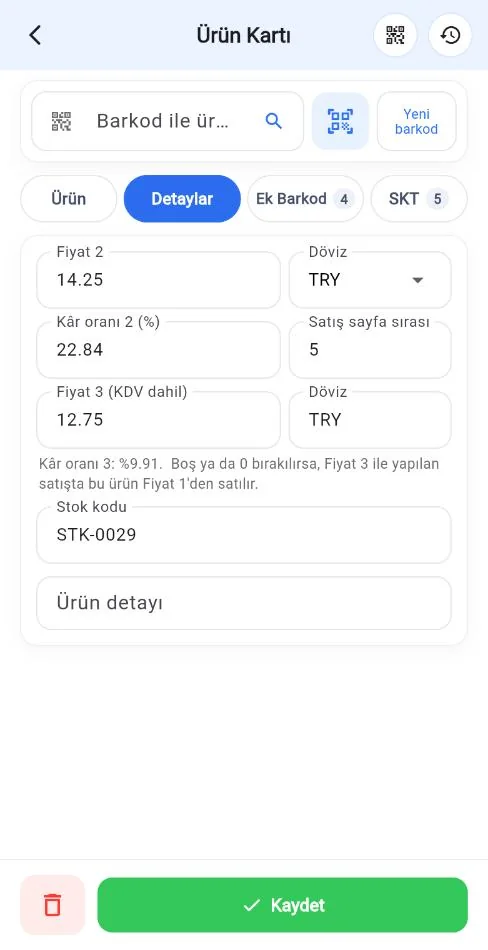 12345
12345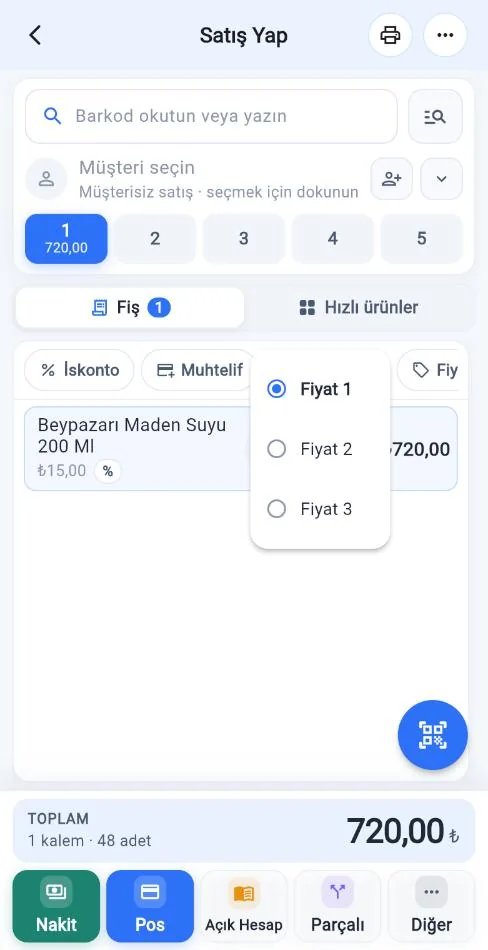 12
12تخصيص السعر 3 لعميل
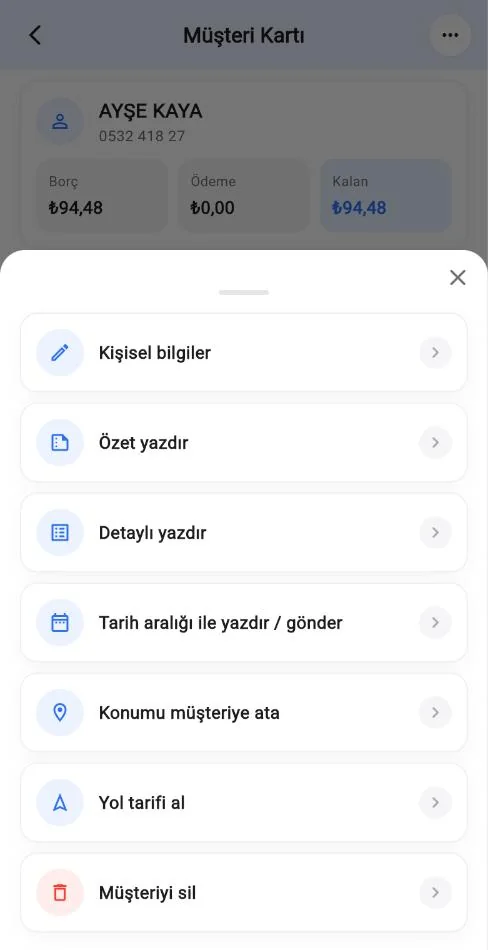
في بطاقة العميل اضغط زر العمليات (⋯) أعلى اليمين وافتح 1 المعلومات الشخصية. اجعل حقل 1 السعر على السعر 3 ثم اضغط 2 حفظ التغييرات. عند اختيار هذا العميل في البيع يصبح نوع السعر تلقائيًا السعر 3.
 1
1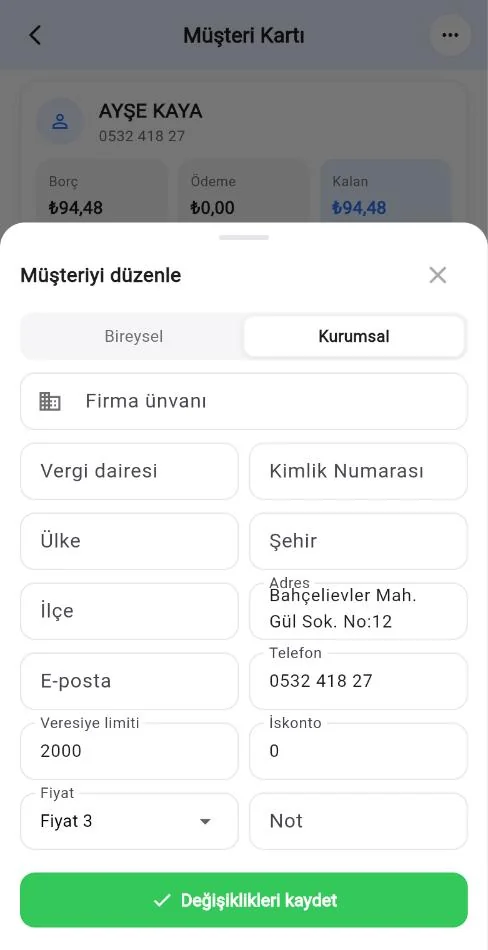 12
12يلزم أحدث إصدار من التطبيق.