




إضافة دين للعميل وكشف الحساب وإغلاق الحساب
سجّل دينًا يدويًا على العميل، واحذف الدفعة الخاطئة، واطبع كشف الحساب، واعرض قائمة العملاء المدينين.
تُضاف المبيعات على الحساب إلى دين العميل، وتُطرح الدفعات التي تستلمها من دينه. ويمكنك خارج البيع إضافة دين يدويًا (بيع بالآجل)، وحذف دفعة أُدخلت خطأً، وإعطاء العميل ملخص حساب (كشف حساب). لخطوات استلام الدفعات: البيع على الحساب وإضافة الدفعات.
العمليات في بطاقة العميل
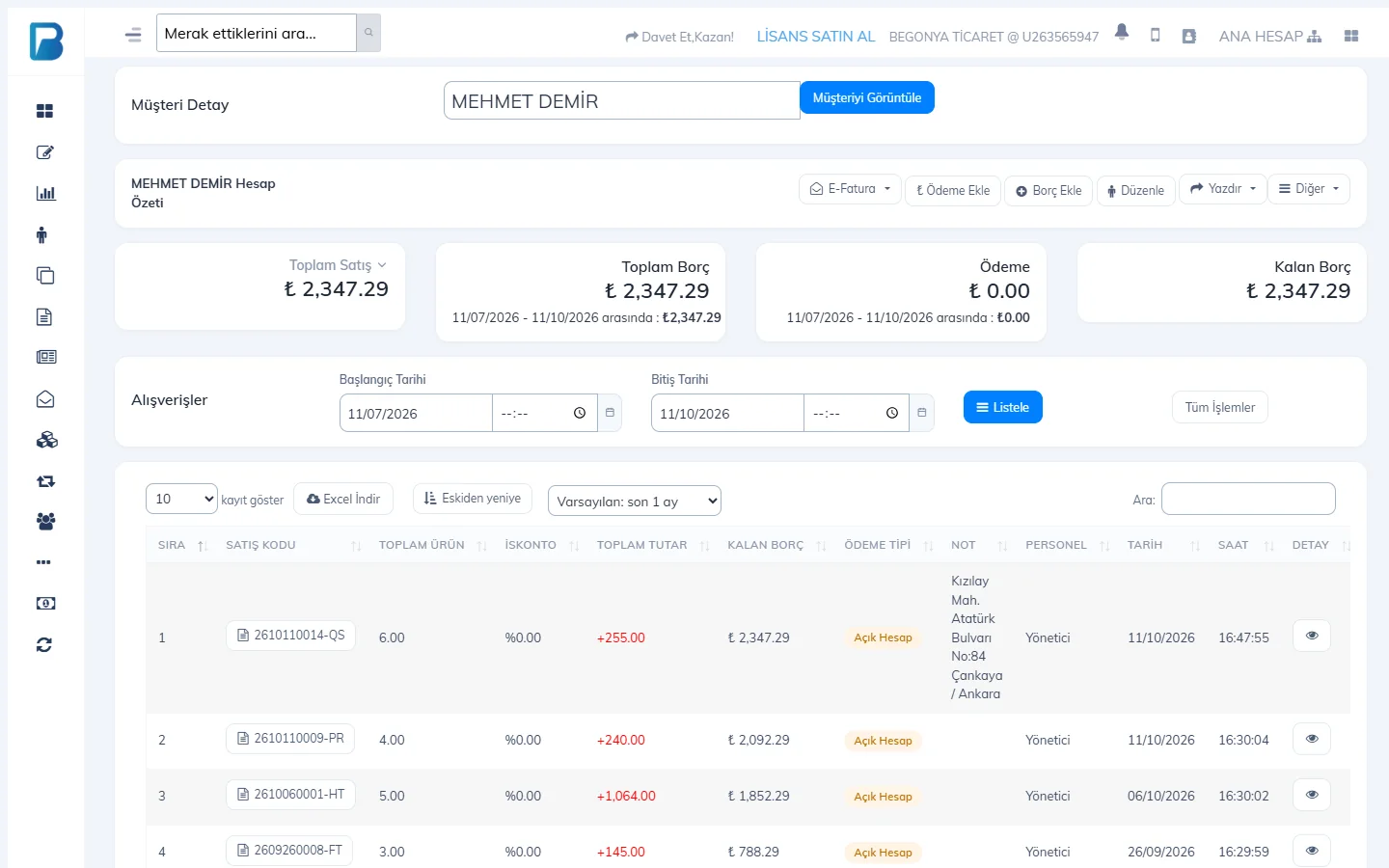 1
1- إضافة دفعة: تسجّل الدفعة التي استلمتها من العميل.
- إضافة دين: تسجّل دينًا على العميل خارج البيع (مثل رصيد مرحّل من برنامج سابق). أدخل المبلغ والوصف واحفظ.
- أخرى › إضافة قيد دائن: تسجّل المبلغ الذي تدين به أنت للعميل (رصيد العميل الدائن) أو دفعة دفعتها للعميل.
- أخرى › إعادة تعيين حساب العميل: تغلق الحساب؛ وتصبح كل العمليات بدون عميل (بدون حساب).
- أخرى › SMS / WhatsApp: ترسل إلى العميل رسالة SMS أو WhatsApp.
طباعة كشف الحساب (ملخص الحساب)
في بطاقة العميل اختر من قائمة طباعة: طابعة A4 (ملخص) أو طابعة A4 (تفصيلي) أو بالطابعة الحرارية (ملخص) أو (تفصيلي). وفي قائمة المشتريات أسفل البطاقة يمكنك اختيار نطاق تاريخ والضغط على عرض لرؤية حركات فترة معيّنة، وتصديرها بزر تنزيل Excel.
حذف دفعة خاطئة وإيصال الدفع
في قائمة المشتريات في بطاقة العميل اضغط أيقونة سلة المهملات في نهاية سطر الدفعة وأكّد؛ فيُعاد حساب الدين المتبقي. وتطبع أيقونة الطابعة إيصال تلك الدفعة. تُمنح صلاحية حذف الدفعات للموظفين بشكل منفصل.
عرض العملاء المدينين
في صفحة العملاء فعّل عرض العملاء المدينين فقط. تعرض الخانات في الأعلى إجمالي البيع على الحساب وإجمالي المدفوعات وإجمالي الدين المتبقي. ويُعرض العملاء الذين اقترب موعد استحقاقهم في بطاقة قريبة الاستحقاق في الصفحة الرئيسية.
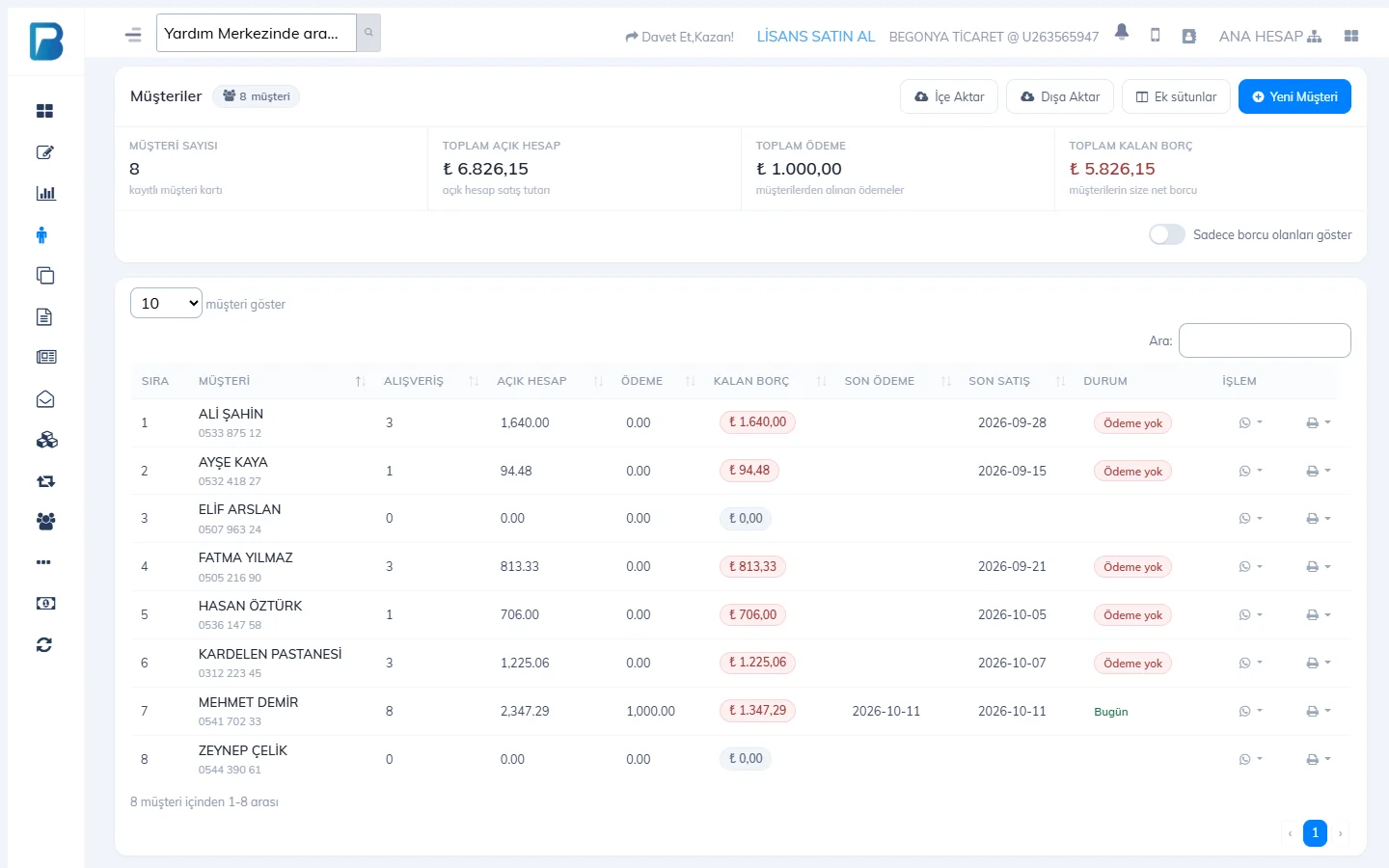 123
123بطاقة العميل
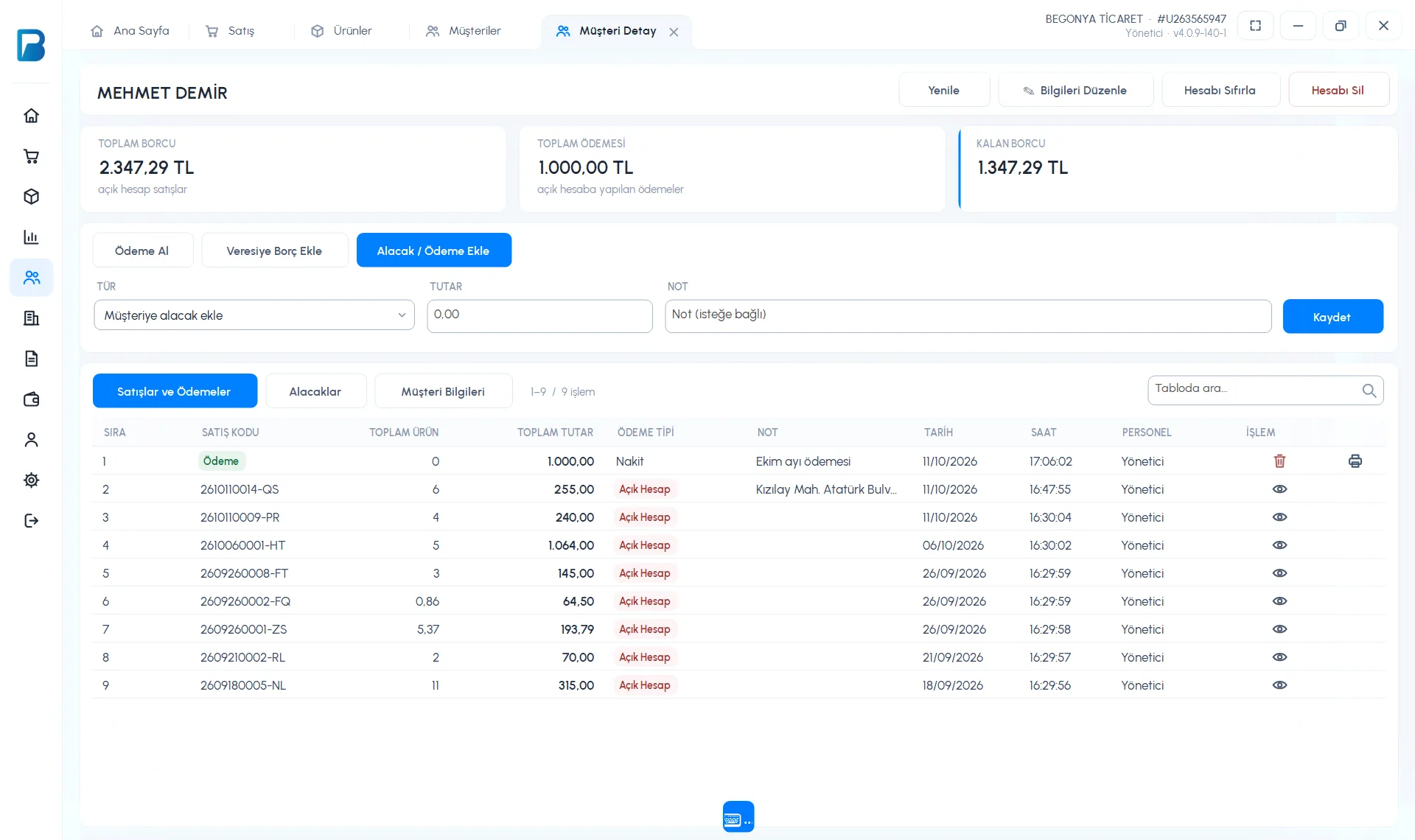
انقر نقرًا مزدوجًا على العميل في قائمة العملاء. في الأعلى يظهر 1 إجمالي الدين وإجمالي المدفوعات والدين المتبقي؛ وفي الأسفل 6 تُعرض كل المبيعات على الحساب والدفعات (تفتح أيقونة العين في السطر تفاصيل البيع).
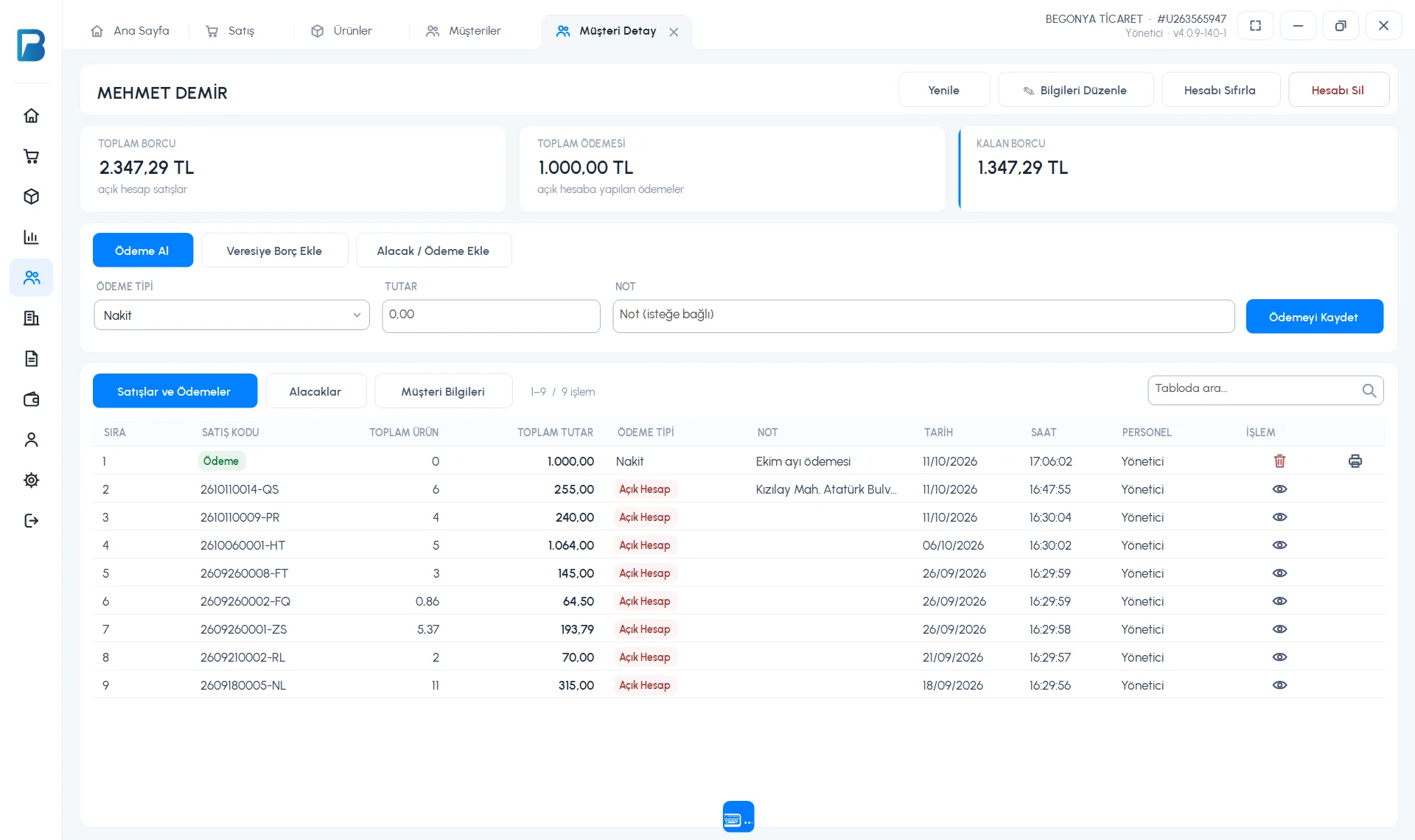 123456
استلام دفعة
في تبويب 2 استلام دفعة اختر «نوع الدفع»، وأدخل «المبلغ» و«ملاحظة» اختيارية، ثم اضغط 5 حفظ الدفعة.
إضافة دين (بيع بالآجل)
لتسجيل دين دون بيع (مثل دين قديم مرحّل) أدخل في تبويب 1 إضافة دين آجل 2 «المبلغ» و«الملاحظة»، ثم اضغط 3 إضافة دين آجل.
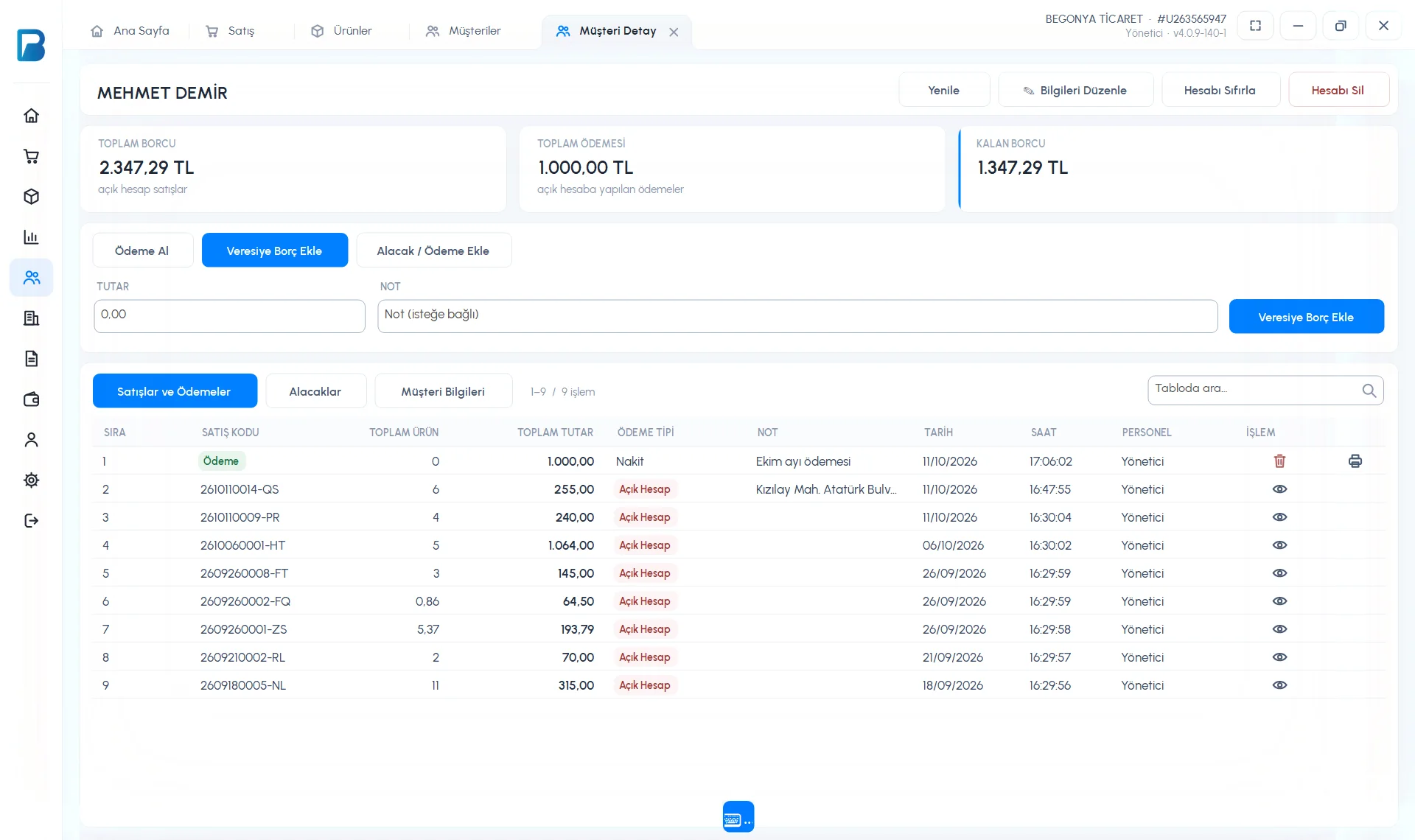 123
123رصيد دائن أو دفعة للعميل
في تبويب 1 إضافة رصيد دائن / دفعة اختر من قائمة 2 «النوع»: إضافة رصيد دائن للعميل (ما يستحقه العميل منك) أو دفعة مدفوعة للعميل، وأدخل المبلغ ثم اضغط 3 حفظ. تظهر الأرصدة الدائنة في قائمة منفصلة باسم القيود الدائنة.
 123
123- لإلغاء دفعة اضغط أيقونة سلة المهملات في سطر الدفعة في القائمة؛ وتطبع أيقونة الطابعة إيصال الدفع.
- تصفير الحساب يغلق حساب العميل عندما يكون الدين المتبقي والرصيد الدائن صفرًا.
- لرؤية العملاء المدينين استخدم ذوو الأرصدة القائمة في قائمة العملاء.
طباعة كشف الحساب غير متاحة في سطح المكتب؛ استخرج كشف حساب العميل من لوحة الويب أو من تطبيق الجوال.
إضافة دين
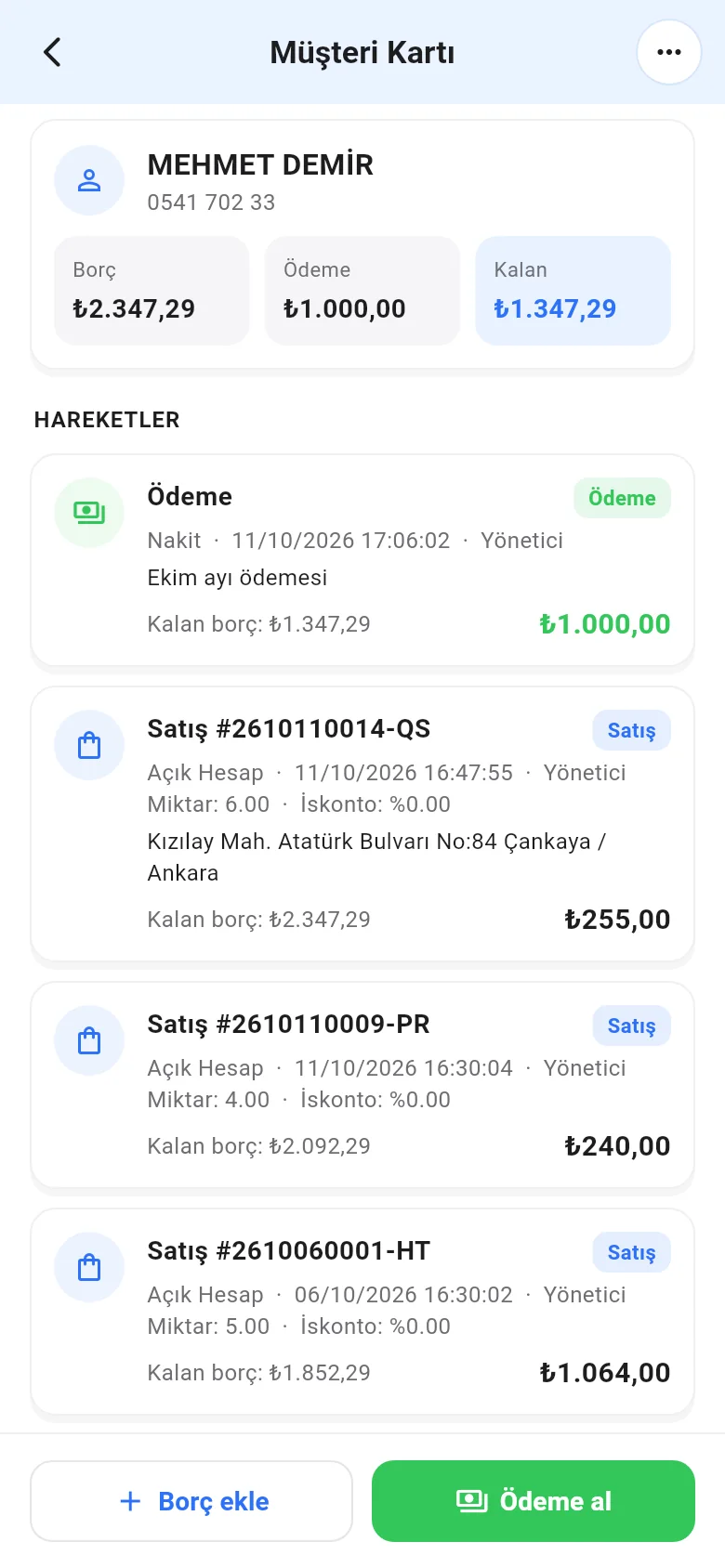
في بطاقة العميل اضغط إضافة دين في الأسفل؛ وأدخل مبلغ الدين وملاحظة وتاريخ المعاملة، ثم اضغط الزر الأحمر إضافة دين.
 123
123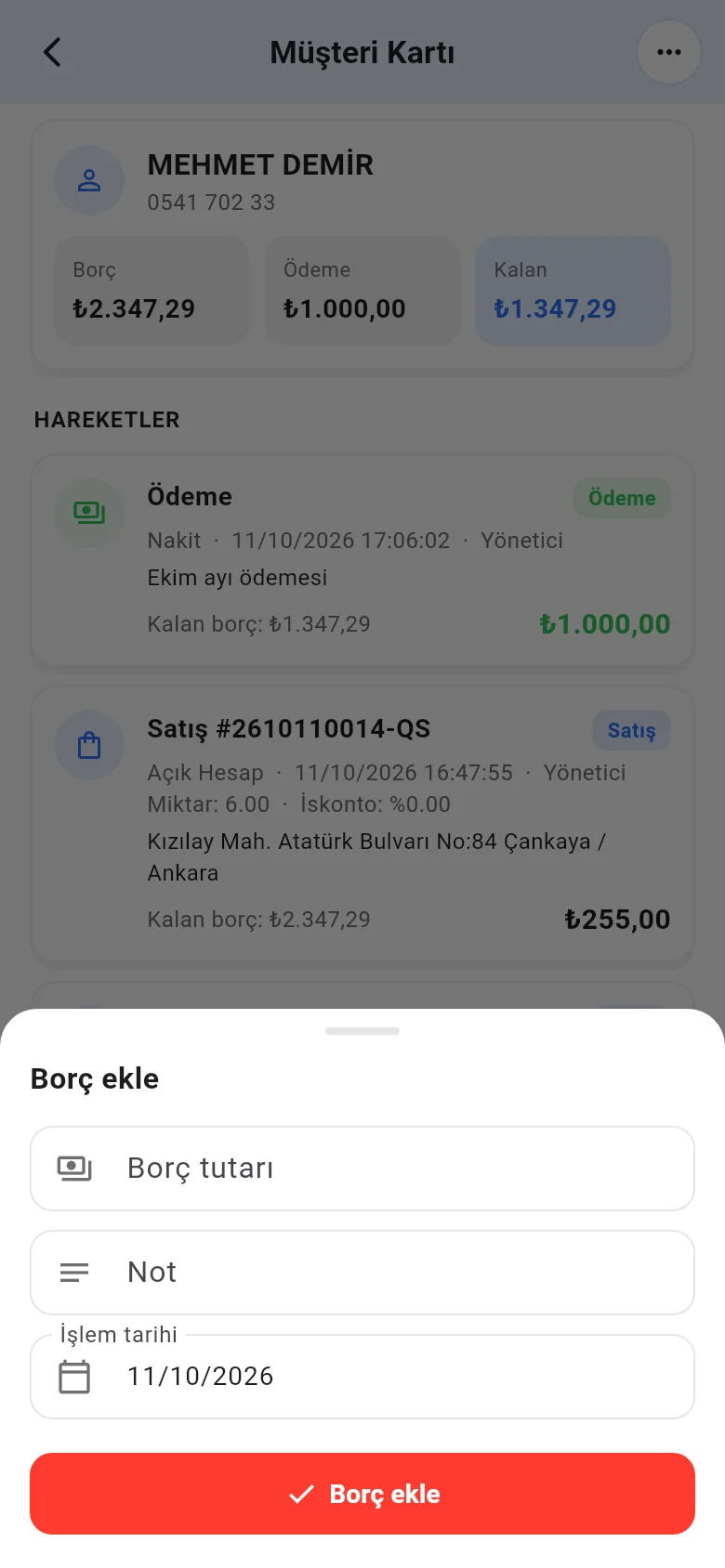
كشف الحساب
في بطاقة العميل اختر من قائمة العمليات: طباعة الملخص أو طباعة مفصلة أو طباعة / إرسال حسب النطاق الزمني. يُجهَّز ملف PDF؛ ويمكنك طباعته أو مشاركته عبر WhatsApp أو البريد الإلكتروني.
- لحذف دفعة اضغط على الدفعة في الحركات واختر إلغاء الدفعة؛ وفي الشاشة نفسها يوجد أيضًا طباعة إيصال الدفع.
- لتصفير الحساب اختر تصفير الرصيد كنوع دفع في نموذج استلام دفعة.
- للعملاء المدينين استخدم ترتيب حسب الرصيد المستحق في قائمة العملاء.