




استيراد العملاء وتصديرهم عبر Excel
حمّل عملاءك مع أرصدتهم دفعة واحدة من ملف Excel، أو نزّل قائمتهم كملف Excel.
عند الانتقال من برنامج آخر يمكنك بدلًا من إدخال العملاء وأرصدتهم واحدًا واحدًا تحميلهم دفعة واحدة بملف Excel، كما يمكنك تنزيل قائمة عملائك الحالية كملف Excel.
الاستيراد عبر Excel
جهّز ملفك
نزّل القالب الجاهز، واحذف الأسطر النموذجية واكتب عملاءك: تنزيل قالب العملاء (.xlsx). إذا كنت تُعدّ ملفك بنفسك فاملأ الأعمدة التالية دون سطر عناوين، بحيث يبدأ أول عميل من السطر الأول:
العمود المحتوى A اسم العميل (100 حرف كحد أقصى) B الرصيد (أرقام فقط) C نوع الرصيد: B لدين العميل لك (البيع الآجل)، وA لمستحقات العميل لديك. اكتب A أو B فقط؛ فالقيم مثل «مدين» أو «دائن» أو 1 أو 2 لا يتم التعرف عليها ولا يُسجَّل الرصيد. D العنوان E الهاتف (11 رقمًا كحد أقصى) F مكتب الضرائب G الرقم الضريبي H مدة الاستحقاق (بالأيام) I حد البيع الآجل J ملاحظة عن العميل حمّل الملف
في صفحة العملاء اضغط 1 استيراد، واختر ملف .xlsx ثم انقر استيراد.
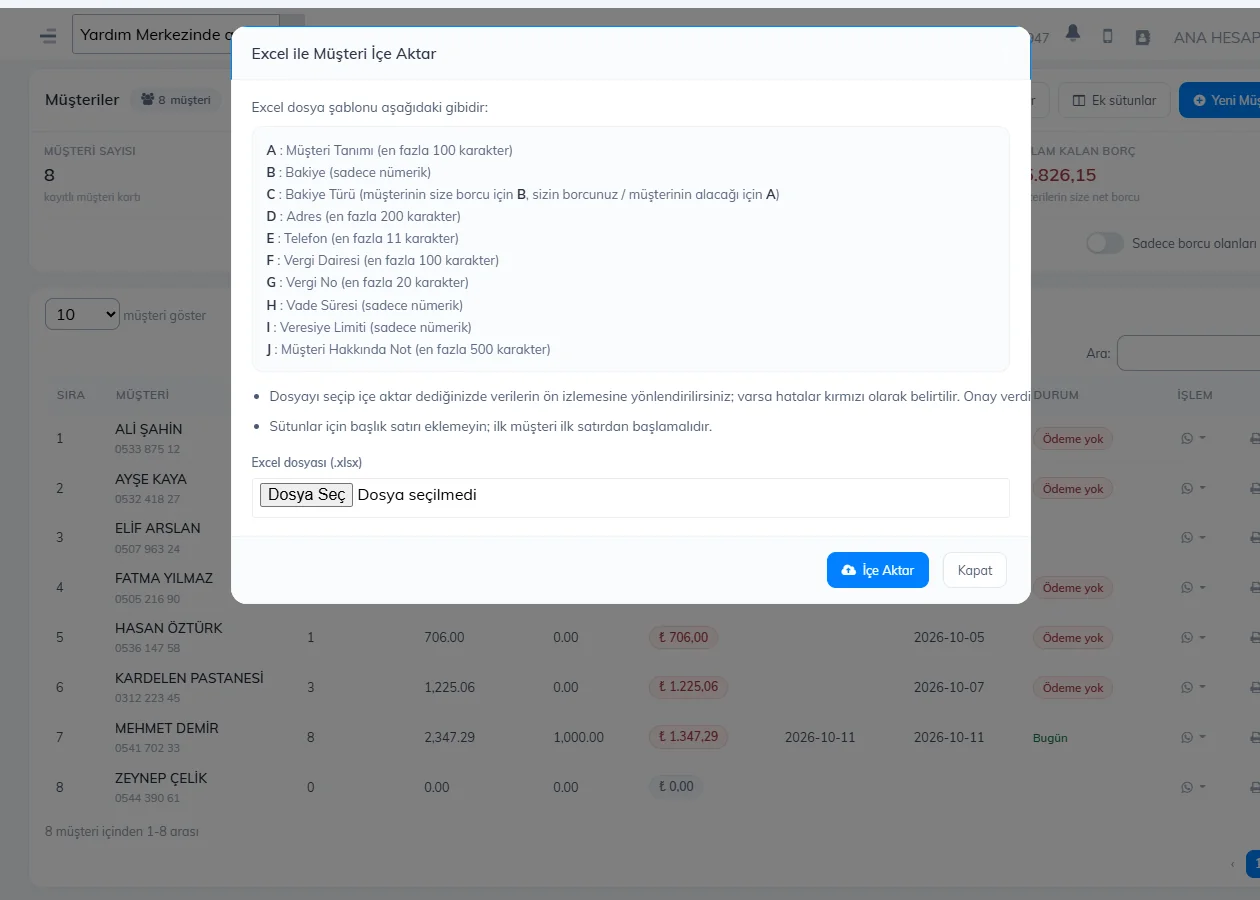
راجع المعاينة
تُعرض البيانات في صفحة المعاينة؛ تحقق من ظهور «مدين» أو «دائن» في عمود نوع الرصيد (إذا كان فارغًا فلم يُتعرَّف على العمود C). عند الضغط على استيراد البيانات والتأكيد تُنشأ بطاقات العملاء وأرصدتهم.
التصدير
زر 2 تصدير ينزّل قائمة عملائك كملف Excel. يمكنك استخدامه لأخذ نسخة احتياطية أو إرسالها إلى محاسبك.
قبل تحميل قائمة كبيرة جرّب بملف من بضعة أسطر. إذا كان هناك عميل مسجل بالاسم نفسه يُتخطى ذلك السطر (ولا يُحدَّث). احفظ الملف بصيغة .xlsx. القائمة المصدَّرة بترتيب أعمدة مختلف؛ فاستخدم القالب للاستيراد.
لا يمكن إجراء هذه العملية في تطبيق سطح المكتب. استورد العملاء وصدّرهم عبر Excel من لوحة الويب؛ فيصل العملاء إلى سطح المكتب بالمزامنة.
لا يمكن إجراء هذه العملية في تطبيق الجوال. استورد العملاء وصدّرهم عبر Excel من لوحة الويب.