




إضافة دفعة أو دين للمورّد
أضف المدفوعات التي دفعتها للمورّد والديون التي بلا فاتورة إلى بطاقته، واعرض الدين المتبقي وكشف الحساب.
تزيد فواتير المشتريات على الحساب دينك للمورّد. وكلما دفعت للمورّد تضيف الدفعة إلى بطاقته؛ ويمكنك أيضًا إدخال الديون التي بلا فاتورة يدويًا.
إضافة دفعة أو دين للمورّد
افتح بطاقة المورّد
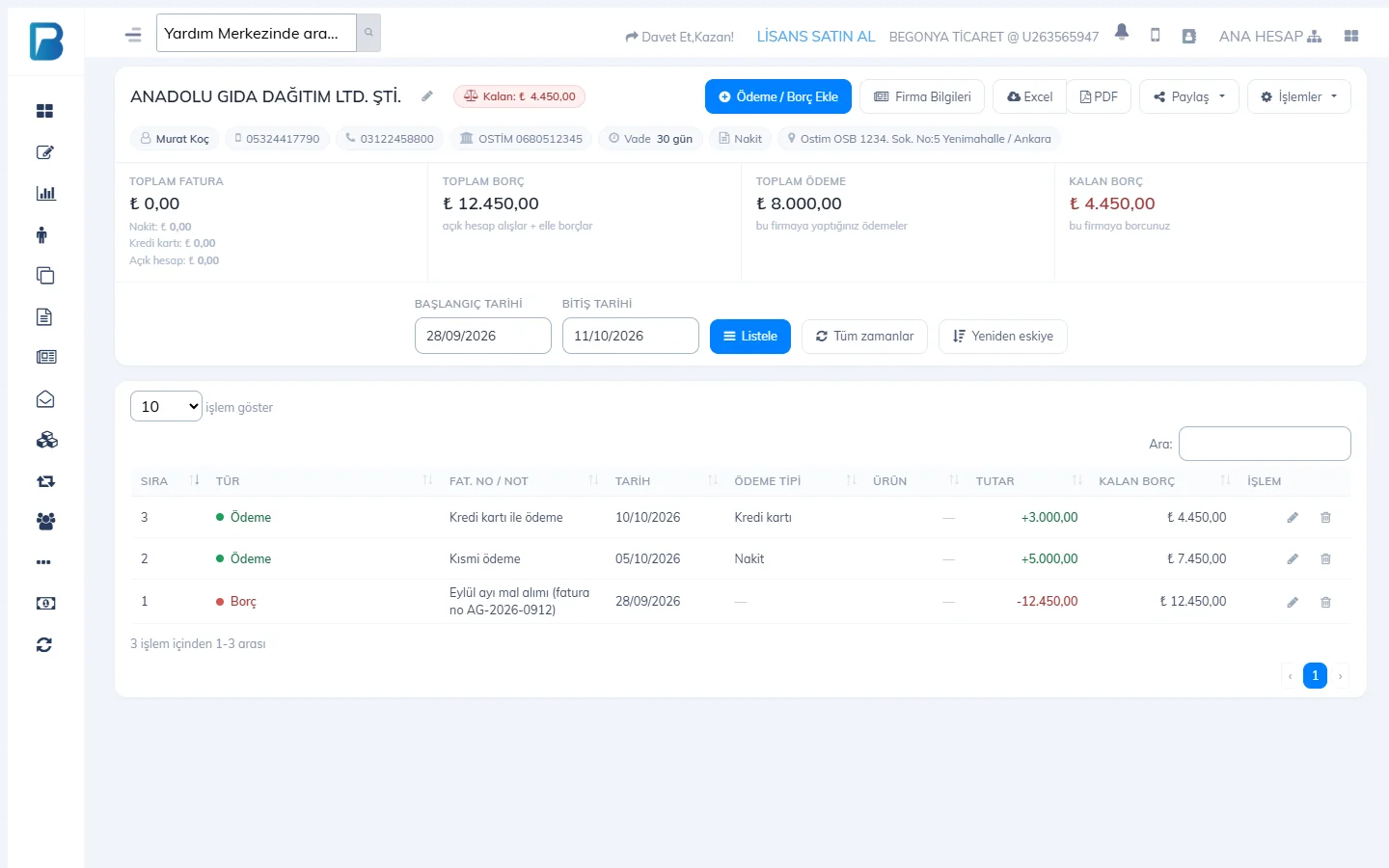
في قائمة الموردون انقر على اسم المورّد. يظهر في الأعلى إجمالي الدين وإجمالي المدفوعات والدين المتبقي.
 1
1إضافة دفعة / دين
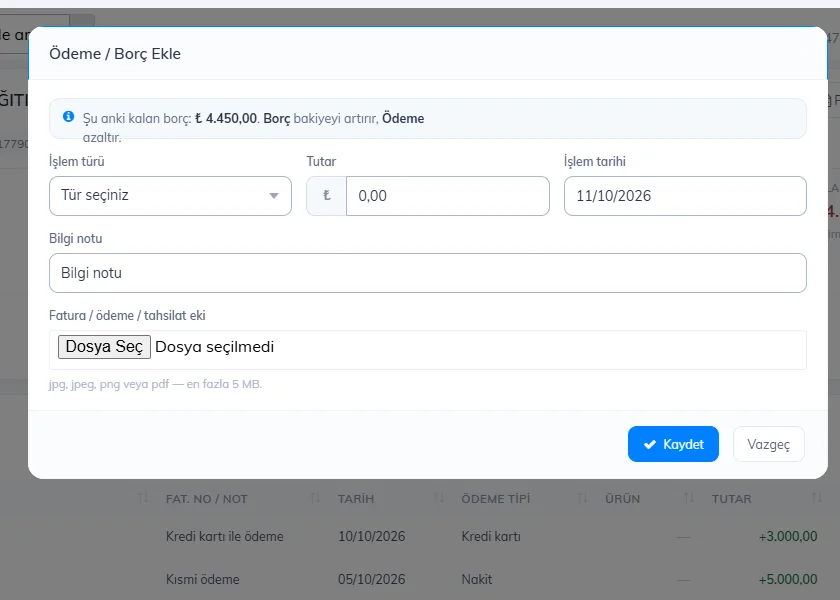
1 اضغط إضافة دفعة / دين. أدخل نوع العملية (دين أو دفعة وطريقة الدفع) والمبلغ وتاريخ المعاملة وملاحظة؛ ويمكنك إرفاق صورة الفاتورة أو الإيصال. ثم اضغط حفظ.
- في جدول الحركات تظهر جميع الفواتير والديون والمدفوعات مع الدين المتبقي؛ ويمكنك الترشيح حسب الفترة الزمنية.
- يمكنك تعديل العملية المُدخلة خطأً أو حذفها بأزرار الإجراءات في السطر.
- احصل على كشف حساب المورّد بصيغة Excel أو PDF أو عبر مشاركة.
تظهر المدفوعات للموردين في بطاقة مدفوعات الموردين في التقارير وفي تقرير الصندوق النقدي.
بطاقة المورّد
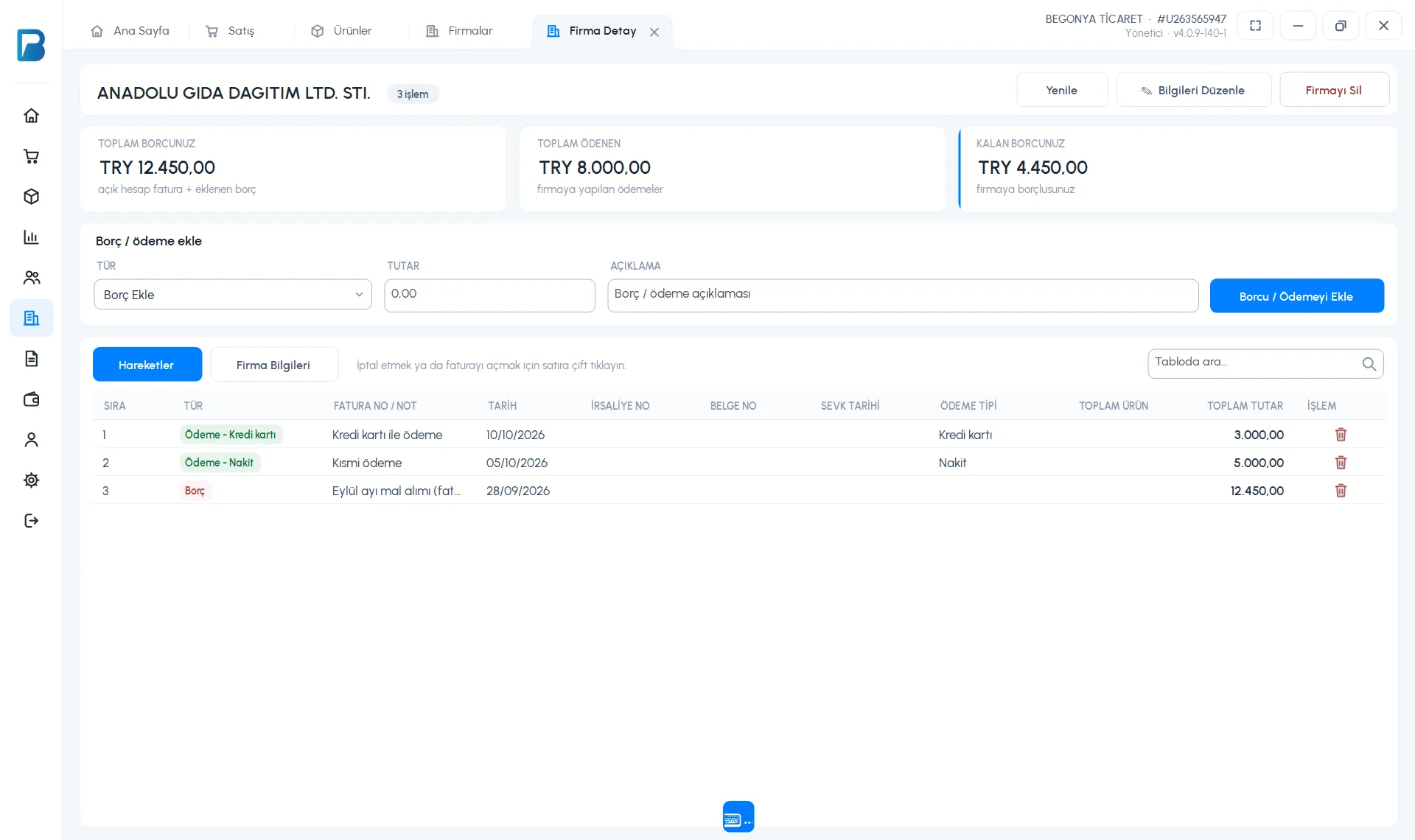
في قائمة الموردون انقر نقرًا مزدوجًا على المورّد. يظهر في الأعلى إجمالي ديونك (الفواتير على الحساب + الديون المضافة) وإجمالي المدفوع والدين المتبقي عليك.
 123
123اختر النوع
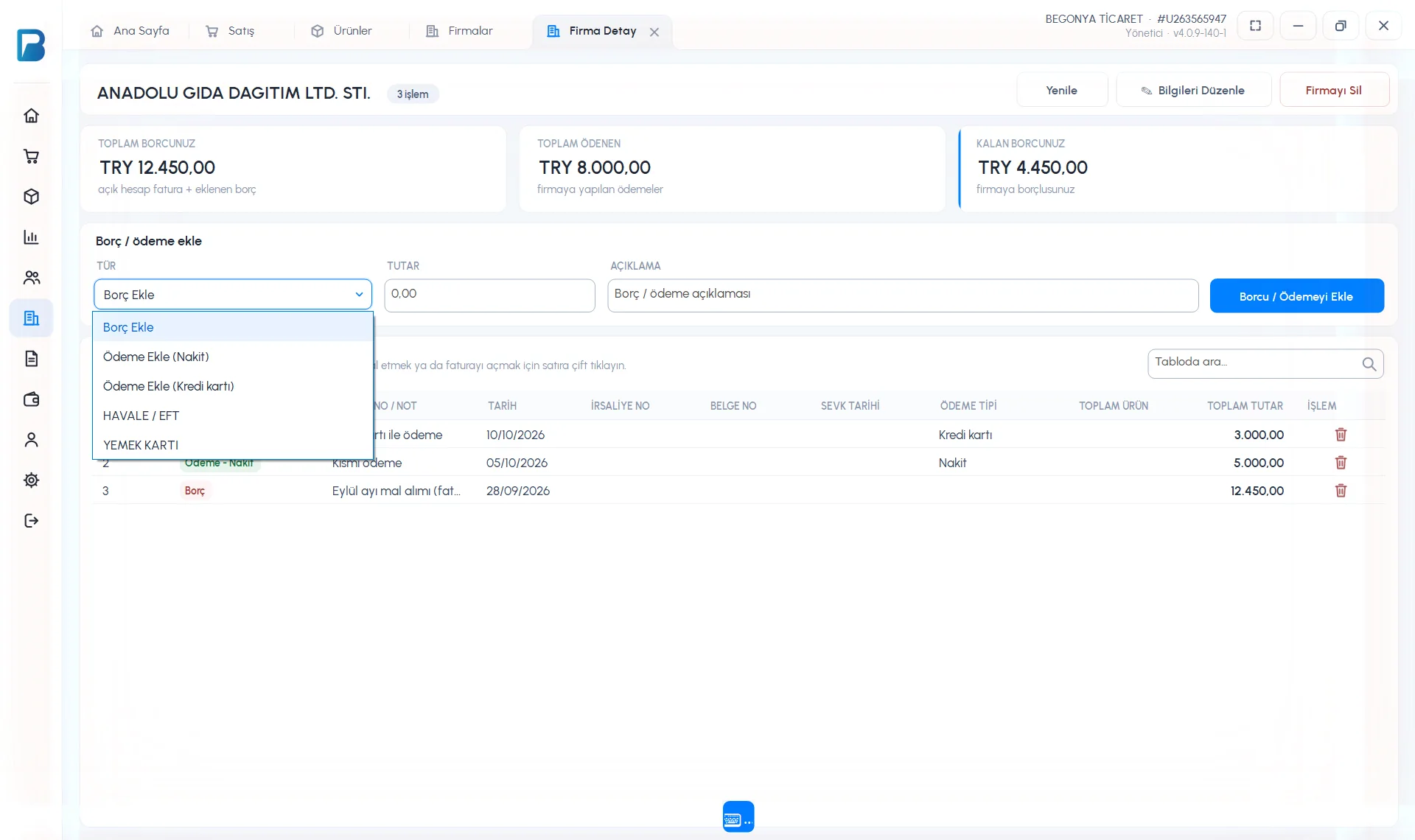
في سطر إضافة دين / دفعة اختر من قائمة 1 النوع: إضافة دين أو إضافة دفعة (نقدًا) أو إضافة دفعة (بطاقة) أو أنواع الدفع الإضافية المعرَّفة (حوالة / EFT، بطاقة وجبات…).
أدخل المبلغ وأضِف
أدخل المبلغ والوصف ثم اضغط 2 إضافة الدين / الدفعة. يُضاف السجل إلى قائمة 3 سجل الحركات.
- لإلغاء سجل في قائمة الحركات اضغط رمز سلة المهملات في السطر؛ والنقر المزدوج على سطر فاتورة مشتريات يفتح الفاتورة.
- تُضاف فواتير المشتريات التي تصدرها على الحساب للمورّد إلى دينك تلقائيًا.
إضافة دفعة أو دين للمورّد
في بطاقة المورّد المس إضافة دفعة أو إضافة دين في الأسفل. وللدفعة أدخل مبلغ الدفعة والملاحظة وطريقة الدفع والتاريخ ثم المس إضافة الدفعة.
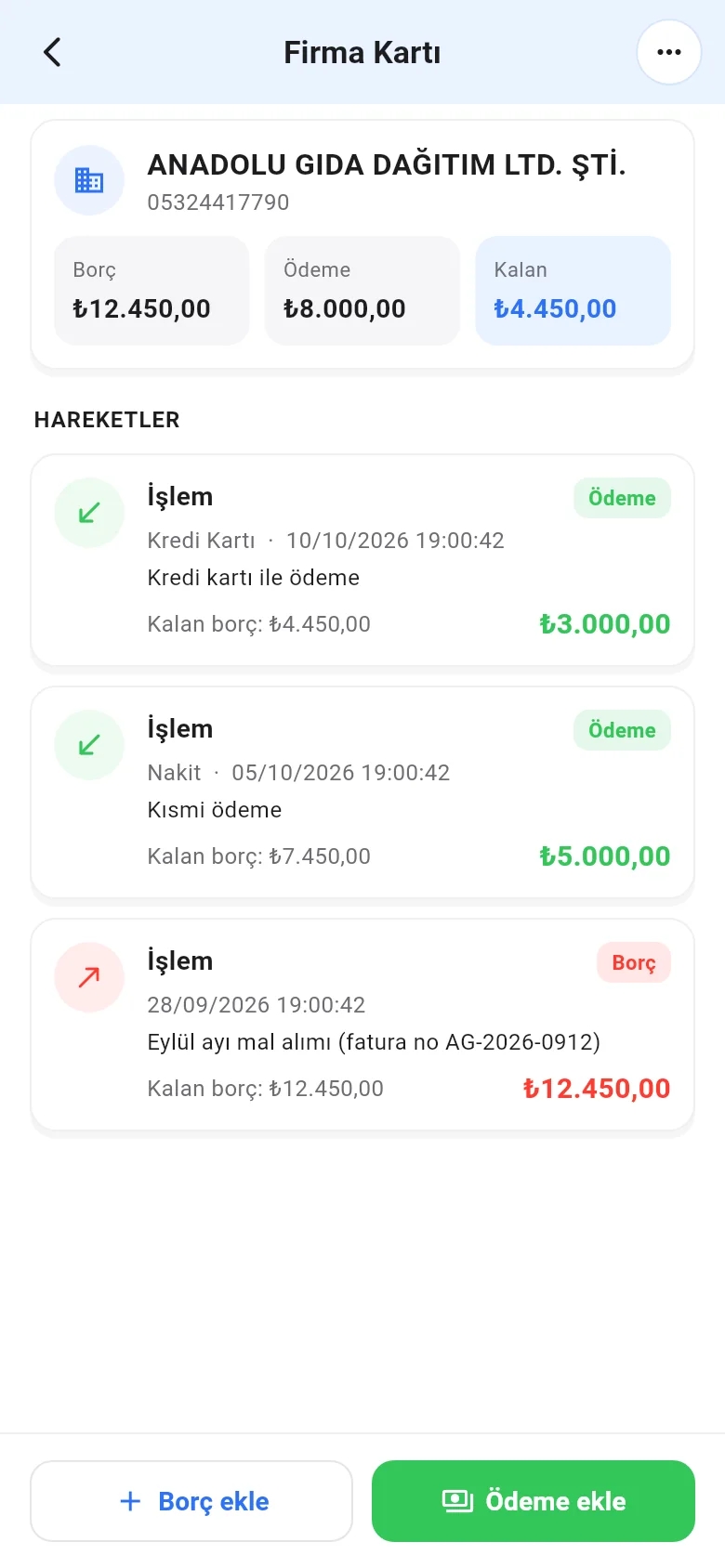 12
12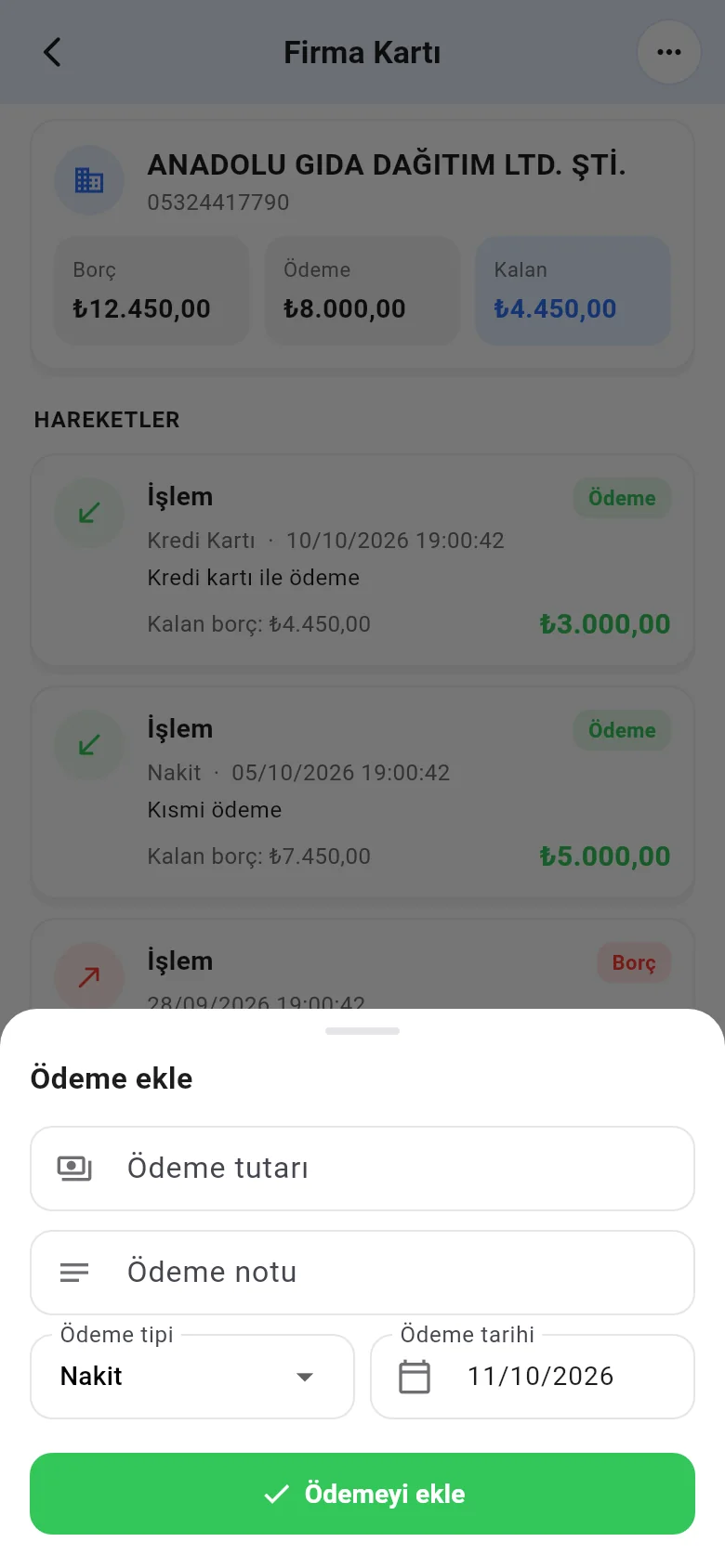
لحذف عملية خاطئة المس العملية في سجل الحركات واختر إلغاء العملية.