




الولاء عند البيع: إدخال الرقم واستخدام النقاط ومكافأة الأختام
أدخل رقم جوال العميل أو رمز الصندوق أو رقم البطاقة عند الدفع، ليكسب العميل نقاطًا، ثم سجّل نقاطه المتراكمة أو مكافأة الأختام كخصم على الإيصال.
عندما تُدخل عند الدفع رقم جوال العميل أو رمز الصندوق الظاهر على هاتفه أو رقم بطاقته، يكسب العميل نقاطًا من البيع. ومن النافذة نفسها تسجّل نقاط العميل المتراكمة أو مكافأة الأختام الجاهزة كخصم على الإيصال. وعند إدخال رقم عميل لأول مرة تُفتح له بطاقة ولاء تلقائيًا.
أضف المنتجات واضغط زر الولاء
أضف المنتجات إلى الإيصال في شاشة البيع. اضغط زر 1 الولاء الموجود يمين حقل المبلغ المدفوع (الاختصار: F4).
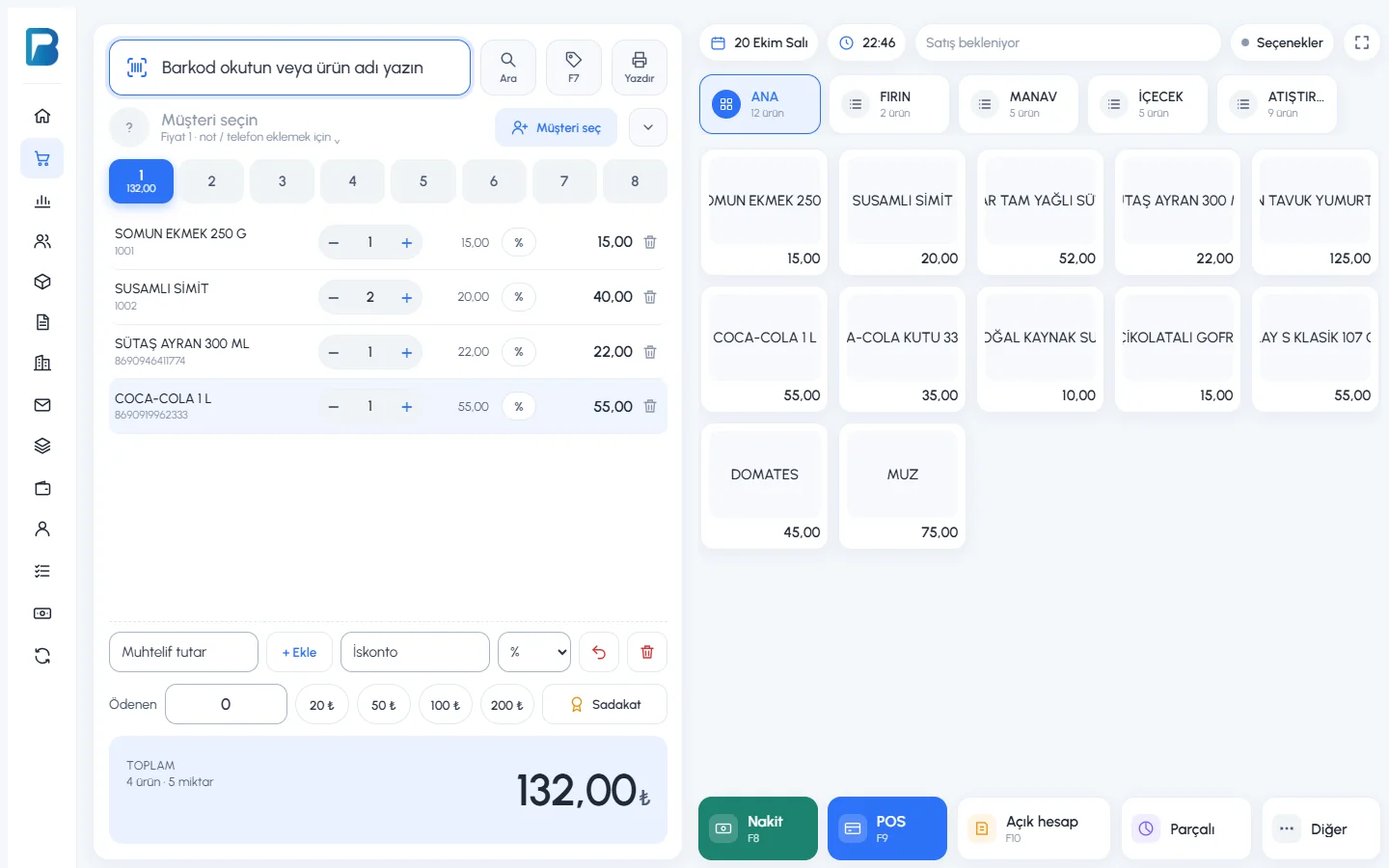 1
1اكتب الرقم أو رمز الصندوق أو رقم البطاقة
1 اكتب رقم جوال العميل (مثل 0532 741 85 60؛ واكتب الرقم الأجنبي مع + ورمز الدولة، مثل +994 50 123 45 67) أو رمز الصندوق المكوّن من 6 أرقام الظاهر على هاتفه أو رقم البطاقة، ثم اضغط 2 بحث.
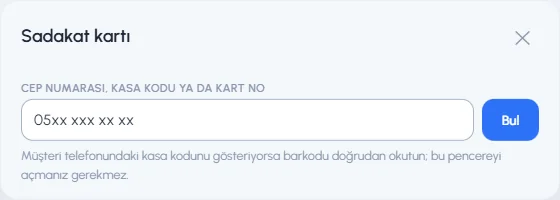 12
12إذا فتح العميل رمز الصندوق على هاتفه، فامسح الباركود الظاهر على الشاشة مباشرةً في حقل باركود المنتج؛ لا حاجة لفتح النافذة. وإذا لم يستطع قارئ الليزر قراءة شاشة الهاتف، فاكتب الرمز المكوّن من 6 أرقام يدويًا.
يُضاف العميل إلى الإيصال
يظهر الآن على زر الولاء اسم العميل ورصيده. إذا أتممت البيع هكذا يكسب العميل نقاطًا. وعند الضغط على الزر مرة أخرى تظهر نقاط العميل وأختامه، ومن هنا تنفّذ: 1 استخدام مكافأة الأختام، و2 استخدام النقاط، و3 إزالة من الإيصال، و4 رقم آخر.
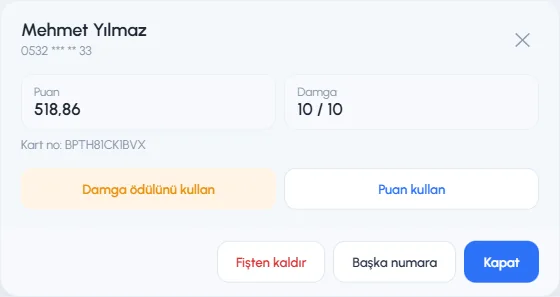 1234
1234
اختيار العميل وبطاقة الولاء يعملان معًا
- عند اختيار عميل: إذا كان في بطاقة العميل رقم جوال، تُربط بطاقة الولاء الخاصة بهذا الرقم بالإيصال تلقائيًا. ولا تحتاج لإدخال الرقم مرة أخرى.
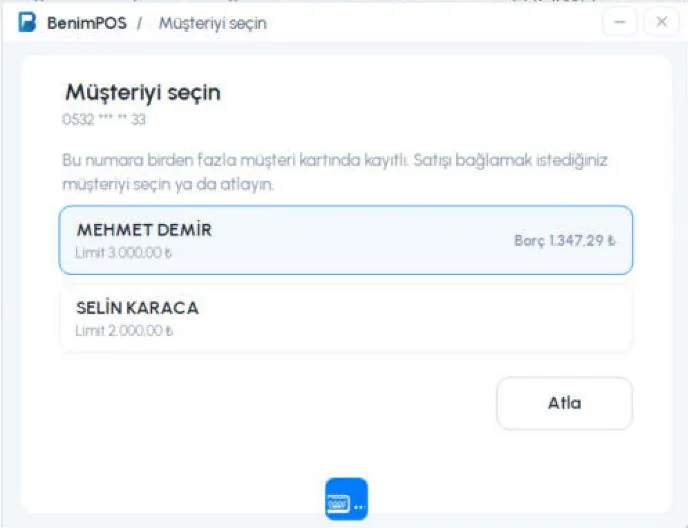
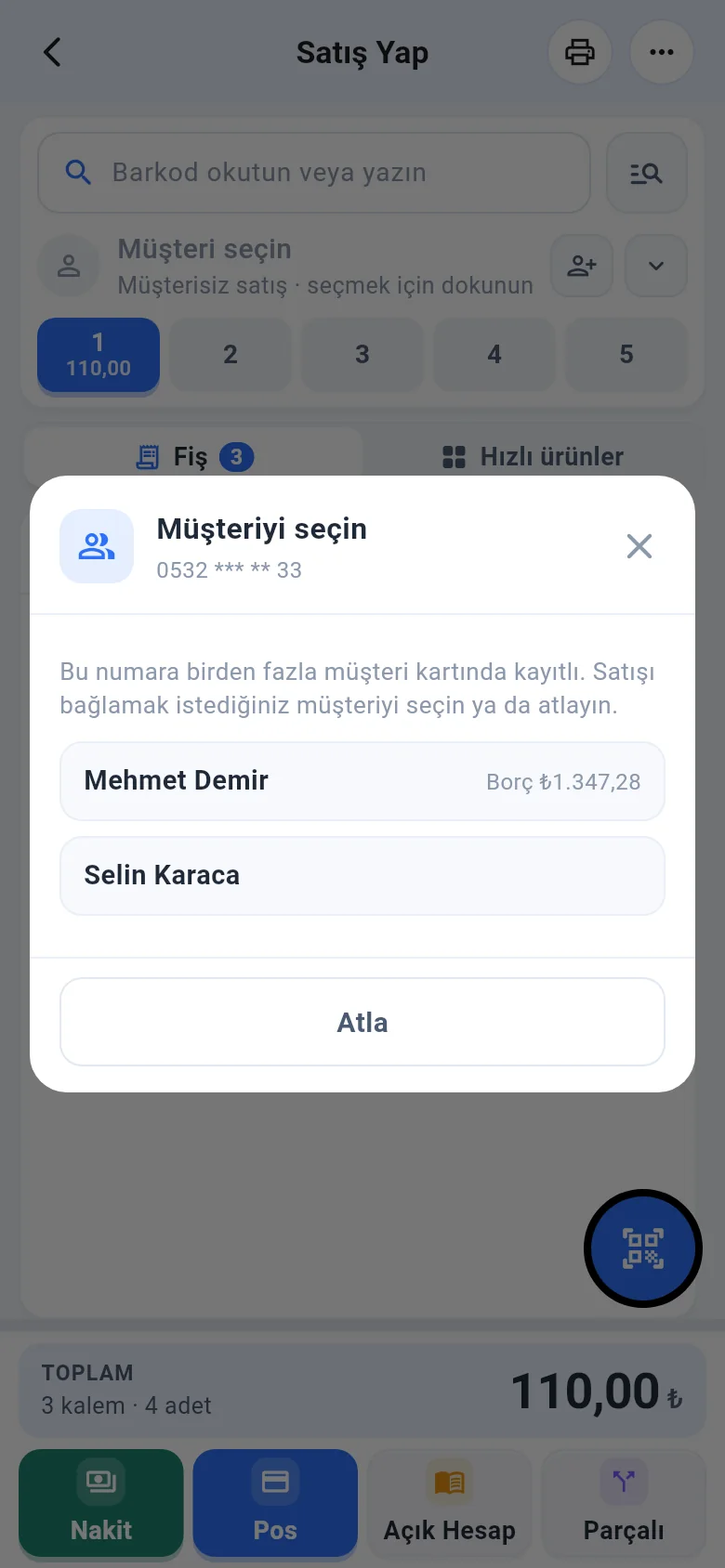
- عند إدخال رقم في بطاقة الولاء: إذا كان لديك عميل مسجّل بالرقم نفسه، يُختار العميل تلقائيًا أيضًا. وإذا كان الرقم مسجّلًا في أكثر من بطاقة عميل، تُفتح نافذة اختر العميل؛ اختر العميل الصحيح أو تابع دون عميل بالضغط على تخطي. الاختيار ليس إلزاميًا.
- إذا أزلت العميل من الإيصال، تُزال معه بطاقة الولاء التي جاءت معه أيضًا (إذا لم تُستخدم نقاط أو مكافأة).
- هذا الربط لا يدمج بطاقة العميل مع عضوية الولاء؛ فهما سجلّان منفصلان. وإذا لم يكن في بطاقة العميل رقم جوال فلن تأتي بطاقة الولاء، فأدخل الرقم بنفسك من زر الولاء.
عند استخدام النقاط والمكافآت لا تُرسل رسالة SMS إلى هاتف العميل؛ وإذا كُتب الرقم يدويًا يُطلب رمز الصندوق الظاهر على هاتف العميل. ولا يُطلب الرمز في الاستخدامات التي تقل عن حد عدم طلب رمز الصندوق في الإعدادات. وإذا عُثر على العميل من البداية برمز الصندوق فلا يُطلب الرمز مرة أخرى.
استخدام النقاط
اضغط استخدام النقاط. 1 تظهر النقاط المتاحة للعميل وأقصى عدد من النقاط يمكنه استخدامه في هذا الإيصال. 2 اكتب عدد النقاط المراد استخدامها (نقطة واحدة = 1 ₺) واضغط 4 تطبيق النقاط. 3 إذا عُثر على العميل برمز الصندوق فلا يُطلب رمز إضافي.
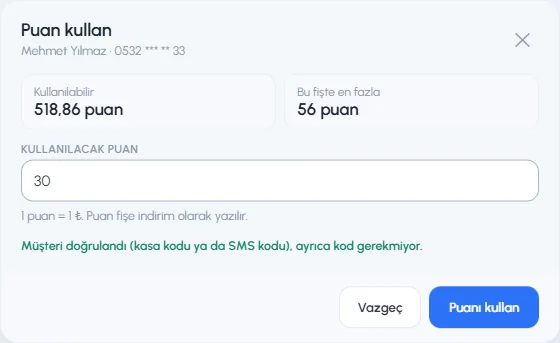 1234
1234إذا كُتب الرقم يدويًا، يُطلب رمز الصندوق الخاص بالعميل حتى لا يصرف شخص آخر نقاطه: يفتح العميل بطاقته في صفحة benimpos.com/rewards، فاكتب رمز الصندوق في الخانة 2 أو امسح الباركود، ثم اضغط تطبيق النقاط. وبما أنه لا تُرسل رسالة SMS، فالطريقة نفسها تعمل مع الأرقام الأجنبية أيضًا.
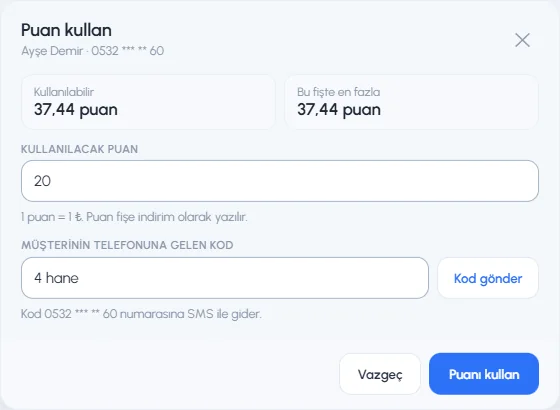 123
123استخدام مكافأة الأختام
إذا امتلأت بطاقة الأختام لدى العميل، تظهر على زر الولاء عبارة المكافأة جاهزة. اضغط استخدام مكافأة الأختام.
اختر المنتج المجاني
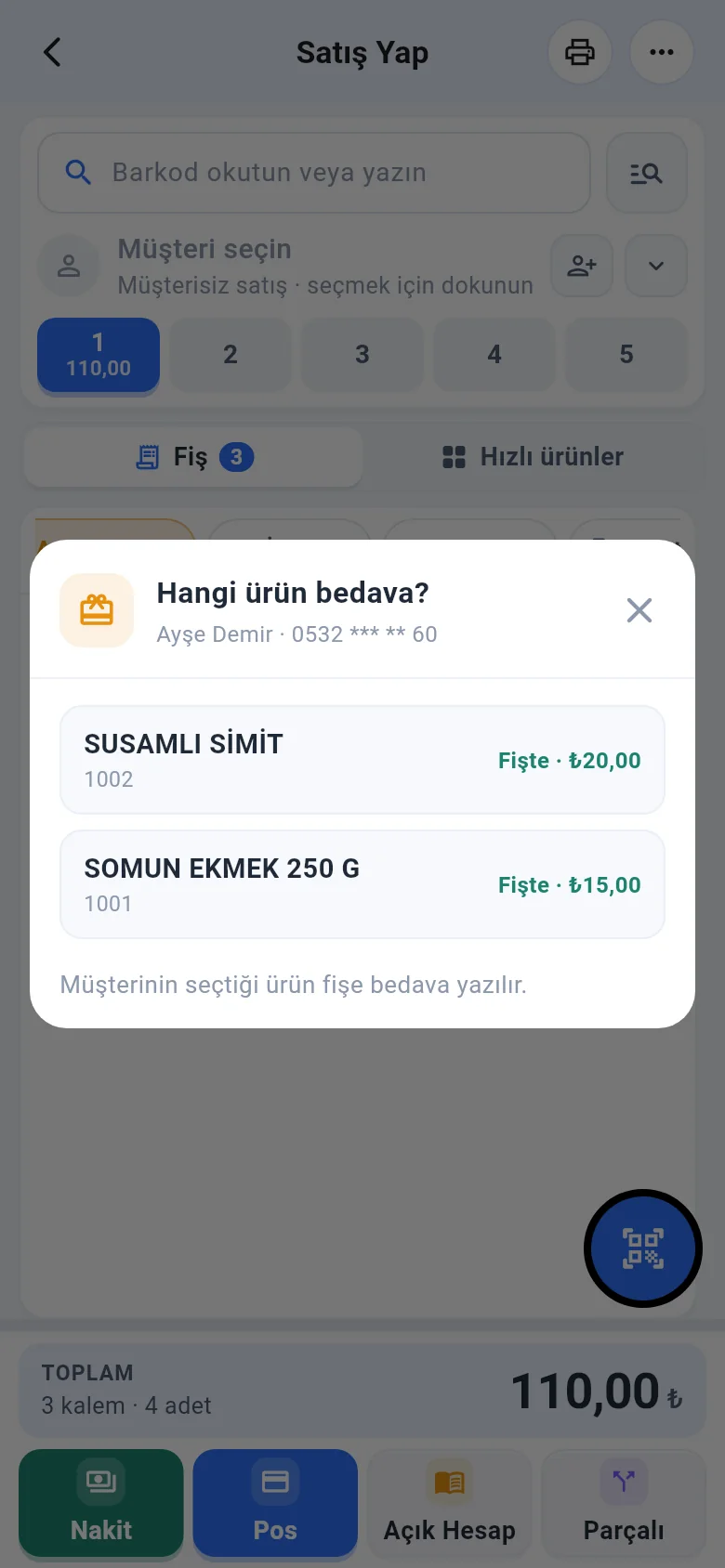
إذا كانت المكافأة "منتج واحد مجانًا" وحددت لها أكثر من منتج، تُفتح نافذة أي منتج مجاني؟. تظهر المنتجات الموجودة في الإيصال أولًا مع أسعارها. 1 اضغط على المنتج الذي يريده العميل؛ وإذا لم يكن في الإيصال يُضاف تلقائيًا.
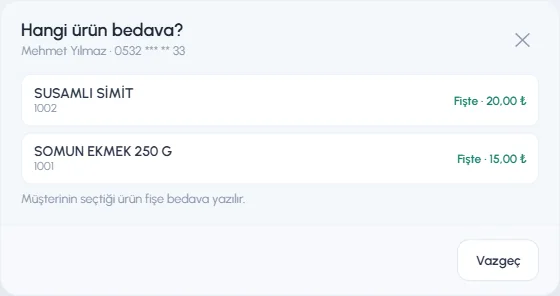 12
12أكّد المكافأة
1 تظهر بطاقة الأختام الممتلئة والمكافأة. 3 اضغط استخدام المكافأة؛ تُخصم الأختام من بطاقة العميل ويُسجّل الخصم على الإيصال. وإذا كانت لديه أختام أكثر من الهدف، ينتقل الفائض إلى البطاقة التالية.
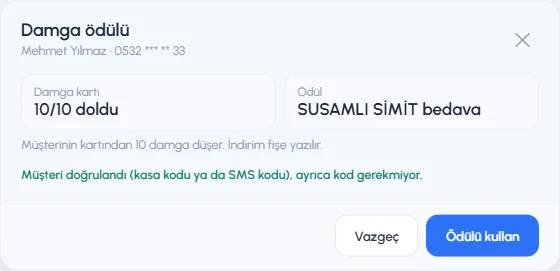 123
123
الخصم على الإيصال وإتمام البيع
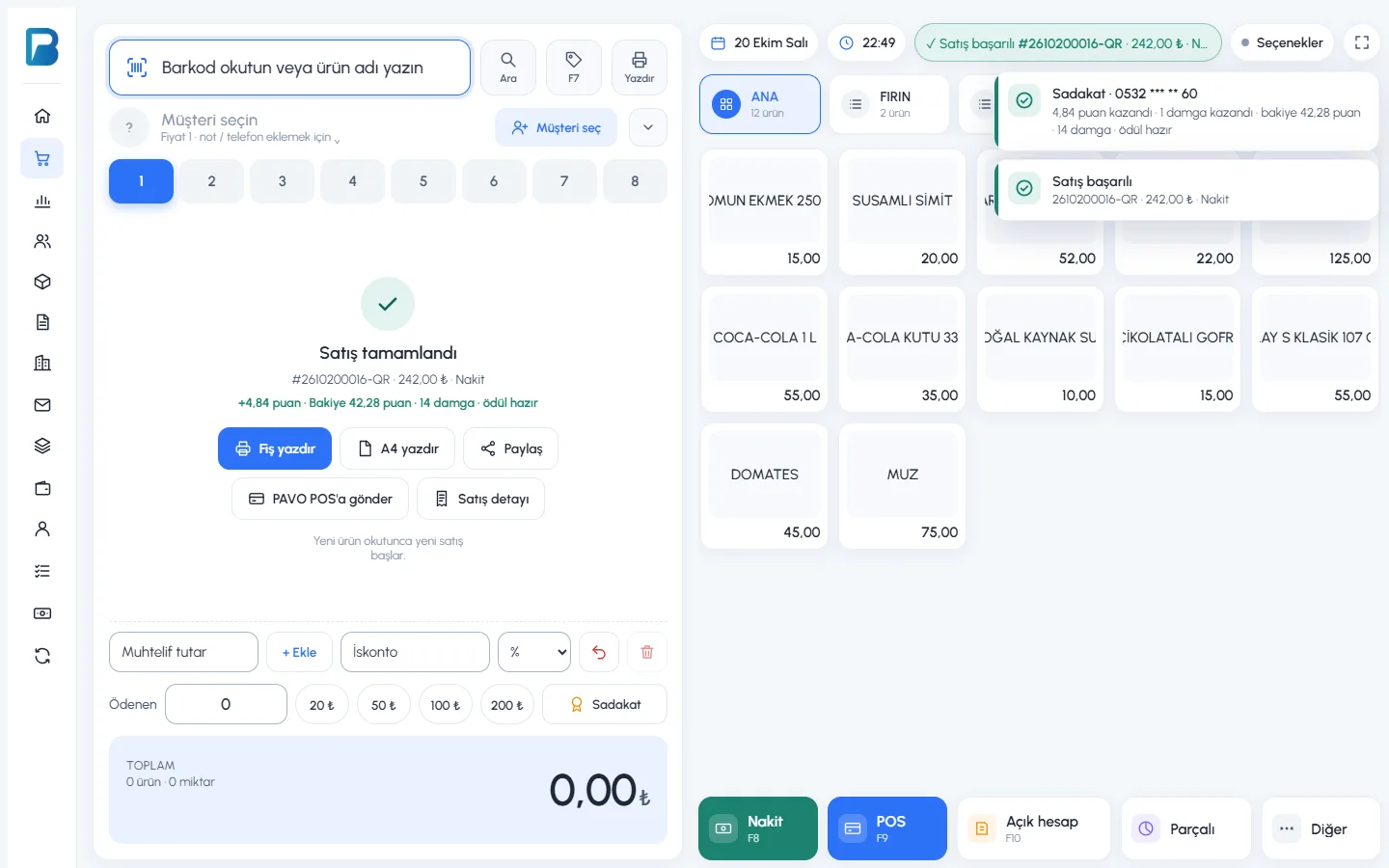
2 في حقل الإجمالي يظهر خصما المكافأة والنقاط كلٌّ على حدة، و1 تظهر على زر الولاء النقاط المستخدمة. أتمم البيع كالمعتاد بـ3 نقدًا أو بطاقة أو بطريقة دفع أخرى.
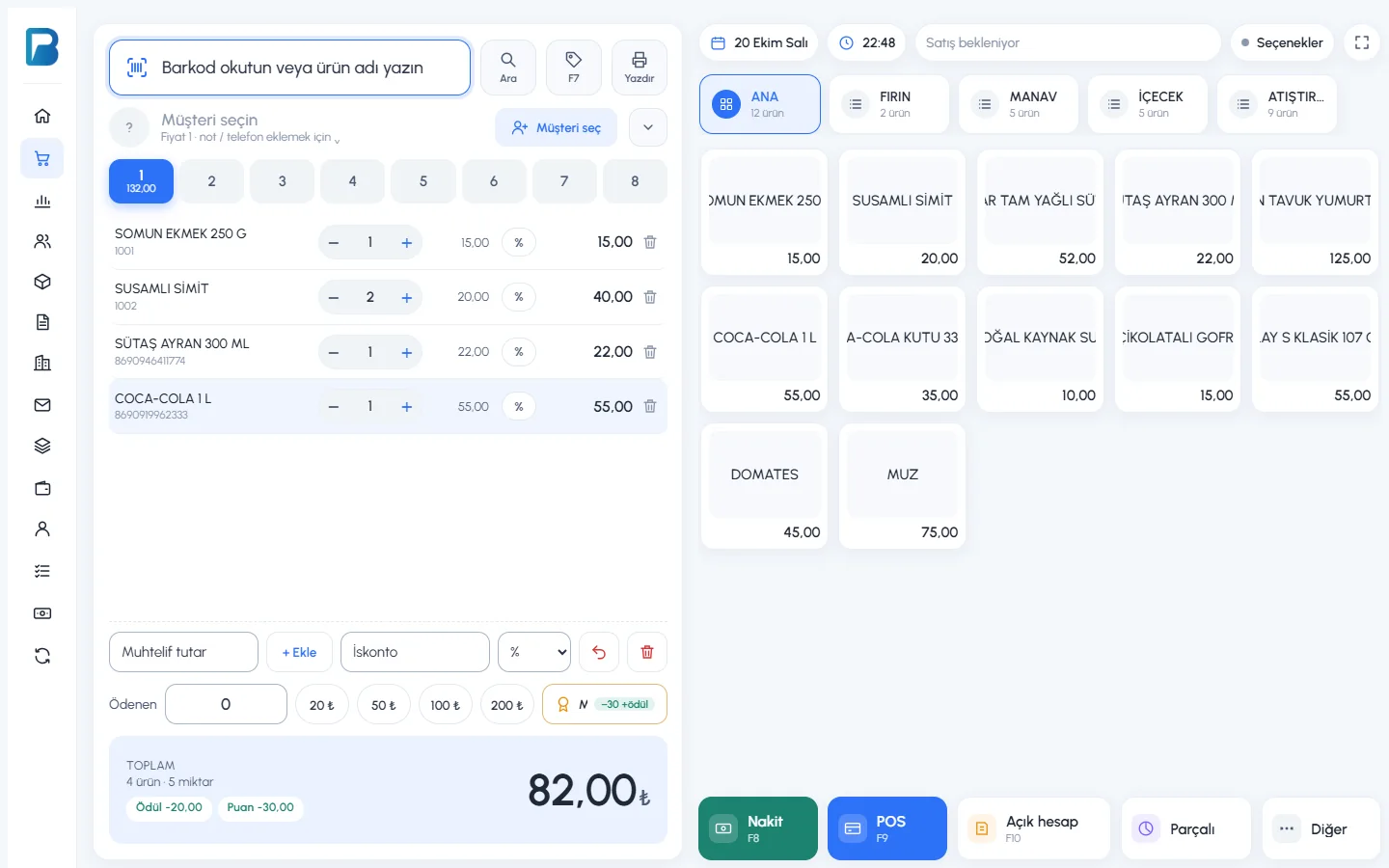 123
123بعد حفظ البيع تظهر في 2 بطاقة آخر عملية بيع 1 النقاط المكتسبة ورصيد العميل الجديد وأختامه.
 12
12- تُسجّل النقاط والمكافأة المستخدمة على الإيصال كـخصم؛ لذلك تأتي التقارير والربح وجهاز الكاشير الضريبي (ÖKC) والفاتورة الإلكترونية صحيحة.
- إذا غطّت النقاط أو المكافأة قيمة الإيصال كاملة يصبح الإيصال 0 ₺؛ ولا تُرسل مبيعات 0 ₺ إلى جهاز الكاشير الضريبي تلقائيًا. ويمكنك عند الحاجة إرسالها يدويًا من بطاقة آخر عملية بيع.
- إذا حذفت منتجًا من الإيصال أو زدت الخصم ولم تعد النقاط المحجوزة تتسع، يُلغى استخدام النقاط تلقائيًا.
- إذا ألغيت البيع أو استلمت مرتجعًا، تُسترد النقاط المكتسبة وتُعاد النقاط المستخدمة إلى العميل.
إذا أدخلت رقم العميل خطأً، يمكنك نقل النقاط إلى الرقم الصحيح من بطاقة الولاء في تفاصيل البيع. التفاصيل: "أعضاء الولاء والعمليات والنقاط اليدوية".
في برنامج سطح المكتب يعمل الولاء بالطريقة نفسها التي يعمل بها في شاشة البيع على الويب. إذا لم يكن البرنامج مفعّلًا أو تعذّر الوصول إلى المركز، لا يظهر زر الولاء ويتم البيع كالمعتاد.
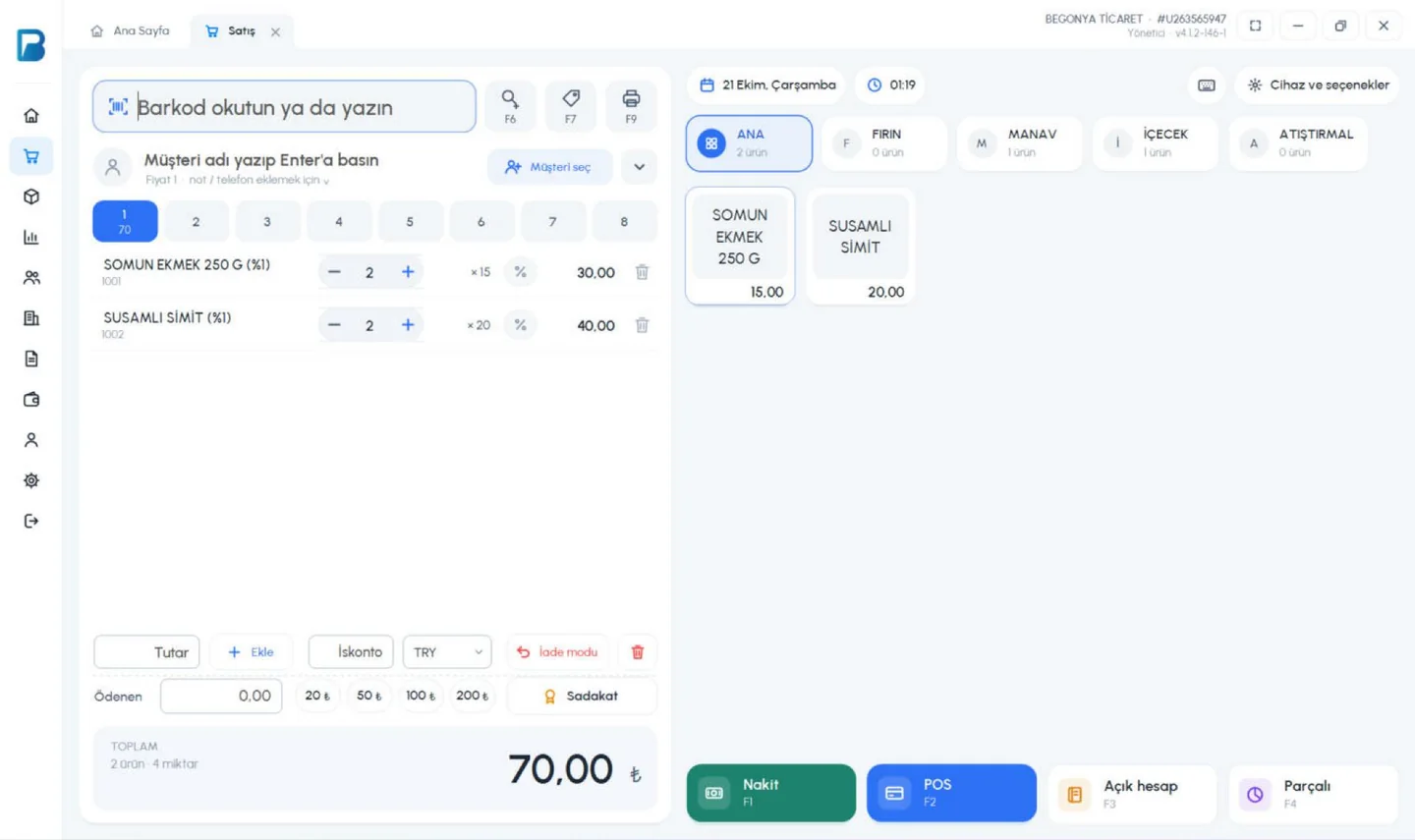
أضف المنتجات واضغط زر الولاء
أضف المنتجات إلى الإيصال. اضغط زر 1 الولاء الموجود يمين حقل المدفوع (الاختصار: F8).
 1
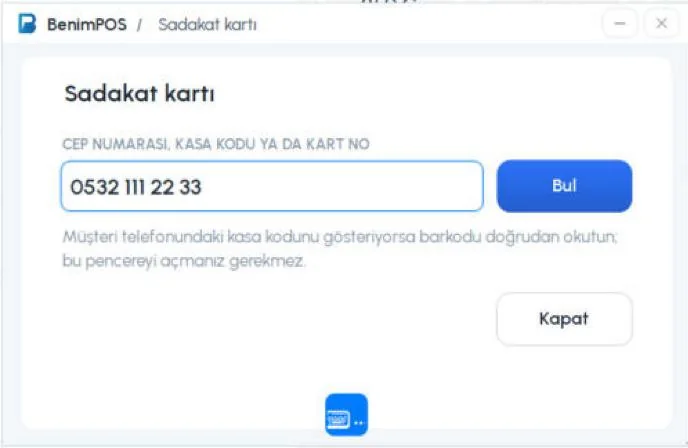
1اكتب الرقم أو رمز الصندوق أو رقم البطاقة
1 اكتب رقم جوال العميل أو رمز الصندوق المكوّن من 6 أرقام الظاهر على هاتفه أو رقم البطاقة، ثم اضغط 2 بحث. إذا كانت لوحة المفاتيح الافتراضية مفتوحة على الشاشة، تبقى النافذة فوق لوحة المفاتيح.
 12
12إذا عرض العميل رمز الصندوق على هاتفه، فامسح الباركود مباشرةً في حقل الباركود؛ لا حاجة لفتح النافذة.
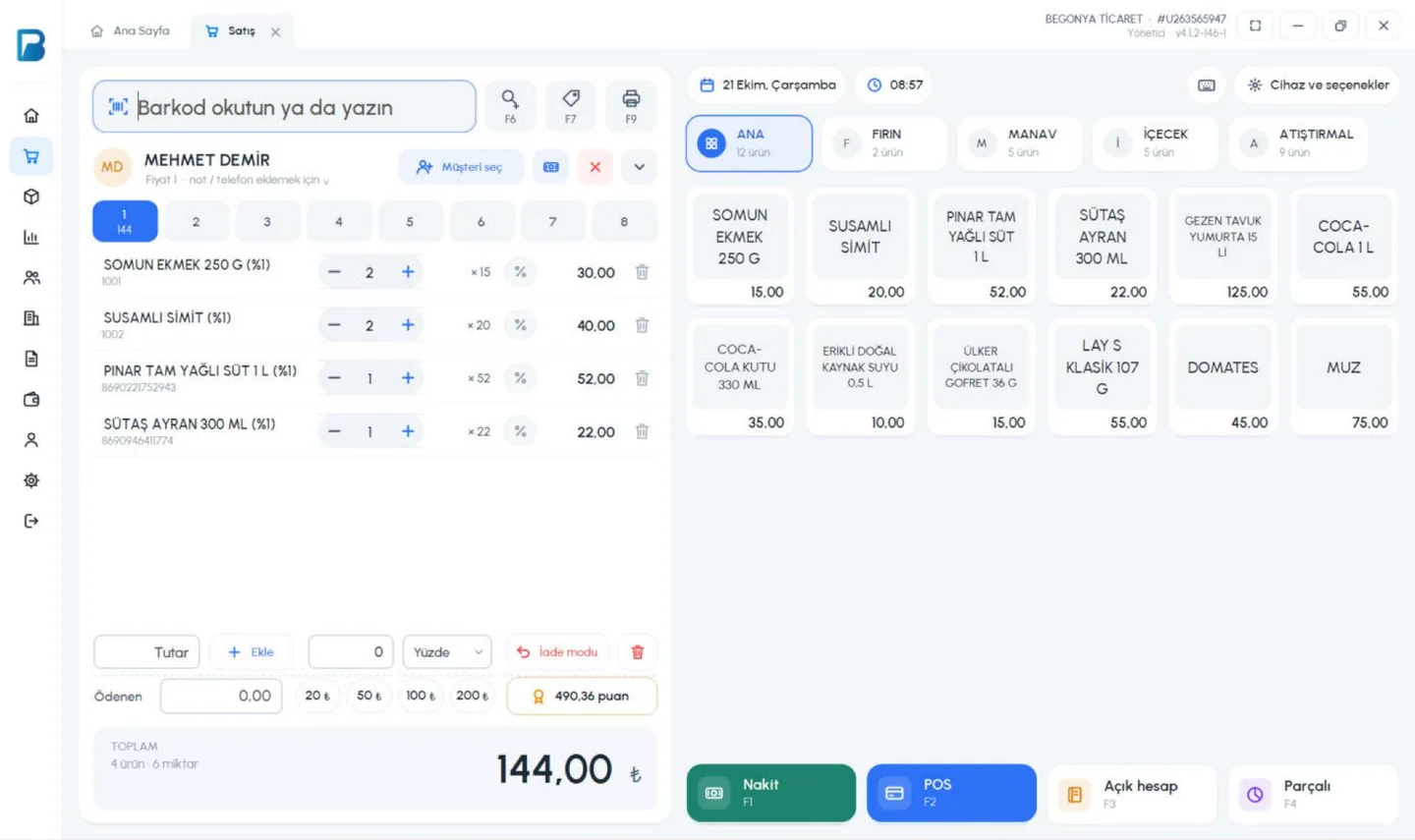
يُضاف العميل إلى الإيصال
إذا كان لديك عميل مسجّل بهذا الرقم، 1 يُختار العميل أيضًا. 2 يظهر رصيد العميل على زر الولاء. إذا أتممت البيع هكذا يكسب العميل نقاطًا.
 12
12إذا كان الرقم مسجّلًا في أكثر من بطاقة عميل، 1 اختر العميل الصحيح من القائمة أو 2 تابع دون عميل بالضغط على تخطي.
 12
12نقاط العميل وأختامه
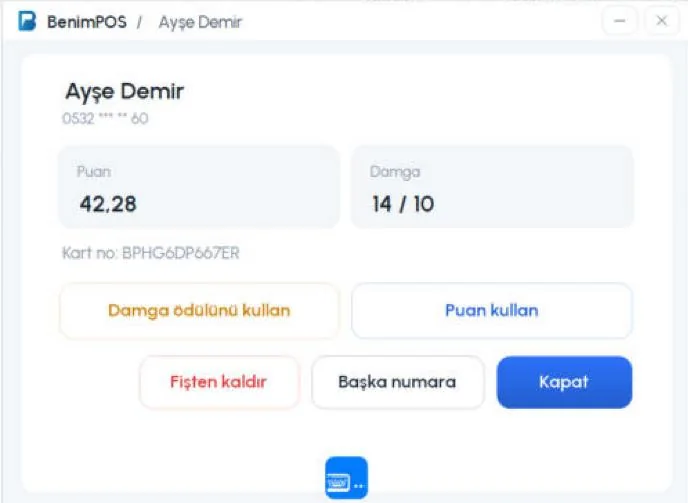
عند الضغط على زر الولاء مرة أخرى 1 تظهر نقاط العميل وأختامه. ومن هنا تنفّذ: 2 استخدام مكافأة الأختام، و3 استخدام النقاط، و4 إزالة من الإيصال، و5 رقم آخر.
 12345
12345
عند اختيار العميل تأتي البطاقة تلقائيًا
إذا كان في بطاقة العميل الذي اخترته عبر اختيار العميل رقم جوال، تُربط بطاقة الولاء الخاصة بهذا الرقم بالإيصال تلقائيًا. وعند إزالة العميل من الإيصال (×) تُزال معه البطاقة التي جاءت معه أيضًا.
استخدام النقاط
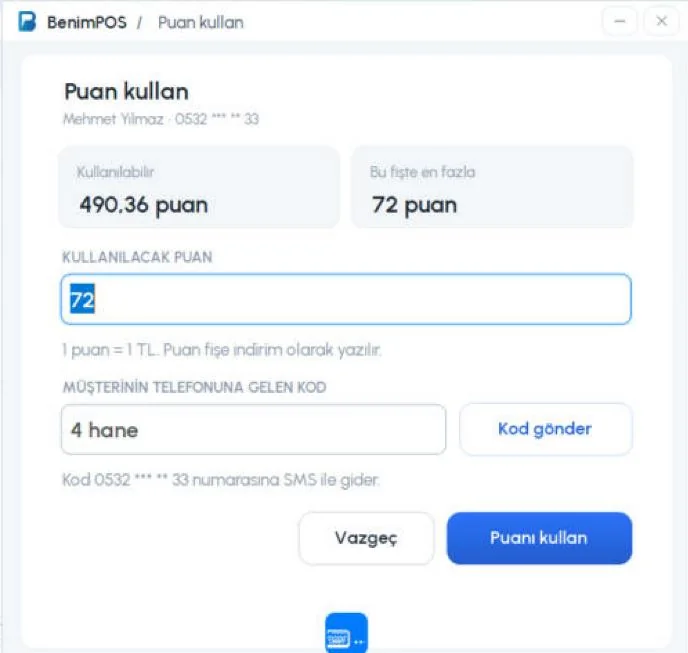
اضغط استخدام النقاط. 1 تظهر النقاط المتاحة وأقصى عدد من النقاط يمكن استخدامه في هذا الإيصال. 2 اكتب عدد النقاط المراد استخدامها (نقطة واحدة = 1 ₺). 5 اضغط تطبيق النقاط. إذا كُتب الرقم يدويًا فلا تُرسل رسالة SMS: اطلب من العميل رمز الصندوق الظاهر على هاتفه وابحث عن العميل بهذا الرمز (امسح الباركود أو اكتب الرمز المكوّن من 6 أرقام)؛ ولا يُطلب الرمز من عميل عُثر عليه برمز الصندوق.
 12345
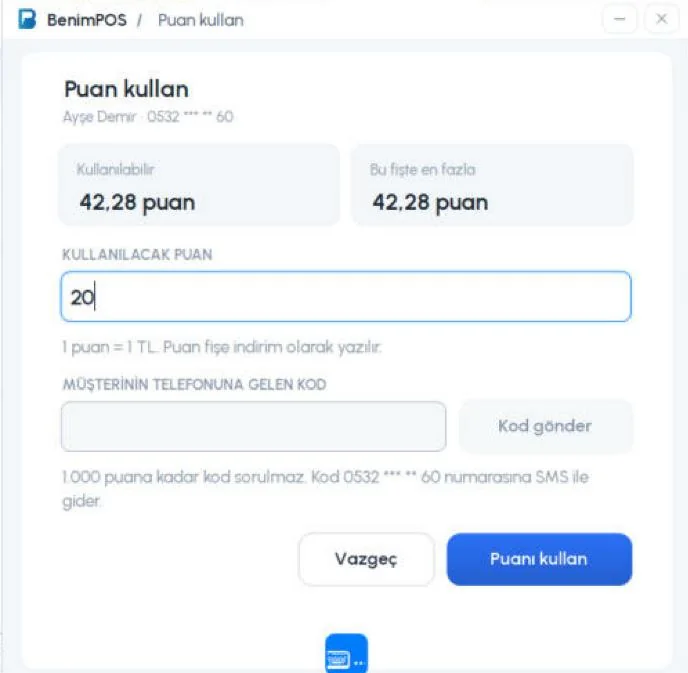
12345إذا كانت النقاط المراد استخدامها أقل من حد الرمز في الإعدادات، 1 يصبح حقل الرمز غير نشط و2 يظهر الحد تحته (1.000 نقطة في المثال). كذلك لا يُطلب الرمز إذا عُثر على العميل برمز الصندوق.
 12
12استخدام مكافأة الأختام
اختر المنتج المجاني
اضغط استخدام مكافأة الأختام. إذا كانت المكافأة منتجًا واحدًا من عدة منتجات، 1 2 اختر المنتج الذي يريده العميل. المنتج غير الموجود في الإيصال يُضاف تلقائيًا.
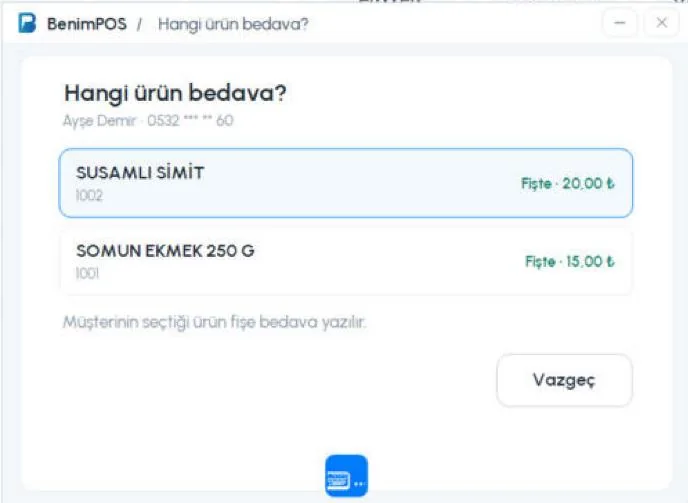 12
12أكّد المكافأة
1 تظهر بطاقة الأختام الممتلئة والمكافأة؛ 2 الأختام الزائدة عن الهدف تنتقل إلى البطاقة التالية. 3 اضغط استخدام المكافأة. إذا كانت قيمة المكافأة أعلى من حد الرمز، يُطلب رمز الصندوق الخاص بالعميل كما في النقاط.
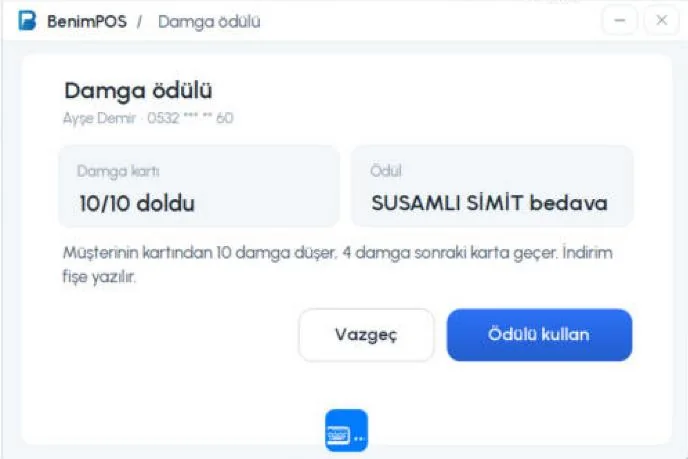 123
123
الخصم على الإيصال وإتمام البيع
1 تظهر على زر الولاء النقاط والمكافأة المستخدمة، و2 يظهر خصم الولاء تحت الإجمالي. أتمم البيع كالمعتاد بـ3 نقدًا أو بطاقة أو بطرق الدفع الأخرى.
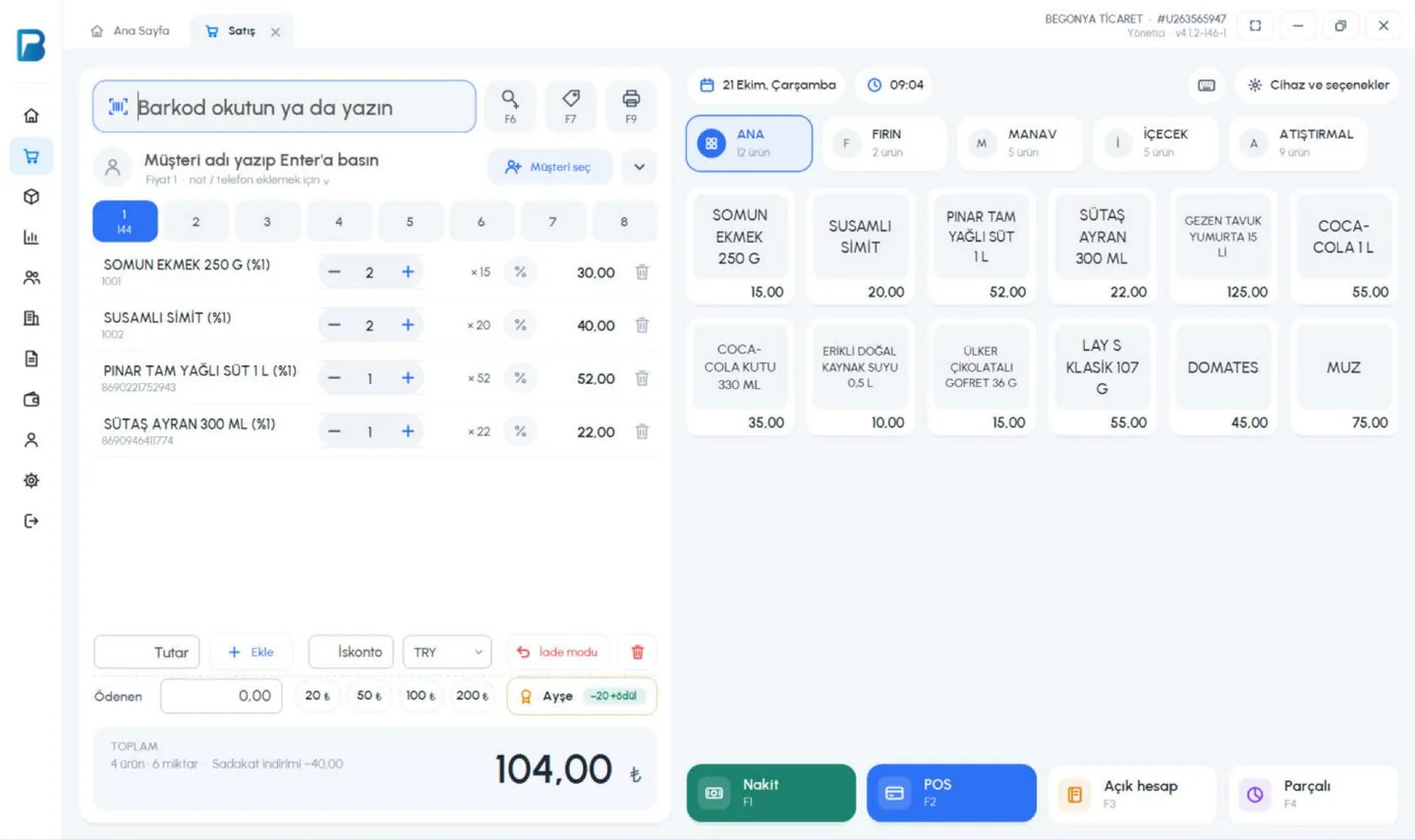 123
123- يكسب العميل النقاط؛ وتُحسب النقاط عند مزامنة البيع مع المركز. إذا لم يكن هناك إنترنت يُحفظ البيع، وتُسجّل النقاط عند عودة الاتصال.
- يمكنك التنقل بين الإيصالات؛ ولكل إيصال بطاقة ولاء خاصة به.
- لا يُستخدم الولاء في وضع المرتجع ولا عند إضافة منتجات إلى إيصال مفتوح.
في تطبيق الجوال يُستخدم الولاء عبر شريحة الولاء في شاشة البيع. إذا لم يكن البرنامج مفعّلًا فلا تظهر الشريحة.
اضغط على شريحة الولاء
أضف المنتجات إلى الإيصال. اضغط على شريحة 1 الولاء في سطر أدوات الإيصال. 1 اكتب رقم الجوال أو رمز الصندوق أو رقم البطاقة، ثم اضغط 2 بحث.
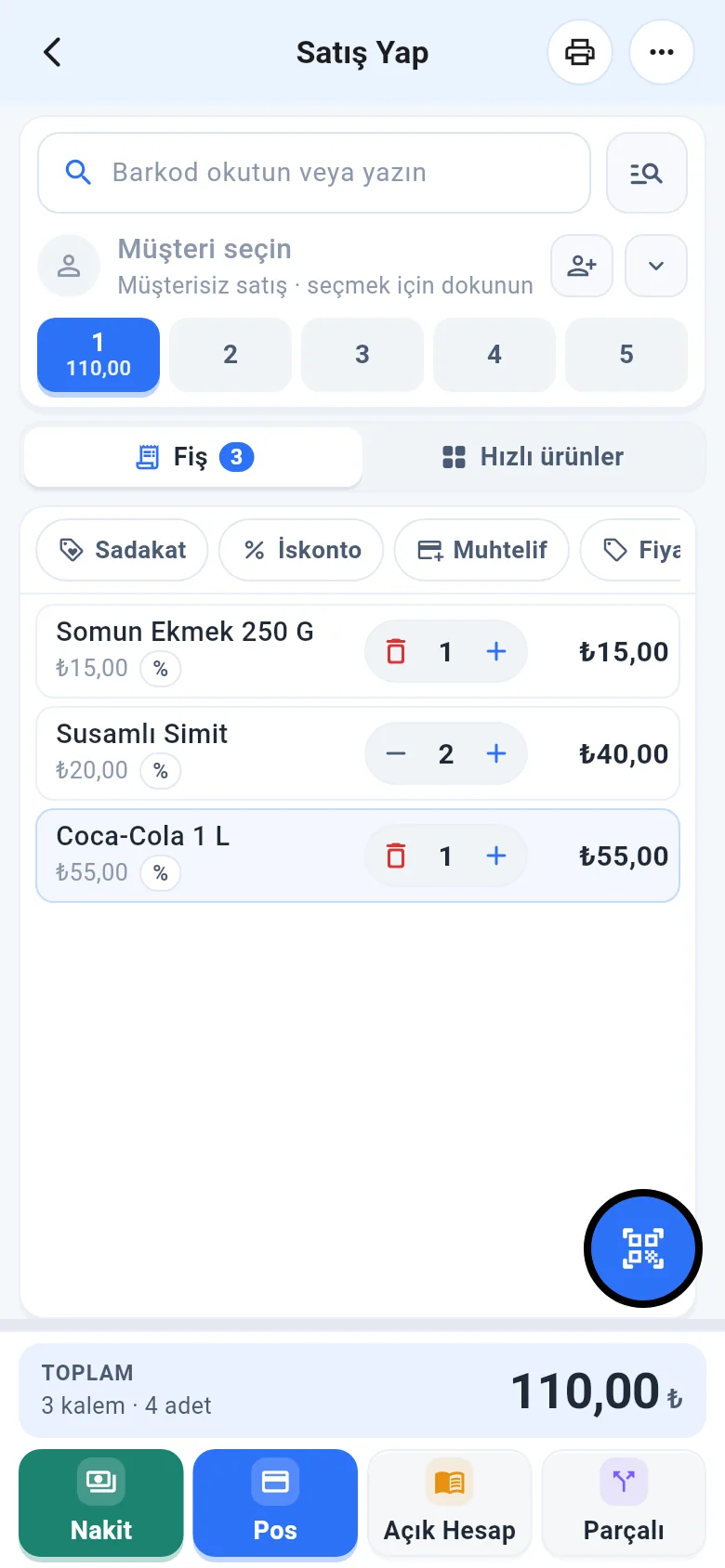 1
1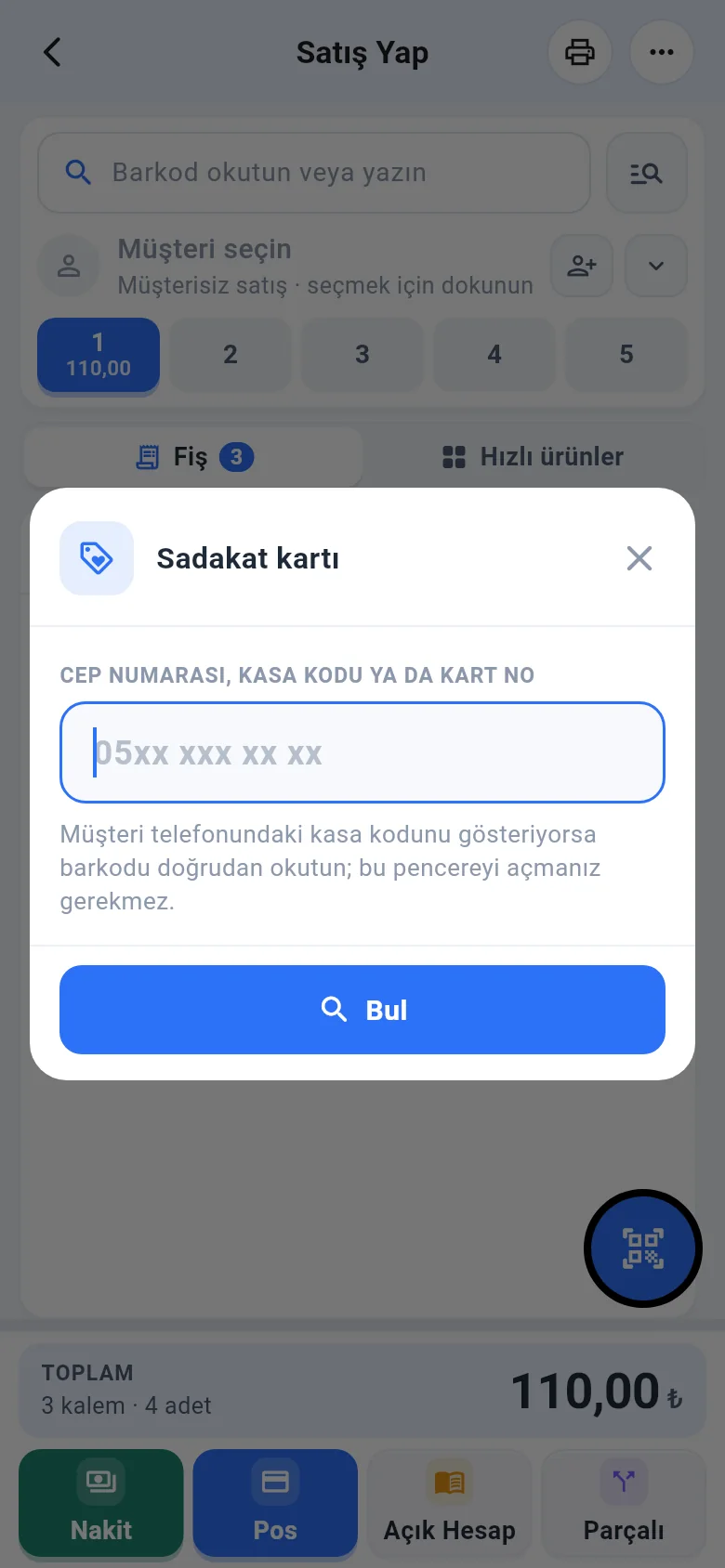 12
12إذا عرض العميل رمز الصندوق على هاتفه، فامسح الرمز بزر مسح الباركود؛ فيُعثر على العميل مباشرةً.
يُضاف العميل إلى الإيصال
1 يظهر على الشريحة اسم العميل ونقاطه (وتصبح برتقالية إذا كانت مكافأة الأختام جاهزة). وعند الضغط على الشريحة مرة أخرى يظهر: 1 النقاط والأختام، و2 استخدام مكافأة الأختام، و3 استخدام النقاط، و4 إزالة من الإيصال، و5 رقم آخر.
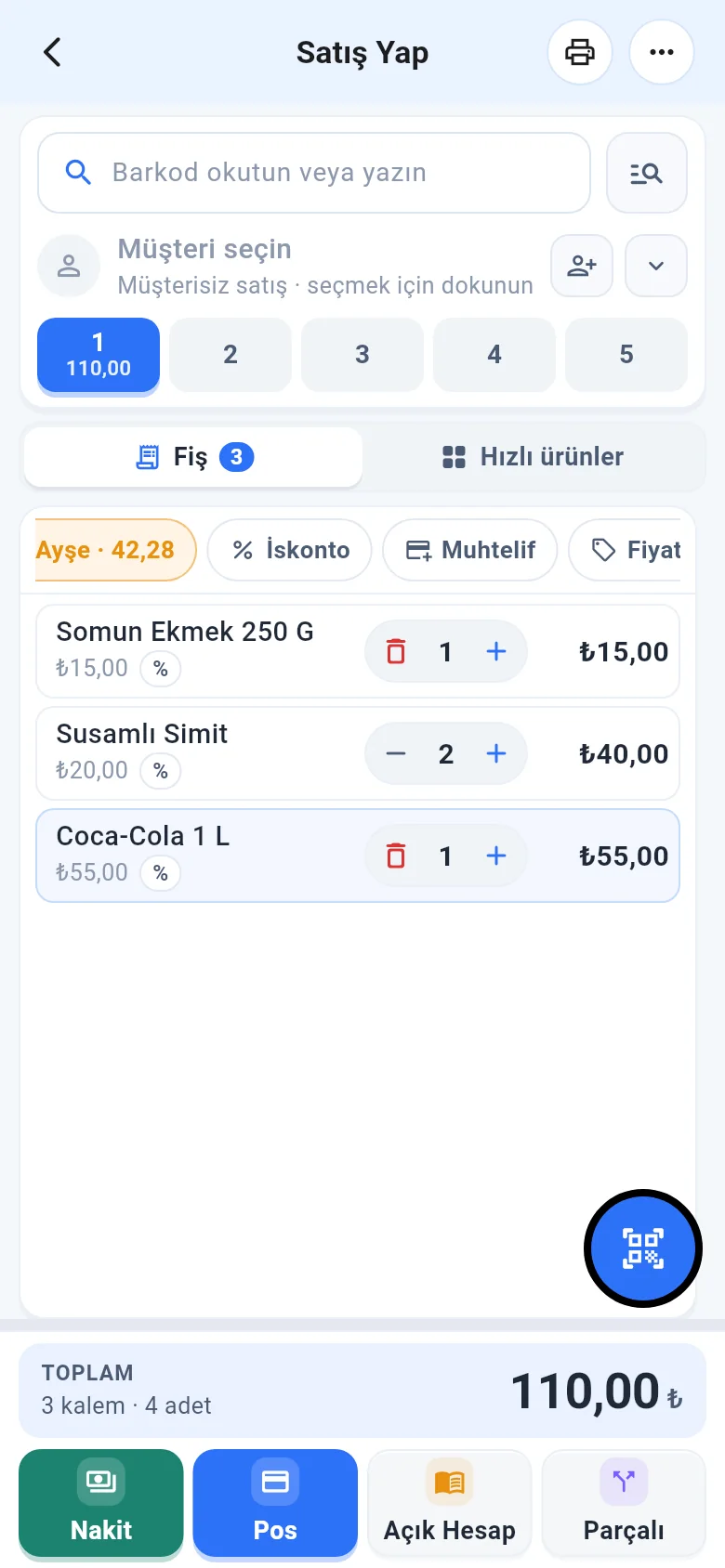 1
1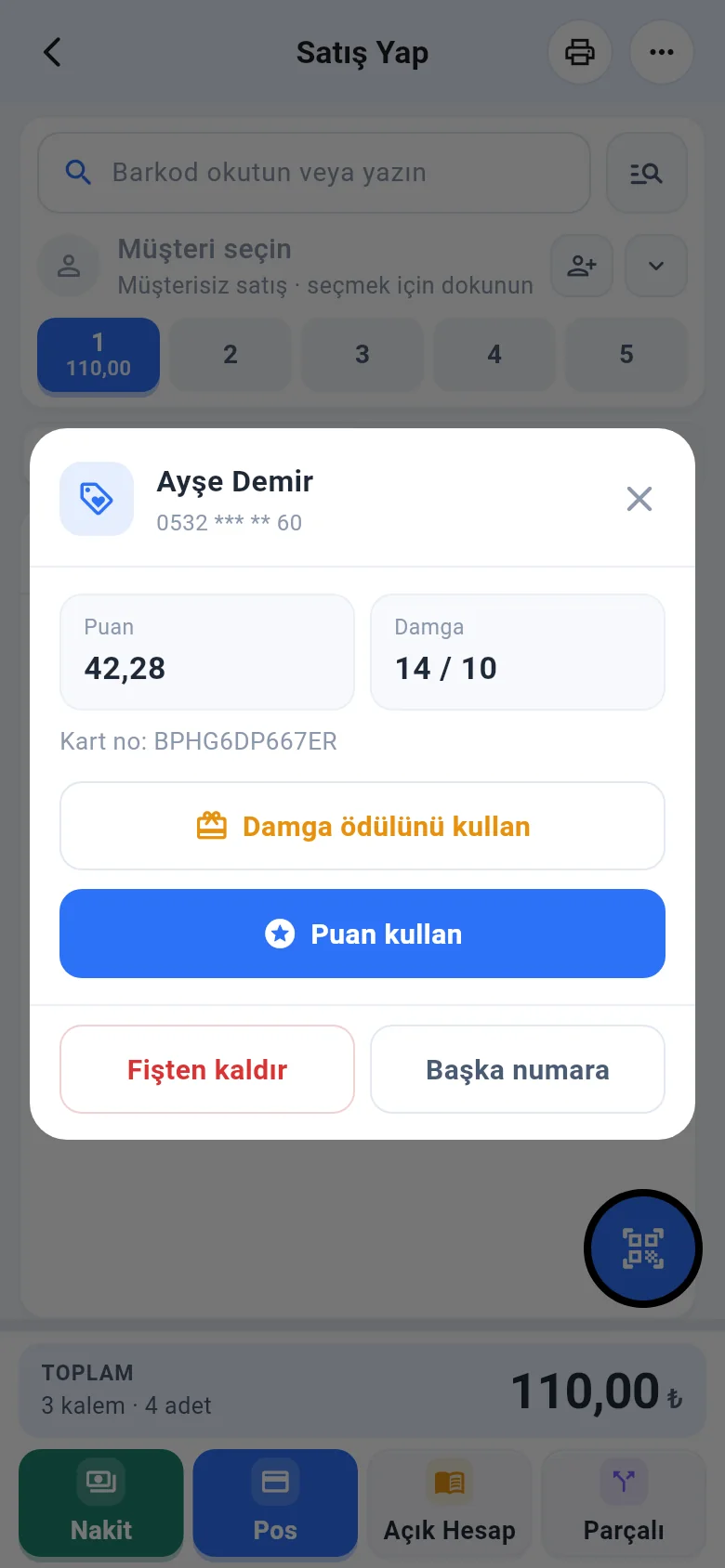 12345
12345
استخدام النقاط
1 تظهر النقاط المتاحة وأقصى عدد من النقاط يمكن استخدامه في هذا الإيصال. 2 اكتب عدد النقاط المراد استخدامها. 4 اضغط تطبيق النقاط. إذا كُتب الرقم يدويًا فلا تُرسل رسالة SMS: امسح رمز الصندوق الظاهر على هاتف العميل؛ ولا يُطلب الرمز من عميل عُثر عليه برمز الصندوق.
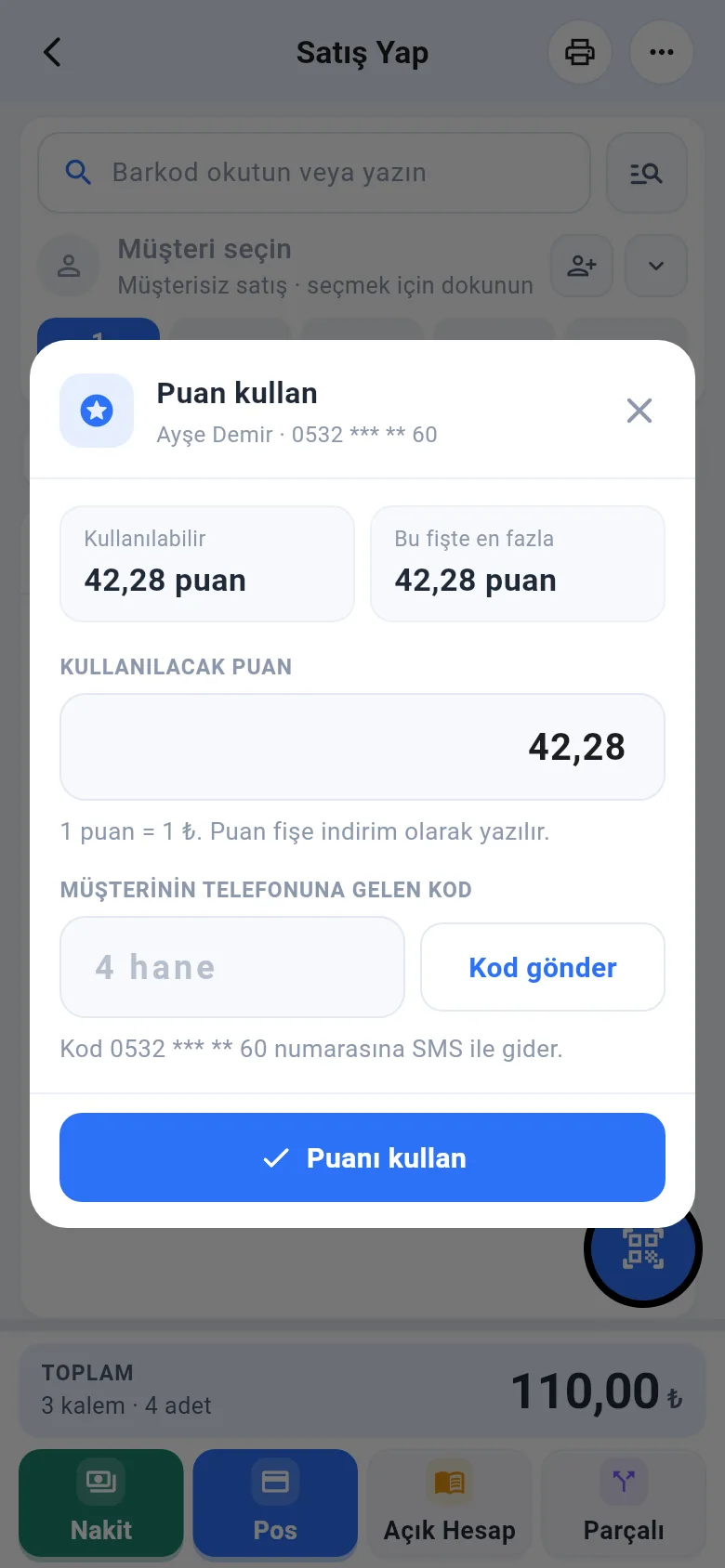 1234
1234استخدام مكافأة الأختام
اضغط استخدام مكافأة الأختام. 1 2 اختر المنتج الذي يريده العميل. 1 راجع المكافأة، واكتب الرمز عند الحاجة 2، ثم اضغط 3 استخدام المكافأة.
 12
12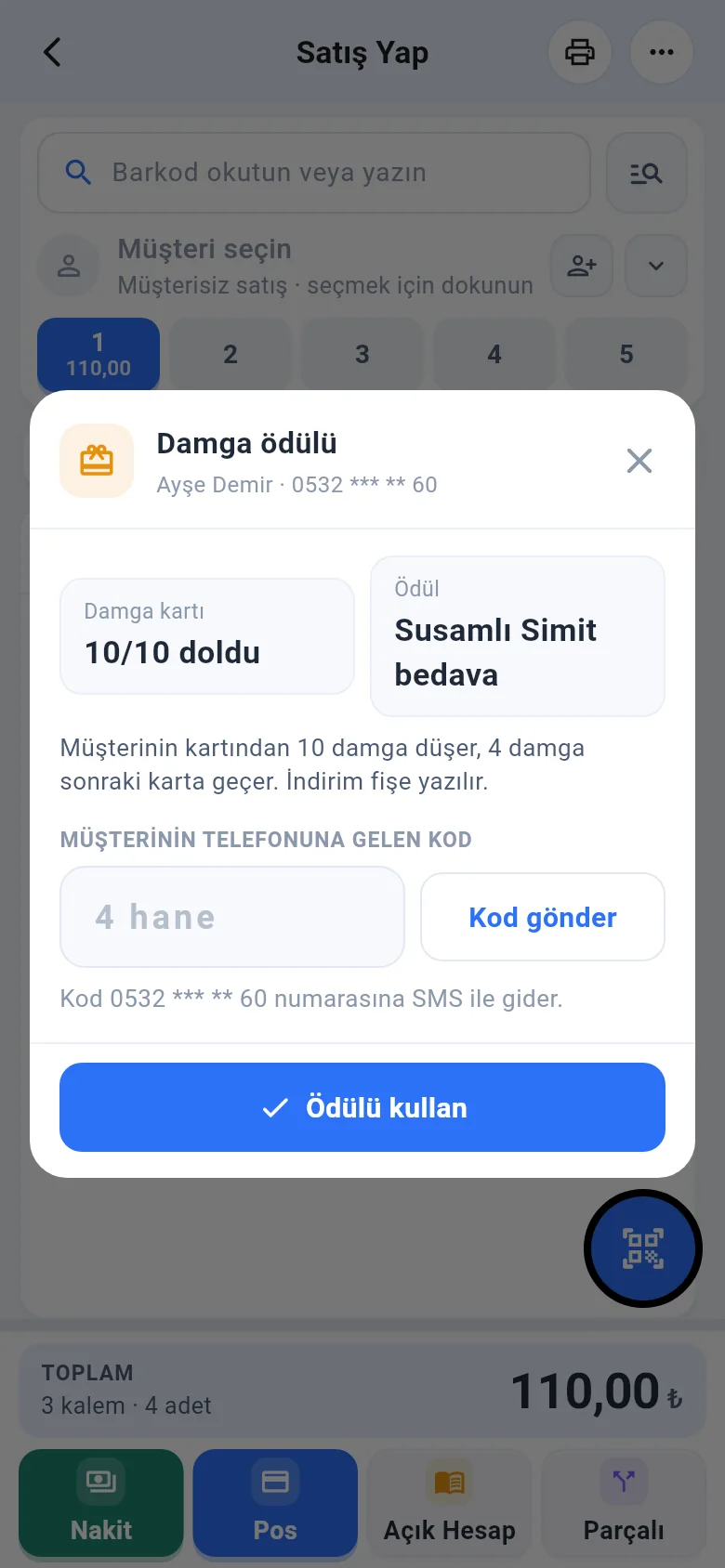 123
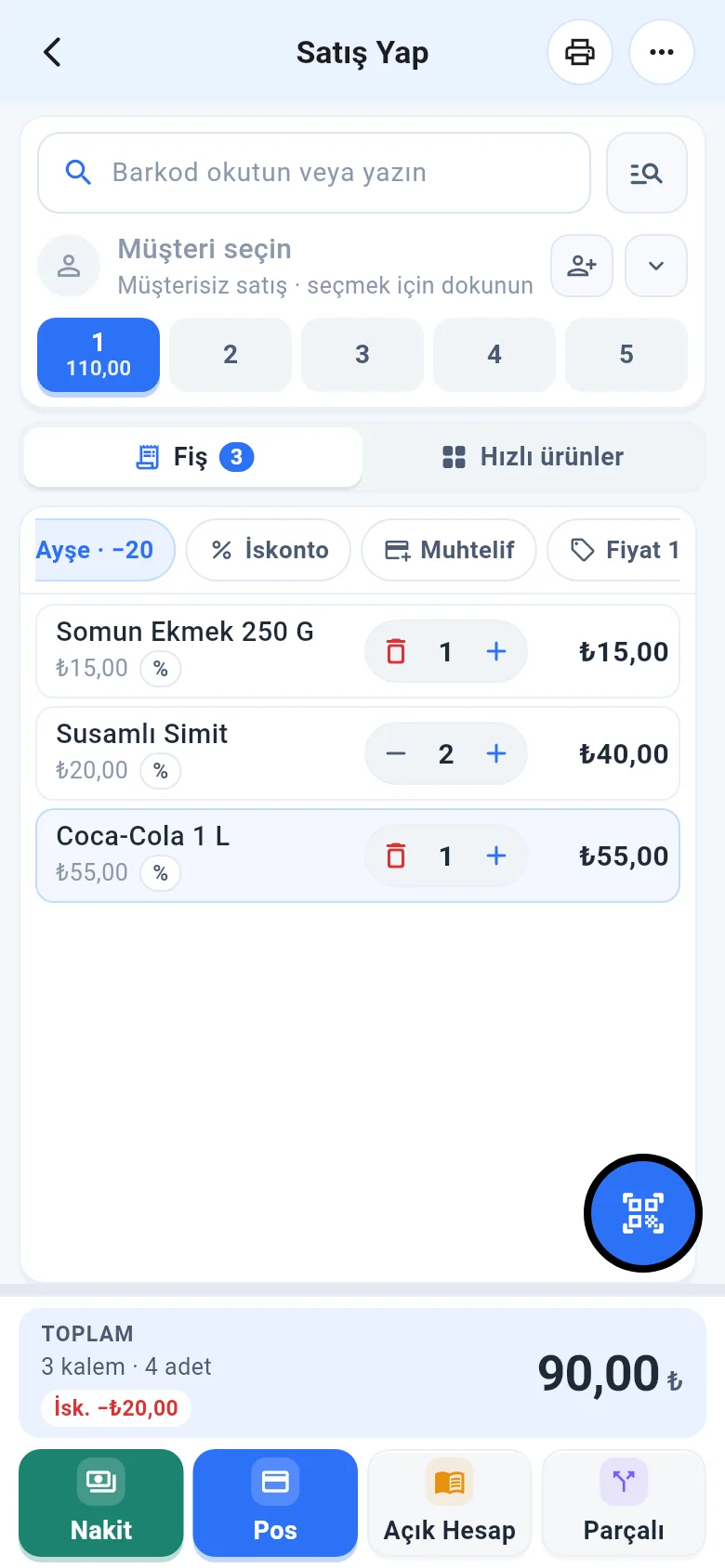
123يُسجّل الخصم على الإيصال: 1 يظهر المبلغ المستخدم على الشريحة، و2 يظهر الخصم تحت الإجمالي. أتمم البيع نقدًا أو بالبطاقة أو بطرق الدفع الأخرى.
 12
12ربط العميل ببطاقة الولاء
عند اختيار عميل له رقم جوال، تُربط بطاقة الولاء تلقائيًا. وإذا كان الرقم الذي أدخلته في بطاقة الولاء مسجّلًا لدى أكثر من عميل، 1 اختر العميل الصحيح أو اضغط 2 تخطي. يظهر العميل الذي اخترته 1 أعلى الإيصال، و2 تظهر نقاطه على الشريحة.
 12
12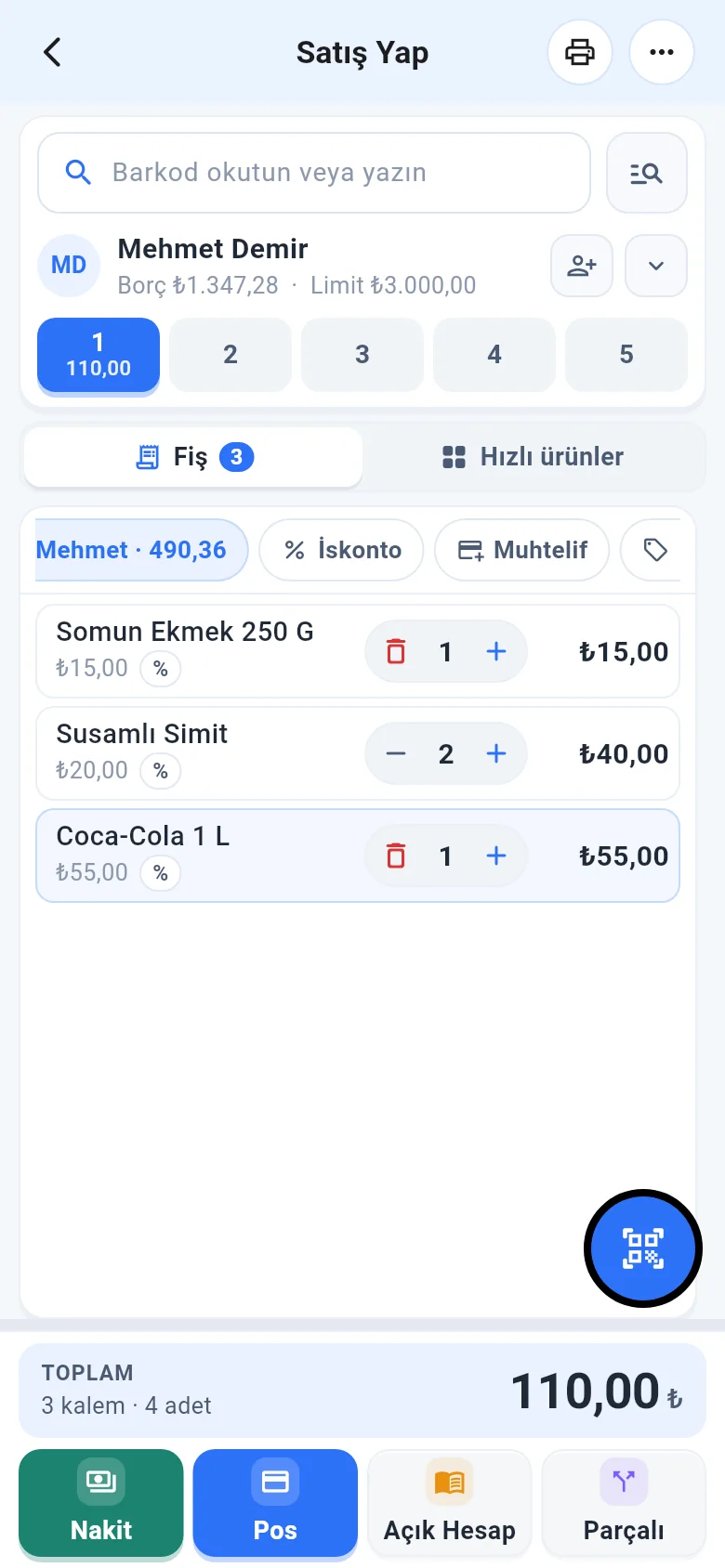 12
12