




الإعداد الأول: تجهيز BenimPOS للاستخدام
قائمة إعداد أول خطوة بخطوة لبيانات المنشأة، وإعدادات الإيصال، ورفع المنتجات، والقوائم السريعة، والموظفين، وأجهزة الصندوق.
قبل أن تبدأ استخدام BenimPOS يكفي أن تنفّذ الخطوات التالية مرة واحدة. تُنفَّذ كلها من لوحة الويب؛ ويأخذ تطبيقا سطح المكتب والجوال هذه الإعدادات من حسابك تلقائيًا.
قائمة الفحص
1. أدخل بيانات منشأتك
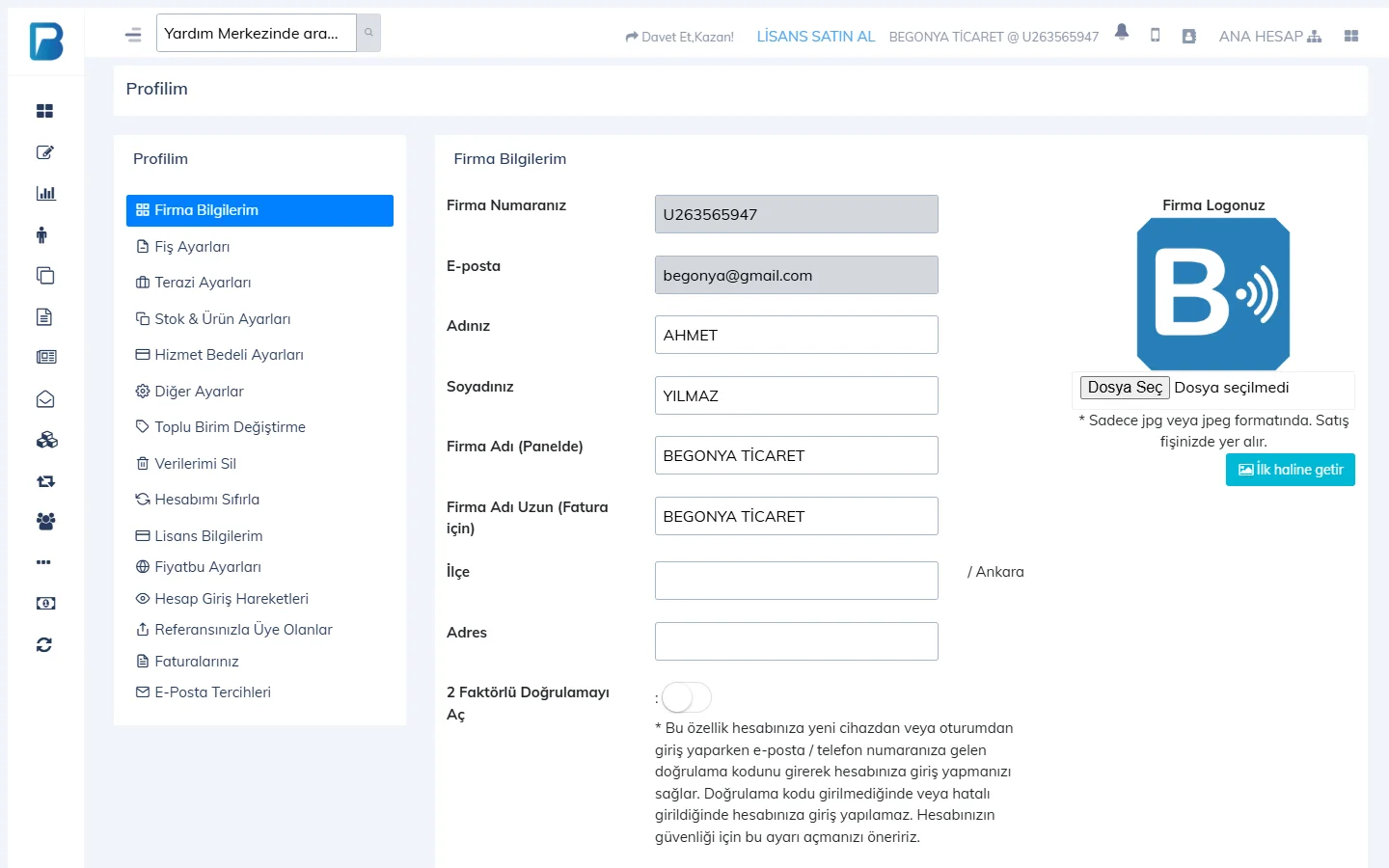
من قائمة المستخدم أعلى اليمين افتح صفحة ملفي الشخصي. في تبويب بيانات منشأتي املأ اسم المنشأة، وحقل الاسم الكامل للمنشأة (للفواتير) الذي سيظهر في الإيصال، والمنطقة والعنوان، ثم اضغط تحديث وحفظ. ولكي يظهر شعارك في الإيصال ارفع شعارًا بصيغة .jpg من الصفحة نفسها.
 1234
1234التفاصيل: بيانات المنشأة والشعار
إذا كانت منشأتك خارج تركيا أو كنت ستستخدم اللوحة بلغة أخرى، فاختر اللغة والبلد والعملة ونسبة الضريبة والمنطقة الزمنية من تبويب الإعدادات الأساسية: إعدادات اللغة والبلد والمنطقة.
2. اضبط إعدادات الإيصال
في تبويب إعدادات الإيصال في الصفحة نفسها أدخل عرض لفافة الإيصال (58 أو 80 مم). وأضف النص الذي سيُكتب أسفل الإيصال (شروط الإرجاع، رقم الهاتف وغير ذلك). طباعة الإيصال والقالب
3. ارفع منتجاتك
إذا كانت منتجاتك قليلة فأضفها واحدًا واحدًا بمسح الباركود من صفحة المنتجات › إضافة وتحديث المنتجات. وللعدد الكبير من المنتجات ارفعها دفعة واحدة بملف Excel: رفع المنتجات دفعة واحدة عبر Excel.
تحتوي قاعدة بيانات منتجات BenimPOS على أكثر من 3.2 مليون منتج جاهز بالباركود. إذا كان إنشاء المنتجات تلقائيًا بواسطة النظام مفعَّلًا في إعدادات المخزون والمنتجات، فعندما تمسح في البيع منتجًا جاهزًا غير موجود في حسابك تُفتح بطاقة المنتج تلقائيًا.
4. نظّم قوائم المنتجات السريعة
ضع المنتجات التي بلا باركود، مثل الخبز والسميت والخضار والفواكه، في القوائم السريعة على يمين شاشة البيع. قوائم المنتجات السريعة
5. أضف موظفيك
أنشئ رمز موظف وكلمة مرور منفصلين لكل من يعمل على الصندوق، وحدّد صلاحياته. إضافة الموظفين والصلاحيات
6. جهّز صندوقك
إذا كنت ستشغّل الصندوق على كمبيوتر فثبّت تطبيق سطح المكتب (يواصل البيع حتى عند انقطاع الإنترنت). تثبيت تطبيق سطح المكتب. وللبيع على الهاتف أو الجهاز اللوحي نزّل تطبيق الجوال. صِل قارئ الباركود وطابعة الإيصالات؛ وإذا كان لديك جهاز كاشير مالي (ÖKC) فأعدّ التكامل مع جهاز الكاشير المالي.
7. نفّذ أول عملية بيع
نفّذ عملية بيع تجريبية بالخطوات الواردة في مقال كيف تتم عملية البيع؟. ويمكنك إلغاء المبيعات الخاطئة من تفاصيل البيع.
إذا كنت تنتقل من برنامج قديم فيمكنك استيراد أرصدة عملائك عبر Excel، وإضافة مورّديك من صفحة الموردون.
 1234
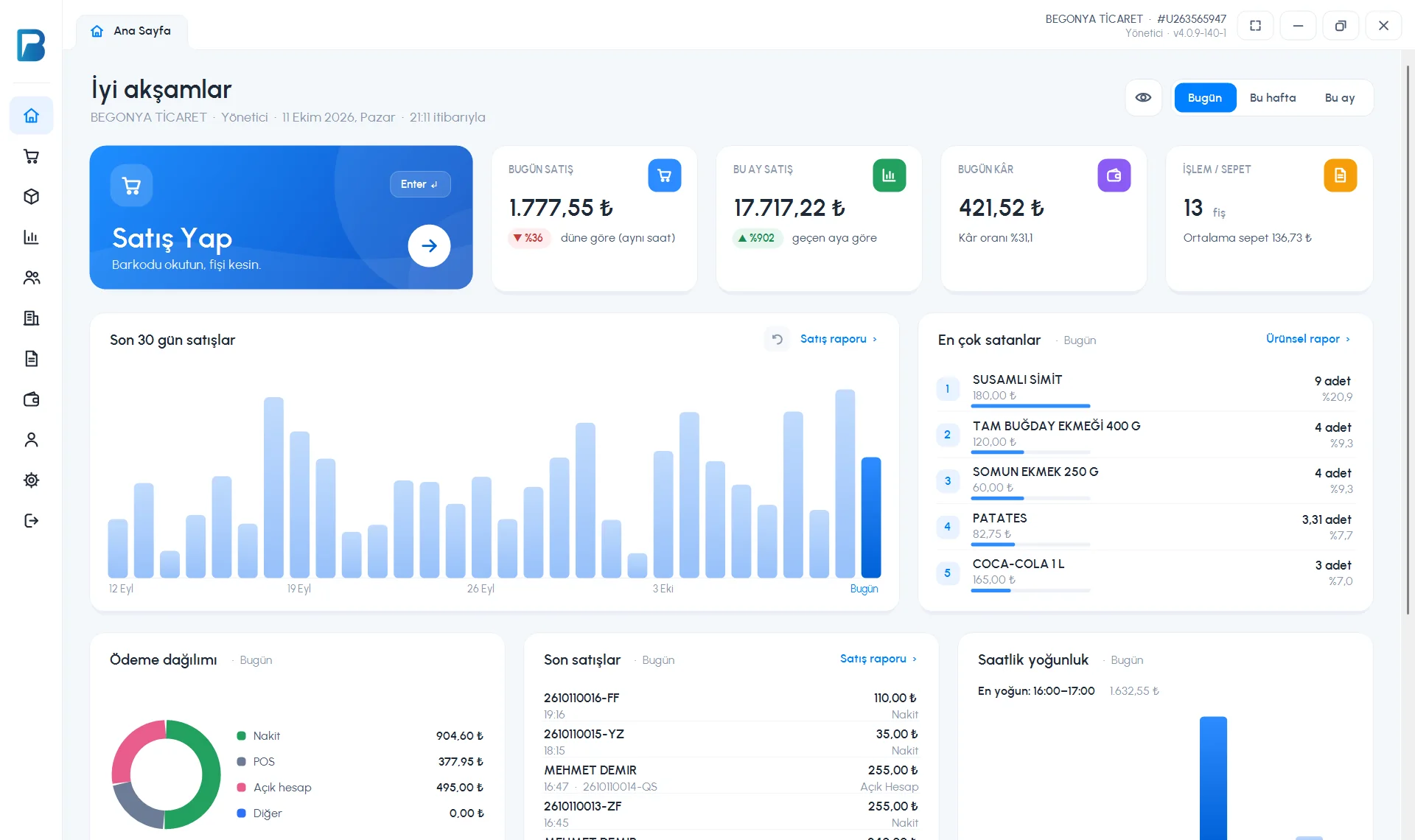
1234الإعدادات الأولى في تطبيق سطح المكتب
ينزّل تطبيق سطح المكتب تلقائيًا بعد الدخول الإعدادات والمنتجات التي أعددتها في لوحة الويب. أما بعض الإعدادات الخاصة بالكمبيوتر فتضبطها في التطبيق:
- في بطاقة الإيصال والمبيعات في صفحة الإعدادات › إعدادات الملف الشخصي اختر عرض الإيصال (عرض الإيصال) وتفضيل الطباعة.
- اجعل طابعة الإيصالات الطابعة الافتراضية في Windows؛ فالتطبيق يرسل الإيصال إلى الطابعة الافتراضية.
- إذا كنت تستخدم ميزانًا فاملأ بطاقة الميزان في الصفحة نفسها: البيع بالميزان.
- إذا كنت تستخدم شاشة لمس ففعّل لوحة المفاتيح الافتراضية: لوحة المفاتيح الافتراضية.
بعض الإعدادات، مثل رفع المنتجات دفعة واحدة عبر Excel والفروع وأنواع الدفع وصلاحيات الموظفين، لا تُضبط إلا في لوحة الويب. وتصل التغييرات التي تجريها إلى سطح المكتب عبر المزامنة.
الإعدادات الأولى في تطبيق الجوال
لا يوجد إعداد منفصل في تطبيق الجوال؛ يكفي أن تدخل بحسابك. وفي صفحة القائمة › الملف الشخصي يمكنك تعديل بيانات منشأتك وأسماء القوائم السريعة والأسعار وعرض الإيصال.
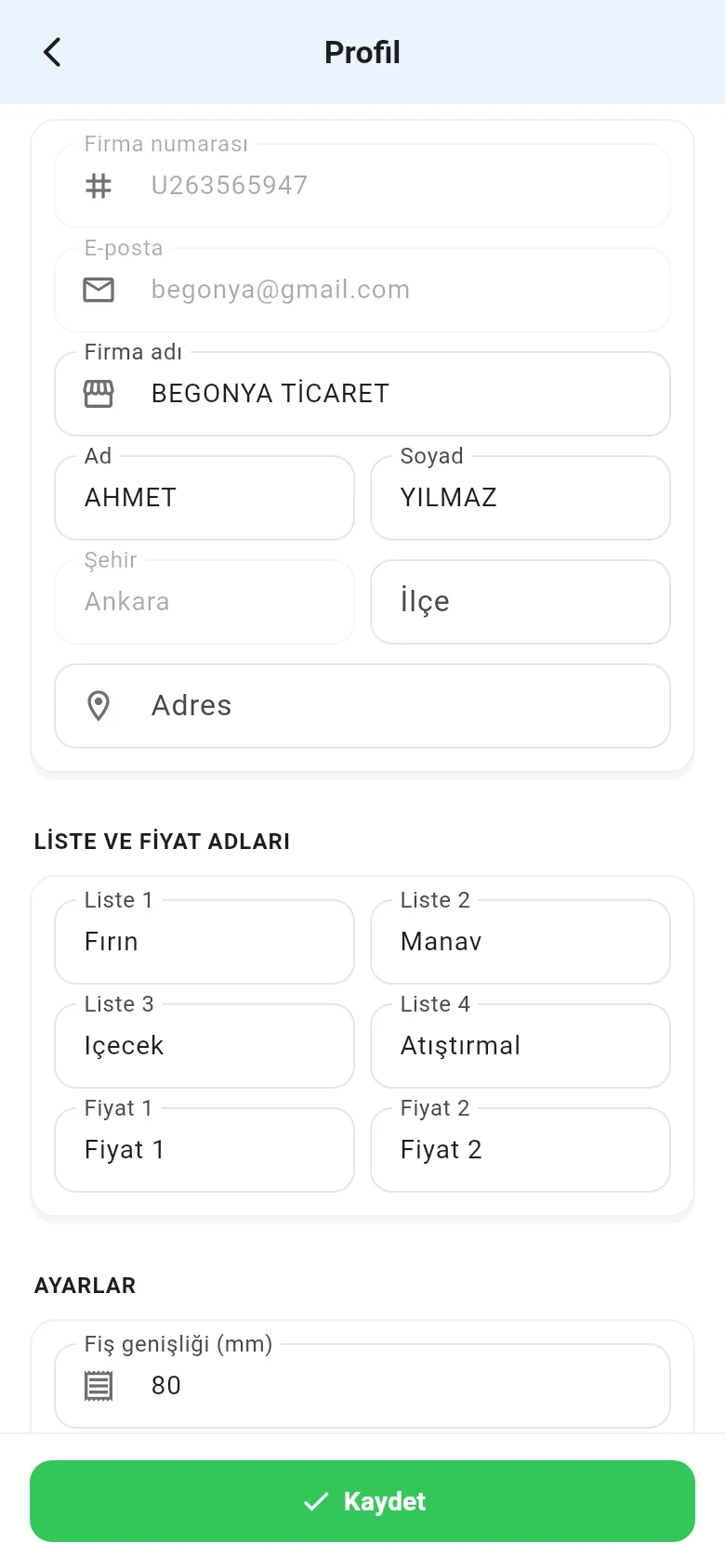
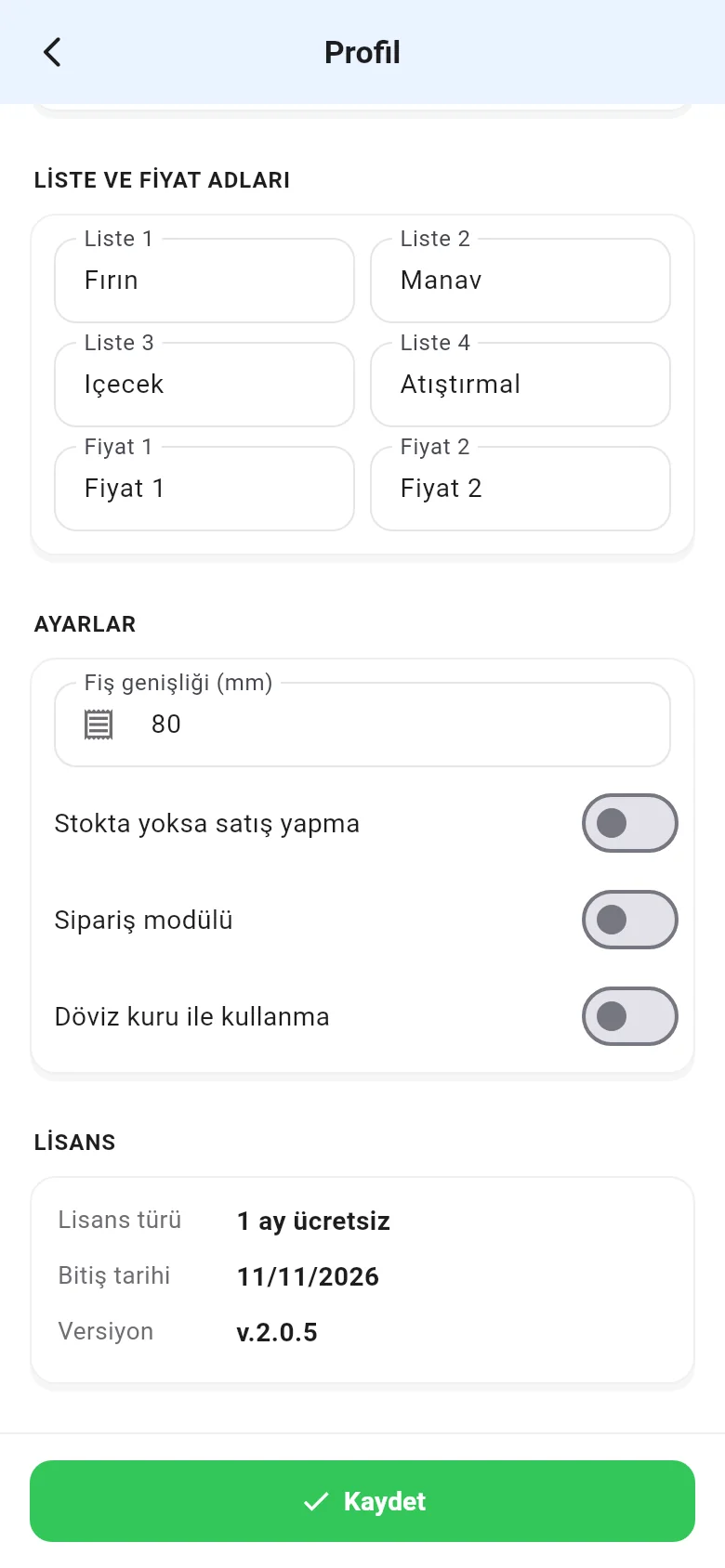
رفع المنتجات دفعة واحدة عبر Excel والشعار وأنواع الدفع وإضافة الفروع غير متوفرة في الجوال؛ نفّذها من لوحة الويب.