




طباعة الإيصال وإعداداته وقالبه
اطبع الإيصال على طابعة حرارية أو بحجم A4، وفعّل الطباعة التلقائية؛ مع إعدادات عرض الإيصال والملاحظة الإضافية وضريبة القيمة المضافة ورصيد العميل والقالب.
بعد البيع يمكنك طباعة الإيصال على طابعة إيصالات حرارية أو بحجم A4، وإعادة إصدار إيصال بيع سابق. أما المعلومات الظاهرة على الإيصال مثل اسم المنشأة والشعار والملاحظة الإضافية وضريبة القيمة المضافة ورصيد العميل فتُحدَّد من الإعدادات.
طباعة الإيصال
- في النافذة التي تُفتح مباشرة بعد البيع اضغط طباعة الإيصال (حرارية) أو طباعة A4.
- لطباعة آخر عملية بيع لاحقًا استخدم زر طباعة في شاشة البيع.
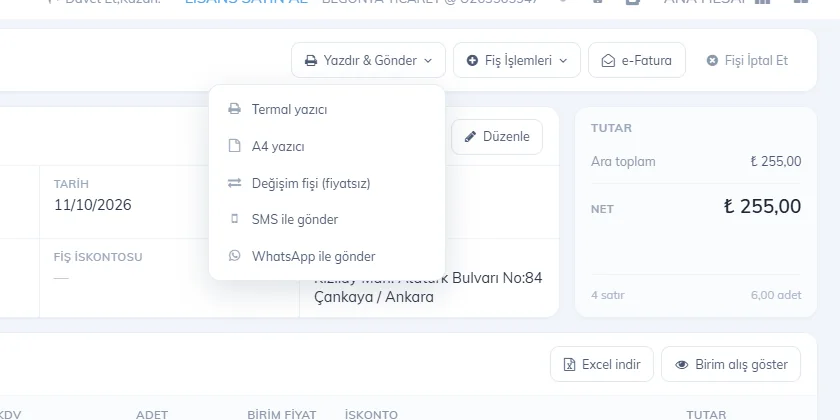
- لبيع سابق اختر من قائمة طباعة وإرسال في تفاصيل البيع: طابعة حرارية أو طابعة A4 أو إيصال استبدال (بدون أسعار).
- للطباعة التلقائية بعد كل بيع فعّل في شاشة البيع الخيارات › طباعة حرارية تلقائيًا أو طباعة A4 تلقائيًا (يُحفظ الإعداد على هذا الكمبيوتر).
 1
1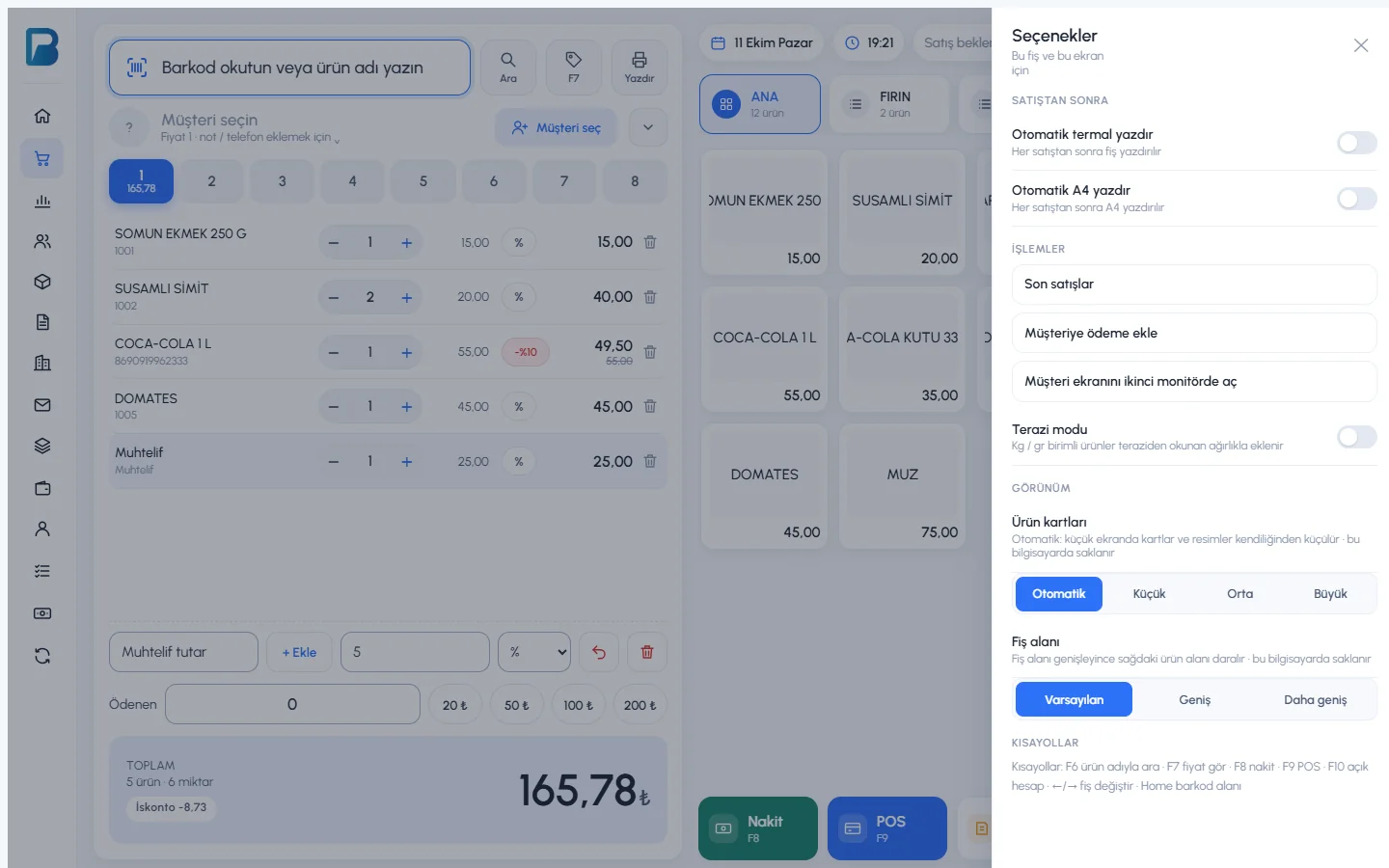 123456
في لوحة 1 الخيارات في شاشة البيع توجد: 2 طباعة حرارية تلقائيًا، و3 المبيعات الأخيرة، و4 إضافة دفعة للعميل، و5 فتح شاشة العميل على الشاشة الثانية، و6 وضع الميزان.
في نافذة الطباعة في المتصفح اختر طابعة الإيصالات، واجعل الهوامش "بلا" والمقياس "الحجم الفعلي". إذا خرج الإيصال مقصوصًا أو صغيرًا: مشكلات الطابعة
إعدادات الإيصال
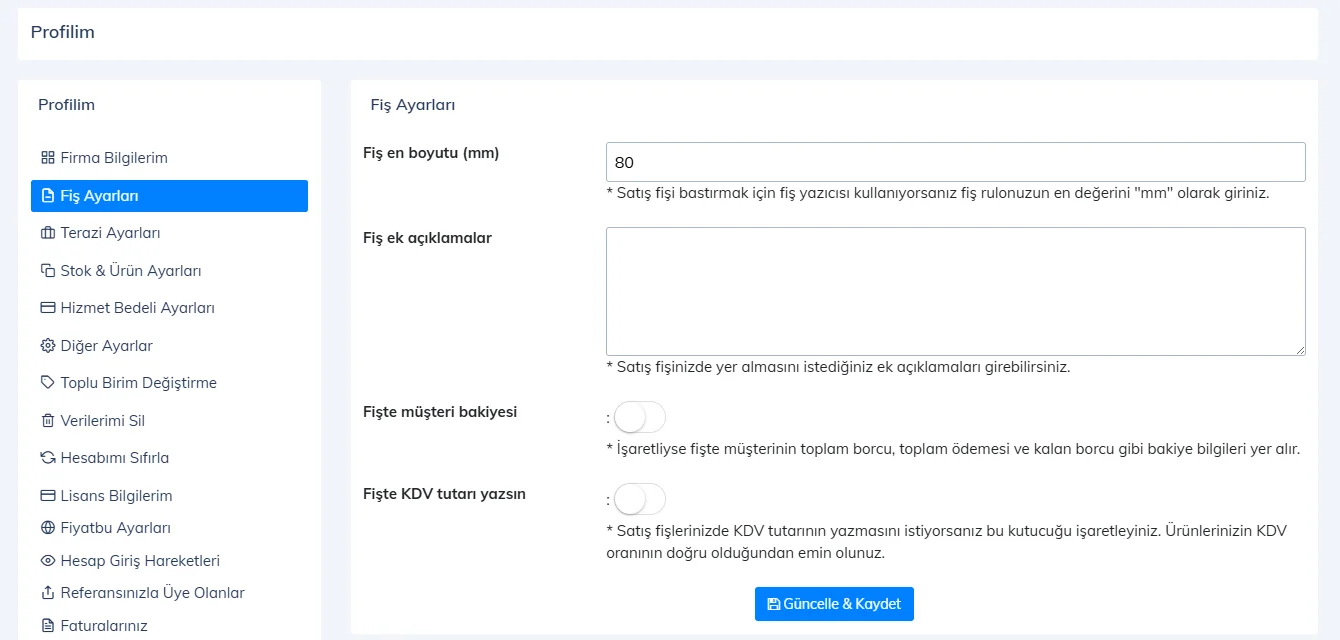
في ملفي الشخصي › تبويب 1 إعدادات الإيصال:
- 2 عرض الإيصال (mm): عرض لفة الإيصالات لديك (عادةً 58 أو 80).
- 3 ملاحظات إضافية للإيصال: نص يُطبع أسفل الإيصال (شروط الإرجاع، الهاتف، رقم المتجر وغيرها).
- رصيد العميل في الإيصال: في المبيعات المرتبطة بعميل يُطبع على الإيصال إجمالي الدين والدفعة والدين المتبقي.
- إظهار مبلغ ضريبة القيمة المضافة في الإيصال: يظهر مبلغ ضريبة القيمة المضافة على الإيصال؛ تأكد من صحة نسب الضريبة لمنتجاتك.
 1234
1234احفظ الإعدادات بزر 4 تحديث وحفظ. اسم المنشأة الظاهر على الإيصال يأتي من خانة الاسم الكامل للمنشأة (للفواتير) في بيانات منشأتي، والشعار من التبويب نفسه.
تصميم قالب الإيصال
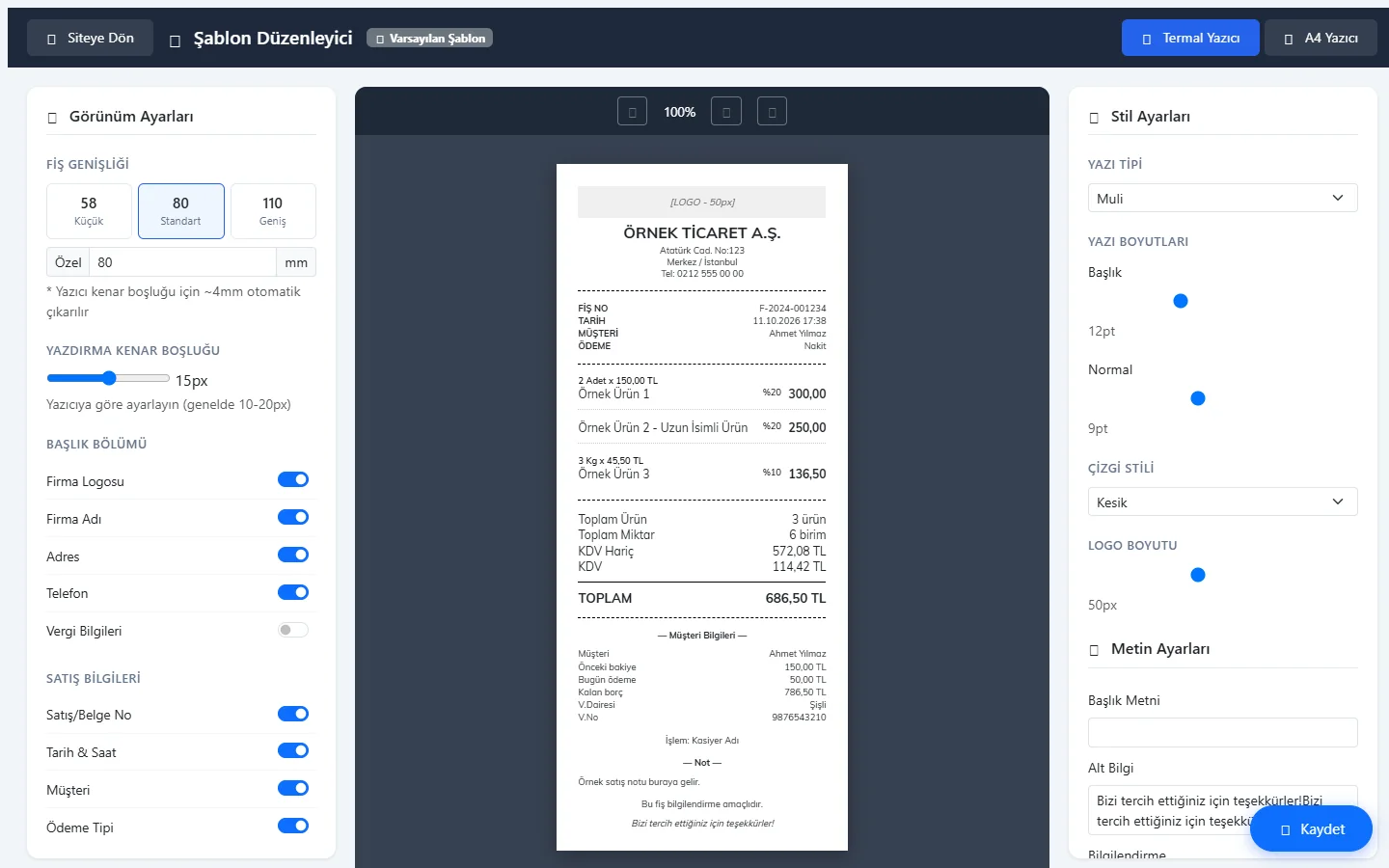
يمكنك تغيير شكل الإيصال بـ أداة تصميم قالب الإيصال في قائمة المستخدم:
 12345
12345- 1 القالب: طابعة حرارية أو طابعة A4؛ وعرض الإيصال 58 / 80 / 110 مم أو عرض مخصص.
- 2 الأقسام التي تظهر على الإيصال: الشعار، اسم المنشأة، العنوان، الهاتف، البيانات الضريبية، رقم البيع، التاريخ، العميل، طريقة الدفع، الباركود، نسبة ضريبة القيمة المضافة، المنتجات الملغاة، تفاصيل الضريبة، الموظف، ملاحظة البيع، الدفع المجزأ، رصيد العميل.
- 3 نوع الخط، وأحجام الخط، ونمط الخطوط الفاصلة، وحجم الشعار.
- 4 نص العنوان، والتذييل، ونص المعلومات.
- 5 حفظ.
لكي يُستخدم القالب الذي صممته في الإيصالات فعّل استخدام قالب تصميم الإيصال في تبويب ملفي الشخصي › إعدادات أخرى واحفظ.
طباعة الإيصال
- إيصال آخر بيع: F9 أو زر طباعة الإيصال في البطاقة التي تظهر بعد البيع.
- تلقائيًا بعد كل بيع: الأجهزة والخيارات › خيارات البيع › طباعة الإيصال تلقائيًا.
- بيع سابق: زر طباعة في تفاصيل البيع؛ ولإيصال بدون أسعار إيصال استبدال.
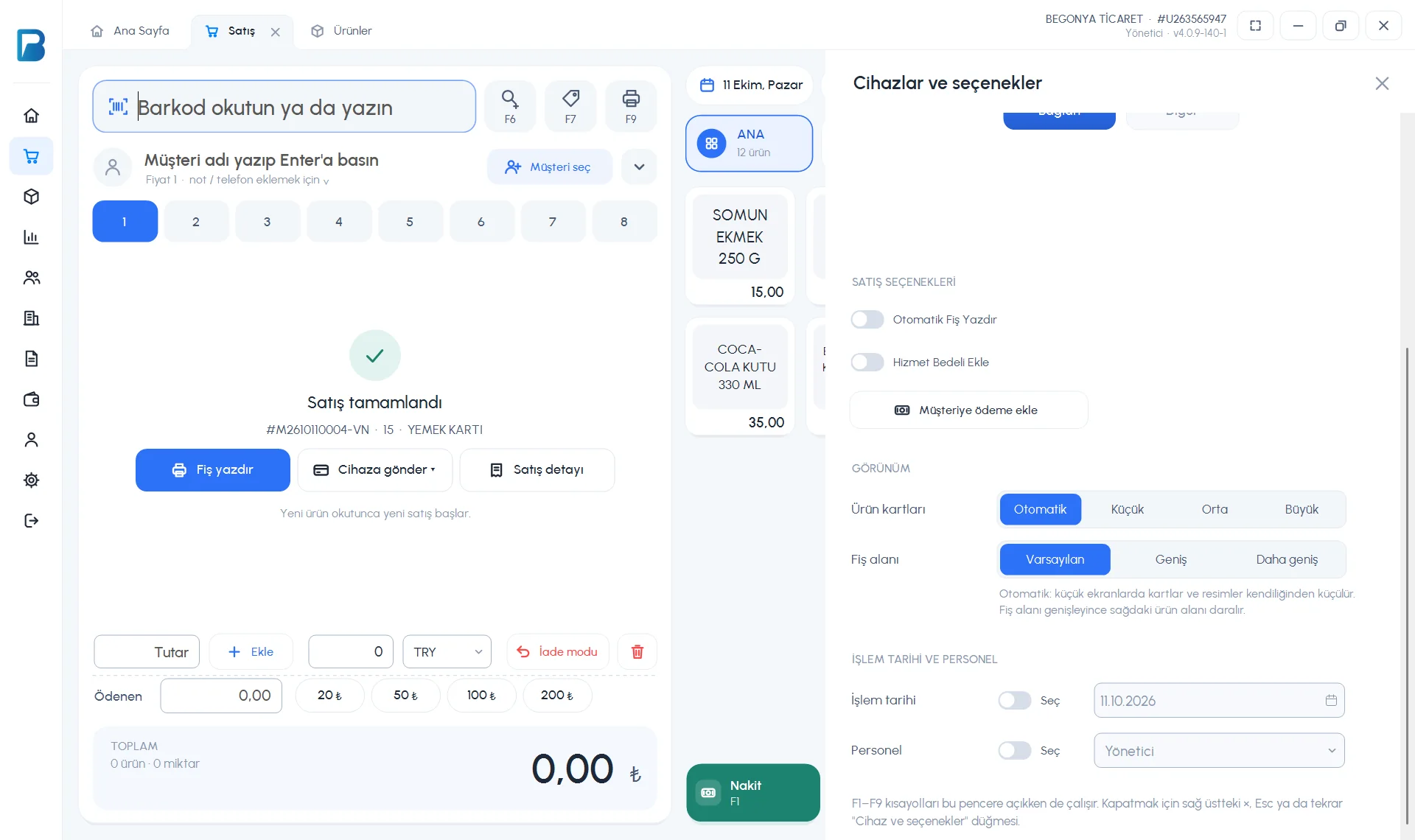 123
123يُعدّ تطبيق سطح المكتب الإيصال بصيغة PDF ويرسله إلى الطابعة الافتراضية في Windows؛ ولا يوجد في التطبيق اختيار منفصل للطابعة. تُحفظ الإيصالات أيضًا في مجلد إيصالات المبيعات داخل مجلد التطبيق.
إعدادات الإيصال
في بطاقة الإيصال والمبيعات في صفحة الإعدادات › إعدادات الملف الشخصي:
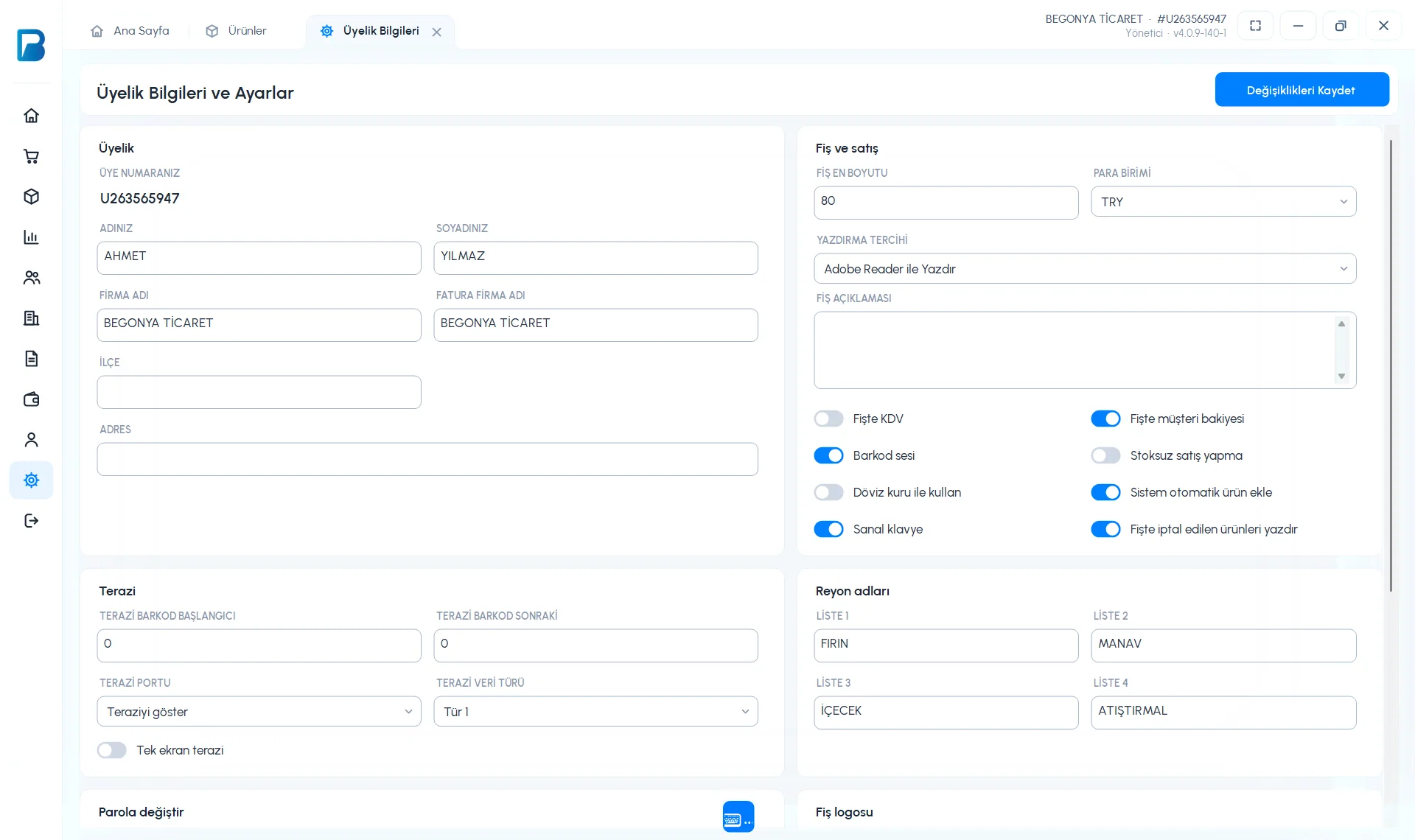 123
123- 2 عرض الإيصال (بالمم، عرض اللفة: 58 للفة 58 مم، و80 للفة 80 مم)، وتفضيل الطباعة: طباعة مباشرة (يطبع التطبيق بنفسه) أو الطباعة عبر Adobe Reader (عبر برنامج PDF)، وملاحظة الإيصال: النص أسفل الإيصال.
- 3 ضريبة القيمة المضافة في الإيصال، ورصيد العميل في الإيصال، وطباعة المنتجات الملغاة في الإيصال.
- اختر شعارًا بصيغة .jpg من بطاقة شعار الإيصال. ثم اضغط حفظ التغييرات.
لا يوجد تصميم قالب الإيصال في تطبيق سطح المكتب؛ استخدم أداة القالب في لوحة الويب.
طباعة الإيصال ومشاركته
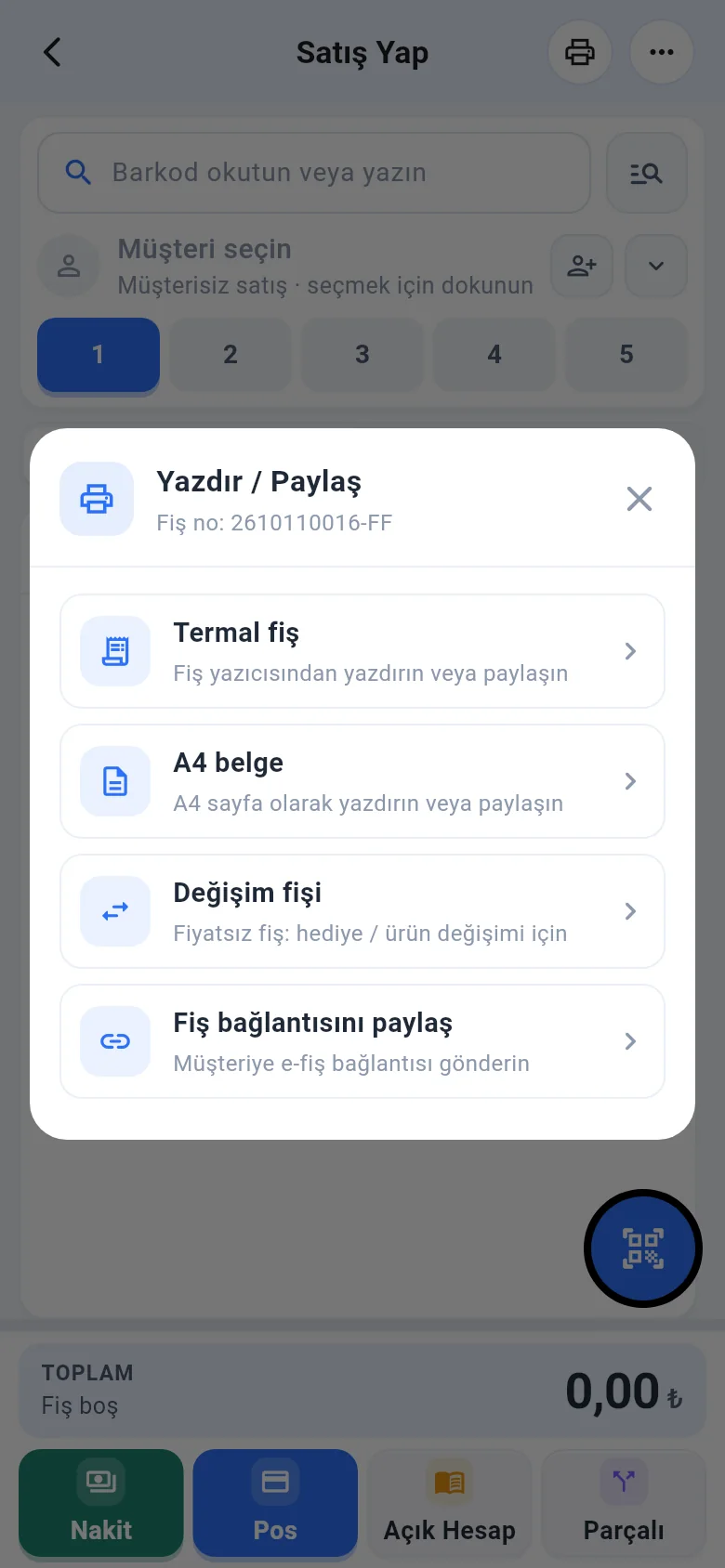
بعد البيع المس أيقونة الطابعة أعلى شاشة البيع (أو ••• › طباعة / مشاركة آخر بيع). في نافذة طباعة / مشاركة اختر:
- إيصال حراري: اطبعه من طابعة الإيصالات أو شاركه.
- مستند A4
- إيصال استبدال: إيصال بدون أسعار.
- مشاركة رابط الإيصال: رابط إيصال إلكتروني للعميل.
طابعة إيصالات Bluetooth
اقرن الطابعة بالهاتف
اقرن طابعة الإيصالات من إعدادات Bluetooth في الهاتف. في Android امنح التطبيق إذني Bluetooth والموقع.
اختر طريقة الطباعة
في شاشة الإيصال المس طباعة، واختر طابعتك بخيار اختيار طابعة Bluetooth. في المرات التالية يرسل خيار الطباعة عبر Bluetooth الإيصال مباشرة إلى الطابعة المتصلة.
بديل
خيار طباعة عادية يفتح نافذة الطباعة الخاصة بالهاتف (لطابعات Wi-Fi / الشبكة).
في تطبيق الجوال يوجد إعداد عرض الإيصال (مم) فقط (القائمة › الملف الشخصي). أما الملاحظة الإضافية والشعار وضريبة القيمة المضافة والقالب فتُضبط من لوحة الويب وتنعكس على إيصال الجوال أيضًا.