




الانتقال إلى BenimPOS من برنامج آخر: نقل المنتجات والعملاء والأرصدة
انقل المنتجات والعملاء والموردين من برنامجك القديم إلى BenimPOS مع أرصدتهم باستخدام قوالب Excel الجاهزة.
عند الانتقال إلى BenimPOS من برنامج بيع / مخزون آخر يمكنك نقل منتجاتك وعملائك ومورديك مع أرصدتهم دفعة واحدة بملف Excel؛ ولا تحتاج إلى إدخالها واحدًا واحدًا. إذا اتبعت الترتيب أدناه فعادةً لا يستغرق الانتقال أكثر من ساعة.
ما الذي يمكن نقله؟
| البيانات | الطريقة | القالب |
|---|---|---|
| المنتجات (الباركود، الاسم، المخزون، الأسعار، ضريبة القيمة المضافة، سعر الشراء، المجموعة، الوحدة…) | المنتجات › استيراد / تصدير Excel › استيراد | قالب المنتجات |
| العملاء وأرصدة البيع الآجل | العملاء › استيراد | قالب العملاء |
| الموردون وأرصدة الديون / المستحقات | الموردون › استيراد | قالب الموردين |
المبيعات والإيصالات السابقة في البرنامج القديم لا تُنقل؛ وتبدأ تقاريرك في BenimPOS من أول بيع. وبما أنك تنقل أرصدة العملاء والموردين كأرصدة مرحّلة فإن حساباتك تستمر من حيث توقفت.
1. استخرج القوائم من البرنامج القديم
في كل برنامج تقريبًا يوجد خيار تصدير إلى Excel أو تصدير أو التقرير › Excel لقائمة المخزون ولقائمة الحسابات الجارية (العملاء / الموردين). يكفي أن تحتوي قائمة المنتجات على أعمدة الباركود واسم المنتج والمخزون وسعر البيع وسعر الشراء والضريبة؛ وأن تحتوي قائمة الحسابات على الاسم والرصيد والهاتف. إذا لم تجد ذلك فاطلب من دعم البرنامج القديم طريقة “استخراج قائمة المخزون والحسابات الجارية بصيغة Excel”.
2. انقل المنتجات
املأ القالب
نزّل قالب المنتجات. انسخ الأعمدة من القائمة القديمة بترتيب القالب: A الباركود، B اسم المنتج، C المخزون، D الوحدة، E السعر 1، F ضريبة القيمة المضافة، G سعر الشراء، H/I المجموعة الرئيسية / المجموعة… اسم المنتج وحده إلزامي؛ وللمنتجات بلا باركود يولّد النظام باركودًا. لا تحذف العناوين في السطر الأول من القالب، واحذف أسطر الأمثلة.
حمّل الملف
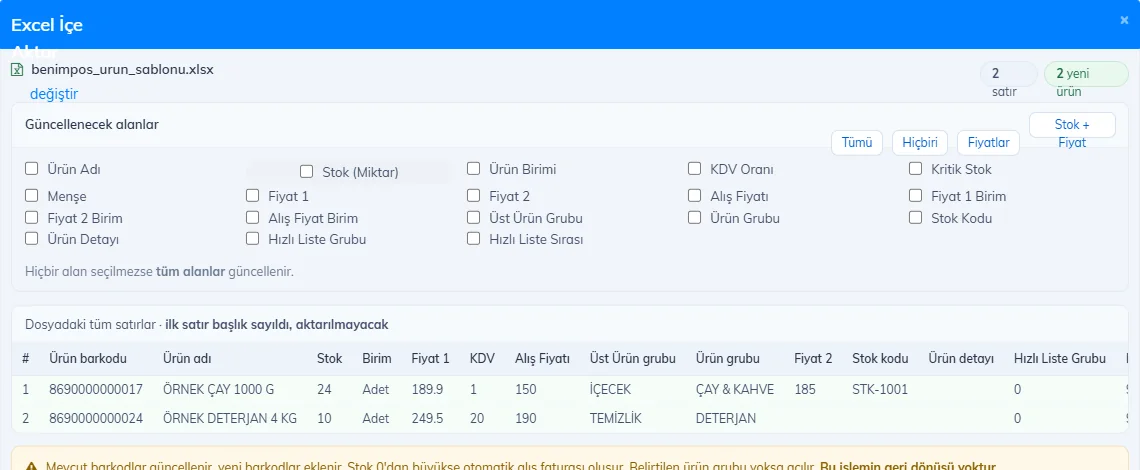
في لوحة الويب افتح استيراد / تصدير Excel › استيراد في صفحة المنتجات وأفلت الملف. في المعاينة ترى 1 كم منتج جديد سيُضاف؛ 3 راجع القيم في الجدول واضغط استيراد المنتجات.
 123
123
للكمية التي أدخلتها في عمود المخزون تُنشأ تلقائيًا فاتورة مشتريات “افتتاحية”؛ وبهذا تُحسب قيمة مخزونك وأرباحك بشكل صحيح من اليوم الأول. التفاصيل: إضافة المنتجات دفعة واحدة عبر Excel.
3. انقل العملاء وديون البيع الآجل
املأ القالب
نزّل قالب العملاء. دون سطر عناوين اكتب عميلًا واحدًا في كل سطر: A اسم العميل، B الرصيد، C نوع الرصيد — B لدين العميل لك، وA لمستحق العميل عندك. الهاتف والعنوان والبيانات الضريبية ومدة الأجل وحد الائتمان اختيارية.
حمّل الملف
في صفحة العملاء اضغط استيراد واختر ملف .xlsx. في المعاينة تحقّق من أن عمود نوع الرصيد يظهر “دين” / “مستحق” ثم أكّد. التفاصيل: استيراد العملاء عبر Excel.
4. انقل الموردين
املأ القالب
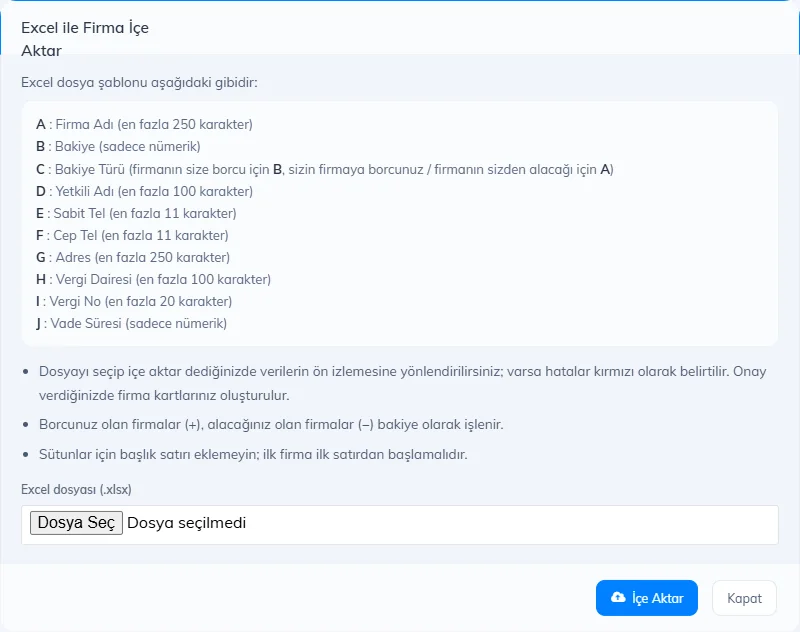
نزّل قالب الموردين. دون عناوين: A اسم المورد، B الرصيد، C نوع الرصيد — A لدينك للمورد، وB لدين المورد لك؛ ثم الشخص المسؤول والهواتف والعنوان والبيانات الضريبية ومدة الأجل.
حمّل الملف
في صفحة الموردون اضغط استيراد، واختر الملف وانقر 3 استيراد؛ راجع المعاينة ثم أكّد.
 123
123
إذا حمّلت ملف الموردين مرتين يُنشأ الموردون مرة ثانية (أما في العملاء فيُتخطّى الاسم المكرر). قبل التحميل جرّب بملف من بضعة أسطر.
5. الإعدادات الأخيرة
- بيانات المنشأة وشعار الإيصال، وإعدادات الإيصال، وطرق الدفع الإضافية (بطاقة وجبات، حوالة…).
- أضف الموظفين وامنحهم الصلاحيات.
- على الصندوق ثبّت تطبيق سطح المكتب أو سجّل الدخول عبر تطبيق الجوال؛ وتصل المنتجات والعملاء الذين نقلتهم بالمزامنة.
- إذا كنت تستخدم جهاز كاشير مالي (yazarkasa) أو جهاز POS فأعدّ تكامل جهاز الكاشير المالي.
إذا توقفت عند خطوة ما فيمكن لفريق الدعم لدينا مراجعة ملفك معك؛ يكفي أن تكتب إلى خط دعم WhatsApp.