




طابعة الإيصالات لا تطبع
خطوات الفحص للويب وسطح المكتب وطابعة Bluetooth في الجوال إذا لم يخرج الإيصال أو خرج مقطوعًا أو صغيرًا.
إذا كانت طابعة الإيصالات لا تطبع، أو كان الإيصال يخرج مقطوعًا أو صغيرًا جدًا أو فارغًا، فالمشكلة غالبًا في اختيار الطابعة أو برنامج تشغيلها أو إعداد حجم الإيصال. اتبع الخطوات أدناه حسب التطبيق الذي تستخدمه.
الويب (الطباعة من المتصفح)
اختبر الطابعة
تأكد من أن الطابعة مشغّلة وفيها ورق ومثبّتة في ويندوز. اطبع صفحة اختبار من ويندوز؛ وإذا لم تخرج فالمشكلة في برنامج تشغيل الطابعة.
إعدادات نافذة الطباعة
في النافذة التي تُفتح عند طباعة الإيصال اختر طابعة الإيصالات في الوجهة. الهوامش: بلا، والمقياس: الافتراضي / 100% ("الحجم الفعلي")، ويجب أن يكون حجم الورق بعرض لفافة طابعتك. يتذكر المتصفح هذه الاختيارات.
عرض الإيصال
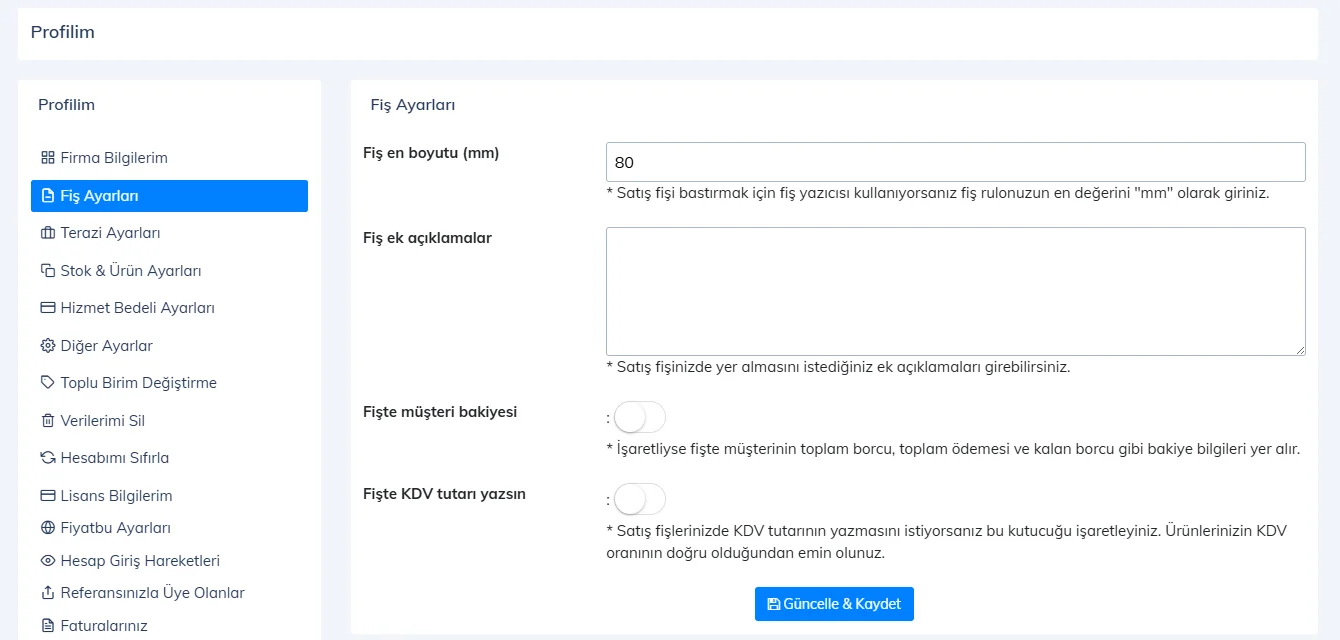
يجب أن يكون عرض الإيصال (mm) في ملفي الشخصي › إعدادات الإيصال مطابقًا لعرض اللفافة (58 أو 80). وإذا كنت تستخدم قالب إيصال فتحقق من عرض الإيصال في القالب أيضًا.
 1234
1234برنامج تشغيل الطابعة
ثبّت برنامج التشغيل الخاص بالطابعة، واختر في إعداداته حجم الورق المناسب للفافة الإيصالات. قد يطبع برنامج التشغيل العام "Generic / Text Only" الإيصال بشكل مشوّه.
لتجنّب نافذة الطباعة مع كل بيع وللحصول على أكثر طباعة موثوقية على الصندوق، يمكنك استخدام تطبيق سطح المكتب؛ فهو يرسل الإيصال مباشرةً إلى الطابعة الافتراضية.
سطح المكتب
الطابعة الافتراضية
يرسل تطبيق سطح المكتب الإيصال إلى الطابعة الافتراضية في ويندوز. اجعل طابعة الإيصالات هي الافتراضية من «الإعدادات › الطابعات والماسحات الضوئية» في ويندوز (وأوقف خيار "السماح لـ Windows بإدارة الطابعة الافتراضية").
تفضيل الطباعة
في بطاقة الإعدادات › إعدادات الملف الشخصي › الإيصال والمبيعات اجعل تفضيل الطباعة على طباعة مباشرة واحفظ. إذا ظهر لك الخطأ "يجب تثبيت Adobe Reader" فهذا الإعداد يحله.
عرض الإيصال
أدخل عرض الإيصال في البطاقة نفسها حسب عرض لفافتك.
أعد المحاولة
أعد طباعة آخر إيصال بـF9.
| الخطأ | الحل |
|---|---|
| "لم يُعثر على الطابعة…" | الطابعة غير مثبّتة في ويندوز أو ليست الافتراضية أو مطفأة. شغّل الطابعة واجعلها الافتراضية. |
| "…يجب تثبيت تطبيق Adobe Reader…" | اجعل «تفضيل الطباعة» على طباعة مباشرة. |
| "…Spire.Pdf.dll وSpire.License.dll…" | ملفات التطبيق ناقصة؛ ربما حذف مضاد الفيروسات الملف. أعد تثبيت التطبيق أو راسل فريق الدعم. |
| "لكي تتمكن من الطباعة يجب أن تُجري عملية بيع أولًا." | يطبع F9 آخر عملية بيع؛ ويظهر هذا التنبيه إذا لم يكن هناك بيع بعد. ولبيع قديم اطبع من تفاصيل البيع. |
تبقى نسخة PDF من الإيصالات المطبوعة في مجلد إيصالات المبيعات داخل مجلد التطبيق؛ وإذا لم يخرج الإيصال يمكنك فتح ملف PDF هذا وتجربة طباعته يدويًا.
الجوال (طابعة Bluetooth)
- أولًا أقرن الطابعة من إعدادات Bluetooth في الهاتف؛ فالتطبيق يعرض الطابعات المقترنة فقط (تنبيه "لم يُعثر على طابعة مقترنة").
- على Android امنح التطبيق إذني Bluetooth والموقع (في نافذة "الإذن مطلوب" اضغط فتح الإعدادات).
- إذا كان Bluetooth مطفأً فشغّله؛ وإذا كانت الطابعة متصلة بهاتف آخر فافصلها عنه.
- إذا اختيرت طابعة خاطئة فاضغط تغيير الطابعة في نافذة الطباعة؛ وإذا علق الاتصال فاضغط قطع الاتصال ثم اتصل من جديد.
- إذا كان الإيصال يخرج عن حدوده أو يخرج صغيرًا فاضبط الملف الشخصي › عرض الإيصال (مم) حسب طابعتك (58/80).
- للطابعات التي لا تعمل بـBluetooth استخدم خدمة الطباعة في الهاتف عبر طباعة عادية.