




إدارة المهام: إسناد المهام إلى الموظفين
أسند إلى موظفيك مهام يومية أو أسبوعية أو شهرية، واشترط صورة أو موقعًا أو ملاحظة، وتابع إنجازها.
مع إدارة المهام يمكنك إسناد أعمال متكررة إلى موظفيك: مثل فحص الافتتاح، وجرد الصندوق في نهاية اليوم، وترتيب الرفوف. يُنجز الموظف المهمة من تطبيق الجوال، مع إضافة صورة وموقع وملاحظة عند الحاجة؛ وتتابع أنت من أنجز أي مهمة ومتى.
إنشاء مهمة
افتح صفحة إدارة المهام
من القائمة اليسرى افتح إدارة المهام واضغط مهمة جديدة.
عرّف المهمة
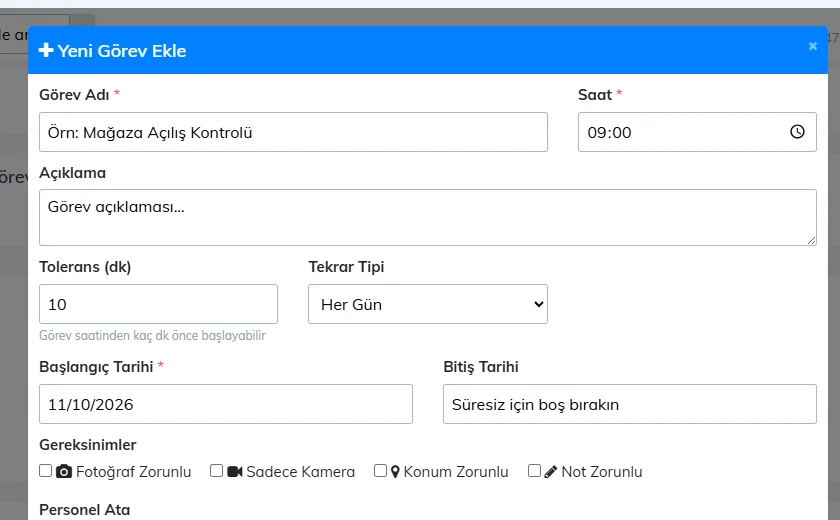
أدخل اسم المهمة والساعة والوصف. يحدد هامش السماح (دقيقة) كم دقيقة قبل موعد المهمة يمكن إنجازها.
اختر التكرار
نوع التكرار: كل يوم، أو أسبوعي (اختر الأيام)، أو شهري (يوم من الشهر)، أو لمرة واحدة (تاريخ). أدخل تاريخ البدء وتاريخ الانتهاء الاختياري.
المتطلبات والموظفون
المتطلبات: الصورة إلزامية (والكاميرا فقط إن أردت)، والموقع إلزامي، والملاحظة إلزامية. اختر من تعيين موظفين من سينجزون المهمة ثم اضغط حفظ.
المتابعة
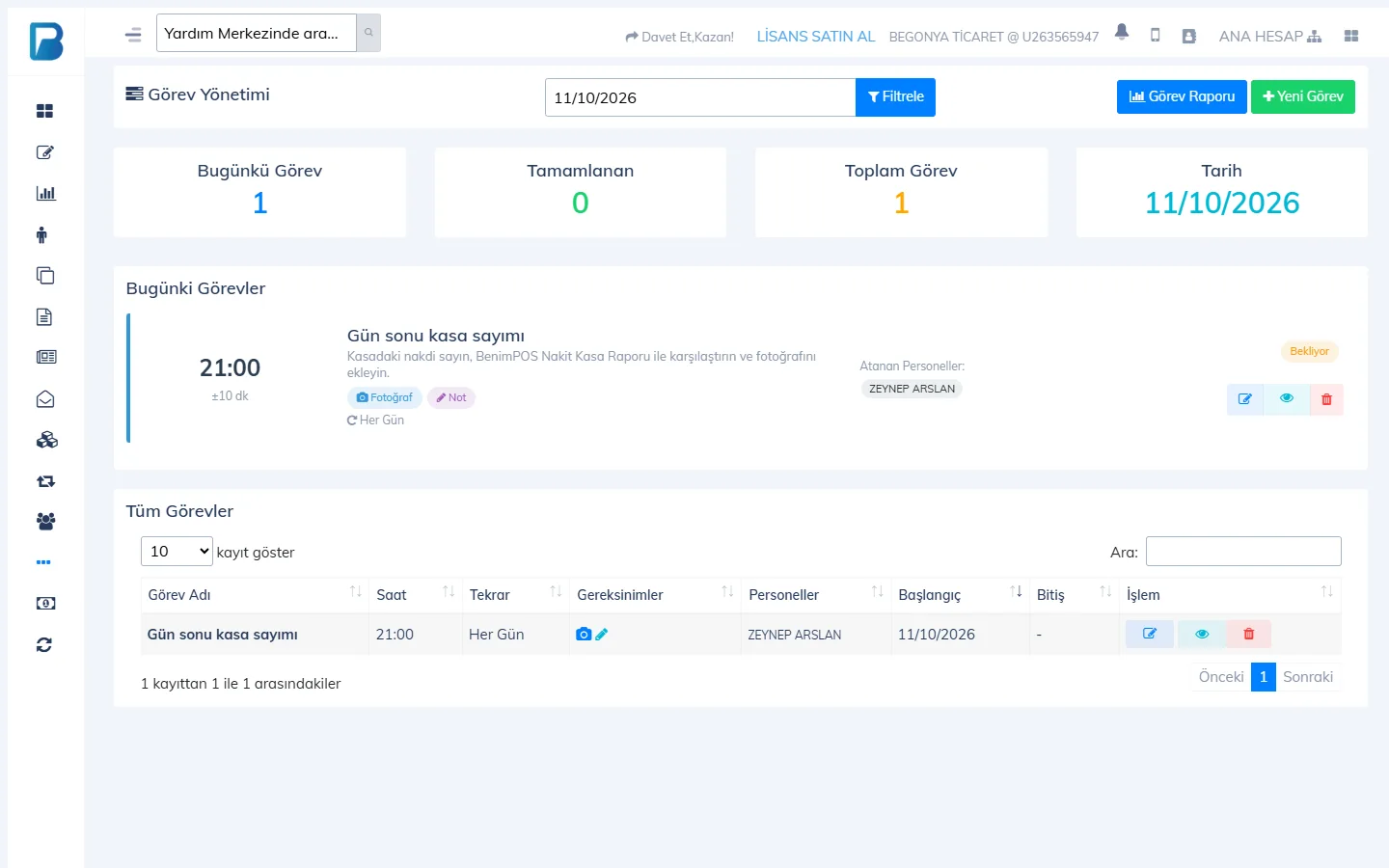
في أعلى الصفحة تظهر أعداد مهام اليوم والمهام المكتملة وإجمالي المهام؛ وتحتها مهام اليوم وحالاتها (قيد الانتظار، أُنجزت…). ولرؤية يوم آخر غيّر التاريخ واضغط تصفية، وللملخص حسب الموظف اضغط تقرير المهام.
لا يمكن إجراء هذه العملية في تطبيق سطح المكتب. أنشئ المهام من لوحة الويب؛ ويُنجزها الموظفون من تطبيق الجوال.
إكمال المهمة
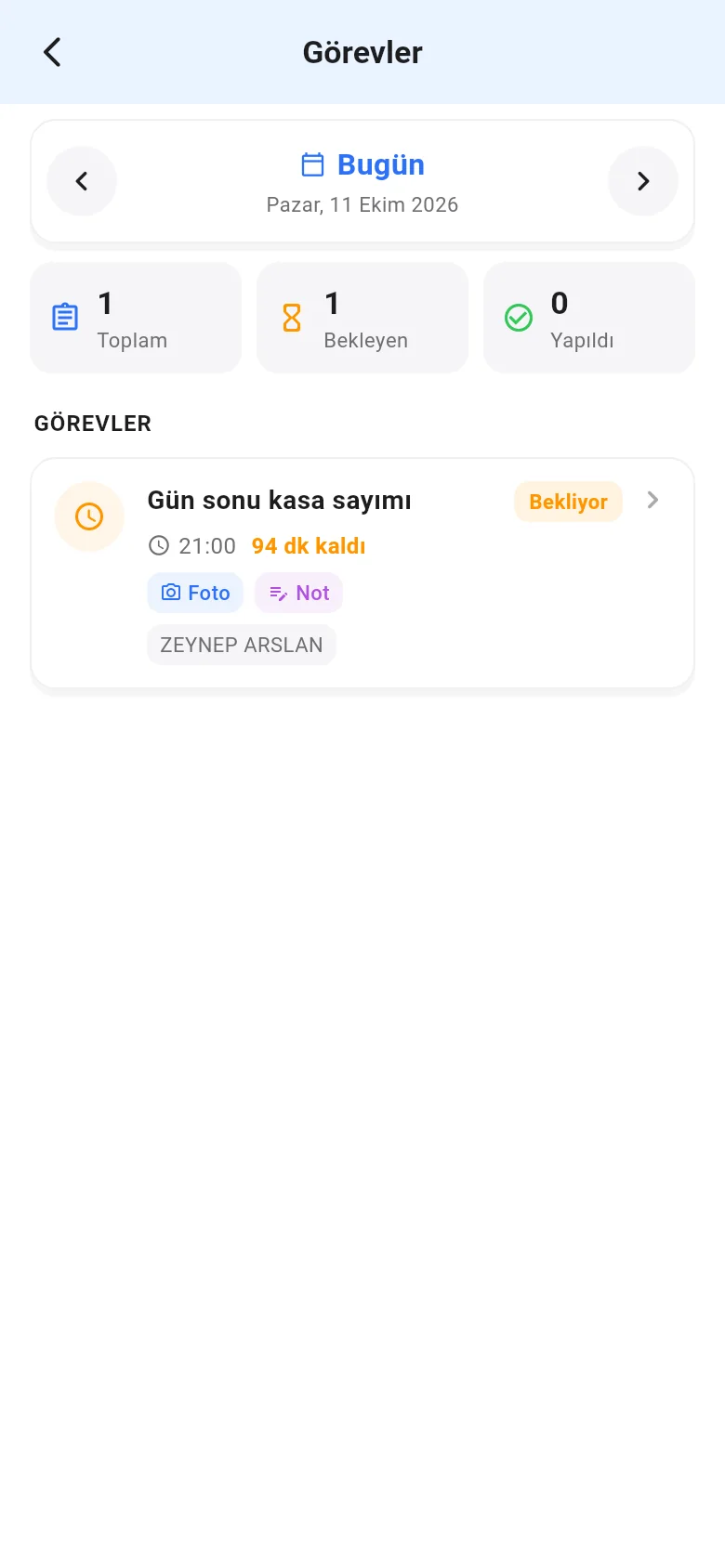
في صفحة القائمة › المهام تُعرض مهام اليوم وحالاتها؛ غيّر اليوم بالأسهم. اضغط على المهمة؛ وعند الحاجة اضغط إضافة صورة وأدخل الموقع والملاحظة، ثم اضغط إكمال المهمة.
- لا يمكن إنجاز المهمة إلا في اليوم المخطط لها وضمن هامش السماح.
- إذا كانت الصورة أو الموقع أو الملاحظة إلزامية وتُركت ناقصة يظهر تنبيه.
- لا يتوفر إنشاء المهام وإسنادها في الجوال؛ بل يتم من لوحة الويب.