



درج النقود: الإعداد والفتح التلقائي
اضبط درج النقود الموصول بطابعة الإيصالات أو بالحاسوب في تطبيق سطح المكتب؛ يُفتح تلقائيًا بعد البيع أو يدويًا من شاشة البيع.
إذا كان لديك درج نقود في نقطة البيع، فيمكن لتطبيق BenimPOS لسطح المكتب فتحه تلقائيًا بعد البيع. يُضبط الإعداد على كل حاسوب على حدة، ولا يتغير شيء في نقاط البيع التي لا تستخدم درجًا.
كيف يتم توصيل الدرج؟
- متصل بطابعة الإيصالات: يُوصل كابل الدرج بمنفذ الدرج في الجهة الخلفية من طابعة الإيصالات (منفذ RJ11 يشبه مقبس الهاتف، ويُكتب عليه في معظم الطابعات DK أو Cash Drawer). هذه هي الطريقة الأكثر شيوعًا. ولا يهم إن كانت الطابعة موصولة عبر USB أو الشبكة أو المنفذ التسلسلي.
- متصل بالحاسوب (USB / COM): يُوصل الدرج مباشرة بالحاسوب بكابله الخاص. وبعد تثبيت برنامج تشغيله يظهر في Windows كمنفذ COM.
لا تحتاج إلى تثبيت أي برنامج إضافي. في الدرج المتصل بطابعة الإيصالات يكفي أن تكون الطابعة مثبتة في Windows وتطبع الإيصالات.
ضبط درج النقود
افتح صفحة الإعدادات
في أسفل صفحة الإعدادات › إعدادات الملف الشخصي، اضغط في بطاقة 1 درج النقود على 2 إعدادات درج النقود. تُفتح الإعدادات في تبويب جديد. وتظهر في البطاقة أيضًا حالة الدرج الحالية.
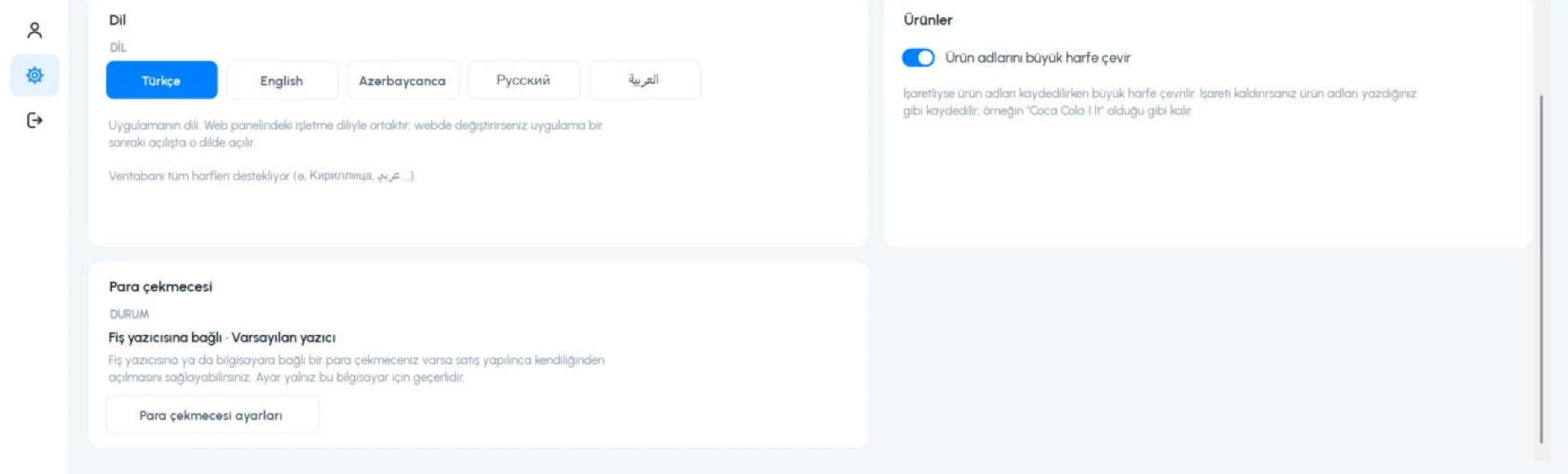 12
اختر نوع الاتصال
من قائمة 1 نوع الاتصال اختر متصل بطابعة الإيصالات أو متصل بالحاسوب (USB / COM). عند اختيار غير مستخدم لا يُفتح الدرج أبدًا ولا يظهر زر الدرج في شاشة البيع.
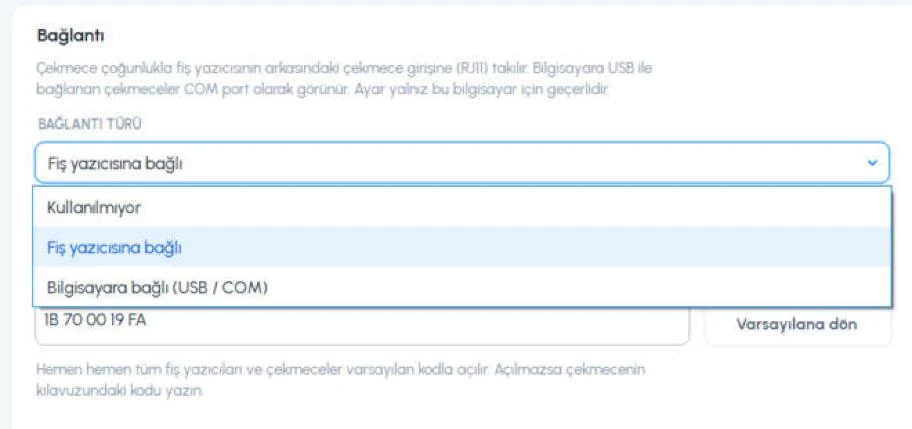
اختر الطابعة أو المنفذ
إذا كان الدرج متصلًا بطابعة الإيصالات، فاختر من قائمة 2 الطابعة المتصل بها الدرج طابعة الإيصالات الموصول بها الدرج. إذا كانت إيصالاتك تُطبع على طابعة Windows الافتراضية فالخيار الأول يكفي. الطابعات الافتراضية مثل Microsoft Print to PDF لا تفتح الدرج، وإذا اخترت واحدة منها يظهر تنبيه في الأسفل.
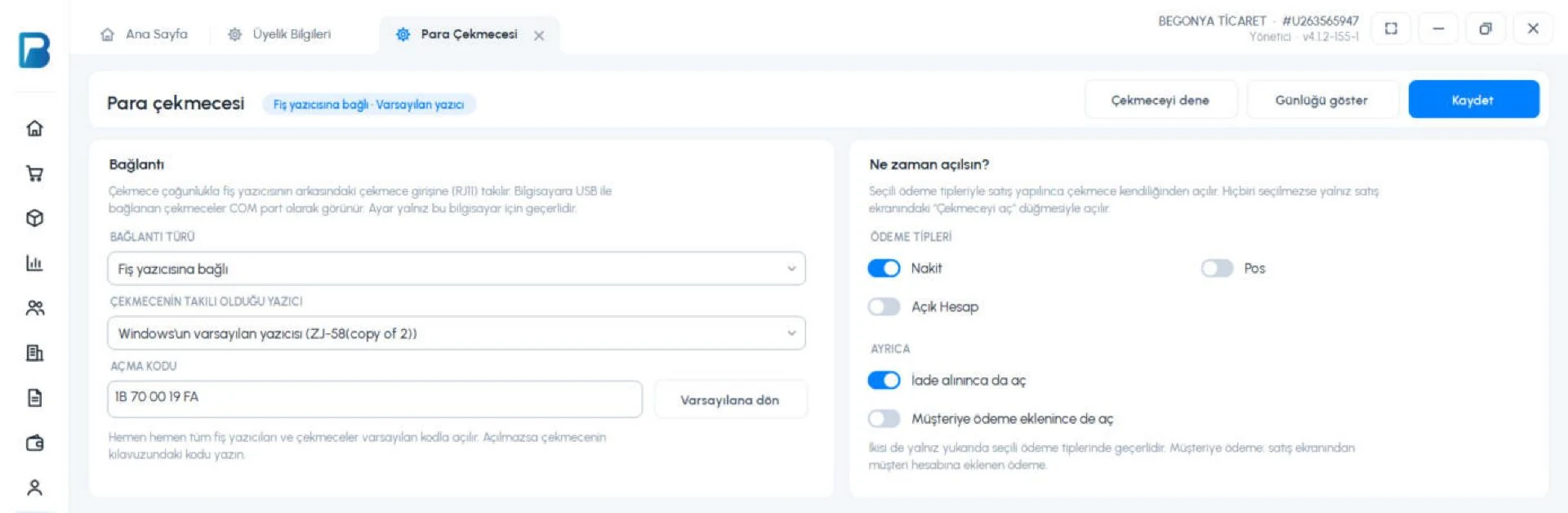 12345678
إذا كان الدرج متصلًا بالحاسوب، فاختر منفذه من قائمة 1 منفذ COM. تبقى 2 السرعة (باود) على 9600 في معظم الأدراج. إذا لم يظهر المنفذ في القائمة فثبّت برنامج تشغيل USB الخاص بالدرج، ثم أغلق تبويب الإعدادات وافتحه من جديد. يمكنك معرفة منفذ الدرج في Windows من إدارة الأجهزة › المنافذ (COM و LPT).
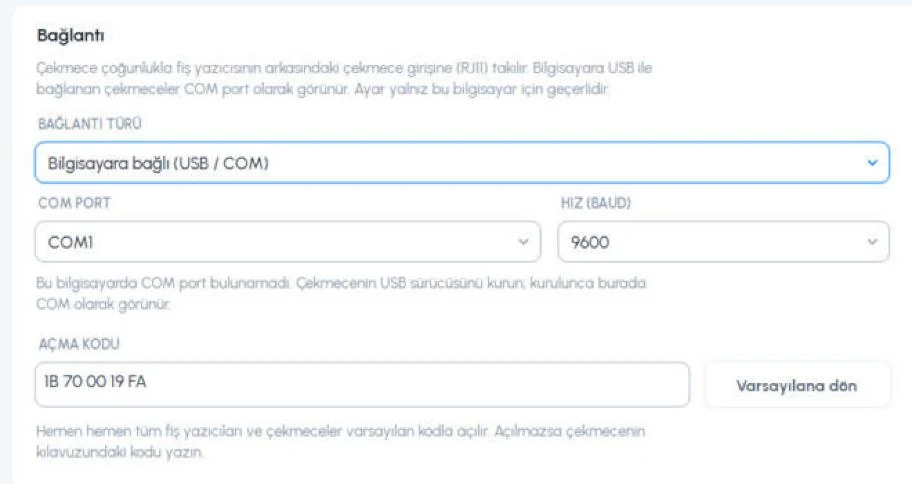 12
لا تغيّر رمز الفتح
قيمة 3 رمز الفتح الافتراضية هي 1B 70 00 19 FA، وتُفتح بها تقريبًا جميع طابعات الإيصالات وأدراج النقود. إذا لم يُفتح درجك فاكتب الرمز الموجود في دليله. يعيد زر استعادة الافتراضي الرمز الأصلي.
اختر متى يُفتح
في قسم 4 طرق الدفع حدّد المدفوعات التي يُفتح الدرج بعدها. تظهر هنا طرق نقدًا وPOS وعلى الحساب وطرق الدفع الأخرى التي أضفتها إلى حسابك (بطاقات الوجبات، التحويل البنكي وغيرها). يكفي نقدًا وحده لمعظم المتاجر. في الدفع المجزأ يُفتح الدرج إذا دُفع أحد الأجزاء بطريقة دفع محددة.
في قسم 5 أيضًا:
- افتح عند الإرجاع أيضًا: مفعّل افتراضيًا لأن مبلغ الإرجاع يُدفع من الدرج.
- افتح عند إضافة دفعة للعميل أيضًا: يُفتح الدرج عند تسديد دين العميل عبر إضافة دفعة للعميل في شاشة البيع.
ينطبق الخياران فقط على طرق الدفع المحددة أعلاه. إذا لم تُحدَّد أي طريقة دفع فلا يُفتح الدرج إلا بزر افتح الدرج في شاشة البيع.
اختبر واحفظ
قبل الحفظ اضغط 6 اختبار الدرج وتأكد من أن الدرج يُفتح. إذا فُتح فاضغط 8 حفظ. بعد ذلك يُفتح الدرج تلقائيًا بعد كل عملية بيع تُدفع بطرق الدفع التي اخترتها.
إذا كان لديك أكثر من نقطة بيع، فاضبط الإعداد على كل حاسوب موصول به درج. وعلى الحاسوب الذي لا درج له يمكن أن يبقى غير مستخدم محددًا.
فتح الدرج يدويًا من شاشة البيع
يمكنك فتح الدرج دون بيع، لإعطاء الباقي أو للفكة أو لعدّ النقود. اضغط الخيارات في أعلى يمين شاشة البيع، ثم في أسفل قائمة الأجهزة والخيارات التي تُفتح اضغط افتح الدرج في قسم 1 درج النقود. يظهر أسفل الزر كيف يتصل الدرج.
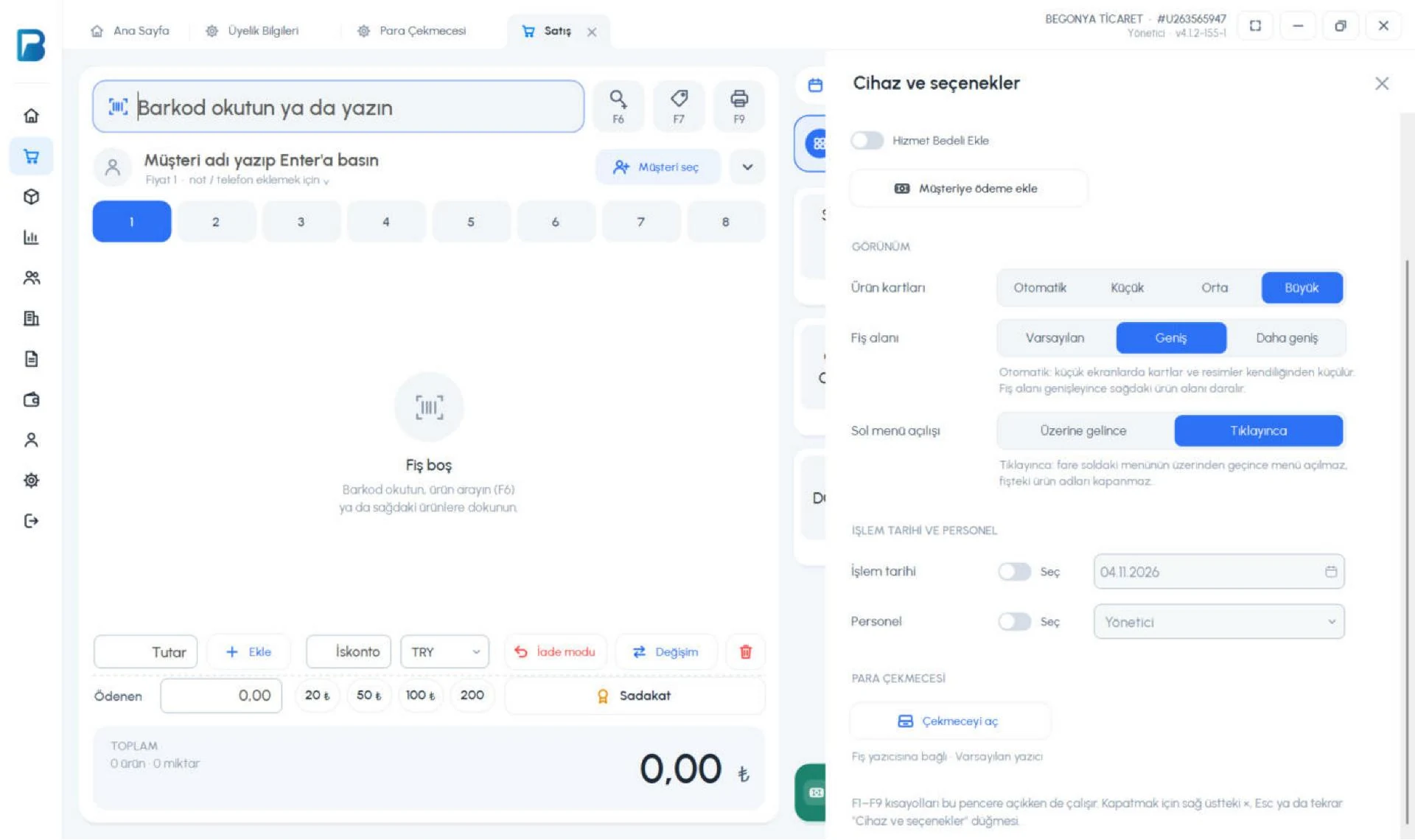 1
لا يظهر هذا القسم إلا إذا كان الدرج مضبوطًا. وتُسجَّل كل عملية فتح يدوية في سجل العمليات مع الموظف الذي فتح الدرج بعبارة تم فتح درج النقود يدويًا.
صلاحية الموظف
يستطيع المدير فتح الدرج يدويًا دائمًا. ولكي يستخدم الموظف زر افتح الدرج فعّل له يمكنه فتح درج النقود في تبويب بيع ضمن صلاحياته (في لوحة الويب من الموظفون، وفي تطبيق سطح المكتب من الموظفون › تفاصيل الموظف). لا يلزم أي صلاحية لفتح الدرج تلقائيًا بعد البيع.
إذا لم يُفتح الدرج
- إذا أفاد اختبار الدرج بأن أمر الفتح أُرسل ولم يُفتح الدرج، فتحقق من أن الكابل مثبت جيدًا في منفذ الدرج بالطابعة ومن اختيار الطابعة الصحيحة.
- إذا طُبع الإيصال ولم يُفتح الدرج، فاستبدل رمز الفتح بالرمز الموجود في دليل الدرج أو الطابعة.
- إذا كان الدرج مقفلًا فأدر المفتاح إلى وضع الفتح؛ فالدرج المقفل لا يُفتح حتى لو وصله الأمر.
- في الدرج المتصل بالحاسوب، إذا لم يظهر المنفذ في القائمة فثبّت برنامج تشغيل USB الخاص بالدرج.
- يعرض 7 عرض السجل كل عملية فتح للدرج والأخطاء. أرفق هذه السجلات عند مراسلة فريق الدعم لدينا.
حتى إذا تعذّر فتح الدرج تُحفظ عملية البيع بشكل طبيعي؛ فخطأ الدرج لا يوقف البيع ولا يغلق التطبيق.
يعمل درج النقود مع تطبيق سطح المكتب على حاسوب نقطة البيع، ويُضبط هناك. ومن لوحة الويب يمكنك منح الموظفين صلاحية يمكنه فتح درج النقود من الموظفون › الصلاحيات › بيع، ورؤية عمليات الفتح اليدوية في سجل العمليات.
لا يدعم تطبيق الجوال درج النقود. استخدم الدرج مع تطبيق سطح المكتب على حاسوب نقطة البيع.