




كيف تطبّق خصمًا عند البيع؟
طبّق خصمًا على المنتج أو على الإيصال كاملًا كنسبة مئوية أو مبلغ، مع الخصم المحدد للعميل وحدود خصم الموظفين.
في BenimPOS نوعان من الخصم: خصم المنتج (السطر) يُطبَّق على منتج واحد فقط، وخصم الإيصال يُطبَّق على الإيصال كاملًا. يمكن استخدامهما معًا؛ ويُطبَّق خصم الإيصال على المبلغ المتبقي بعد طرح خصومات الأسطر.
الخصم على المنتج (السطر)
افتح نافذة الخصم
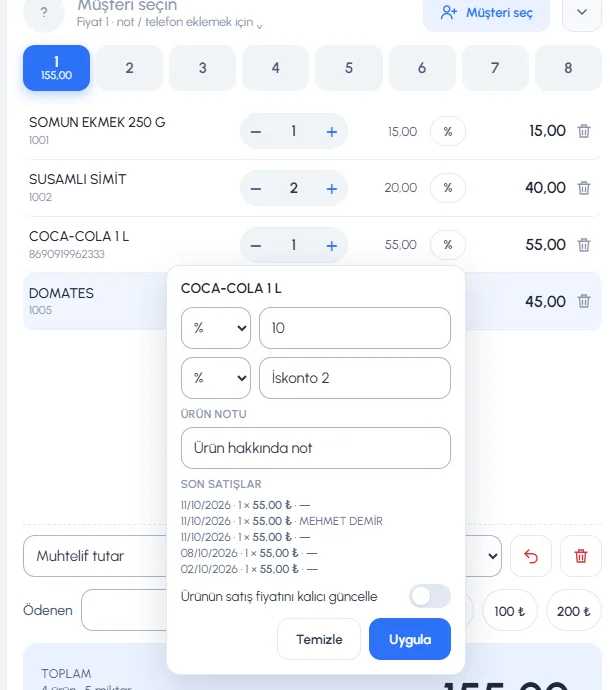
انقر زر 1 % في سطر المنتج داخل السلة.
 1234
1234اكتب الخصم
2 اكتب القيمة في خانة الخصم 1؛ واختر من المحدد الذي على يسارها نسبة مئوية (%) أو مبلغًا (₺). وأضف عند الحاجة 3 الخصم 2؛ ويُطبَّق الخصم الثاني على المبلغ المتبقي بعد الخصم الأول.
طبّق
4 اضغط تطبيق. تظهر في السطر علامة خصم حمراء والمبلغ بعد الخصم. ولإزالته اضغط مسح في النافذة نفسها.
في النافذة نفسها يمكنك كتابة ملاحظة على المنتج ورؤية آخر مبيعاته. إذا كان تحديث سعر بيع المنتج بشكل دائم مفعّلًا، فإن السعر الذي تغيّره في السطر يُحفظ في بطاقة المنتج أيضًا.
الخصم على الإيصال كاملًا
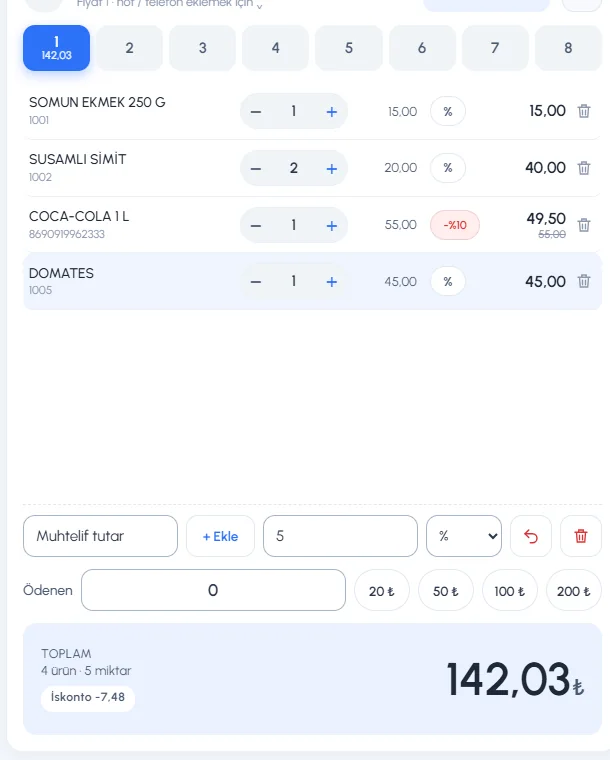
اكتب القيمة في خانة 1 الخصم أسفل السلة، واختر % أو ₺ من 2 المحدد المجاور. يظهر الخصم في 3 خانة الإجمالي كسطر "خصم".
 123
123الخصم المحدد للعميل
إذا كتبت نسبة خصم في بطاقة العميل (بطاقة العميل › تعديل › الخصم)، فعند اختيار ذلك العميل في البيع تُطبَّق النسبة على الإيصال تلقائيًا كخصم بالنسبة المئوية.
الخصم بعد البيع
لتطبيق خصم على بيع محفوظ افتح تفاصيل البيع: أدخل قيمة في حقلي الخصم في أسطر المنتجات واضغط تحديث المنتجات، ولخصم الإيصال اكتب القيمة في خصم الإيصال في نافذة تعديل واضغط حفظ. تعديل البيع
حد الخصم للموظف
في صفحة الموظفون عدّل الموظف، وفعّل أو أوقف صلاحيتي يمكنه تطبيق خصم على الإيصال ويمكنه تطبيق خصم على المنتج في تبويب بيع. ويمكنك أن تكتب لكل منهما أقصى خصم مسموح (الحد الأقصى للخصم، نسبة أو مبلغ). عند تجاوز الحد تعرض شاشة البيع التنبيه "يمكنك تطبيق خصم أقصاه … على البيع".
الخصم على المنتج (السطر)
اضغط زر % في السطر
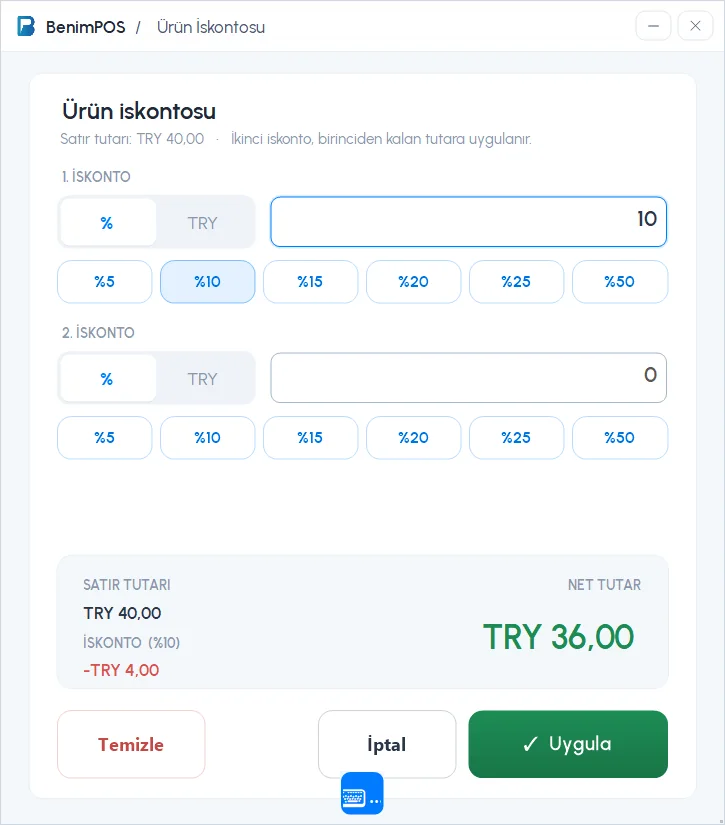
في شاشة البيع اضغط زر % بجانب سطر المنتج في الإيصال. فتُفتح نافذة خصم المنتج.
أدخل الخصم
1 اختر نوع الخصم (% أو مبلغ TRY) واكتب القيمة، أو 2 اضغط إحدى النسب الجاهزة (%5–%50). وإذا احتجت خصمًا ثانيًا فاستخدم سطر الخصم 2؛ ويُطبَّق الخصم الثاني على المبلغ المتبقي بعد الأول. ويظهر في الأسفل مبلغ السطر والخصم والمبلغ الصافي.
 123
123طبّق
3 اضغط تطبيق. يعرض الزر في السطر نسبة الخصم باللون الأحمر. ولإزالته استخدم مسح في النافذة.
الخصم على الإيصال (الإجمالي)
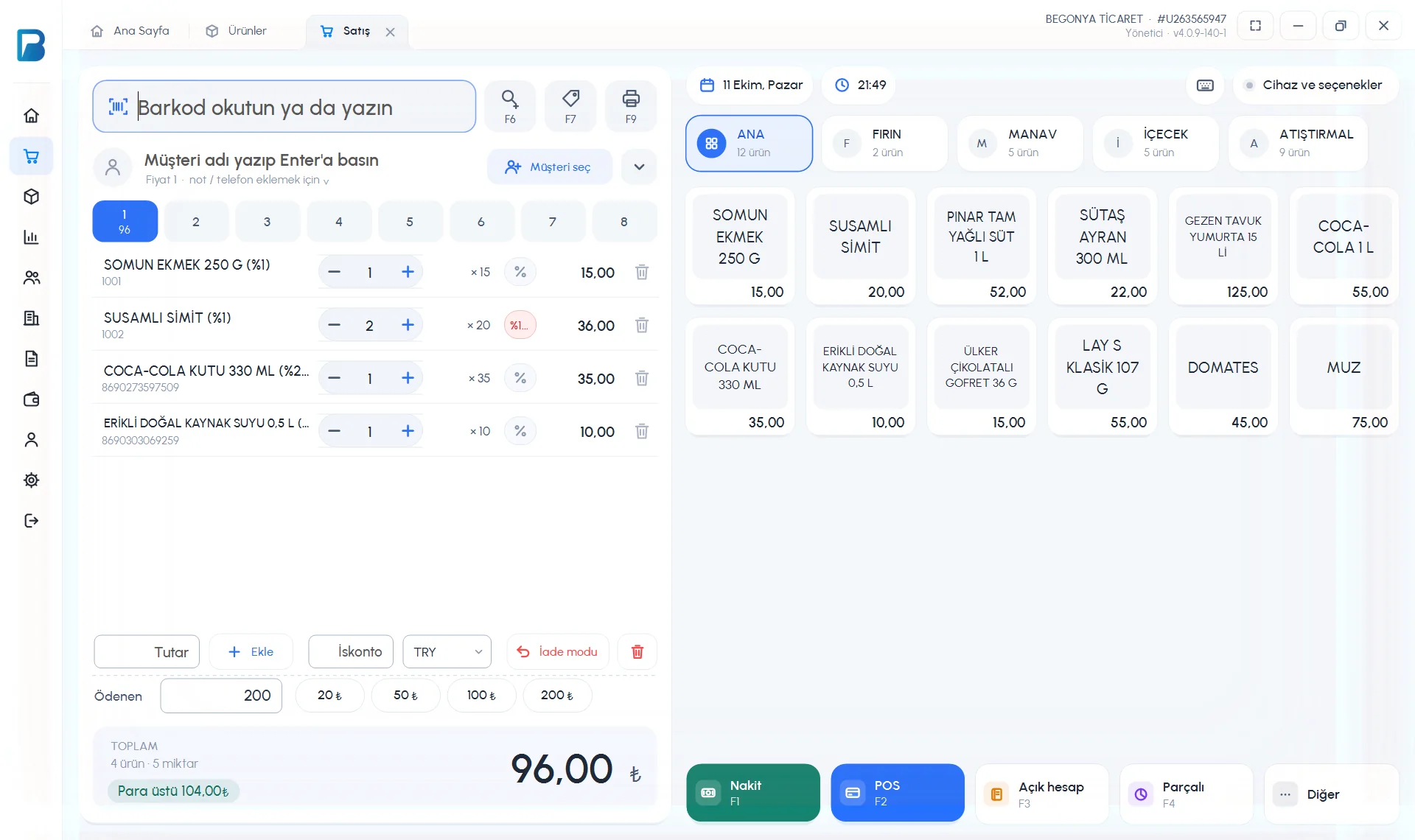
اكتب القيمة في خانة الخصم أسفل الإيصال، واختر من الخيار المجاور نوع نسبة مئوية أو مبلغ (TRY). يُطرح الخصم من إجمالي الإيصال ويظهر في حقل الخصم في تفاصيل البيع.
 123456
لكي يستطيع الموظف تطبيق الخصم يجب أن تكون صلاحيتا يمكنه تطبيق خصم على الإيصال / يمكنه تطبيق خصم على المنتج مفعّلتين في بطاقة الموظف؛ ويمكنك وضع حد عبر «الحد الأقصى للخصم».
خصم الإيصال
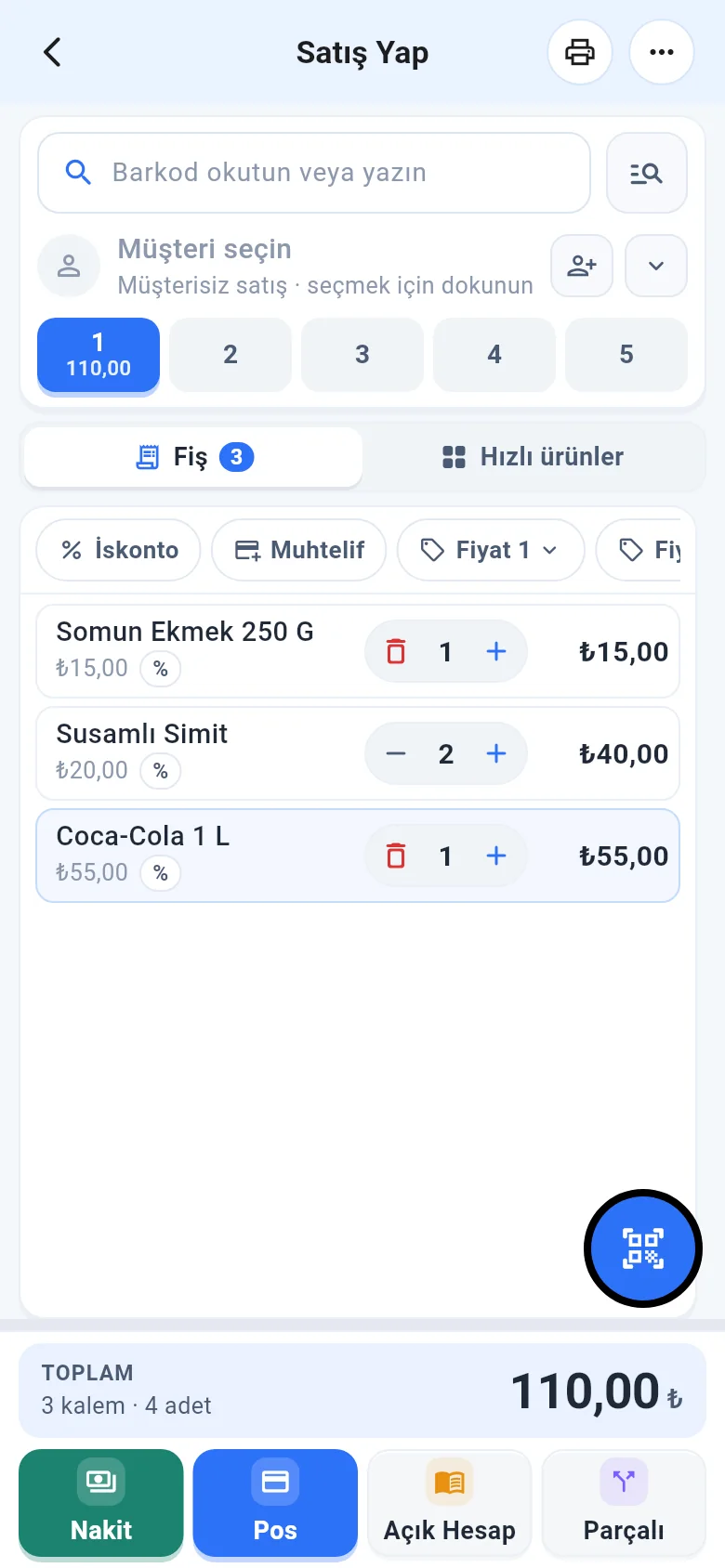
في شاشة البيع اضغط على شريحة 1 الخصم من شرائح الأدوات أعلى الإيصال (أو ••• › خصم الإيصال). في النافذة التي تُفتح اختر نسبة مئوية (%) أو المبلغ، واكتب القيمة أو اختر إحدى الشرائح الجاهزة (%5، %10…) ثم اضغط تطبيق. وفي الإيصالات التي فيها كسور تحوّل شريحة تقريب الكسور الجزء الكسري إلى خصم.
 1234
1234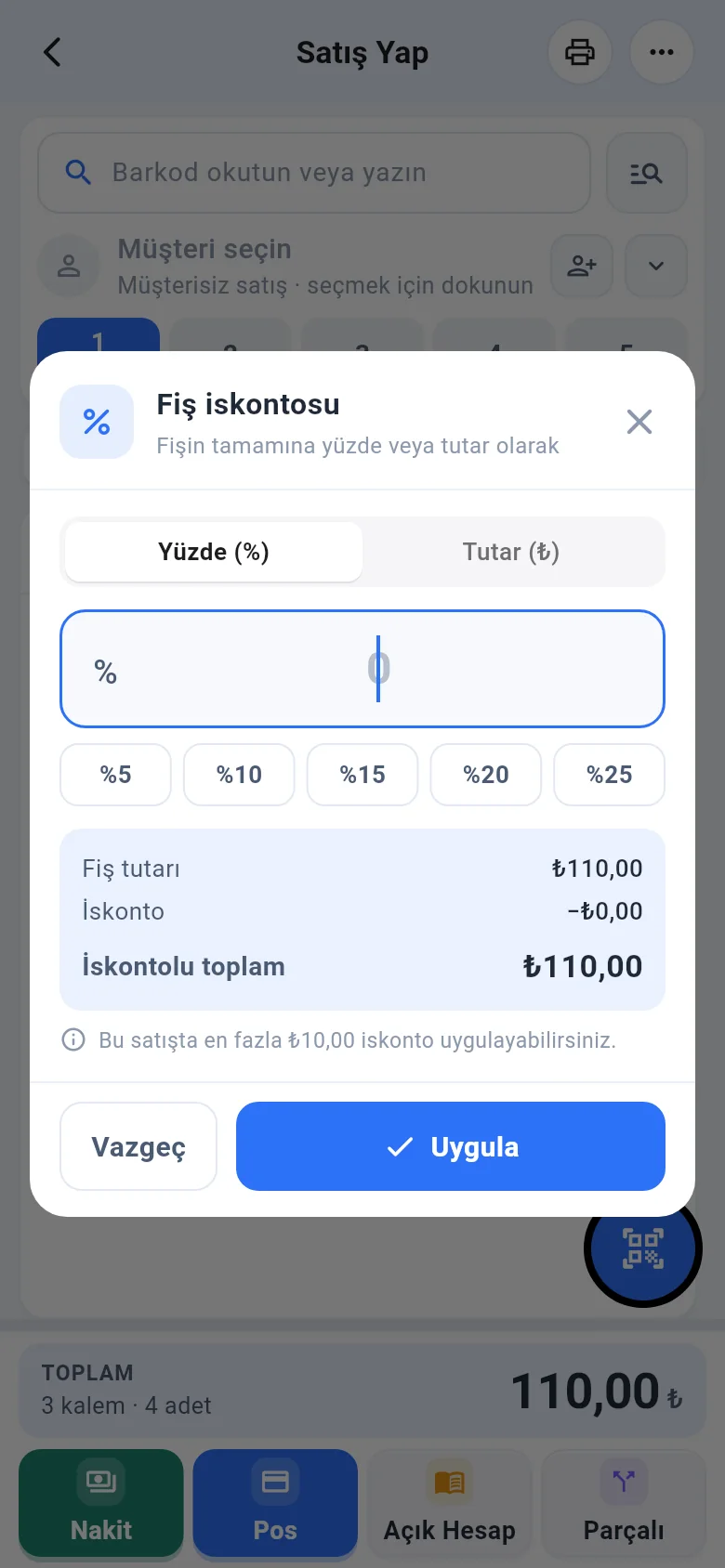
الخصم على المنتج
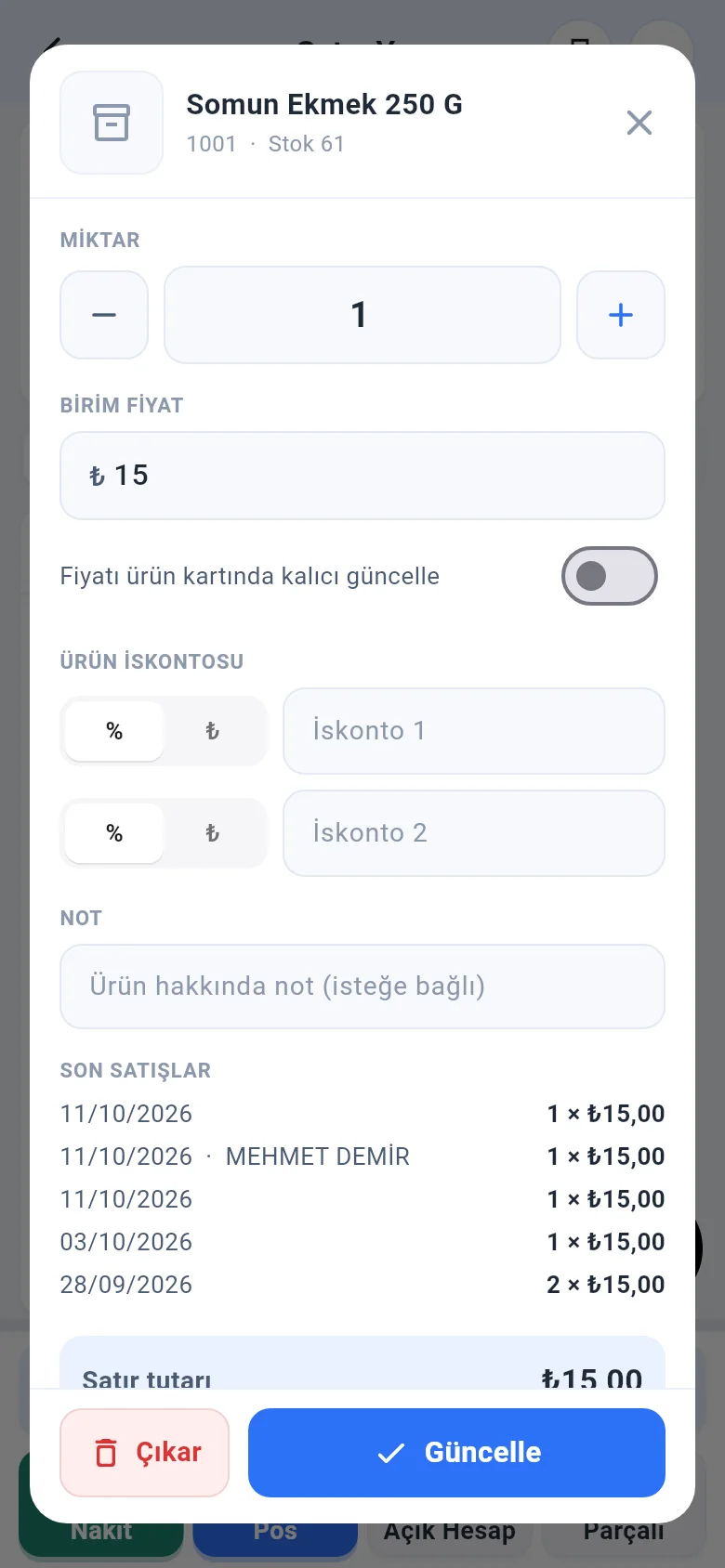
اضغط على سطر المنتج في الإيصال. في النافذة التي تُفتح اكتب القيمة في حقلي الخصم 1 والخصم 2 في قسم خصم المنتج؛ وحدّد النوع باختيار % / ₺ على يسارهما، ثم اضغط تحديث.
عند اختيار عميل تُطبَّق نسبة الخصم الموجودة في بطاقته على الإيصال كنسبة مئوية. وإذا تجاوز خصم الموظف حده يُصفَّر ويظهر تنبيه.