




Как сделать скидку при продаже
Применяйте скидку к товару и ко всему чеку в процентах или суммой; скидка, заданная клиенту, и лимиты скидок для сотрудников.
В BenimPOS есть два вида скидок: скидка на товар (строку) применяется только к одному товару, скидка на чек — ко всему чеку. Их можно использовать вместе: скидка на чек применяется к сумме, оставшейся после вычета скидок по строкам.
Скидка на товар (строку)
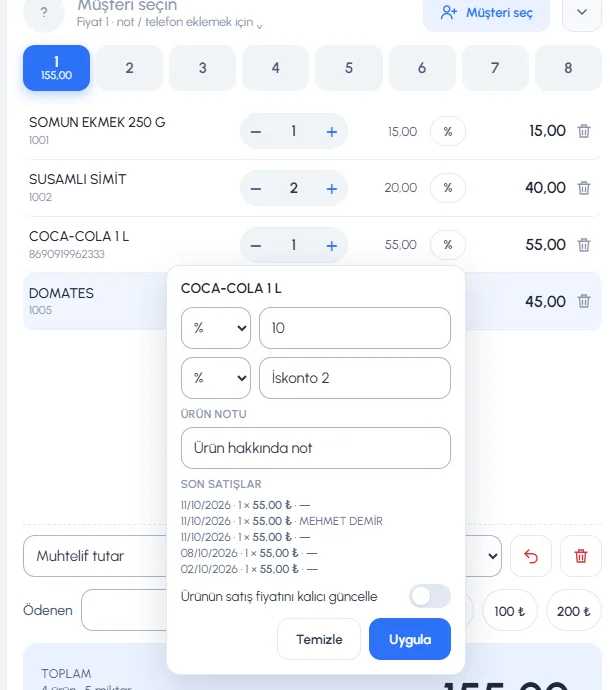
Откройте окно скидки
В строке товара в корзине нажмите кнопку 1 %.
 1234
1234Введите скидку
Введите значение в поле 2 Скидка 1; в переключателе слева выберите процент (%) или сумму (₺). При необходимости добавьте 3 Скидка 2; вторая скидка применяется к сумме, оставшейся после первой.
Примените
Нажмите 4 Применить. В строке появятся красная метка скидки и сумма со скидкой. Чтобы убрать скидку, нажмите Очистить в том же окне.
В этом же окне можно написать примечание к товару и посмотреть его последние продажи. Если включено Изменить цену продажи товара навсегда, цена, изменённая в строке, сохраняется и в карточке товара.
Скидка на весь чек
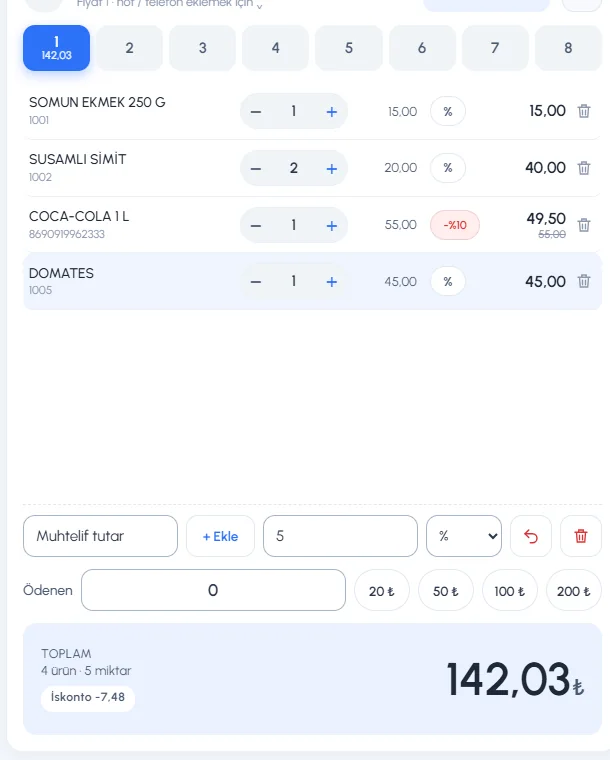
Введите значение в поле 1 Скидка под корзиной и в переключателе рядом 2 выберите % или ₺. Скидка появится 3 строкой «Скидка» в блоке итога.
 123
123Скидка, заданная клиенту
Если в карточке клиента указан процент скидки (Карточка клиента › Изменить › Скидка), при выборе этого клиента в продаже он автоматически применяется к чеку как процентная скидка.
Скидка после продажи
Чтобы применить скидку к сохранённой продаже, откройте детали продажи: введите значения в два поля СКИДКА в строках товаров и нажмите Обновить товары, а для скидки на чек введите её в поле Скидка на чек в окне Изменить и нажмите Сохранить. Изменение продажи
Лимит скидки для сотрудника
На странице Сотрудники откройте сотрудника и на вкладке Продажа включите или выключите права Может давать скидку на чек и Может давать скидку на товар. Для каждого можно указать наибольшую допустимую скидку (Максимальная скидка, в процентах или суммой). При скидке сверх лимита экран продажи выдаёт предупреждение «Для продажи можно применить скидку не более …».
Скидка на товар (строку)
Нажмите кнопку % в строке
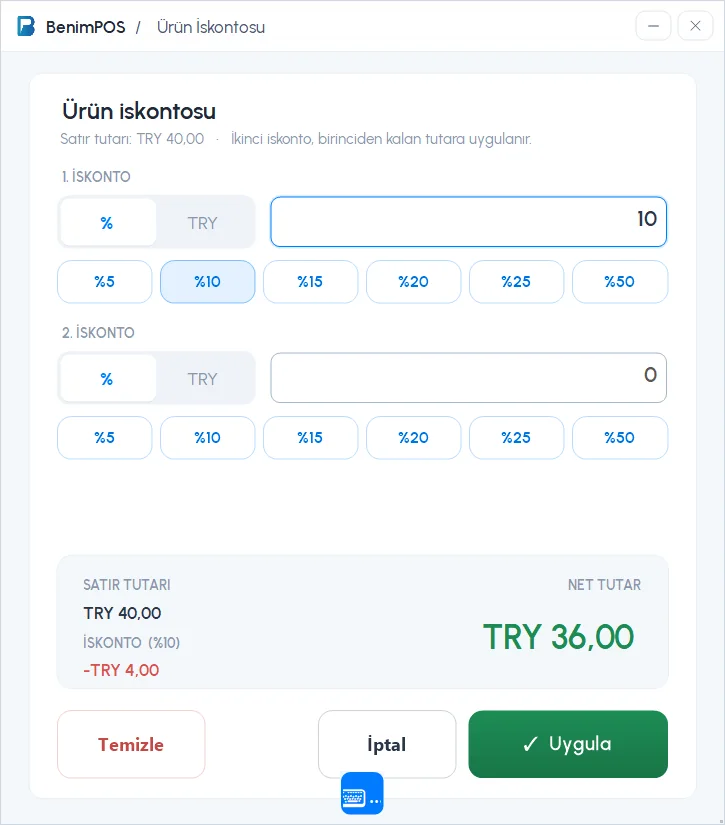
На экране продажи нажмите кнопку % рядом со строкой товара в чеке. Откроется окно Скидка на товар.
Введите скидку
1 Выберите тип скидки (% или сумма в TRY) и введите значение либо нажмите 2 один из готовых процентов (5–50%). Если нужна вторая скидка, используйте строку СКИДКА 2; вторая скидка применяется к сумме, оставшейся после первой. Внизу видны сумма строки, скидка и СУММА НЕТТО.
 123
123Примените
Нажмите 3 Применить. Кнопка в строке покажет процент скидки красным. Чтобы убрать скидку, нажмите в окне Очистить.
Скидка на чек (на итог)
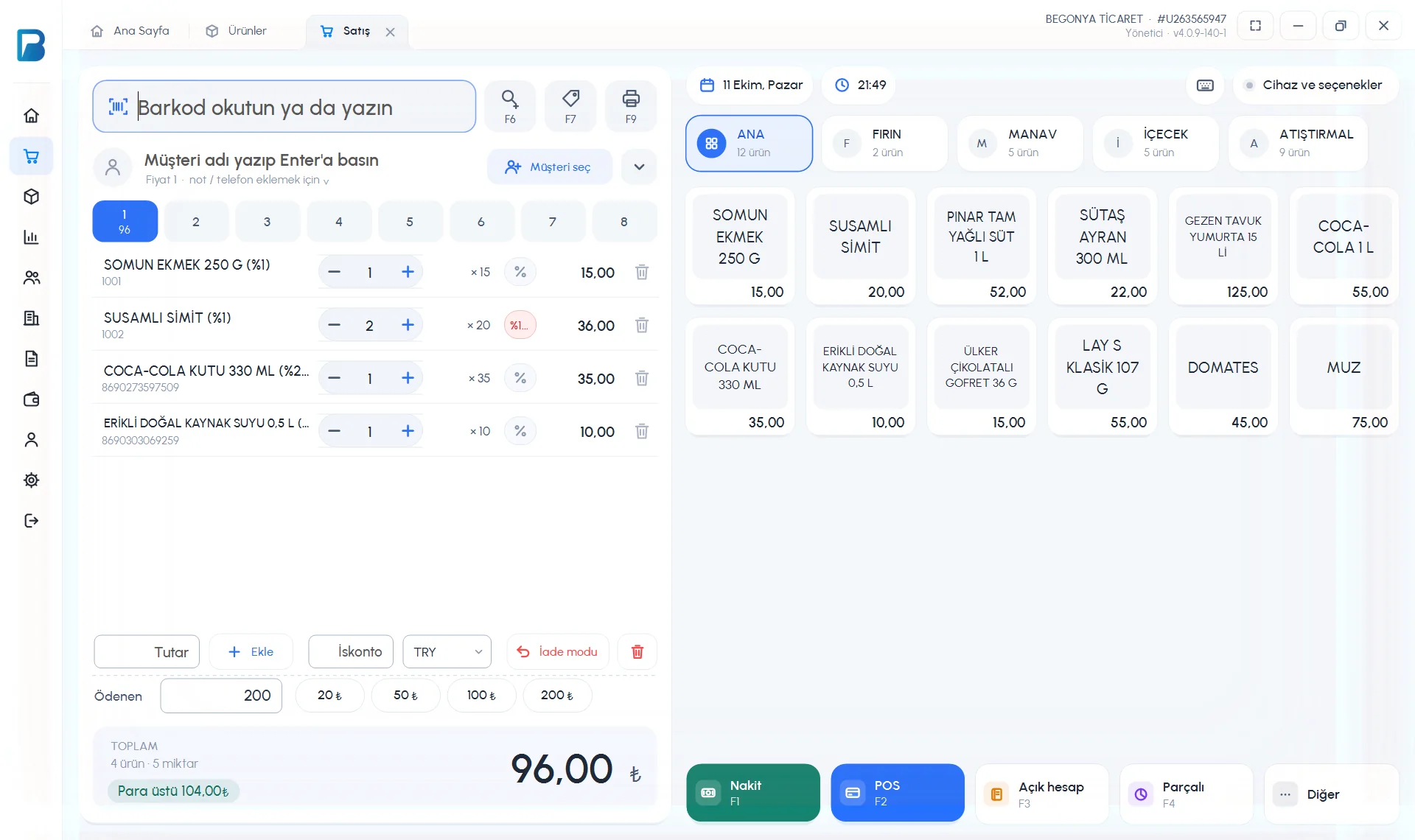
Введите значение в поле Скидка под чеком и в списке рядом выберите тип: Процент или сумма (TRY). Скидка вычитается из итога чека и отображается в поле Скидка в деталях продажи.
 123456
Чтобы сотрудник мог давать скидки, в его карточке должны быть включены права Может давать скидку на чек / Может давать скидку на товар; ограничение задаётся полем МАКСИМАЛЬНАЯ СКИДКА.
Скидка на чек
На экране продажи среди чипов инструментов над чеком нажмите 1 Скидка (или ••• › Скидка на чек). В открывшемся окне выберите Процент (%) или Сумма, введите значение или выберите готовый чип (5%, 10%…) и нажмите Применить. Если в чеке есть копейки, чип Округление превращает копейки в скидку.
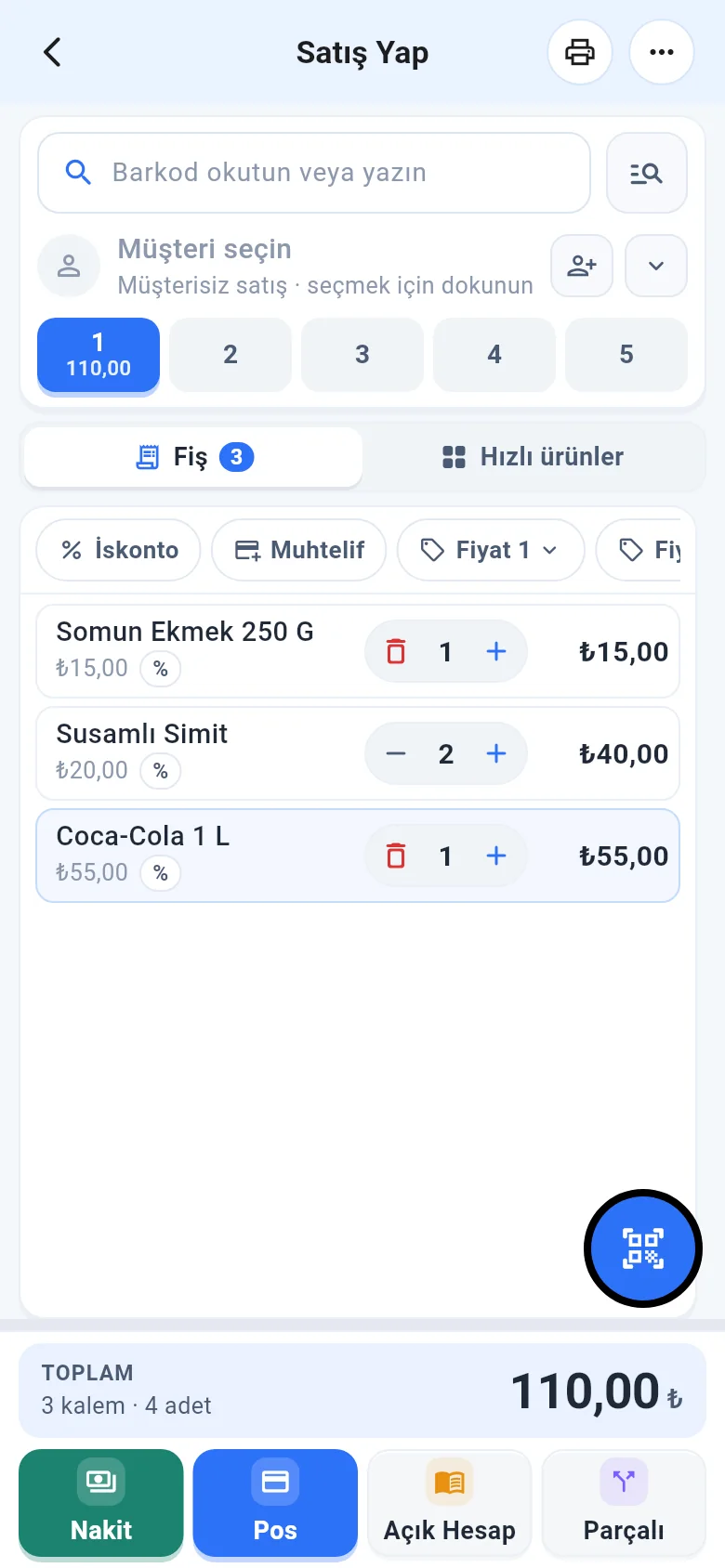 1234
1234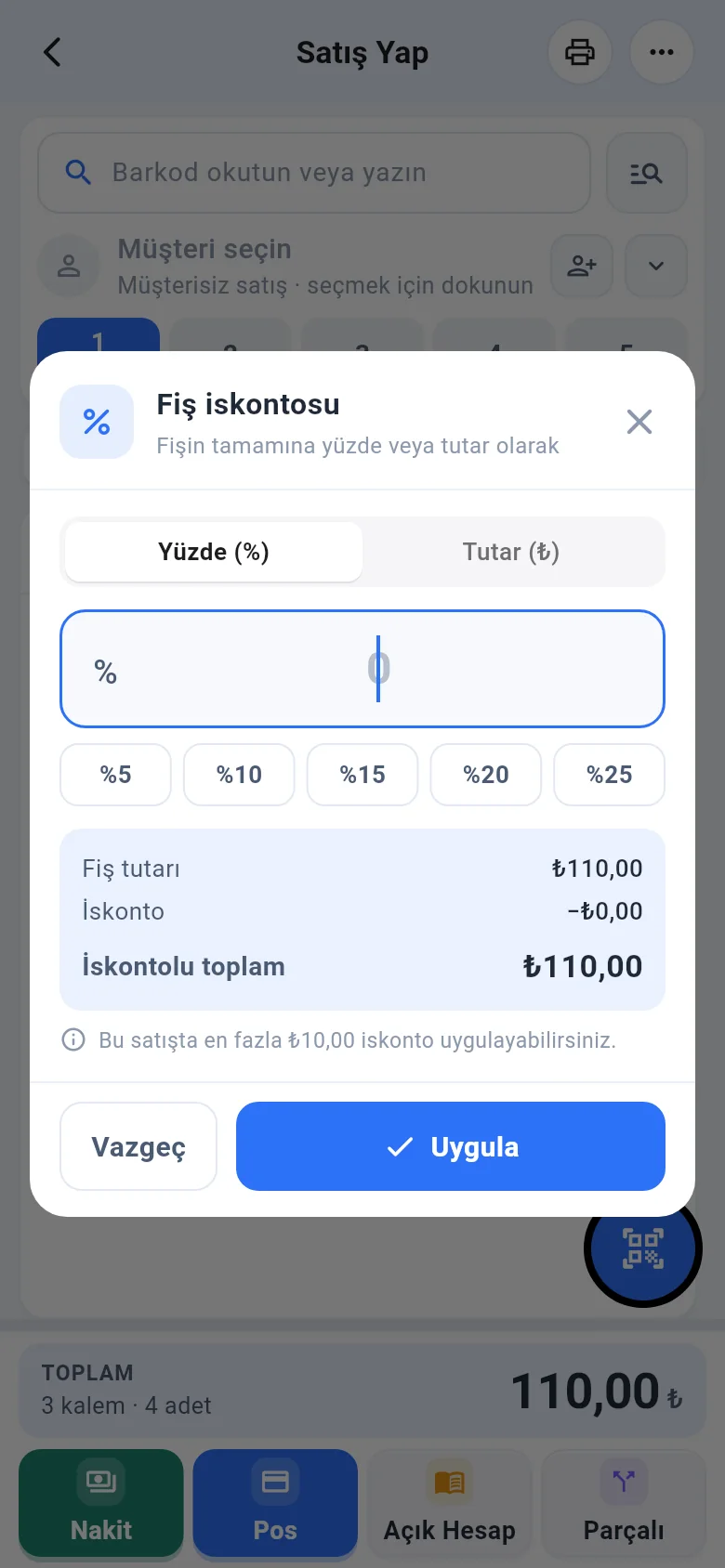
Скидка на товар
Нажмите на строку товара в чеке. В открывшемся окне в разделе СКИДКА НА ТОВАР введите значения в поля Скидка 1 и Скидка 2; тип задайте переключателем % / ₺ слева и нажмите Обновить.
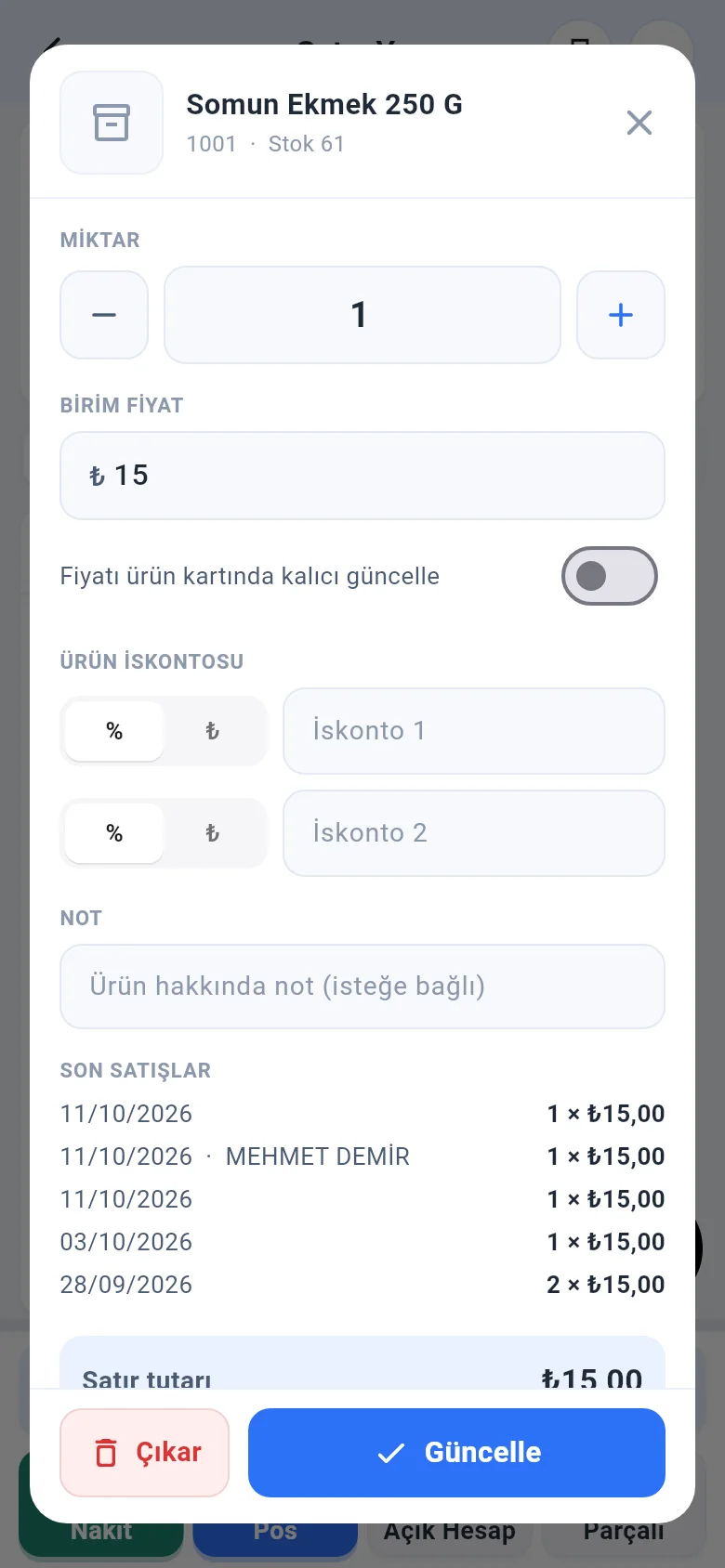
При выборе клиента процент скидки из его карточки применяется к чеку. Если скидка сотрудника превышает его лимит, она обнуляется и показывается предупреждение.