


كيف أصمم ملصقًا؟
اختر المنتجات وصمّم ملصق الرول أو A4 بالسحب والإفلات واحفظه ثم عاينه ونزّله.
إذا أردت تصميم ملصقك الخاص بدل القوالب الجاهزة فاستخدم صفحة المنتجات › تصميم وإنتاج الملصقات. يُحفظ تصميمك، وفي المرات التالية تكفي إضافة المنتجات ثم الطباعة. وللطباعة السريعة بالقوالب الجاهزة راجع: كيف أطبع ملصقات الرفوف؟
اختر المنتجات
أضف المنتجات
1 امسح الباركود أو اكتب اسم المنتج واختره من الاقتراحات؛ ولعدة ملصقات للمنتج نفسه اكتب
12*الباركود. وللإضافة الجماعية استخدم 2 إضافة من مجموعة أو 3 تغيّر سعرها.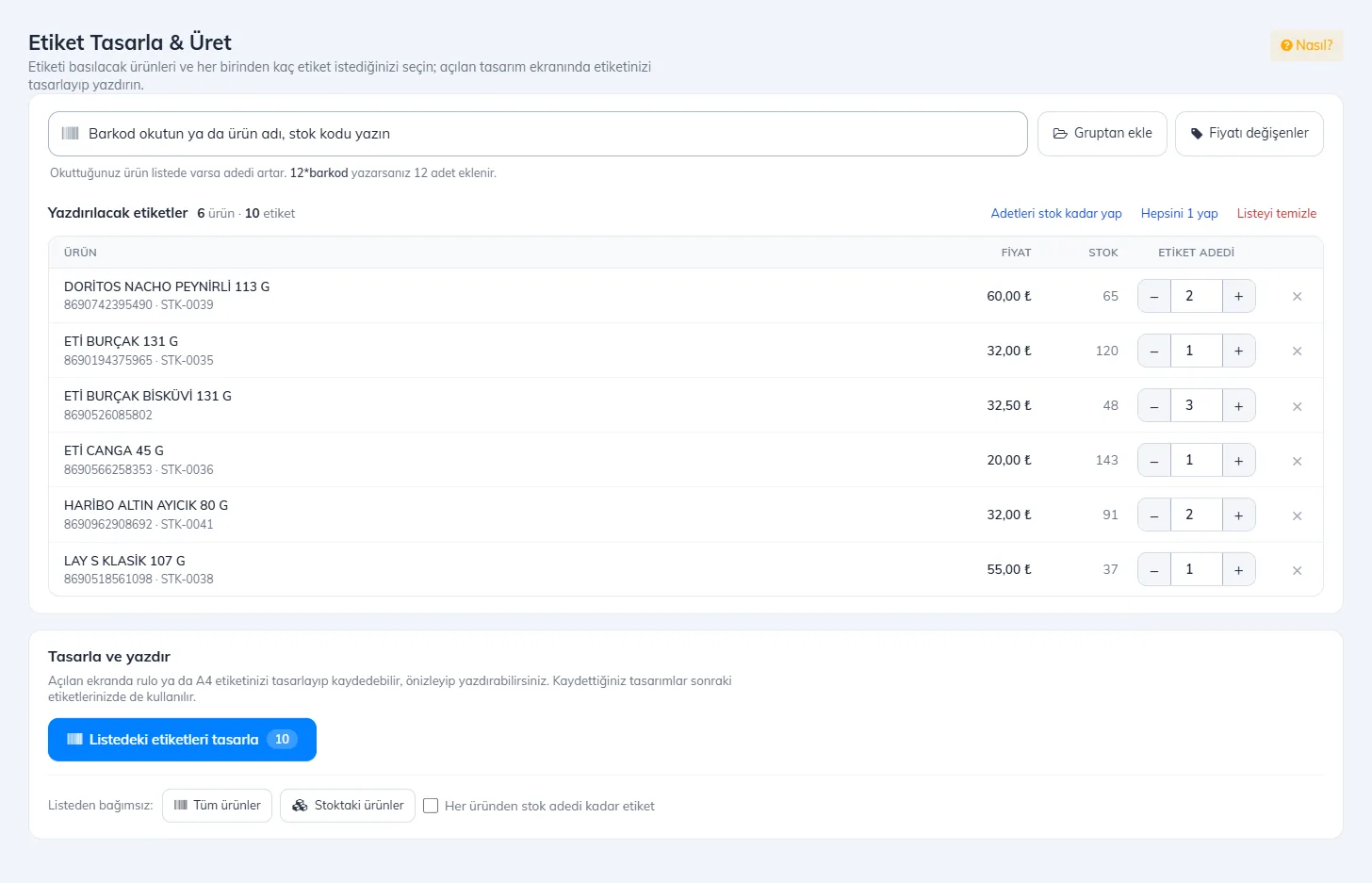 123456
راجع الكميات
4 حدّد عدد الملصقات التي ستُطبع لكل منتج. هذه القائمة مشتركة مع صفحة طباعة ملصقات المنتجات؛ وتفاصيل اختيار المنتجات في مقالة كيف أطبع ملصقات الرفوف؟
افتح شاشة التصميم
اضغط 5 صمّم ملصقات القائمة. ويمكنك فتحها دون القائمة بزرّي 6 كل المنتجات أو المنتجات المتوفرة. وإذا فعّلت خيار لكل منتج عدد ملصقات بقدر كمية المخزون بجانبهما يُطبع لكل منتج عدد ملصقات بقدر مخزونه: 999 ملصقًا كحد أقصى للمنتج و5000 إجمالاً، وملصق واحد للمنتجات المباعة بالوزن أو التي لا مخزون لها.
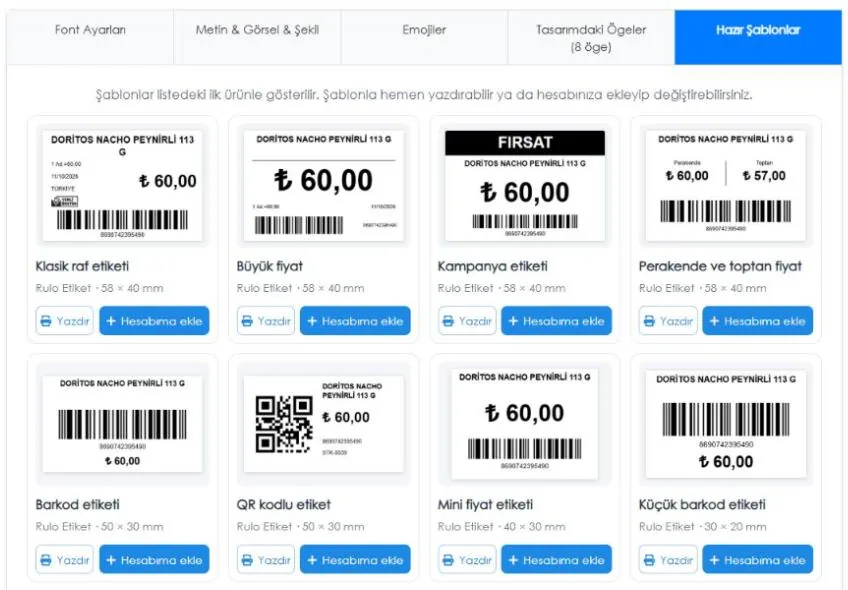
ابدأ بقالب جاهز
في تبويب 1 قوالب جاهزة بشاشة التصميم قوالب لملصقات الرول وأوراق A4، ويُعرض كل منها بأول منتج في القائمة. يجهّز زر 2 طباعة ملف PDF لمنتجات القائمة بهذا القالب مباشرة دون تغيير تصميمك. ويضيف زر 3 أضف إلى حسابي القالب إلى تصاميمك باسم تختاره ويفتحه، ثم يمكنك تعديله كما هو موضح أدناه.
 123
صمّم الملصق
 12345678
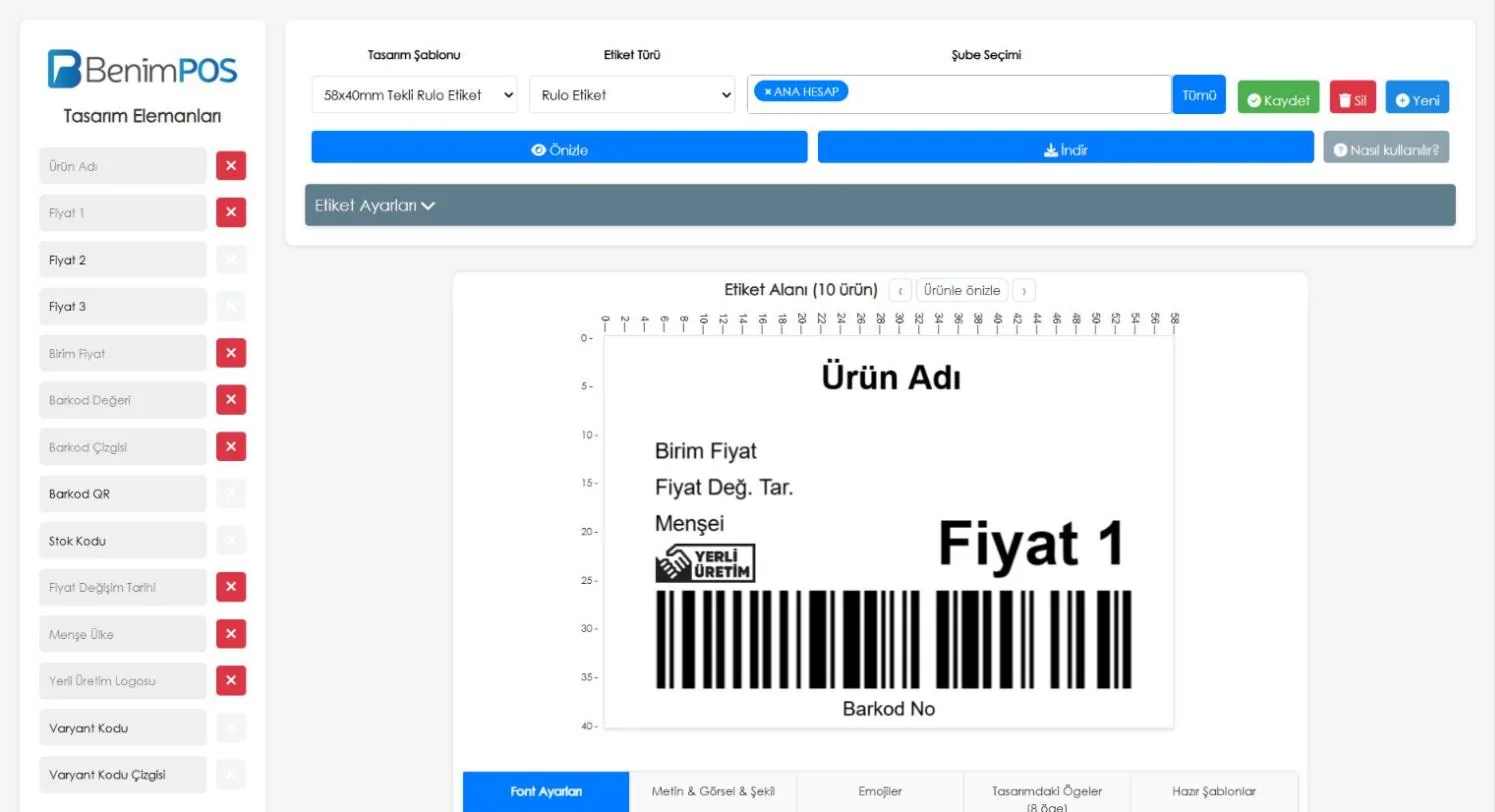
أدخل نوع الملصق ومقاسه
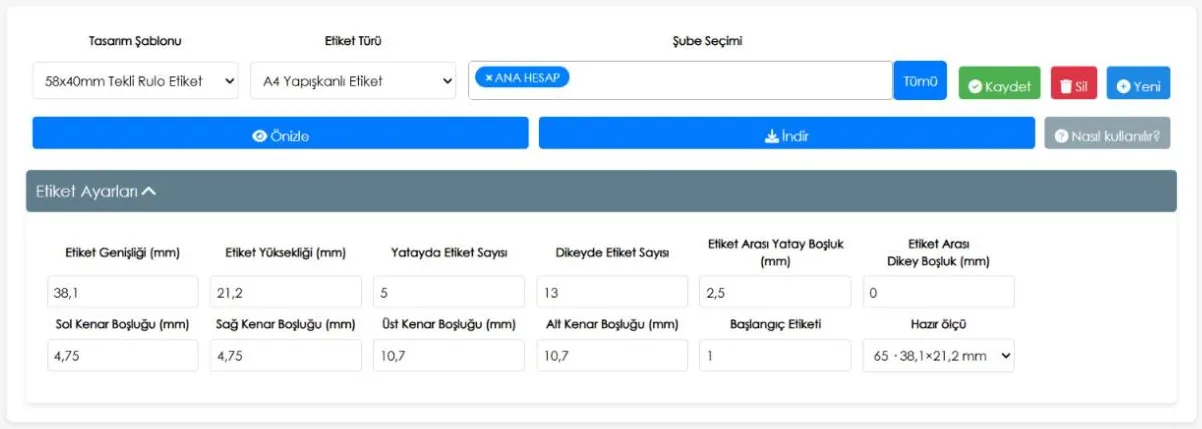
من 3 نوع الملصق اختر ملصق رول لطابعة الملصقات أو ورقة ملصقات لاصقة A4. ولملصق الرول اكتب في 6 إعدادات الملصق عرض الملصق وارتفاعه (مم) وعدد الملصقات المتجاورة والمسافة بينها.
عند اختيار 1 ورقة ملصقات لاصقة A4 أدخل 2 عدد الملصقات أفقيًا وعموديًا والمسافات بين الملصقات والهوامش بحسب مقاسات ورقتك. وإذا كنت ستطبع على ورقة مستخدمة جزئيًا فاكتب ترتيب أول ملصق فارغ في 3 ملصق البداية.
وإذا كانت ورقتك بمقاس شائع فاخترها من 4 مقاس جاهز؛ تُملأ الحقول تلقائيًا ويمكنك تعديلها. وتوجد القائمة نفسها لملصقات الرول. وإذا كانت الملصقات التي أدخلتها لا تتسع في صفحة A4 يظهر تنبيه.
 1234
ضع المعلومات على الملصق
اسحب ما تحتاجه من 1 عناصر التصميم إلى 7 منطقة الملصق: اسم المنتج، السعر 1 / 2 / 3، سعر الوحدة، رقم الباركود، خطوط الباركود، باركود QR، رمز المخزون، تاريخ تغيير السعر، بلد المنشأ، شعار الإنتاج المحلي، رمز المتغير وباركوده. انقل العناصر بالسحب وغيّر حجمها بسحب زواياها، ويزيل زر × بجانب العنصر في القائمة العنصرَ من الملصق. تحرّك مفاتيح الأسهم العنصر المحدد 1 مم، ومع Shift 0.1 مم. وتتراجع عن آخر خطوة بـ Ctrl+Z وتعيدها بـ Ctrl+Y.
أضف نصًا وأشكالًا وصورًا
علامات التبويب أسفل منطقة الملصق:
- إعدادات الخط: نوع الخط وعريض / مائل / تسطير والمحاذاة والحجم واللون للعنصر المحدد. وفي الصف السفلي يمنح زر تعبئة الشكل أو النص لون خلفية (مثل سعر أبيض على خلفية سوداء)، وهناك أيضًا أزرار الإحضار إلى الأمام / الإرسال إلى الخلف والتراجع / الإعادة.
- نص وصورة وشكل: نص ثابت (مثل "سعر جديد") وصورة مثل شعارك وخط مستقيم أو متقطع ومستطيل ومربع ودائرة.
- الرموز التعبيرية: تضيف رموزًا تعبيرية إلى الملصق.
- العناصر في التصميم: جميع عناصر الملصق، ويمكنك تحديدها وحذفها من هنا.
- قوالب جاهزة: تصاميم جاهزة؛ يمكنك الطباعة بالقالب أو إضافته إلى حسابك (انظر أعلاه).
احفظ التصميم
يطلب زر 4 جديد اسمًا للتصميم ويحفظه؛ احفظ التعديلات اللاحقة بزر حفظ واحذف التصميم غير المطلوب بزر حذف. تنتقل بين التصاميم المحفوظة من قائمة 2 قالب التصميم. وإذا كان لديك عدة فروع فاختر من اختيار الفرع الفروع التي تستخدم التصميم.
تحقق بمنتجاتك
بزرّي 8 ‹ و› اعرض الملصق ببيانات كل منتج في القائمة. يصغر اسم المنتج الطويل ليتسع في سطرين والسعر في سطر واحد، ولا يخرج الباركود عن إطاره. وللعودة إلى التصميم انقر على الملصق.
عاين ونزّل
يعرض زر 5 معاينة الملصقات بصيغة PDF، ويحفظ تنزيل ملف PDF على حاسوبك. تظهر هذه الأزرار عند فتح الشاشة بعد اختيار المنتجات.
عند طباعة ملف PDF اختر المقياس الحجم الفعلي (%100)؛ فخيار ملاءمة يصغّر الملصق فلا يتطابق مع ملصقات الورقة. ولملصقات الرول اجعل مقاس الورق في إعدادات الطابعة مساويًا لمقاس الملصق.
قبل الطباعة على ورقة ملصقات A4 لأول مرة اطبع صفحة على ورق عادي وضعها فوق ورقة الملصقات للتحقق من المحاذاة. وإذا وُجد انزياح فعدّل الهوامش مليمترًا بعد مليمتر.